
Makaleler:
- Kursa erişim nasıl verilir
- Bir öğrencinin hesabına nasıl erişilir
- Üye ilerlemesi nasıl görüntülenir
- Sertifika Oluşturma ve Kursa Ekleme
- Otomasyon: Dersleri tamamladıktan sonra puan verme
- Anket yapma (tepkiler, puanlamalar, NPS)
- Tüm test denemeleri nasıl görüntülenir
- Test tekrarına nasıl izin verilir
- Bir öğrencinin ücretini güncelleme ve ilerlemesini koruma
- Tek bir öğrencinin erişim ayarları nasıl değiştirilir
- Kursun erişim süresi nasıl değiştirilir
- Öğrenci yanlış e-posta adresi girdi
- Bir kursa erişim nasıl uzatılır
- Otomasyon: Öğrenci platforma giriş yapmazsa hatırlatıcıları ayarlama
- Bir kullanıcının engelini nasıl kaldırabilirsiniz
- Bir ürüne erişimi dondurma ve erişimin dondurmasını kaldırma
- Kwiga hesabına erişmek için gereken kodun bulunduğu e-postayı nasıl bulabilirsiniz
- Kursu öğrenci olarak görüntüleme
- Ön kayıt veya bekleme listesi.
- Öğrenci veritabanını içe aktarma ve aktarma
- Yorumlar: kullanıcı etkileşimi için kullanışlı bir araç
- Testi Geçtikten Sonra Sertifika Verilmesi
- Bir Uzman Öğrenci Profiline Nasıl Erişebilir
- Öğrenci Kaydı ve Yetkilendirme
- Sertifikalar Raporu
- Sertifikayı manuel olarak düzenleme ve yeniden düzenleme
- Kişi kartındaki ürünleri yönetme: ekleme, kapatma, tarihi değiştirme ve erişimi kaldırma
- Sohbetler
- Yazışmalar: Telegram, WhatsApp, Instagram ve diğer mesajlaşma uygulamalarından gelen doğrudan mesajlar
Otomatik düzenlemeyi beklemeden, doğrudan kişi kartından bir katılımcı için sertifikayı manuel olarak nasıl düzenleyeceğinizi veya yeniden düzenleyeceğinizi öğrenin.
Bu makalede:
Sertifika henüz oluşturulmadıysa önce şu makaleyi inceleyin: Sertifika oluşturma.
Otomatik sertifika düzenleme, katılımcı kurs ayarlarında belirtilen koşulları karşıladığında tetiklenir.
Ancak bazen sertifikayı manuel olarak düzenlemek veya yeniden düzenlemek gerekir:
● katılımcı kursu tamamlamıştır, ancak sertifika herhangi bir nedenle alınmamıştır;
● koşulların karşılanmasını beklemeden sertifikanın erken düzenlenmesi gerekir;
● şablon güncellendikten sonra sertifikanın yeniden düzenlenmesi gerekir.
Sertifika manuel olarak nasıl düzenlenir
Manuel düzenleme, iletişim kartından gerçekleştirilir. Bunun için sertifikanın kursta yapılandırılmış olması ve katılımcının kursa aktif erişiminin bulunması gerekir.
-
Gerekli katılımcının iletişim kartını açın.
-
Şuraya gidin: Ürünler sekmesi.
-
Ürünler listesinde gerekli kursu bulun.
Not: Sertifikanın yanında “beklemede, kurs tamamlanmadı” durumu görüntüleniyorsa bu, katılımcının henüz kursu tamamlamadığı veya sertifikayı almak için gereken koşulları karşılamadığı anlamına gelir. Şimdi düzenle düğmesi, ilerlemeden bağımsız olarak sertifikayı zorla düzenlemenizi sağlar.
-
Sertifika adının yanında Şimdi düzenle.
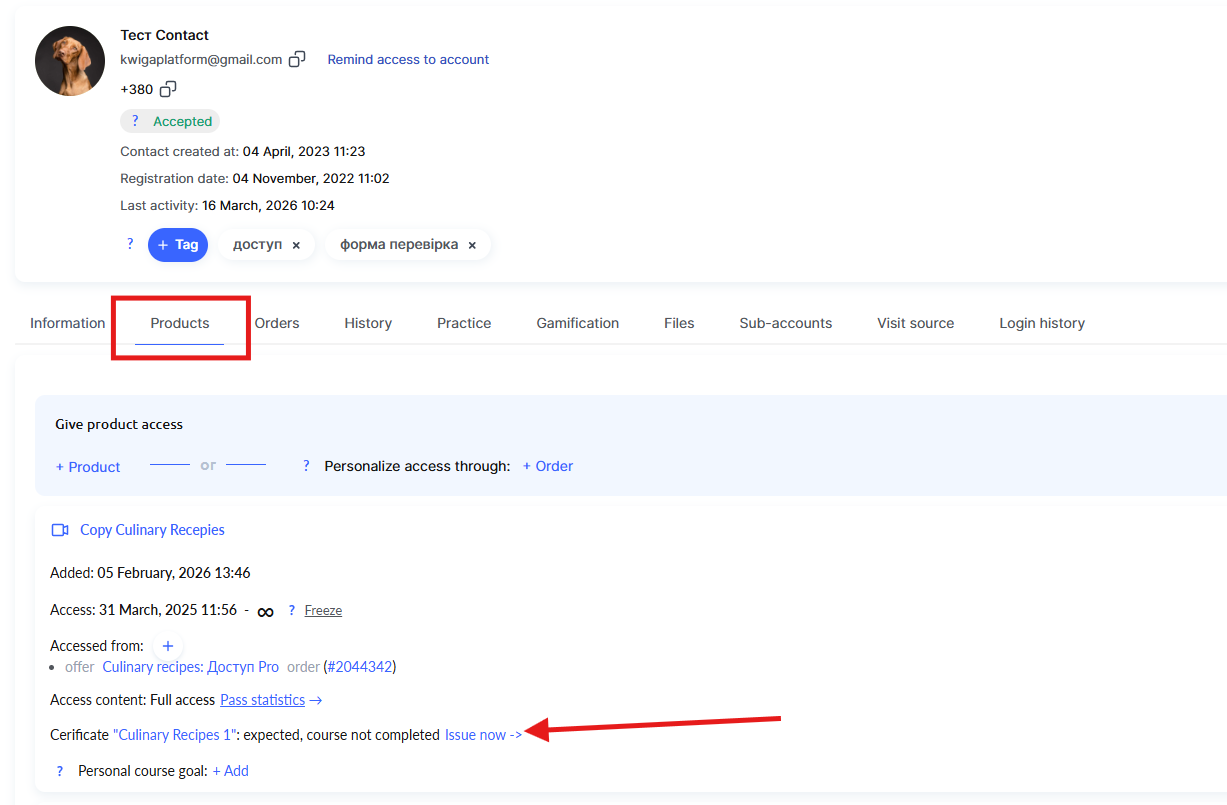
öğesine tıklayın. Ardından sertifika anında düzenlenir ve iletişim kartında ve genel Sertifikalar raporunda görünür.
Sertifika nasıl yeniden düzenlenir
Bir sertifika zaten düzenlenmişse ve güncellenmesi gerekiyorsa önce mevcut sertifikayı silmeli, ardından yenisini düzenlemelisiniz:
-
Katılımcının iletişim kartını açın.
-
Şuraya gidin: Ürünler sekmesi.
-
Gerekli kursu bulun ve × düzenlenmiş sertifika numarasının yanındaki öğeye tıklayın — bu işlem mevcut sertifikayı siler.
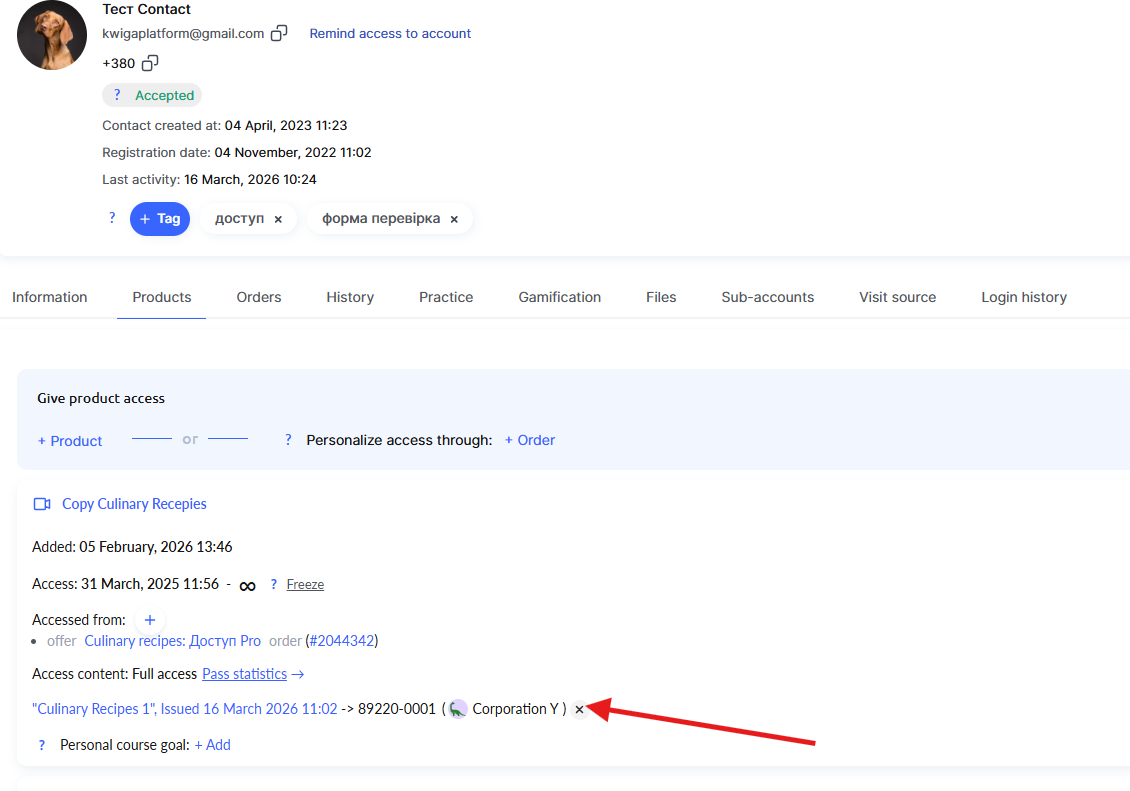
4. Sildikten sonra Şimdi düzenle öğesine sertifika adının yanında tıklayın.
Platform, güncellenmiş verilerle yeni bir sertifika oluşturur.
Düzenlenen sertifikayı nerede bulabilirsiniz
Düzenlendikten sonra sertifikayla ilgili bilgiler iki yerde görünür:
● İletişim kartı — Ürünler bölümünde sertifika adı, düzenleme tarihi ve numarasıyla birlikte bir kayıt görünür.
● Sertifikalar raporu (Kurslar → Tüm raporlar → Sertifikalar) — projede düzenlenen tüm sertifikaların genel listesi.
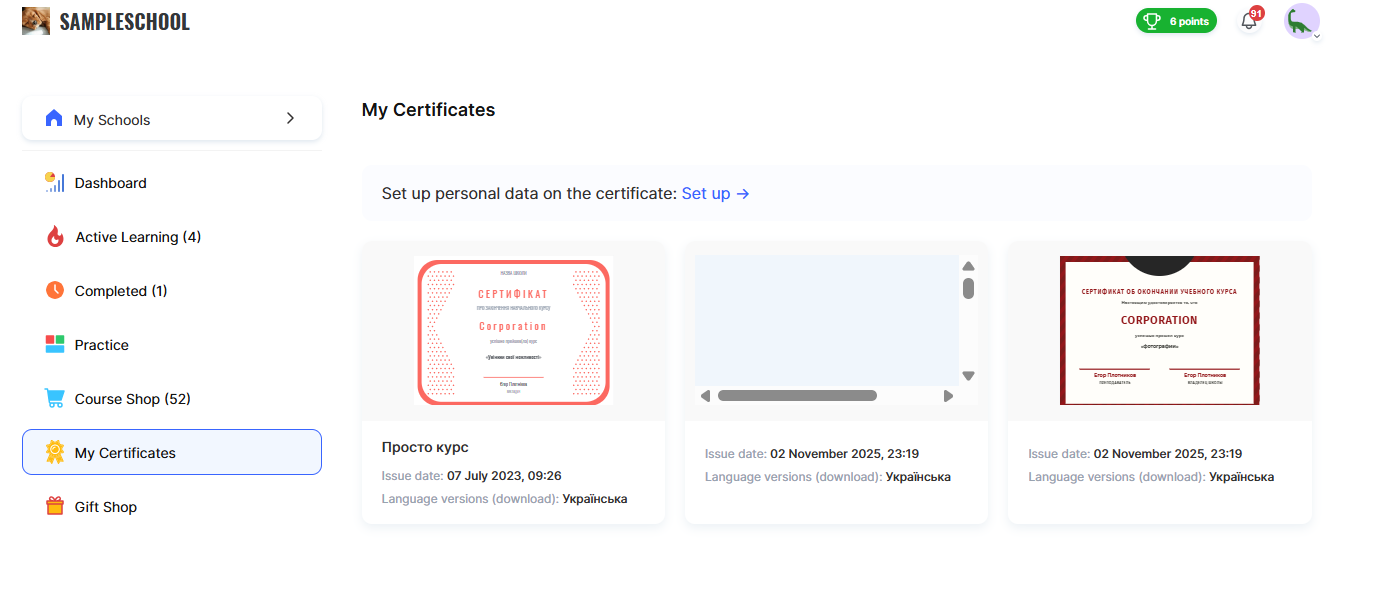
Katılımcı ayrıca sertifikasını profilindeki Sertifikalarım menüsünde görebilir ve indirebilir.
Cevabı bulamadınız mı? Destek ekibiyle şu yolla iletişime geçin: çevrimiçi sohbet veya Telegram