
Makaleler:
- Kursa erişim nasıl verilir
- Bir öğrencinin hesabına nasıl erişilir
- Üye ilerlemesi nasıl görüntülenir
- Sertifika Oluşturma ve Kursa Ekleme
- Otomasyon: Dersleri tamamladıktan sonra puan verme
- Anket yapma (tepkiler, puanlamalar, NPS)
- Tüm test denemeleri nasıl görüntülenir
- Test tekrarına nasıl izin verilir
- Bir öğrencinin ücretini güncelleme ve ilerlemesini koruma
- Tek bir öğrencinin erişim ayarları nasıl değiştirilir
- Kursun erişim süresi nasıl değiştirilir
- Öğrenci yanlış e-posta adresi girdi
- Bir kursa erişim nasıl uzatılır
- Otomasyon: Öğrenci platforma giriş yapmazsa hatırlatıcıları ayarlama
- Bir kullanıcının engelini nasıl kaldırabilirsiniz
- Bir ürüne erişimi dondurma ve erişimin dondurmasını kaldırma
- Kwiga hesabına erişmek için gereken kodun bulunduğu e-postayı nasıl bulabilirsiniz
- Kursu öğrenci olarak görüntüleme
- Ön kayıt veya bekleme listesi.
- Öğrenci veritabanını içe aktarma ve aktarma
- Yorumlar: kullanıcı etkileşimi için kullanışlı bir araç
- Testi Geçtikten Sonra Sertifika Verilmesi
- Bir Uzman Öğrenci Profiline Nasıl Erişebilir
- Öğrenci Kaydı ve Yetkilendirme
- Sertifikalar Raporu
- Sertifikayı manuel olarak düzenleme ve yeniden düzenleme
- Kişi kartındaki ürünleri yönetme: ekleme, kapatma, tarihi değiştirme ve erişimi kaldırma
- Sohbetler
- Yazışmalar: Telegram, WhatsApp, Instagram ve diğer mesajlaşma uygulamalarından gelen doğrudan mesajlar
Kwiga öğrenme platformunda nasıl hesap oluşturacağınızı veya mevcut profilinize nasıl giriş yapacağınızı öğrenin.
Bu makalede:
Arayüz Dili Nasıl Değiştirilir
Platforma ilk eriştiğinizde arayüz dili, tarayıcı ayarlarınıza göre otomatik olarak belirlenir. Örneğin, algılanan dil desteklenmiyorsa arayüz İngilizce görüntülenir.
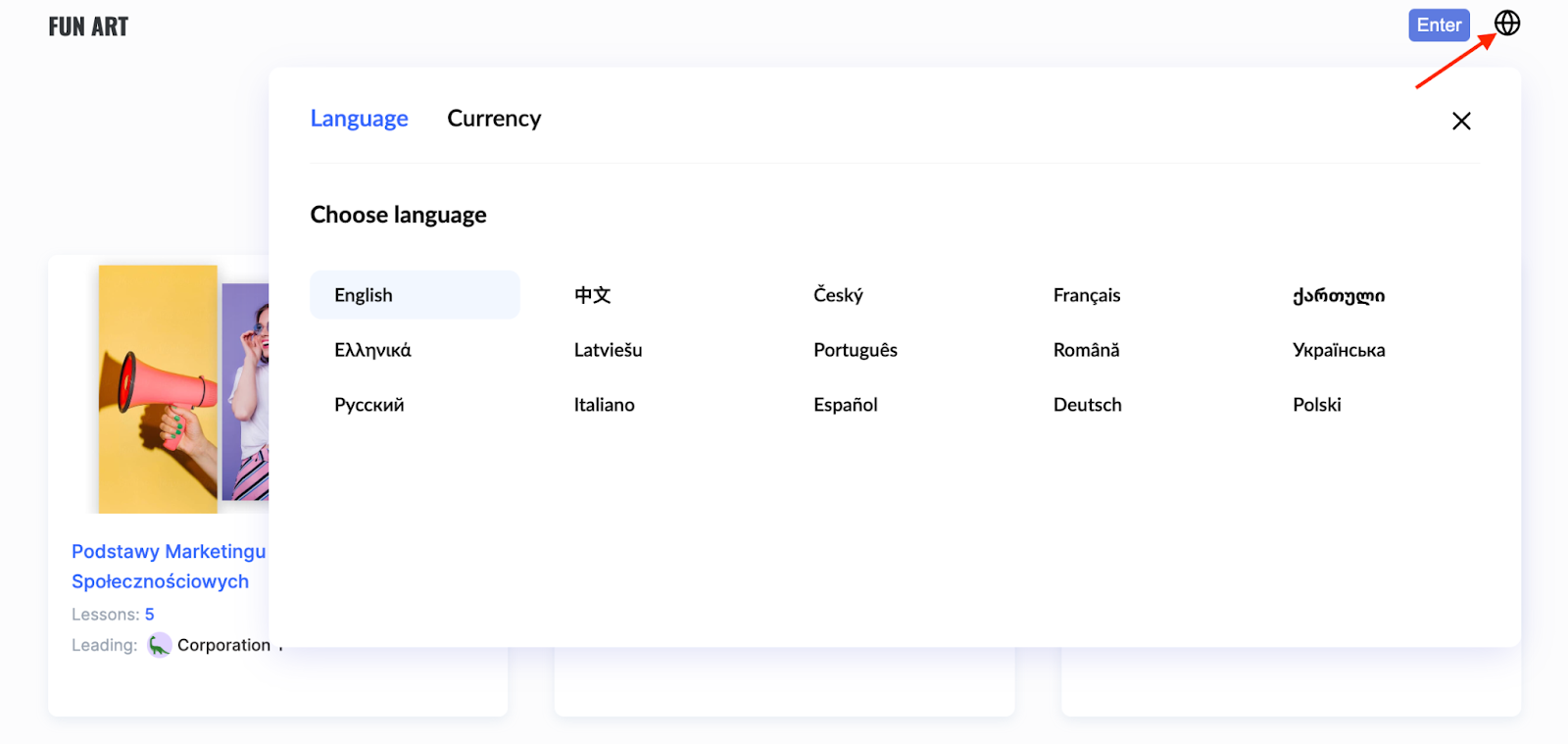
Dili istediğiniz zaman değiştirebilirsiniz: sağ üst köşedeki yuvarlak dünya simgesine tıklayın ve listeden istediğiniz dili seçin.
Yeni Kullanıcı Kaydı
Okul veya kurs sayfasına gittikten sonra, oturum açmamış bir kullanıcı Giriş Yap düğmesini sağ üst köşede görür. Bu düğme, şu sürecin başladığı yerdir: yeni kullanıcı kaydı başlar.
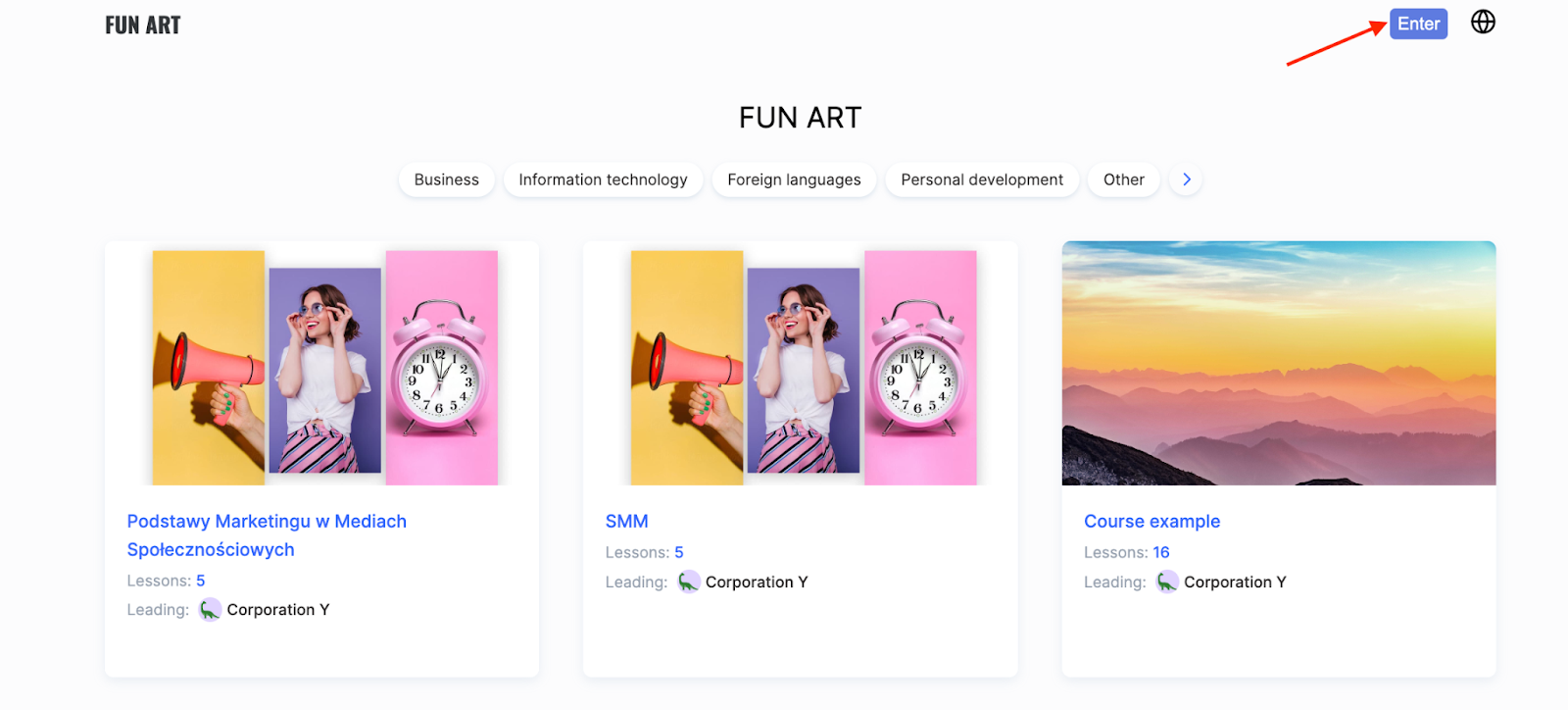
Düğmeye tıkladığınızda, giriş formu açılır ve buraya e-posta adresinizi girmeniz gerekir — bu, her katılımcı için benzersiz giriş bilgisidir.
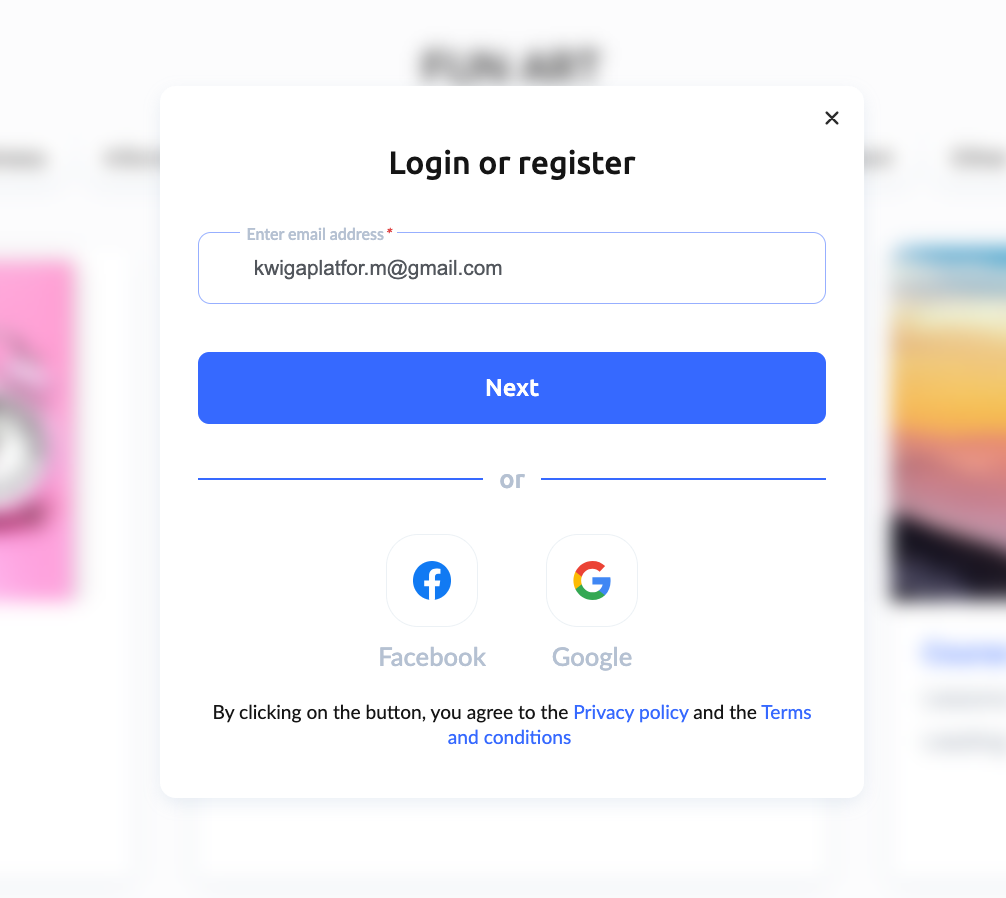
E-posta adresinizi girdikten sonra İleri.
Not: Bazı projelerde ayrıca Google veya Facebook ile girişyapılabilir. Bu durumda sistem, kullanıcının adını ve e-posta adresini seçilen hizmetten otomatik olarak alır. Google ile kayıt olmayı seçer ancak erişimin engellendiğine dair bir mesaj alırsanız, bunun nedeni bağlantının Instagram veya başka bir uygulama içindeki gömülü tarayıcıda açılmış olması olabilir. Bu durumda bağlantıyı normal bir tarayıcıda (ör. Google Chrome veya Safari) açın ve tekrar deneyin.
Girilen e-posta adresi henüz kaydedilmemişse hesap oluşturma formu görüntülenir.
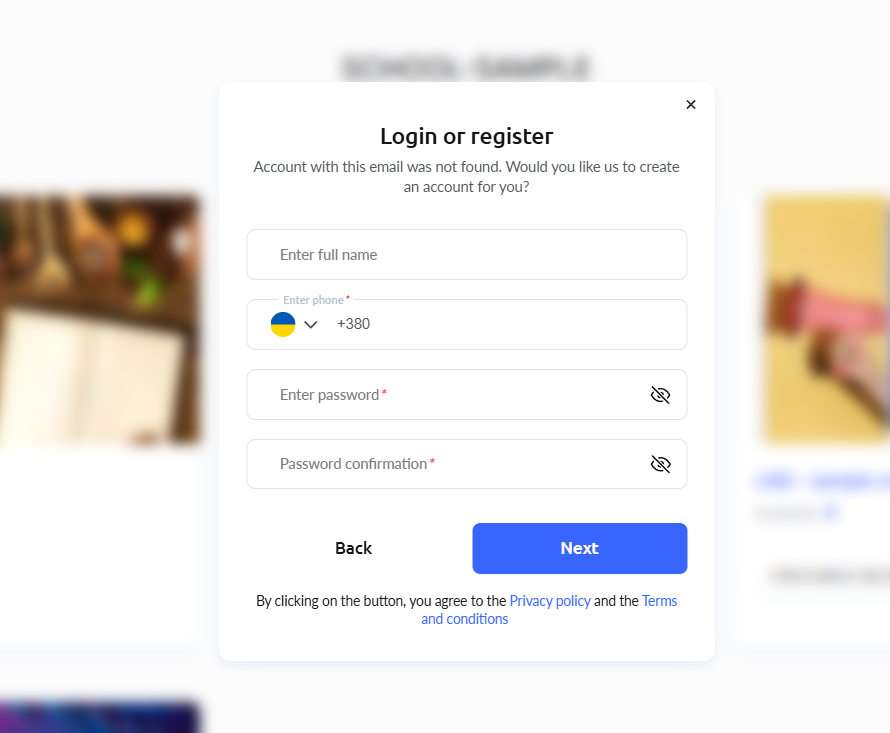
Aşağıdaki alanları doldurmanız gerekir:
-
Ad Soyad
-
Telefon Numarası
-
Şifre (ve şifre onayı)
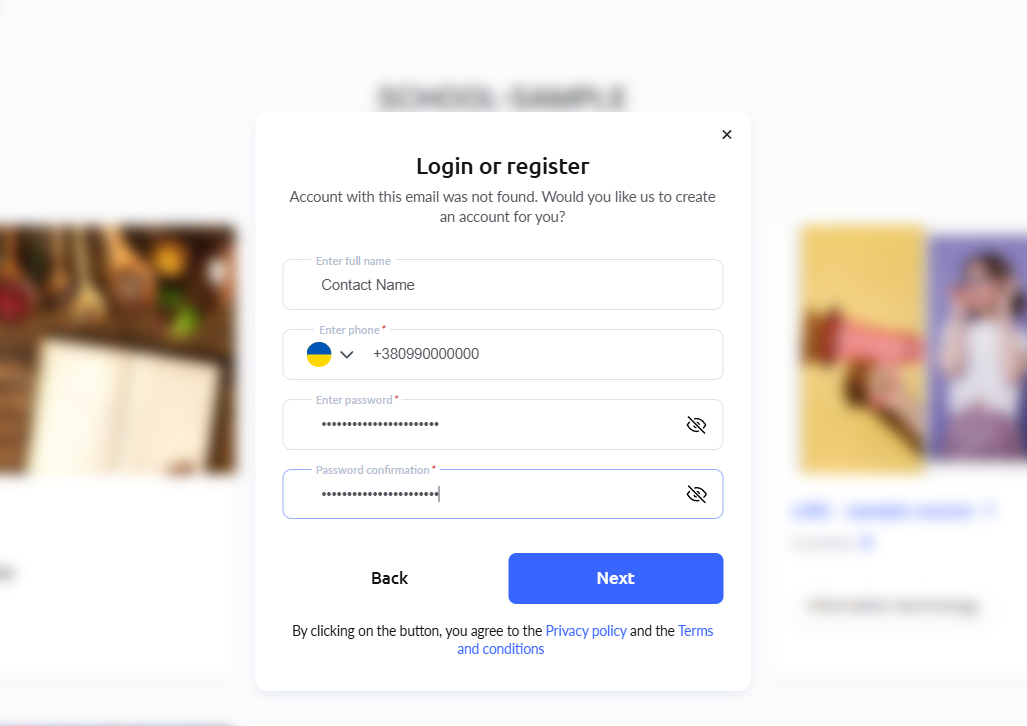
Formu tamamladıktan sonra tekrar İleri düğmesine tıklayın; profiliniz otomatik olarak oluşturulur.
Katılımcı, platformdaki kişisel profiline yönlendirilir.
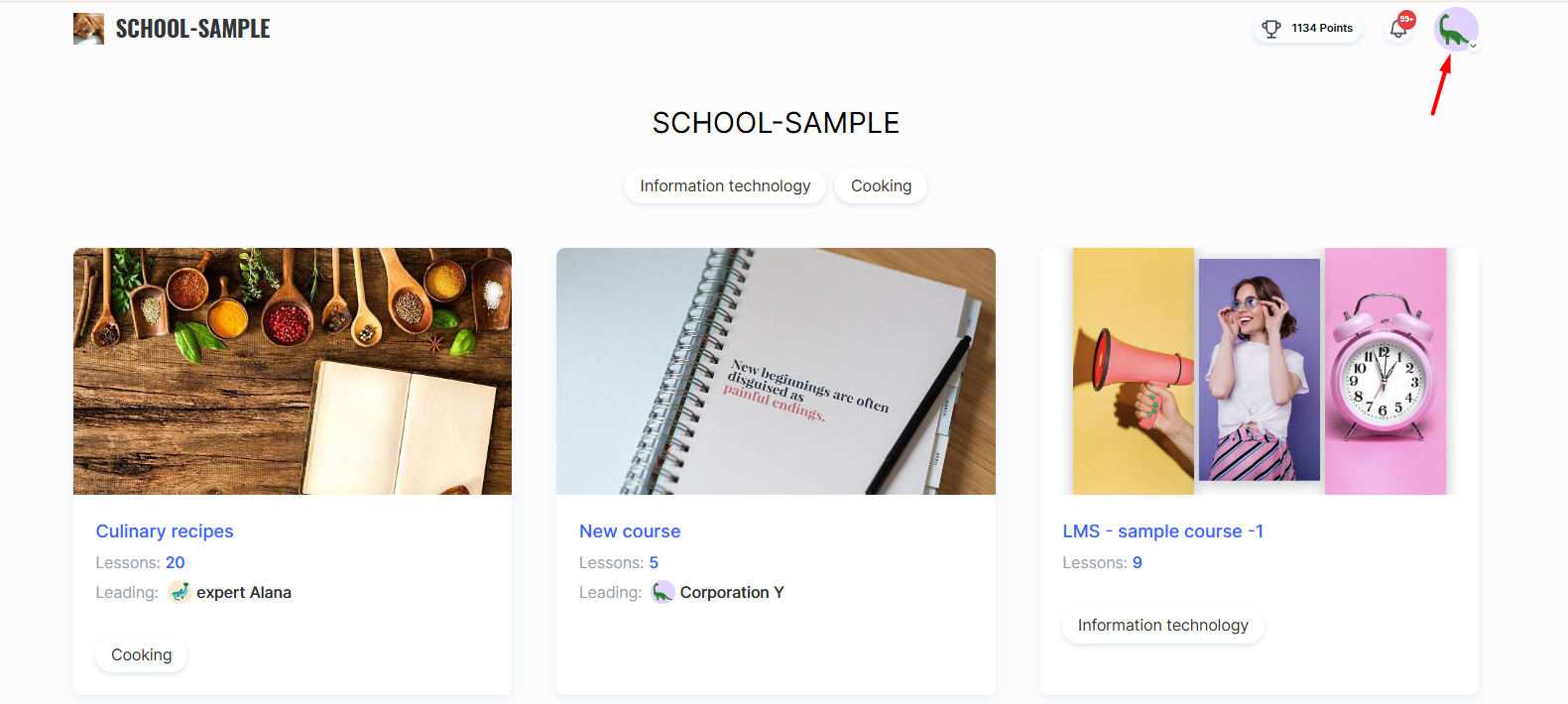
Kayıt başarıyla tamamlandıktan sonra, yetkilendirilmiş katılımcıların profiline otomatik olarak giriş yapılır. Sağ üst köşede bir profil avatarı görünür.
Örneğin, Ayarlar menüsünden adınızı veya profil fotoğrafınızı değiştirebilir ya da başka bir arayüz dili seçebilirsiniz.
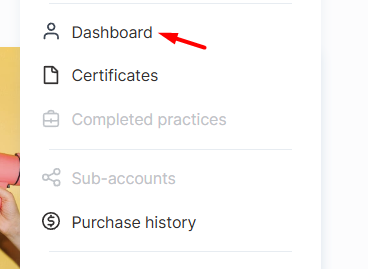
Mevcut kursların listesine erişmek için avatara tıklayın ve Öğrenimlerim bölümünü seçin.
Not: Bazen katılımcılar e-posta adreslerini yanlış girer (ör. @gmail.com → @gmai.com) ve yanlış adresle hesap oluşturur. Bunu düzeltmek için oturumu tamamen kapatmanız ( Çıkış Yap) ve doğru e-posta adresini kullanarak kayıt işlemini tekrarlamanız gerekir.
Mevcut Kullanıcı Girişi
Okul veya kurs sayfasına gittikten sonra, oturum açmamış bir katılımcı Giriş Yap düğmesini sağ üst köşede görür. Bu düğme bir sonraki adımı başlatır — önceden oluşturulmuş bir profile giriş.
Okul veya eğitim kursu sayfasına geçtikten sonra, oturum açmamış katılımcı şu düğmeyi görür: Giriş Yap sağ üst köşede. Sonraki süreç tam olarak bu düğmeyle başlar — önceden oluşturulmuş bir profile giriş.
Düğmeye tıkladığınızda, giriş formu açılır ve buraya e-posta adresinizi girmeniz gerekir — bu, her katılımcı için benzersiz giriş bilgisidir. E-posta adresinizi girin ve İleri.
Not: Bazı projelerde Google veya Facebook ile giriş yapılabilir. Bu durumda sistem, giriş için gerekli verileri otomatik olarak alır. Platform, Instagram veya Telegram gibi bir sosyal medya uygulamasının gömülü tarayıcısında açılırsa Google ile giriş çalışmayabilir. Bu hatayı önlemek için bağlantı bağımsız bir tarayıcıda (Google Chrome, Safari vb.) açılmalıdır.
Şifreyle Giriş
Girilen e-posta adresi sistemde mevcutsa şifre giriş formu görüntülenir.
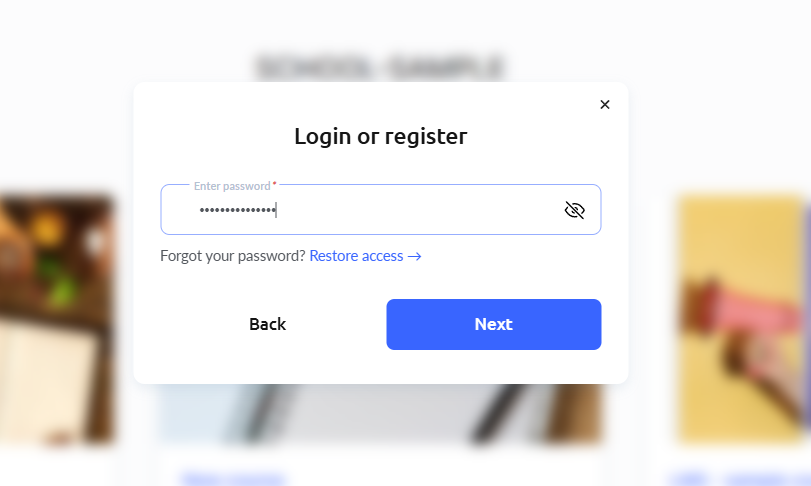
Şifre onaylandıktan sonra giriş tamamlanır — kullanıcı profiline girer.
Not: Katılımcı şifreyi hatırlamıyorsa Erişimi Kurtar seçeneğine tıklaması, şifreyi sıfırlaması ve adım adım talimatları izlemesi önerilir.
Kullanıcılar profil menüsünden örneğin Ayarlar bölümüne giderek adlarını veya profil fotoğraflarını değiştirebilir ya da farklı bir arayüz dili seçebilir.
Mevcut kursların listesine erişmek için avatara tıklayın ve Öğrenimlerim bölümünü seçin.
Yetkilendirme Kodu ile Giriş
Verilen e-posta adresi sistemde kayıtlıysa ancak henüz bir şifre oluşturulmamışsa, giriş onay kodu ile yapılır; kod belirtilen e-posta adresine gönderilir.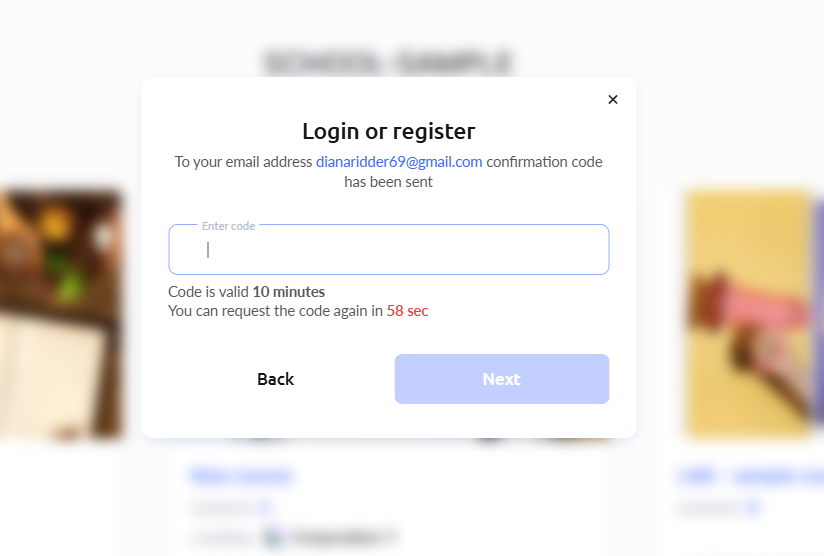
Onay kodunu içeren bir e-posta, giriş yapmak için kullanılan adrese gönderilir.
E-postanın konusu: Kwiga.com'da Yetkilendirme Kodu.
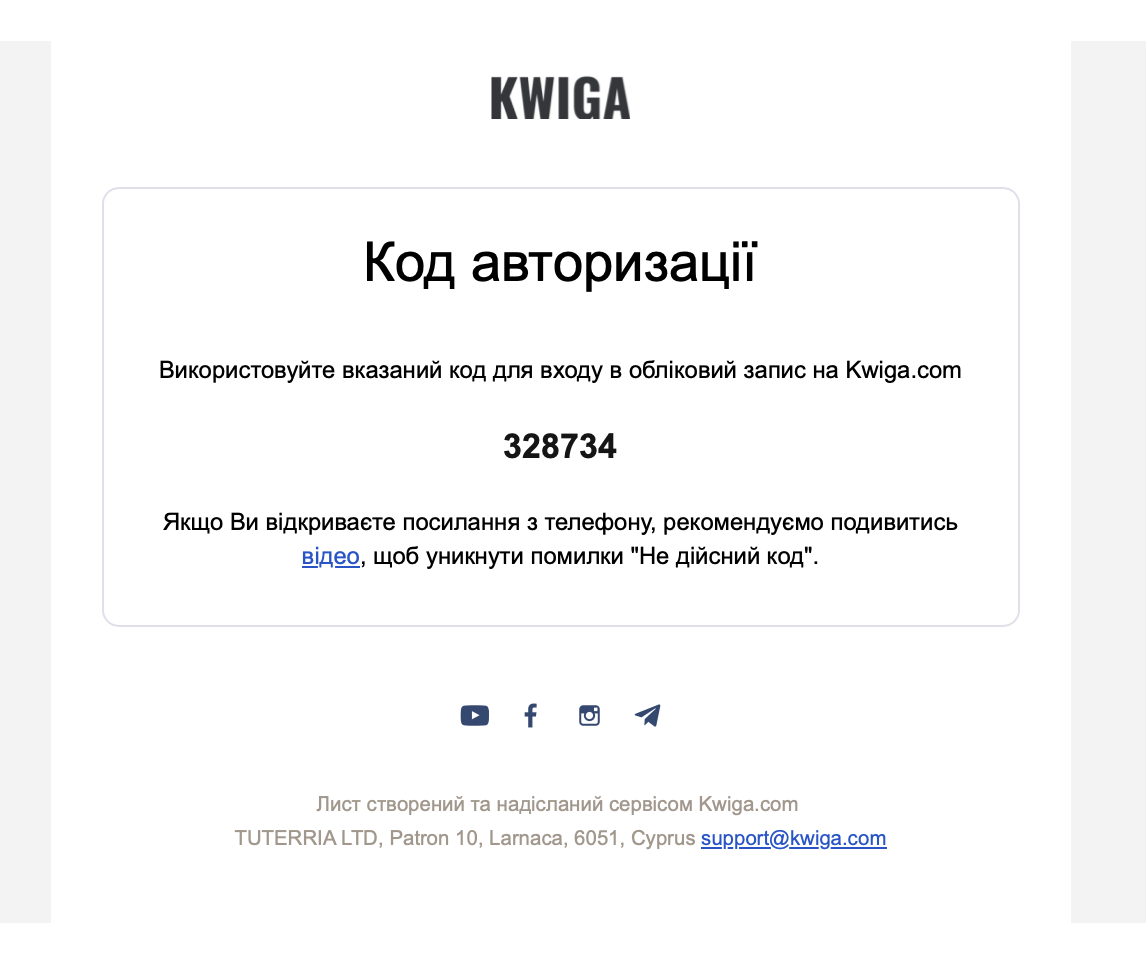
Profile erişimi onaylamak için e-postayı açmanız, kodu kopyalamanız ve platformdaki uygun alana girmeniz gerekir.
Not: E-posta hemen görünmezse Spam veya Promosyonlar klasörlerini kontrol edin ve ayrıca e-posta konusuna göre arama yapın. Birden fazla kod talebi gönderildiyse, şu kodu kullanmak önemlidir: en son e-postadaki kod — yalnızca bu kod geçerli olacaktır.
Önemli: Öğrenci platformu e-postadaki bir bağlantıdan açarsa, bunu standart bir tarayıcıda yapmasıönerilir; örneğin Google Chrome veya Safari. Bu, bazı e-posta uygulamalarının teknik kısıtlamalarından kaçınmalarına yardımcı olur.
Daha fazla ayrıntı için ayrı bir kılavuza.
Platform, öğrenmeye kolay ve rahat erişim sağlar. İlk kez hesap oluştururken veya yeniden giriş yaparken kullanıcılar kolayca kayıt olabilir, oturum açabilir, arayüz dilini değiştirebilir, profillerini yapılandırabilir ve kurslarına erişebilir.
Google ile Oturum Açma: Önemli Açıklama
Bir hesap Google veya Facebook kullanılarak oluşturulduysa, kullanıcılar ilgili düğmeye tıklayarak hızlı oturum açma özelliğinden yararlanabilir.
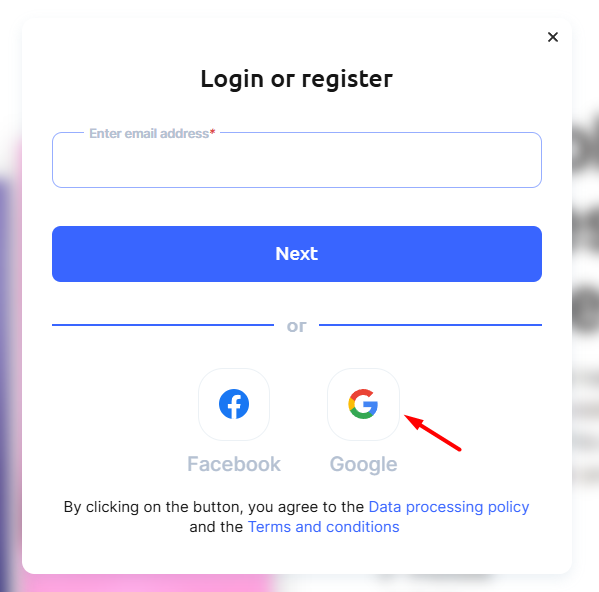
Bu özellikle kullanışlıdır; parola girme ihtiyacını ortadan kaldırır — seçilen hizmetteki bilgiler kullanılarak otomatik olarak giriş yapılır.
Google ile oturum açma, oturum açma bilgileriyle karışıklığı önlemeye yardımcı olur, gerektiğinde erişimin hızlıca geri alınmasını sağlar ve etkin bir Google hesabı bulunan tüm cihazlarda çalışır. Ancak bazı durumlarda, özellikle platform bağlantısını bir uygulamanın içinde açarsanız Google ile oturum açma çalışmayabilir: Instagram, Telegram veya benzer uygulamaların gömülü tarayıcısında.
Bunun nedeni, bu tür tarayıcıların teknik kısıtlamaları ve Google politikalarıdır.
Başarılı bir giriş yerine, aşağıdaki gibi bir mesaj görebilirsiniz:
"Erişim engellendi: Uygulamanın isteği Google politikalarına uygun değil"
Hata 403: disallowed_useragent
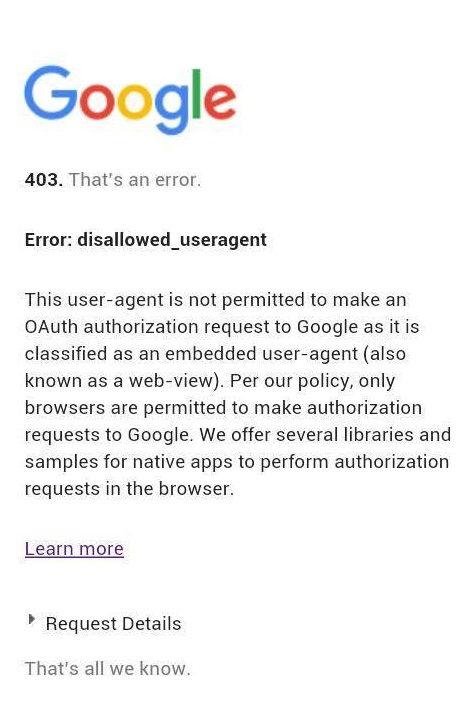
Bu sorunu çözmek için bağlantıyı tam özellikli bir tarayıcıda (örneğin Google Chrome, Safari veya başka bir tarayıcıda) açın ve tekrar deneyin.
Cevabı bulamadınız mı? Destek ekibiyle şu yolla iletişime geçin: çevrimiçi sohbet veya Telegram