
Makaleler:
- Kursa erişim nasıl verilir
- Bir öğrencinin hesabına nasıl erişilir
- Üye ilerlemesi nasıl görüntülenir
- Sertifika Oluşturma ve Kursa Ekleme
- Otomasyon: Dersleri tamamladıktan sonra puan verme
- Anket yapma (tepkiler, puanlamalar, NPS)
- Tüm test denemeleri nasıl görüntülenir
- Test tekrarına nasıl izin verilir
- Bir öğrencinin ücretini güncelleme ve ilerlemesini koruma
- Tek bir öğrencinin erişim ayarları nasıl değiştirilir
- Kursun erişim süresi nasıl değiştirilir
- Öğrenci yanlış e-posta adresi girdi
- Bir kursa erişim nasıl uzatılır
- Otomasyon: Öğrenci platforma giriş yapmazsa hatırlatıcıları ayarlama
- Bir kullanıcının engelini nasıl kaldırabilirsiniz
- Bir ürüne erişimi dondurma ve erişimin dondurmasını kaldırma
- Kwiga hesabına erişmek için gereken kodun bulunduğu e-postayı nasıl bulabilirsiniz
- Kursu öğrenci olarak görüntüleme
- Ön kayıt veya bekleme listesi.
- Öğrenci veritabanını içe aktarma ve aktarma
- Yorumlar: kullanıcı etkileşimi için kullanışlı bir araç
- Testi Geçtikten Sonra Sertifika Verilmesi
- Bir Uzman Öğrenci Profiline Nasıl Erişebilir
- Öğrenci Kaydı ve Yetkilendirme
- Sertifikalar Raporu
- Sertifikayı manuel olarak düzenleme ve yeniden düzenleme
- Kişi kartındaki ürünleri yönetme: ekleme, kapatma, tarihi değiştirme ve erişimi kaldırma
- Sohbetler
- Yazışmalar: Telegram, WhatsApp, Instagram ve diğer mesajlaşma uygulamalarından gelen doğrudan mesajlar
Testleri nasıl kontrol edeceğinizi, tüm geçme denemelerini nasıl göreceğinizi ve nasıl yorum bırakacağınızı öğrenin.
Platformda, deneme sayısını testlere girmek için ayarlayabilir ve bunları manuel olarak geri gönderebilirsiniz düzeltme için öğrenci yeterli puan almadıysa veya yanlış yanıt verdiyse. Deneme sayısını ayarlama talimatları ayrı bir makalede.
Tüm test denemelerini görüntülemek için kurstaki Alıştırma sekmesine gidin. Bu sekme kurs sayfasında bulunur — ilgili simgeye tıklamanız yeterlidir.
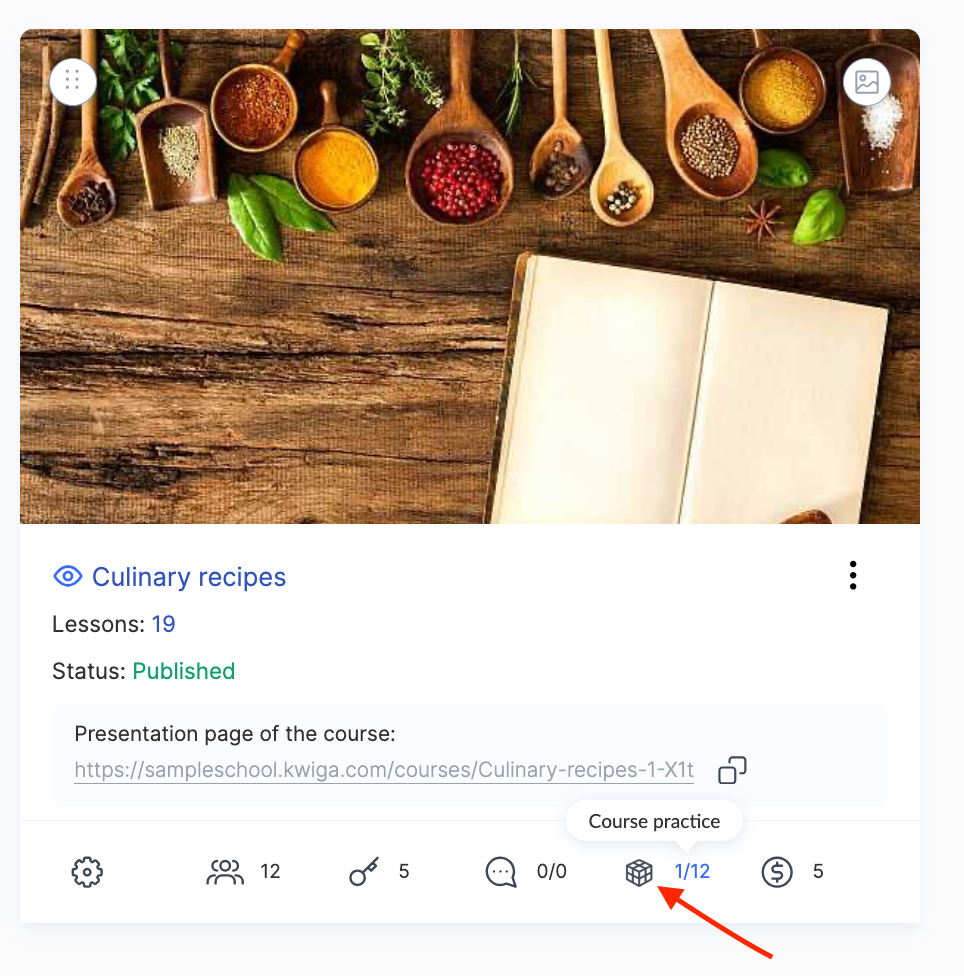
Pratik görevler içeren derslerin ve modüllerin listesi yeni bir pencerede açılır. Test içermeyen dersler listede görünmez.
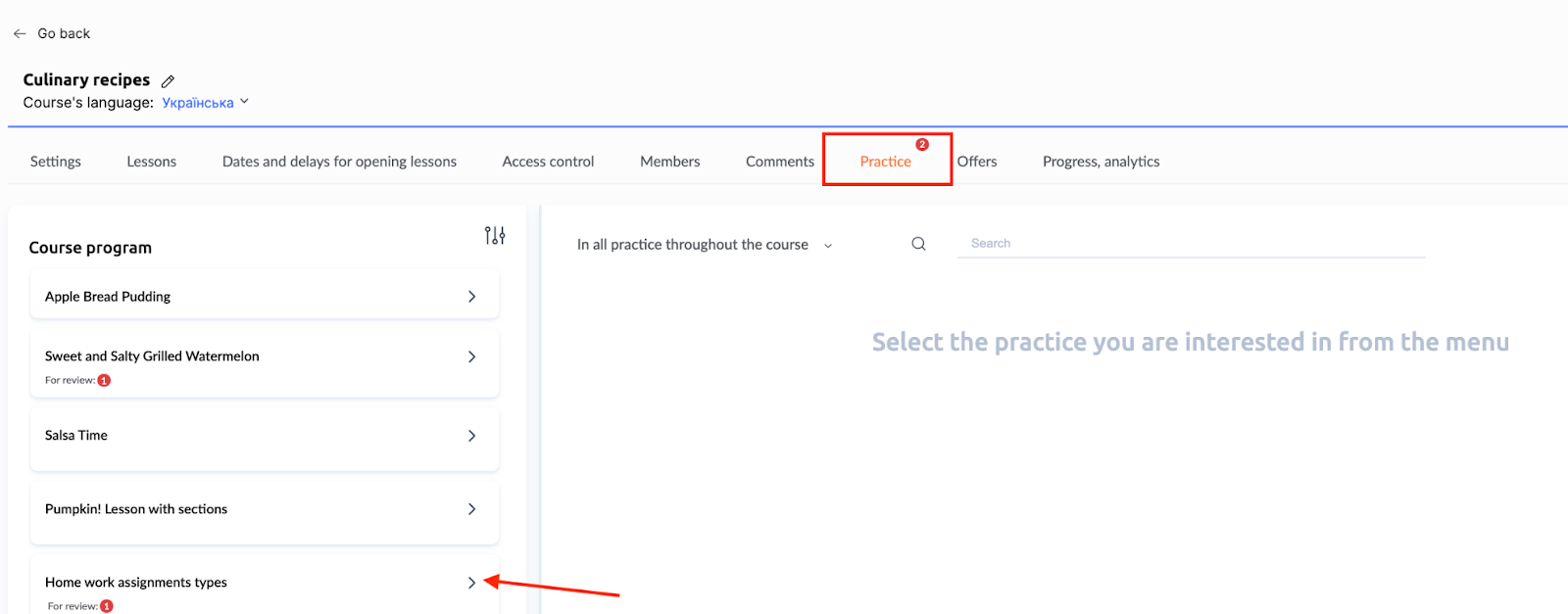
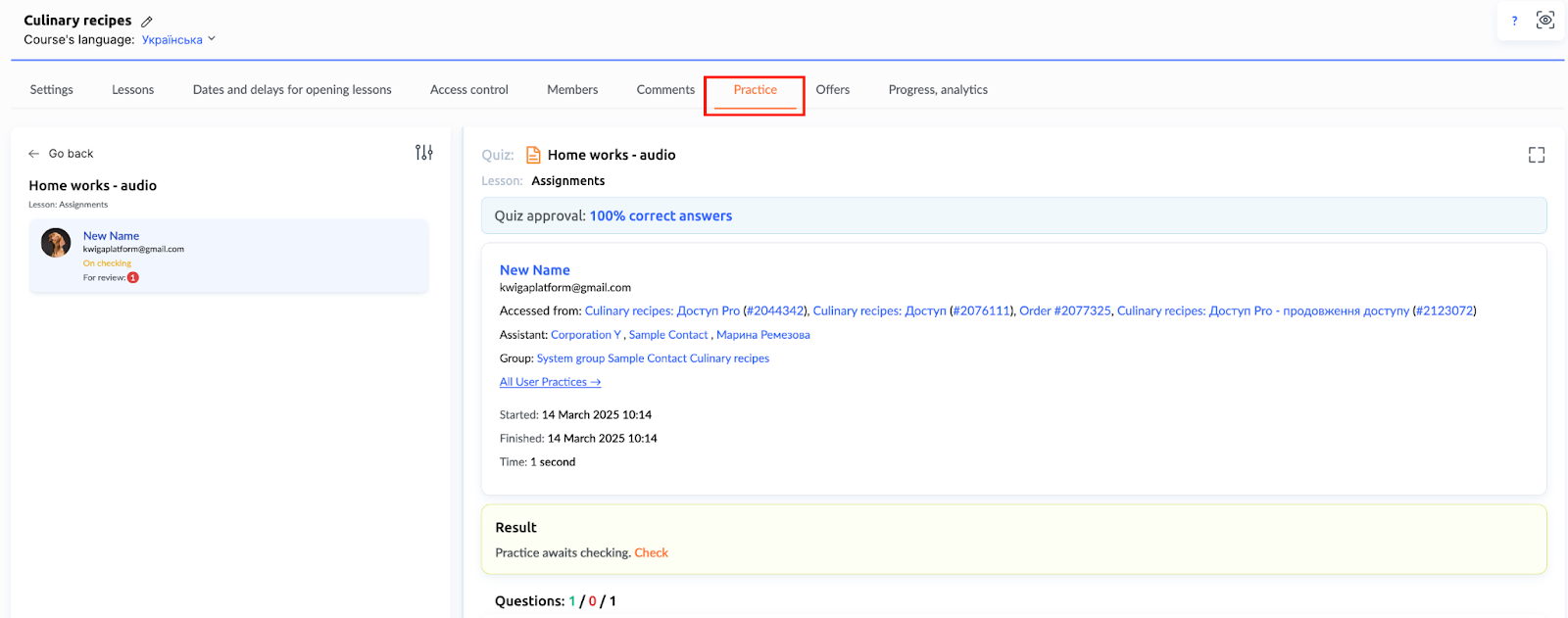
İstediğiniz dersi bulun, öğrenciyi seçin ve yanıtlarını inceleyin.
İnceleme sayfasında mevcut test tamamlama durumu, tüm deneme sürümleri ve her soru için son seçilen yanıt görüntülenir.
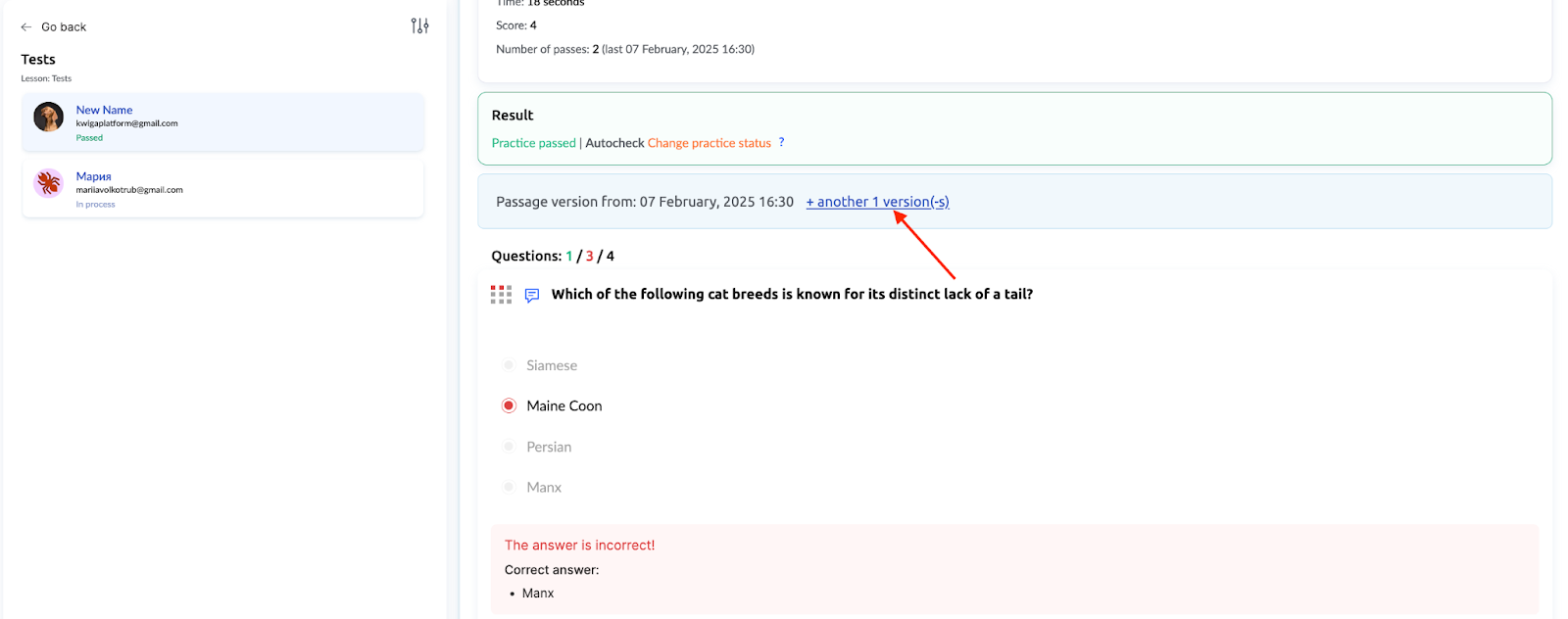
Her deneme için sürüm, belirli bir tarih ve ek deneme sayısıyla belirtilir. Öğrencinin o andaki ayrıntılı yanıtlarını görüntülemek için istediğiniz sürüm tarihini seçebilirsiniz.
Her sorunun yanında, deneme sayısını gösteren küp şeklinde bir gösterge bulunur. Göstergenin rengi sonucu yansıtır:
-
Kırmızı – deneme yapıldı, ancak yanıt yanlıştı;
-
Yeşil – yanıt doğruydu;
-
Gri – deneme henüz kullanılmadı.
Örneğin, bir öğrenci bir soruyu üç kez yanıtlamayı denediyse ve üçüncü denemede doğru yanıtı verdiyse, iki kırmızı ve bir yeşil kare görürsünüz.
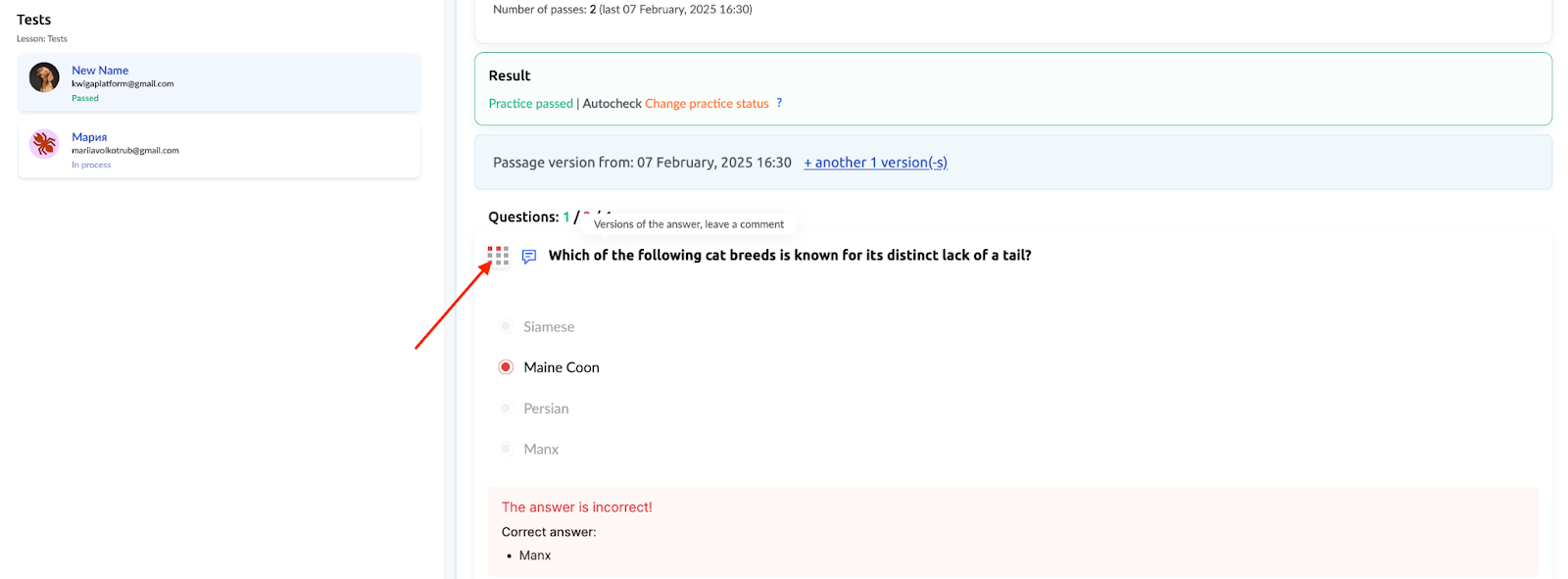
Tüm yanıt seçeneklerini ayrıntılı olarak görüntülemeniz gerekiyorsa, sorunun yanındaki küpe tıklamanız yeterlidir. Yanıtların tüm sürümlerini içeren bir pencere açılır. En yeni denemeler üstte, önceki denemeler ise altta yer alır.
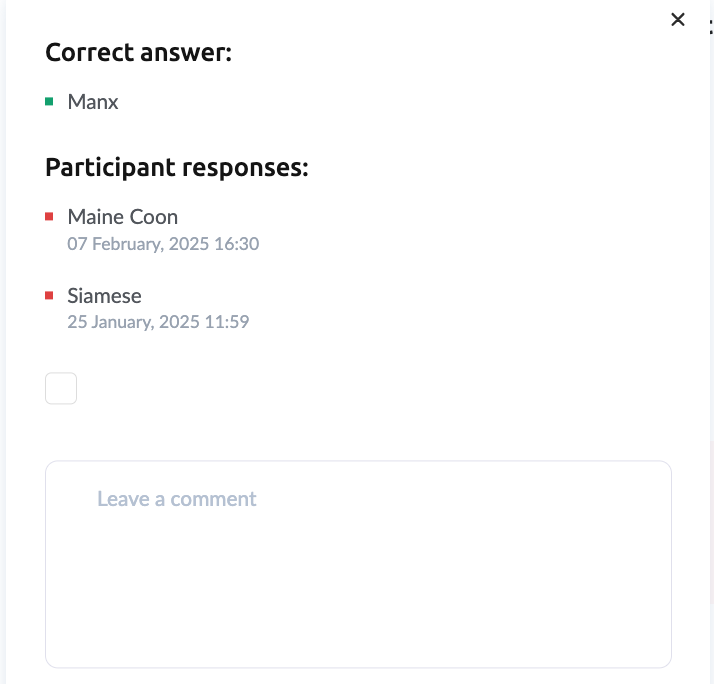
Her testin altında yorum bırakabilir ve erişilebilirliğini yönetebilirsiniz. Şunları yapabilirsiniz: öğrencinin bir yoruma yanıt vermesine ve kişisel notlar oluşturmasına izin verebilir veya yasaklayabilirsiniz. Kendiniz için not bırakmak istiyorsanız, Yorum katılımcının kullanımına açıkkutusunun işaretini kaldırmanız yeterlidir. Yorumlar iki şekilde eklenebilir:
-
Tek tek sorulara – her soru için açıklama veya öneriler içeren bir yorum eklenebilir;
-
Tüm teste – genel geri bildirim veya özet yorum bırakma olanağı.
Bu, test üzerinde çalışmaya ilişkin genel yönlendirme sağlarken öğrencinin yanıtlarına da isabetli şekilde yanıt vermenize yardımcı olur.
Cevabı bulamadınız mı? Destek ekibiyle şu yolla iletişime geçin: çevrimiçi sohbet veya Telegram