
Kursta öğrenci sayfası: ilerlemeye ve ders kilitlerini açmaya kapsamlı bir bakış
KWIGA'da bir öğrencinin kurstaki ilerlemesini nasıl görüntüleyeceğinizi öğrenin: erişim, mevcut ders, ilerleme, ödevler ve puanlar, kilitli dersler ve bir dersin kilidini erkenden açma.
Bir kurstaki öğrenci sayfası, bir öğrencinin tüm ilerlemesini gösterir: erişim bilgileri, kaldığı yer, kaç ders görüntülediği ve tamamladığı, ödevlerdeki ilerlemesi ve hangi derslerin neden kilitli olduğu.
Diğer öğrenciler için kurs ayarlarını değiştirmeden açılış tarihini veya kontrol noktasını atlayarak bir dersi erkenden erişime açabilirsiniz.
Öğrenci sayfası nasıl açılır?
- Kursu açın ve üstteki kurs gezinme çubuğundan Analizler seçeneğini seçin.
- İlerleme tablosunda öğrencinin adına veya avatarına tıklayın.
Aynı sayfayı, kursun Ayrıntılı istatistikler simgesini kullanarak da açabilirsiniz. Bu simge, Üyeler sekmesinde öğrencinin yanında yer alır ve sayfa yeni bir sekmede açılır. Ayrıca kişinin profilindeki medya geçmişinde kurs bağlantısına tıklayarak da sayfayı açabilirsiniz.
Tabloya dönmek için Listeye dön seçeneğine tıklayın.
Öğrenci bilgileri ve erişim
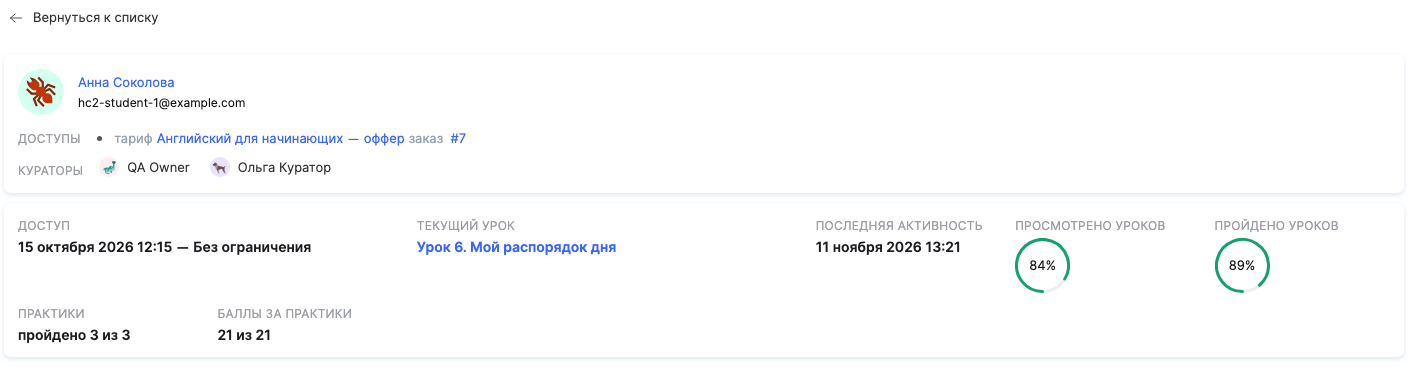
Üstteki kartta öğrencinin adı ve e-postası, Erişim bilgileri (kursa erişmesini sağlayan plan ve sipariş) ve Asistanlar bilgileri gösterilir.
Altında bir özet yer alır:
- Erişim – kurs erişiminin başlangıç ve bitiş tarihleri. "Sınırsız", erişimin sona ermeyeceği anlamına gelir.
- Mevcut ders – öğrencinin kaldığı ders. Dersi açmak için tıklayın.
- Son etkinlik – öğrencinin kursta en son ne zaman etkin olduğu.
- Görüntülenen dersler ve Tamamlanan dersler – kurstaki derslerin görüntülenme ve tamamlanma yüzdeleri.
- Ödevler – toplam ödev sayısı, bunlardan kaçının tamamlandığı ve kaçının inceleniyor, düzeltme bekliyor veya tamamlanmadı durumunda olduğu.
- Ödev puanları – öğrencinin alabileceği en yüksek puan üzerinden aldığı toplam puan.
Öğrenci şu anda kursu göremiyorsa nedeni özetin üzerinde gösterilir. Örneğin, kurs yayınlanmadı veya öğrenci engellendi.
Öğrencinin gözünden kurs içeriği
Aşağıda kurs modülleri ve dersler, öğrencinin gördüğü sırayla gösterilir. Her modül ve ders için şu bilgiler gösterilir:
- durum – Tamamlandı, Devam ediyor, Başlanmadı;
- Süre – öğrencinin derse ne zaman başladığı ve dersi ne zaman bitirdiği;
- derse ait ödevler ve durumları. Öğrencinin ödev denemesini açmak için bir ödeve tıklayın.
Yalnızca ihtiyacınız olan dersleri göstermek için içerik listesinin üzerindeki filtre düğmesini kullanın.
Not: Öğrencinin göremediği dersler (taslaklar, planına dahil olmayan dersler veya gizli bloklar), nedeniyle birlikte Öğrenciye görünmüyor olarak işaretlenir.
Kilitli dersler
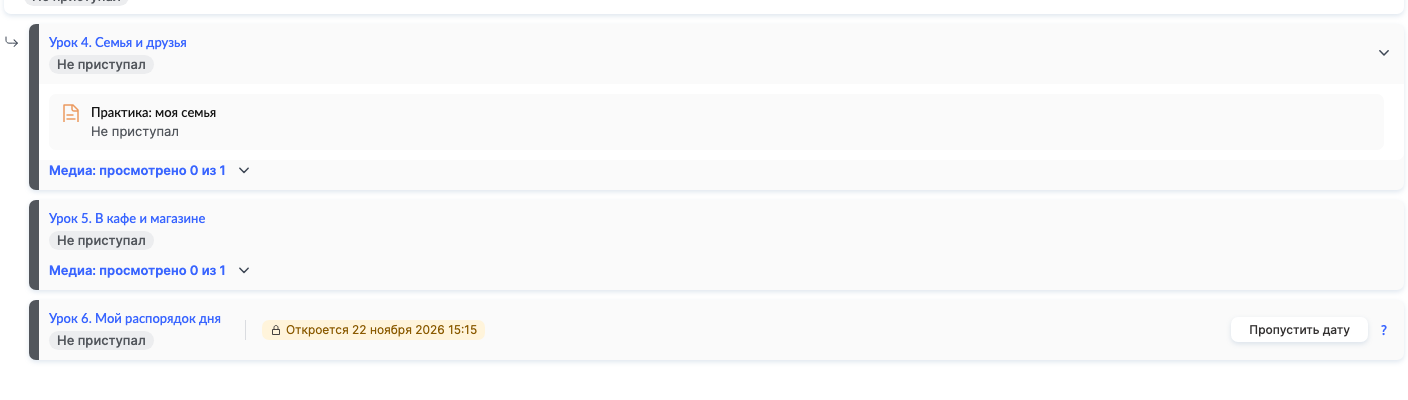
Bir ders şu anda kilitliyse nedeni durumunun yanında gösterilir:
- 22 Kasım 2026 saat 11:15 tarihinde açılır – ders, kurs takvimine göre açılır.
- "…" ödevinden sonra açılır – ders bir kontrol noktası nedeniyle kilitlidir: öğrencinin önceki bir dersteki ödevi tamamlaması gerekir. Ödeve git bağlantısıyla ödeve ulaşabilirsiniz.
- Öğrencinin planında yer almıyor veya Öğrencinin erişim süresi doldu – sorun takvimle değil, erişimle ilgilidir.
Bir ders erkenden nasıl erişime açılır?
Bazen bir öğrencinin derse planlanan tarihten önce erişmesi gerekir: seyahate çıkıyor, gruba yetişmeye çalışıyor veya ödevi zaten başka bir yerde teslim etmiş olabilir. Kilitli derslerde bunun için şu düğmeler bulunur:
- Tarihi atla – ders, planlanan tarih beklenmeden hemen açılır.
- Kontrol noktasını atla – öğrenci, şu anda bu ödev nedeniyle kilitli olan derslere erişim kazanır.
- Erişime açmak istediğiniz derste Tarihi atla (veya Kontrol noktasını atla) düğmesine tıklayın.
- Uyarıyı okuyun ve Onayla düğmesine tıklayın.
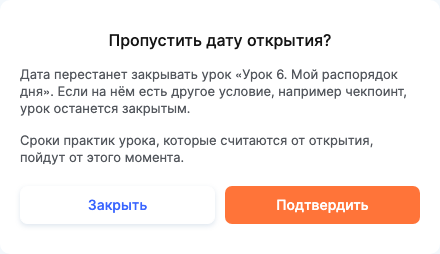
Atlama yalnızca bu öğrenci için geçerlidir – kurs diğer herkes için planlandığı gibi açılır.
Not:
- Bir ders hem tarih hem de kontrol noktası nedeniyle kilitliyse tarihi atladıktan sonra kontrol noktasını da atlayana kadar kilitli kalır.
- Dersin bir kapanış tarihi varsa tarihi atladıktan sonra bu tarih de artık geçerli olmaz.
- Dersin açılış zamanına göre hesaplanan ödev teslim süreleri, tarihi atladığınız andan itibaren başlar.
Atlamayı geri alabilirsiniz: düğme Tarih atlamasını geri al veya Kontrol noktası atlamasını geri al olarak değişir ve ders, kurs ayarlarına göre yeniden kilitlenir. Onay penceresinde atlama işlemini kimin uyguladığı gösterilir: bir ekip üyesi, bir otomasyon veya bir sistem komutu.
Örnek: Bir öğrenci gruba yetişiyor
- Kursu açın → Analizler bölümüne gidin ve öğrenciye tıklayın.
- Özette Mevcut ders olarak üçüncü ders gösterilirken altıncı ders gruba zaten açıktır.
- "Günlük rutinim" dersinde 22 Kasım'da açılır ifadesi görünür – Tarihi atla ve ardından Onayla düğmesine tıklayın.
- Öğrenci dersi kurs içeriğinde hemen görebilir ve öğrenmeye devam edebilir.
Sık sorulan sorular
Bir öğrenciye derse erken erişim verirsem, ders diğer öğrencilerin de erişimine açılır mı?
Hayır. Bir tarihi veya kontrol noktasını atlamak yalnızca bu öğrenci için geçerlidir – kurs diğer herkes için her zamanki gibi açılır.
Ders hem bir tarihle hem de bir kontrol noktasıyla kilitlenmişse, belirtilen tarih geçtikten sonra açılır mı?
Hayır. Tarih atlandıktan sonra ders, kontrol noktası da atlanana kadar kilitli kalır.
Tarih geçtikten sonra dersin kapanış tarihine ve ödevlerin son teslim tarihlerine ne olur?
Dersin kapanış tarihi de artık geçerli olmayacaktır. Dersin açılış tarihinden itibaren hesaplanan ders ödevi son tarihleri, bunun yerine dersin atlandığı andan itibaren hesaplanacaktır.
Bir tarihi veya kontrol noktasını atlama işlemini geri alabilir miyim?
Evet. Ders düğmesi "Tarih atlamayı iptal et" veya "Kontrol noktası atlamayı iptal et" olarak değişir – iptal ettikten sonra ders, kurs ayarlarına göre yeniden kilitlenir.
Bir öğrenciye derse erken erişimi kimin verdiğini nasıl öğrenebilirim?
"Tarih atlamayı geri al" veya "Kontrol noktası atlamayı geri al" seçeneğine tıklayın. Onay penceresinde, atlamayı kimin yaptığı gösterilir – örneğin bir ekip üyesi veya otomasyon.
Öğrencinin erişimi sayfada listelenmesine rağmen öğrenci kursu neden göremiyor?
Neden, öğrencinin sayfasında özetin üzerinde görünür – örneğin, "kurs yayınlanmadı" veya "öğrenci engellendi".
Bir ders için "Öğrencinin planında mevcut değil" veya "Öğrencinin erişim süresi doldu" ne anlama gelir?
Ders, takvim nedeniyle değil, öğrencinin erişim ayarları nedeniyle kilitli: Ders öğrencinin planına dahil değil veya erişim süresi dolmuş.
Geri bildiriminiz için teşekkürler!
Teşekkürler! Makaleyi düzelteceğiz. Şimdi bir yanıt mı istiyorsunuz? Desteğe yazın