
Video ve ses istatistikleri: öğrencilerin derslerinizi nasıl izlediği
KWIGA'da derslerinizin video ve ses istatistiklerini nasıl görüntüleyeceğinizi öğrenin: oynatma sayısı, tamamlanan oynatmalar, ortalama izleme süresi, izleme ısı haritası, hangi bölümlerin tekrar izlendiği ve her öğrencinin nasıl izlediği.
Rapor Video ve ses istatistikleri öğrencilerin kurs derslerinizdeki videoları nasıl izlediğini ve ses kayıtlarını nasıl dinlediğini gösterir: bunları kaç kez oynattıklarını, kaçının sonuna kadar izlediğini veya dinlediğini, nerede bıraktıklarını ve hangi bölümleri tekrar oynattıklarını görebilirsiniz.
Bu, hangi videoların etkili olduğunu, derslerin hangi noktalarında öğrencilerin dikkatinin dağıldığını ve hangi öğrencilerin materyali gerçekten izlediğini anlamanıza yardımcı olur.
Raporu yalnızca görüntülemeleri saymak için değil, eğitim materyallerinizi geliştirmek için de kullanın. Örneğin, çok uzun videoları, öğrencilerin birkaç kez tekrar oynattığı açıklamaları, zorlandıkları bölümleri ve az ilgi gören materyalleri belirleyebilirsiniz.
Raporu nerede bulabilirsiniz
Şu sayfayı açın: Raporlar (şu menünün altında: Kurslar → Tüm raporlar) ve şu bölümde: İlerleme şunu seçin: Video ve ses istatistikleri.
Raporu bir öğrencinin kurs sayfasından da açabilirsiniz: medya içeren derslerde şu bağlantı bulunur: Bu dersin medya istatistikleri.
İlk seçenek, kurslardaki tüm medya içeriklerini analiz etmek için kullanışlıdır. Öğrenci sayfası ise öğrencinin öğrenim sürecinden ayrılmadan belirli bir dersin medya istatistiklerini hızlıca açmanızı sağlar.
Tablo neleri gösterir
Her satır, belirli bir ders bloğundaki bir video veya ses dosyasını temsil eder.
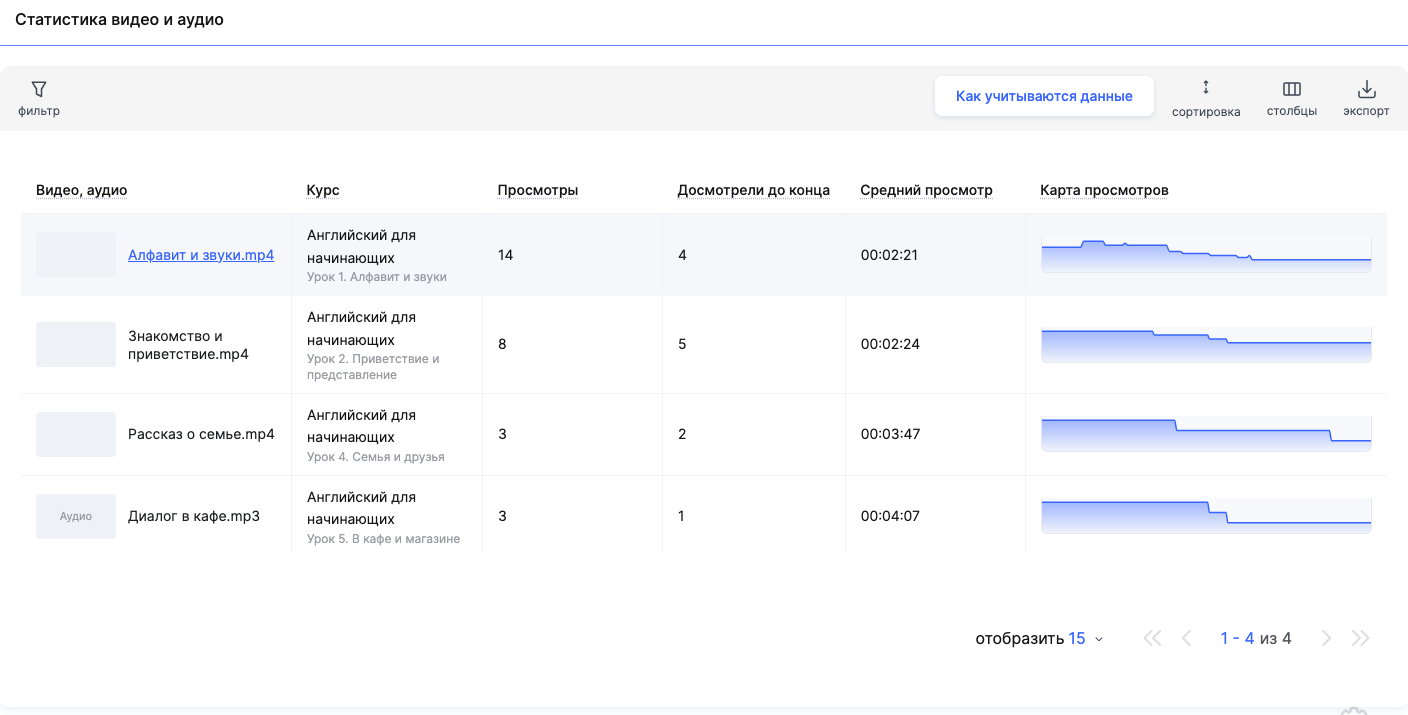
- Video, ses — dosya adı. Harici bir hizmetten alınan videolar için ders bloğunun adı gösterilir. Ses dosyalarında şu etiket bulunur: Ses.
- Kurs — medya içeriğinin bulunduğu kurs ve ders.
- Görüntülemeler — aynı izleyicinin tekrar görüntülemeleri de dahil olmak üzere medya içeriğinin oynatılma sayısı.
- Tamamlanan görüntülemeler — sonuna kadar izlenen veya dinlenen oynatmaların sayısı.
- Ortalama izleme süresi — her oynatma başına ortalama izleme süresi. Bölümlerin tekrar oynatılması için harcanan süre de dahil edildiğinden ortalama süre video süresinden uzun olabilir.
- İzleme haritası — en sık izlenen bölümleri gösterir. Çizgi ne kadar yüksekse o bölümü izleyenlerin sayısı o kadar fazladır; düşüş ise izleyicilerin izlemeyi bıraktığı noktayı gösterir.
Şu bölümden: Sütunlar başka metrikler ekleyebilirsiniz: Benzersiz izleyiciler, Anonim izleyiciler ve Anonim görüntülemeler (bir hesaba giriş yapmadan izlenenler), Oynatıcı gösterimleri, İzlenme dönüşümü, % ve Şüpheli — süre takibinin hatalı olduğuna dair işaretler taşıyan oynatmalar. Her sütunda soru işaretli bir açıklama bulunur.
Lütfen unutmayın: farklı bloklara yerleştirilen aynı video ayrı ayrı sayılır — her bloğun kendi satırı vardır.
Metrikler nasıl yorumlanır:
- İzlenme sayısı benzersiz izleyici sayısından çok daha fazlaysa bazı izleyiciler videoyu birden fazla kez oynatmış olabilir. Karmaşık konuları tekrar gözden geçiriyor veya materyale yeniden dönüyor olabilirler.
- Oynatıcı gösterimi yüksek ancak izlenme dönüşümü düşükse öğrenciler videoyu derste görüyor ancak oynatmıyor olabilir. Materyalin değerinin açıkça anlatılıp anlatılmadığını ve videonun derste kolayca bulunup bulunmadığını kontrol edin.
- Ortalama izleme süresi videonun toplam süresine yakınsa bu, etkileşimin iyi olduğuna işaret eder. Ancak videonun bazı bölümlerinin tekrar oynatılmasının da bu metriği artırdığını unutmayın.
- "Sonuna kadar izlendi" sayısı izlenme sayısından belirgin biçimde düşükse öğrencilerin izlemeyi en sık nerede bıraktığını görmek için izleme haritasını kontrol edin.
Filtreleme ve sıralama
İçinde filtre şu alanları kullanarak medyayı seçin: Tarih (izleme dönemi), Oynatıcı, Kurs, yoğun eğitim programı, Ders ve Video ve ses, ardından tıklayın: Filtreyi uygula. Filtre ayarlarını şu bölümde kaydedebilirsiniz: Kaydedilmiş filtreler.
sıralama — Kurs içeriğindeki sıraya göre, En çok izlenenler önce veya En az izlenenler önce. dışa aktar tabloyu bir dosyaya aktarır.
Filtreler ne zaman kullanılır:
- Kurs analizi. Dersler arasındaki video ve ses istatistiklerini karşılaştırmak için belirli bir kurs seçin.
- Dönem analizi. Öğrencilerin belirli bir hafta veya ay boyunca materyalleri nasıl izlediğini görmek için tarihleri seçin.
- Popüler materyalleri bulma. En sık oynatılan videoları görmek için tabloyu görüntüleme sayısına göre azalan sırada sıralayın.
- Etkileşimi düşük materyalleri bulma. Görüntüleme sayısına göre artan sırada sıralayın. Böylece öğrencilerin nadiren oynattığı videoları daha kolay bulabilir ve mevcut halleriyle gerekli olup olmadıklarını kontrol edebilirsiniz. Seçilen dönemde açılmayan videolar tabloda görünmez.
Aynı kursları veya dönemleri düzenli olarak analiz ediyorsanız filtreleri tekrar ayarlamak zorunda kalmamak için bir filtre kümesi kaydedin.
Ayrıntılı video analizi
Bir satıra tıklayarak ilgili video veya ses kaydının Ayrıntılı analiz görünümünü açın:
- videonun her noktasındaki görüntüleme sayısını gösteren bir görüntüleme eğrisi — oynatıcıda o noktaya atlamak ve orada neler olduğunu görmek için eğriye tıklayın;
- oynatıcının altındaki çubuk: mavi, normalden daha az izlenen bölümleri, turuncu ise normalden daha çok izlenen bölümleri gösterir;
- Görüntüleme, Sonuna kadar izlendi, Ortalama izlenme süresi ve Konum — bağlantılarıyla birlikte kurs ve ders.
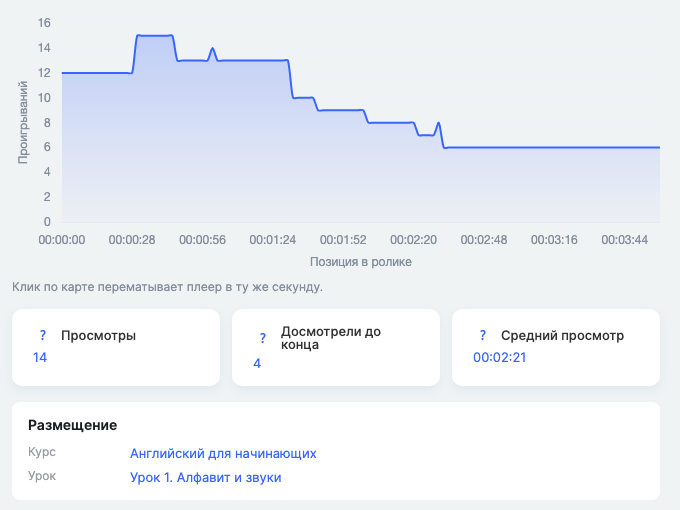
Görüntüleme haritası nasıl analiz edilir:
- Keskin bir düşüş öğrencilerin ilgisini kaybettiği veya anlamakta zorlandığı bir açıklamayla karşılaştığı bir noktayı gösterebilir. Bu bölümü gözden geçirin: kısaltmak veya örnekler eklemek isteyebilirsiniz.
- Sık görüntülenen bölümler karmaşık bir formül, talimatlar veya uygulamalı bir görevin gösterimi gibi öğrencilerin tekrar gözden geçirmek isteyebileceği önemli bilgiler içerebilir.
- Dengeli bir eğri ve belirgin düşüşlerin olmaması, materyalin baştan sona istikrarlı bir şekilde izlendiğini gösterebilir.
Yalnızca eğrinin şekline bakarak sonuca varmayın. Örneğin, öğrencilerin zor bir bölümü tekrar oynatması açıklamanın yetersiz olduğu anlamına gelmez: konuyu daha iyi anlamak için o bölüme dönüyor olabilirler.
Aşağıda, her öğrencinin nasıl izlediğini gösteren Öğrencilertablosu bulunur. Videoyu çok sayıda öğrenci izlediyse listede ve arama sonuçlarında yalnızca en yüksek kapsama oranına sahip öğrenciler görünür.
- Kapsama — videonun öğrencinin en az bir kez izlediği kısmı.
- Sonuna kadar izlendi — öğrencinin videoyu sonuna kadar izleyip izlemediği.
- Ulaşılan nokta — videoda ulaşılan en son nokta.
- Oynatma süresi — tekrar oynatmalar dahil toplam oynatma süresi.
- Açılma sayısı — öğrencinin bu medya içeriğini açma sayısı.
- Görüntülenme zamanı ve İzleme haritası: gri — izlenmedi, mavi — bir kez izlendi, turuncu — tekrar izlendi.
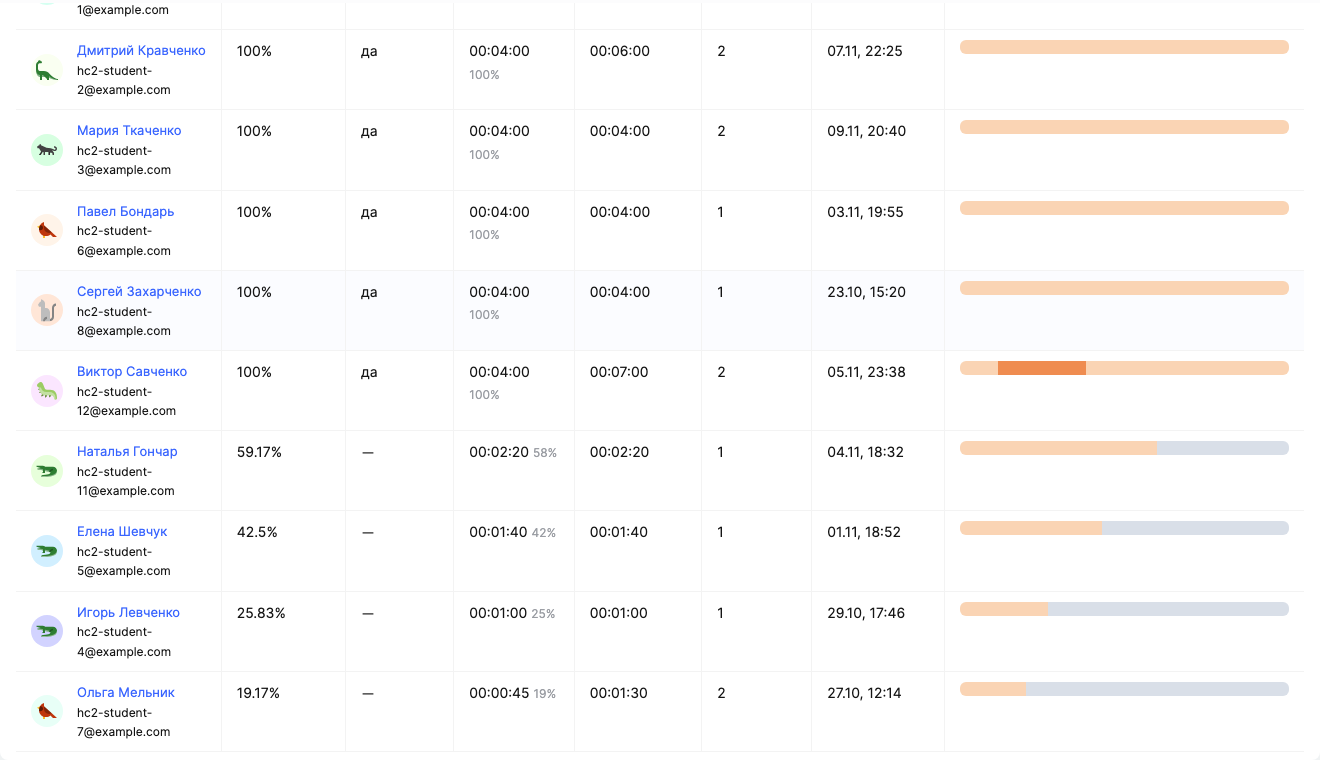
Öğrenci tablosu nasıl kullanılır:
- Bir öğrencinin materyali görüntüleyip görüntülemediğini kontrol edin. Videonun ne kadarını izlediğini görmek için kapsama oranına ve "Sonuna kadar izlendi" göstergesine bakın.
- Materyalin bir kısmını atlayan öğrencileri bulun. Kapsama oranı düşükse öğrenci videonun yalnızca başlangıcını veya belirli bölümlerini izlemiş olabilir.
- Öğrencilerin hangi konulara tekrar döndüğünü görün. İzleme haritasındaki turuncu alanlar, öğrencinin hangi bölümleri tekrar izlediğini gösterir. Bu, bir asistanın üzerinde daha fazla konuşulmaya değer konuları belirlemesine yardımcı olabilir.
- Etkinliği kontrol edin. Oturum sayısını, izleme süresini ve kapsama oranını karşılaştırın. Örneğin, birden fazla oturuma rağmen kapsama oranının düşük olması, öğrencinin videoya geri döndüğü ancak tamamını izlemediği anlamına gelebilir.
Not: öğrenci verileri tüm zamanları kapsarken yukarıdaki grafik yalnızca seçilen dönemi kapsar. Öğrenci tablosunda yalnızca görüntüleme izniniz olan öğrenciler gösterilir; genel sayılara ise tüm izleyiciler dahildir.
Öğrenci sayfasındaki medya
Bir öğrencinin kurs sayfasında, video veya ses içeren her ders için şu etiketli bir satır bulunur: Medya: M içerikten N tanesi görüntülendi. Dersin medya içeriklerini şu durum etiketleriyle görmek için bu satıra tıklayın: Görüntülendi / Görüntülenmedi (ses için — Dinlendi / Dinlenmedi) ve aynı metrikler: Kapsama, Ulaşılan nokta, Oynatıldı, Oturumlar, İzlendi ve İzleme haritası.

Öğrenci sayfası hakkında daha fazla bilgi için şu makaleye bakın: Öğrencinin kurs sayfası.
Bu bölüm, öğrencilere bireysel destek sağlayan asistanlar için özellikle yararlıdır. Örneğin, bir öğrenci bir ödevde zorlandıysa ilgili videoyu izleyip izlemediğini ve hangi bölümleri izlediğini kontrol edebilirsiniz. Bu, öğrenciden materyali tekrar incelemesini istemeye veya konuyu daha ayrıntılı açıklamaya karar vermenize yardımcı olabilir.
Veriler nasıl hesaplanır
Veriler nasıl hesaplanır düğmesi, raporda kısa bir kılavuz açar. Önemli noktalar:
- Görüntülenme tarihi — bir görüntüleme, başladığı gün için sayılır. Bir öğrenci 23:50 saatinde izlemeye başlayıp gece yarısından sonra bitirirse görüntülemenin tamamı başlangıç tarihinde sayılır.
- Saat dilimi — dönem, profilinizin saat dilimine göre belirlenir; saat dilimi ayarlanmamışsa UTC kullanılır. İzleme haritası görüntülemeleri UTC gününe göre gruplandırdığından, seçili dönemin başında ve sonunda bitişik günlere ait görüntülemeler görünebilir.
- Güncellemeler — bir görüntüleme, öğrenci sekmeyi kapattığında veya sayfadan ayrıldığında raporda görünür. Sekme açık kalırsa veriler daha sonra, 13 saat içinde görünür. Devam eden görüntülemeler henüz görünmez.
Bu nedenle, bir ders veya web seminerinden hemen sonra görüntülemeler hakkında kesin sonuçlara varmayın. Seçili dönemin sonuçlarını analiz etmeden önce sisteme verileri güncellemesi için zaman tanıyın.
Örnek: öğrencilerin dersin hangi noktasında izlemeyi bıraktığını bulma
- Raporu açın ve şu seçeneğe göre sıralayın: Kurs müfredatındaki gibi.
- Şu değerin bulunduğu bir video bulun: Sonuna kadar izlendi şu değerden önemli ölçüde düşük: Görüntülemeler.
- Video için şu bölümü açın: Ayrıntılı analiz ve eğriyi inceleyin: Keskin bir düşüş, öğrencilerin izlemeyi bıraktığı noktayı gösterir.
- Oynatıcıda o noktaya gitmek için düşüşe tıklayın. Bu noktada uzun bir duraklama veya iki kısa videoya bölünmesi daha uygun olabilecek karmaşık bir konu bulunabilir.
Örnek: kurs materyallerini izlememiş öğrencileri bulma
- Raporu açın ve filtreyi kullanarak kursu ve dersi seçin.
- İstediğiniz videonun satırına tıklayın.
- Şu tabloda: Öğrenciler yalnızca küçük bir bölümü izlemiş öğrencileri bulun. Videoyu hiç açmamış öğrenciler bu tabloda görünmez — onları öğrencinin kurs sayfasında şu işaretle bulabilirsiniz: Görüntülenmedi.
- Gerekirse öğrencinin kurs sayfasını açın ve genel ilerlemesini kontrol edin.
Bu, asistanın materyalleri incelememiş öğrencileri belirlemesine ve onlara dersi izlemelerini hatırlatmasına yardımcı olur.
Örnek: iyileştirilecek materyalleri belirleme
- Kursu ve görüntülemelerini analiz etmek istediğiniz dönemi seçin.
- Görüntüleme sayısı veya tamamlanma oranı düşük olan videoları bulun.
- Şu bölümü açın: Ayrıntılı analiz ve izleme haritasını inceleyin.
- Öğrencilerin en sık atladığı veya tekrar izlediği bölümleri kontrol edin.
Hangi videoları kısaltacağınıza, nerelere açıklama, örnek veya ek materyal ekleyeceğinize ve hangi bölümleri değiştirmeden bırakacağınıza karar vermek için bu verileri kullanın.
Sık sorulan sorular
Ortalama izlenme süresi neden videonun süresinden daha uzun?
Bir izleyici videonun bazı bölümlerini tekrar izlediyse bu süre de oynatma başına ortalama izlenme süresine dahil edilir. Bu nedenle ortalama süre, videonun süresinden daha uzun olabilir.
Aynı video raporda neden birden fazla satırda görünüyor?
Farklı bloklara eklenen videolar ayrı ayrı sayılır: her bloğun kendi satırı vardır.
Bir öğrenci videoyu az önce izledi, ancak bu raporda görünmüyor – neden?
Bir öğrenci sekmeyi kapattığında veya sayfadan ayrıldığında görüntüleme raporda görünür. Sekme açık kalırsa veriler daha sonra, 13 saat içinde görünür. Devam eden görüntülemeler henüz görünmez.
Görüntüleme hangi gün ve saat için sayılır?
İzlemenin başladığı gün: İzleme 23:50 saatinde başlayıp gece yarısından sonra sona erdiyse, izlemenin tamamı başladığı güne sayılır. Süre, profilinizin saat dilimine göre veya saat dilimi ayarlanmamışsa UTC'ye göre hesaplanır.
"Öğrenciler" tablosundaki sayılar neden seçilen döneme ait eğriyle eşleşmiyor?
Öğrenci verileri tüm zamanları kapsarken yukarıdaki eğri yalnızca seçilen dönemi gösterir.
Öğrenci tablosundaki kişi sayısı neden toplam izleyici sayısından daha az?
Öğrenciler tablosunda yalnızca görme izniniz olan kişiler gösterilir, toplam sayılar ise tüm görüntüleyenleri içerir.
Öğrencilerin videoyu izlemeyi hangi noktada bıraktığını nasıl hızlıca bulabilirim?
Videonun "Ayrıntılı Analiz" bölümünü açın ve izlenme grafiğindeki bir düşüşe tıklayın. Video içinde ileri veya geri sarmayı destekliyorsa oynatıcı tam olarak o ana atlar.
Geri bildiriminiz için teşekkürler!
Teşekkürler! Makaleyi düzelteceğiz. Şimdi bir yanıt mı istiyorsunuz? Desteğe yazın