
A/B тестване на страниците във фунията
Научете как да сравнявате няколко версии на страница от стъпка във фунията, да разпределяте трафика между тях и да изберете победител.
A/B тестът показва на различните посетители различни версии на страницата на дадена стъпка и сравнява коя версия продава по-добре. Можете да проведете тест на всяка стъпка от продажбената фуния: Страница за продажби, Формуляр за поръчка и Страница с благодарност.
Посетителят попада на една от версиите и от този момент нататък винаги вижда същата версия.
Как да стартирате тест
- Отворете Курсове → Настройки на продажбите → Продажбени фунии, след което изберете фунията и стъпката.
- Отидете в раздела A/B тест и кликнете върху Създаване на A/B тест.
- Въведете Име на варианта.
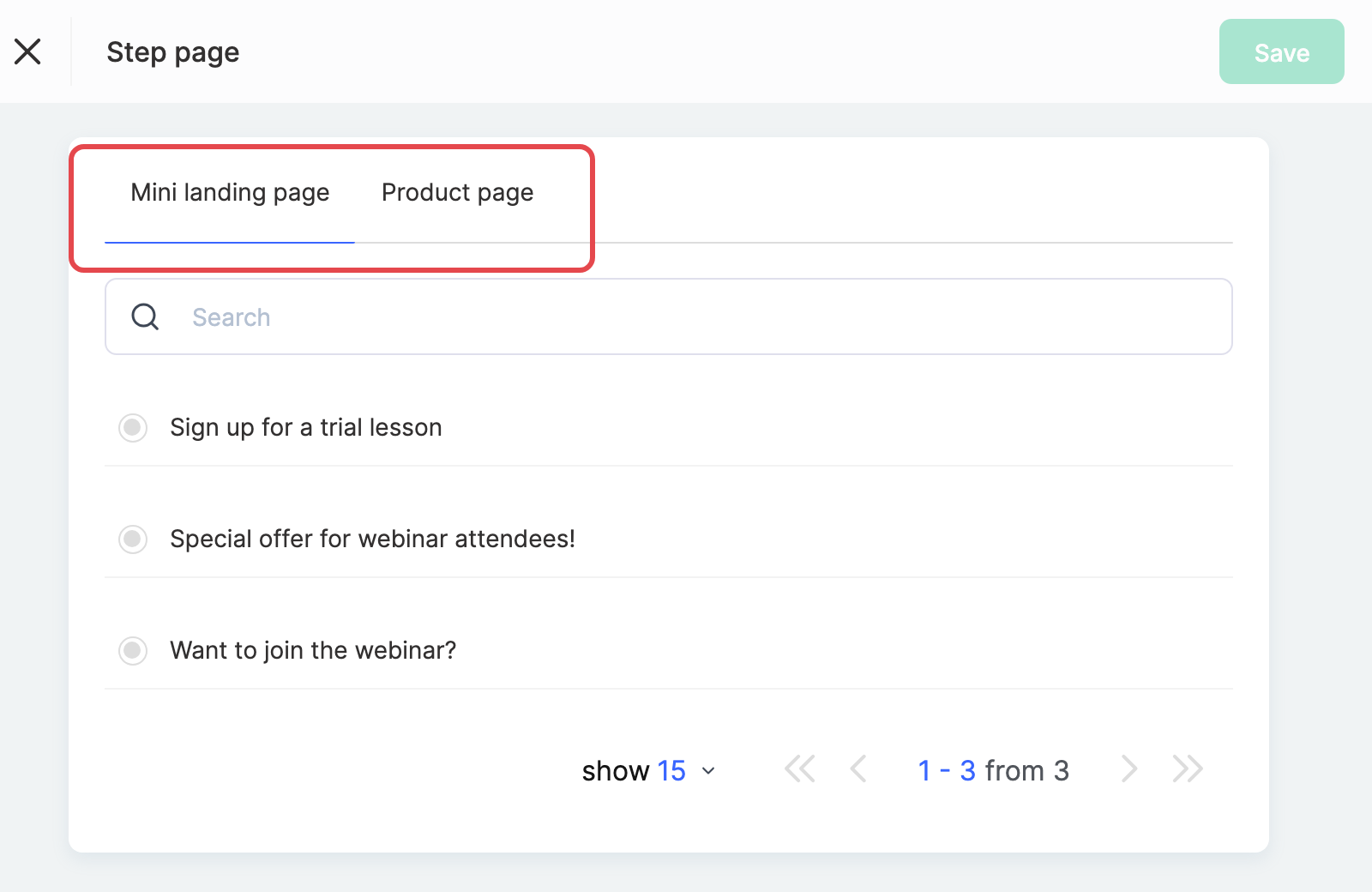
- Кликнете върху + Избор на страница и изберете страницата за новата версия от раздела Мини лендинг страница или Страница на продукта.
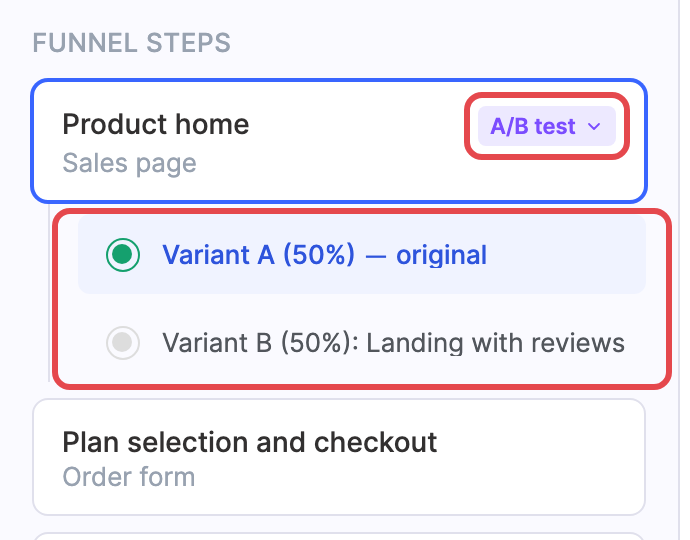
- Ако е необходимо, променете Разпределение на трафика. По подразбиране трафикът се разпределя 50% / 50% между оригинала и новата версия. В колоната със стъпките версиите са обозначени като Вариант A (50%) – оригинал и Вариант B (50%) с името на страницата.
- Кликнете върху Запазване.
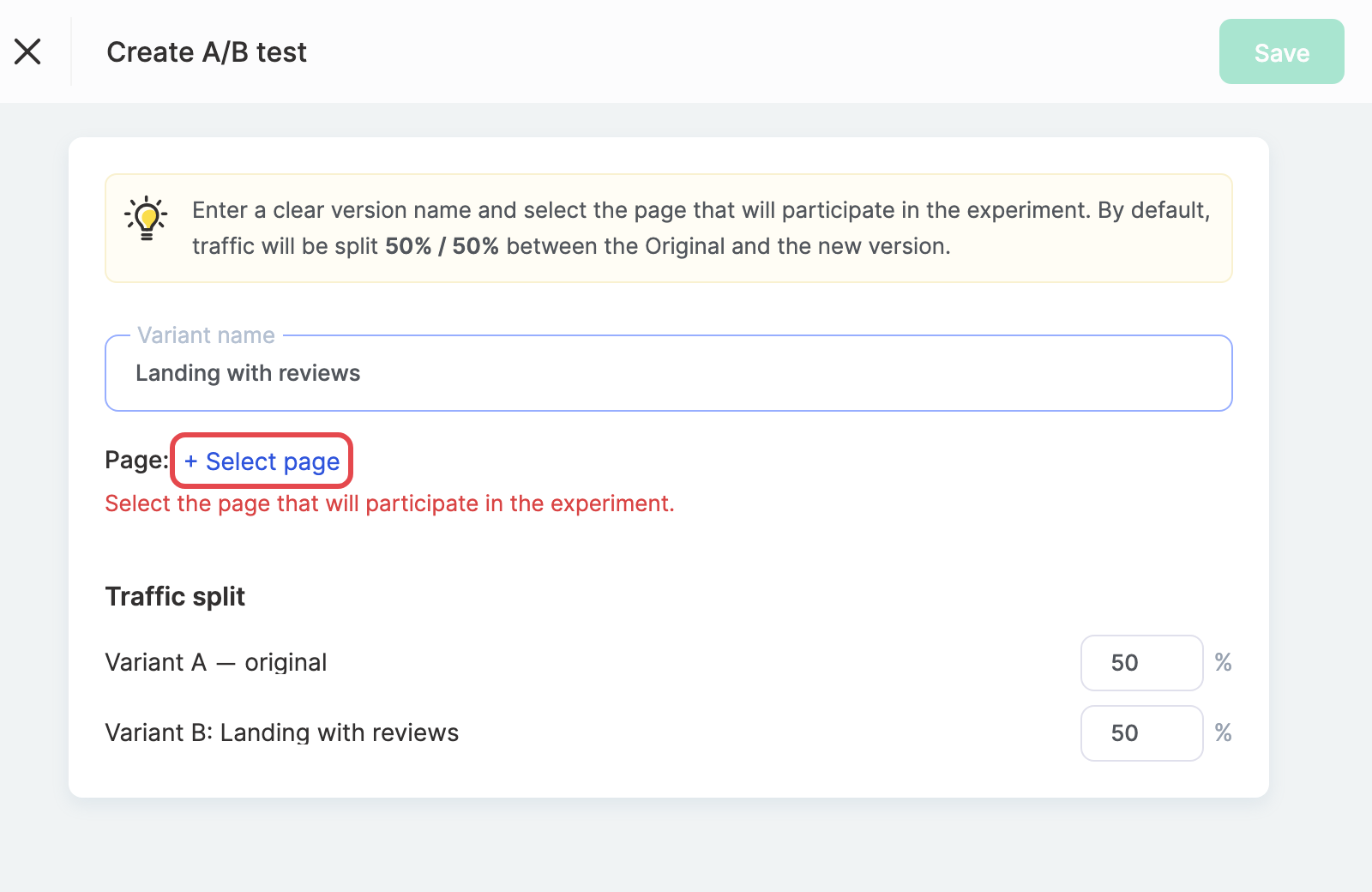
Тестът се нарича „Тест на стъпка …“. Можете да промените името в полето Име на теста.
Кои страници можете да изберете:
- Мини лендинг страница – мини лендинг страница на проекта, която все още не се използва от никоя стъпка на фуния, включително стъпките на тази фуния: една страница принадлежи на една стъпка.
- Страница на продукта – страница на курс, който няма собствена фуния – нито активна, нито деактивирана – и която не се използва от друга стъпка; страницата на курса на самата фуния не се показва в списъка. Ако няма подходящи страници, разделът ще бъде празен.
Забележка: на стъпката Страница с благодарност не е необходимо да избирате страница. Версиите на тази стъпка се различават по набора от страници след плащане: в прозореца за създаване настройте Пренасочване след плащане / получаване на безплатен достъп за новата версия.
След стартирането на теста под стъпката в колоната Стъпки на фунията се появяват обозначение A/B тест и списък с версиите. Изберете версия, за да видите настройките ѝ. Връзката към стъпката е една и съща за всички версии: всеки посетител получава версия на случаен принцип. За да отворите със сигурност конкретна версия, използвайте връзката в подсказката в раздела Шаблон. Стъпката Страница с благодарност няма собствена връзка, затова няма и такава подсказка.
Резултати от теста
Разделът A/B тест показва:
- статуса на теста, началната дата, автора и продължителността;
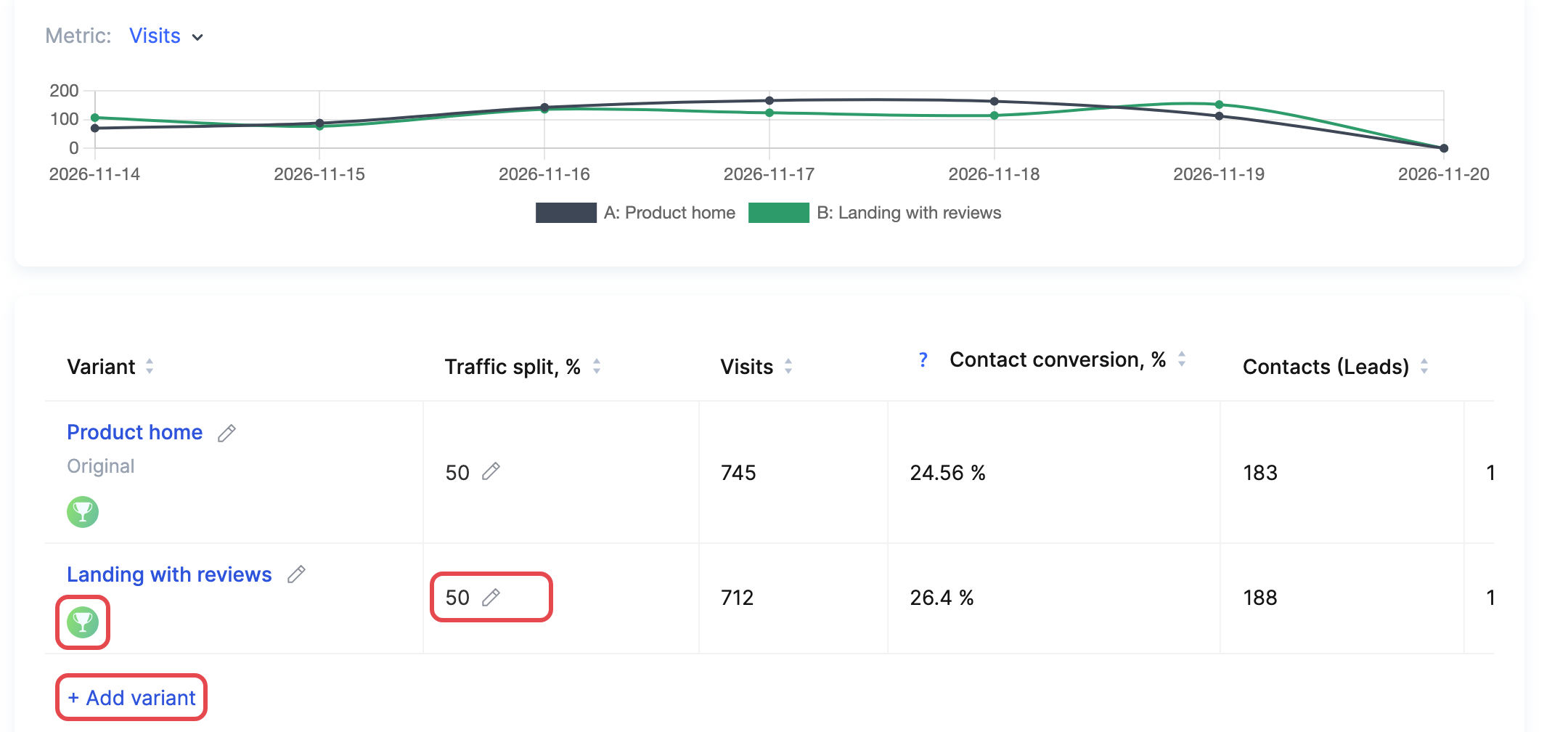
- графика – изберете Метрика, по която да сравните версиите;
- таблица с версиите: Разпределение на трафика, %, посещения, конверсии, купувачи, плащания, суми, Конверсия на варианта, % и LTV на варианта.
Можете да промените периода и теста чрез филтъра. За значението на всяка метрика вижте статията Анализ на фунията.
Как да промените тест
- Добавяне на вариант – бутонът + Добавяне на вариант под таблицата. Трафикът ще бъде разпределен поравно между всички версии.
- Промяна на разпределението на трафика – кликнете върху процента в таблицата, задайте дяловете (сборът им трябва да е 100%) или кликнете върху Разпределяне поравно, а след това върху Запазване и рестартиране на теста.
- Преименуване на вариант и Изтриване на вариант – иконите до името. Оригиналът не може да бъде изтрит, а вариант може да бъде изтрит само ако тестът има повече от две версии.
Важно: ако новите версии вече са получили посетители, добавянето или изтриването на вариант и промяната на дяловете рестартират теста: събраната до момента статистика се архивира, а отчитането започва от нулата.
Как да приключите тест
- Кликнете върху иконата с трофей до най-добрата версия – Избор за победител.
- Потвърдете в прозореца Приключване на теста и избор на победител.
Печелившата версия става единствената страница на стъпката и получава 100% от трафика. Резултатите от теста се запазват в раздела Архивирани тестове.
Архивирани тестове
Разделът Архивирани тестове съдържа приключени и рестартирани тестове. Можете да отворите версия от архива – настройките ѝ са само за преглед.
Забележка: настройките в раздела Настройки на стъпката са общи за всички версии на теста.
Пример: не сте сигурни кое продава курса по-добре – стандартната страница на курса или мини лендинг страница с отзиви. На стъпката Страница за продажби създайте A/B тест, наречете варианта „Лендинг страница с отзиви“ и изберете мини лендинг страницата. Две седмици по-късно сравнете Конверсия на варианта, % в таблицата: ако лендинг страницата продава по-добре, кликнете върху трофея в нейния ред – от този момент нататък целият трафик на стъпката ще се насочва към нея.
Често задавани въпроси
Как да отворя конкретна версия на страницата, за да я проверя по време на тест?
Използвайте връзката в подсказката в раздела „Шаблон“ – тя винаги отваря избраната версия. Обикновената връзка към стъпката е еднаква за всички версии: на посетителите се разпределя на случаен принцип версия, която те ще виждат и при следващи посещения.
Стъпката „Страница с благодарност“ няма собствена връзка, затова няма и тази подсказка.
Защо страницата, която ми е необходима, не е в списъка при избора на версия?
Показват се само наличните страници:
- „Мини лендинг страница“ – мини лендинг страница, която не се използва в нито една стъпка на фуния, включително в стъпките на тази фуния: всяка страница принадлежи към една стъпка;
- „Страница на продукт“ – страница на курс, който няма собствена фуния, независимо дали е активирана или деактивирана, и която не се използва в друга стъпка; страницата на курса, свързан с тази фуния, не се показва.
Ако няма подходящи страници, разделът ще бъде празен.
Как да проведа A/B тест на стъпката „Страница за благодарност“?
На тази стъпка не е необходимо да избирате страница. Версиите се различават по страниците, които се показват след плащане: в прозореца за създаване на тест конфигурирайте „Пренасочване след плащане / получаване на безплатен достъп“ за новата версия.
Ще загубя ли статистиката, ако добавя вариант или променя разпределението на трафика?
Да, ако новите версии вече са получили посетители, тестът ще се рестартира. При добавяне или премахване на вариант или промяна на разпределението на трафика натрупаната статистика се архивира и отчитането започва от нулата. Предишните резултати остават в раздела „Архивирани тестове“.
Мога ли да изтрия оригинала или някоя от версиите?
Не можете да изтриете оригинала. Можете да изтриете вариант чрез иконата до името му, но само ако тестът има повече от две версии.
Какво се случва след избирането на победител?
Печелившият вариант ще стане единствената страница за тази стъпка и ще получава 100% от трафика. Резултатите от теста ще бъдат запазени в раздела „Архивирани тестове“, където можете да отворите варианта само за да видите настройките му.
Мога ли да конфигурирам различни настройки на стъпките за различните версии на теста?
Не, настройките в раздела „Настройки“ на стъпката се прилагат за всички версии на теста.
Благодарим за отзива!
Благодарим! Ще поправим статията. Нуждаете се от отговор сега? Пишете на поддръжката