
Публична страница на плана: какво вижда купувачът и къде да я настроите
Как изглежда страницата за закупуване на план, от кои раздели на плана се вземат името, описанието, цената, купоните и начините на плащане, откъде да получите връзката и по какво страницата на плана се различава от стъпката „Избор на план и плащане“ във фунията.
Публичната страница на плана е мястото, където купувачът вижда условията на плана, избира начин на плащане и прави поръчка. Всеки план има своя страница. Ако планът е публикуван, всеки с връзката може да отвори страницата.
Примерна връзка — https://sampleschool.kwiga.com/o/TRJc4Tq2ZIWU
Ако все още не сте създали планове, вижте отделната статия за създаване на план и основните му настройки.
Забележка: ако планът е част от фуния за продажби, купувачът обикновено попада на стъпката във фунията Избор на план и поръчка. За да научите как да настроите оформлението на страницата, реда на плановете и картите в тази стъпка, вижте Стъпката „Формуляр за поръчка“. Тази статия е за съдържанието на самия план: то е еднакво на страницата на плана и във всяка фуния, освен ако във фунията не е зададено друго.
Как да отворите страницата на плана
- Отидете на Курсове → Настройки на продажбите → Планове (оферти) и отворете плана.
- Кликнете върху иконата с око в заглавната част на плана (подсказка Преглед) — публичната страница се отваря в нов раздел.
За публикуван план можете да копирате връзката към страницата от раздела Публикуване в полето Публична връзка : черновата няма такова поле. Ако планът е със статус Чернова , страницата не е достъпна чрез връзката, но все пак можете ръчно да предоставите достъп на клиент.

От какво се състои страницата и къде се настройва всяка част
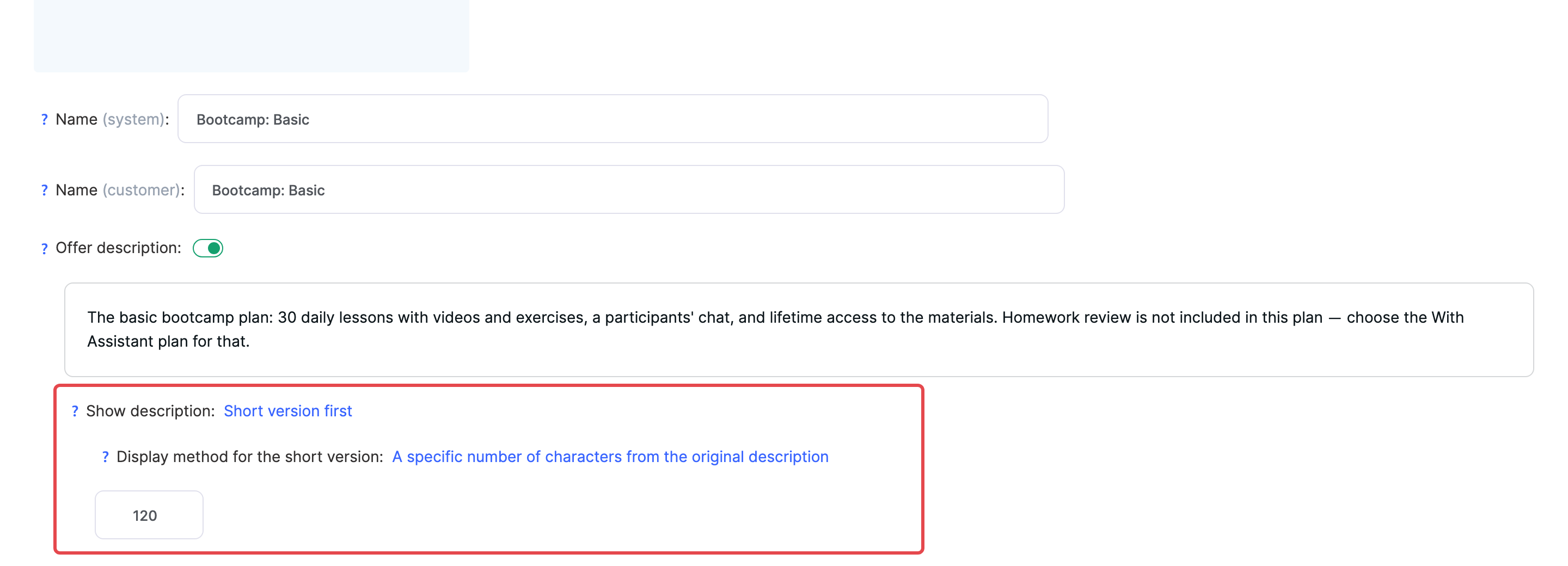
Име, изображение и описание — разделът „Описание“
- Изображение — изображението върху картата на плана.
- Име (системно) — видимо само за вас и екипа ви. Например „Стандартен — група за март“.
- Име (за клиента) — името, което купувачът вижда. Обикновено това е името на ценовия пакет, например „Стандартен“, „Премиум“, „VIP“ или „Базов достъп“.
- Описание на офертата: — включете превключвателя и опишете какво включва планът. В редактора можете да форматирате текста и да добавяте изображения и връзки.
- Показване на описанието: — Изцяло или Първо кратката версия. Във втория случай купувачът вижда началото на описанието и връзка Покажи целия текст .
- Начин на показване на кратката версия: — Определен брой знаци от оригиналното описание (броят се всички знаци, включително таговете) или Персонализиран вариант — отделен кратък текст.
Описанието не е задължително, но е препоръчително: кратката версия е първото нещо, което купувачът вижда, затова я използвайте, за да опишете накратко основните предимства на плана.
Продукти в плана — раздел „Продукти“
Продуктите, до които планът дава достъп, се показват в картата на плана.
Цена, промоции и отстъпки — раздел „Цена“
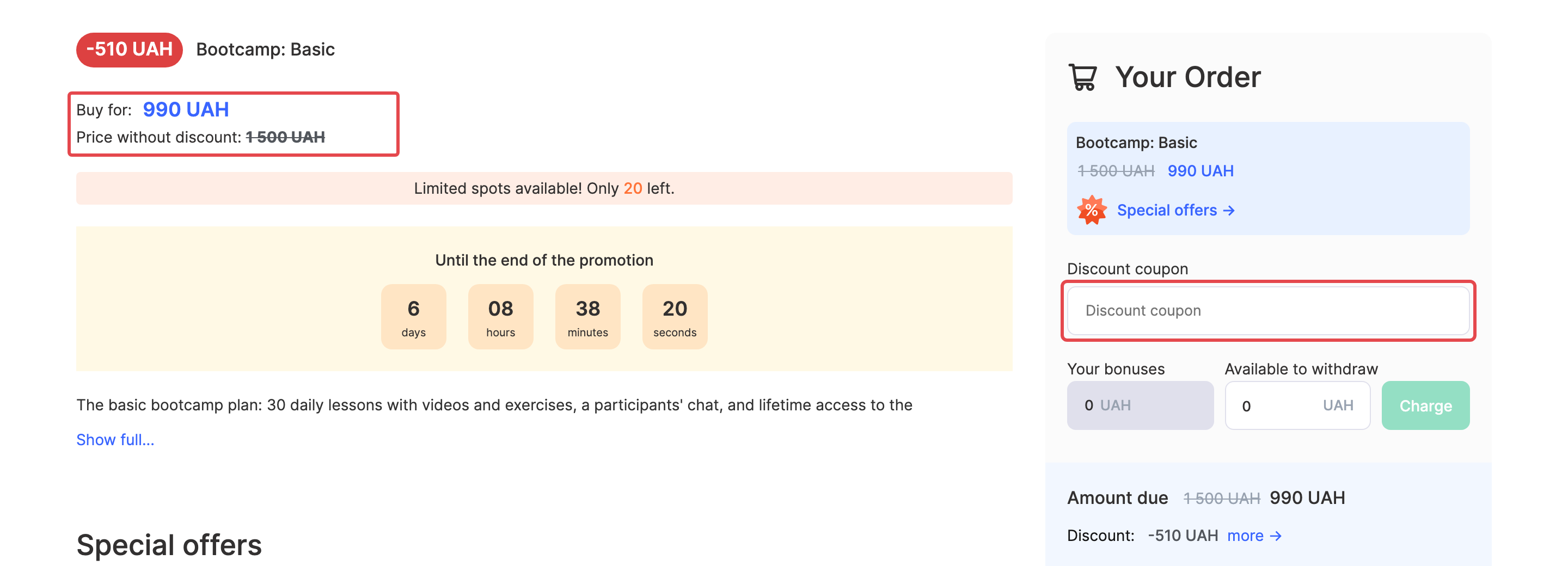
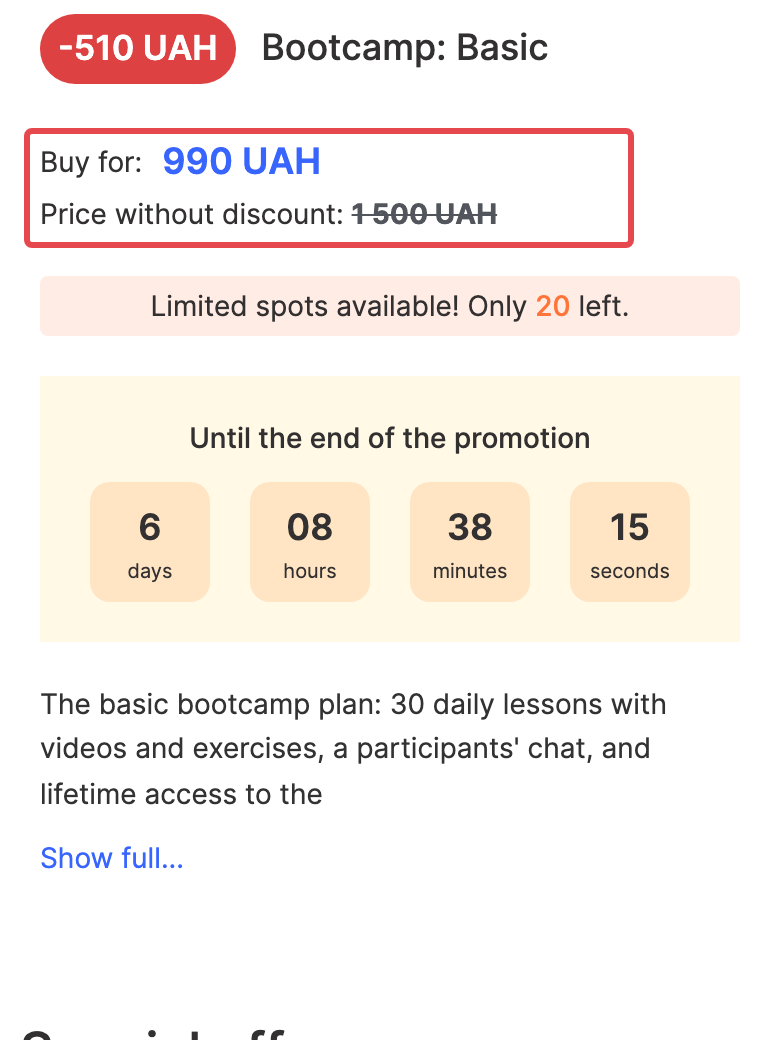
Цената на страницата се формира въз основа на цените на плана. Ако планът има няколко цени, купувачът вижда тази, която е валидна в момента. Научете повече в Настройка на цената на плана.
- Ако има активна промоционална цена, купувачът я вижда заедно със зачертаната стара цена и, ако таймерът е включен, обратно броене До края на промоцията . Това визуално подчертава ползата от покупката в момента.
- Ако броят на местата е ограничен, в картата се показва „Ограничен брой места! Остават само …“
- При плащане на части купувачът вижда графика на плащанията, а при абонамент — колко често се извършват плащанията.
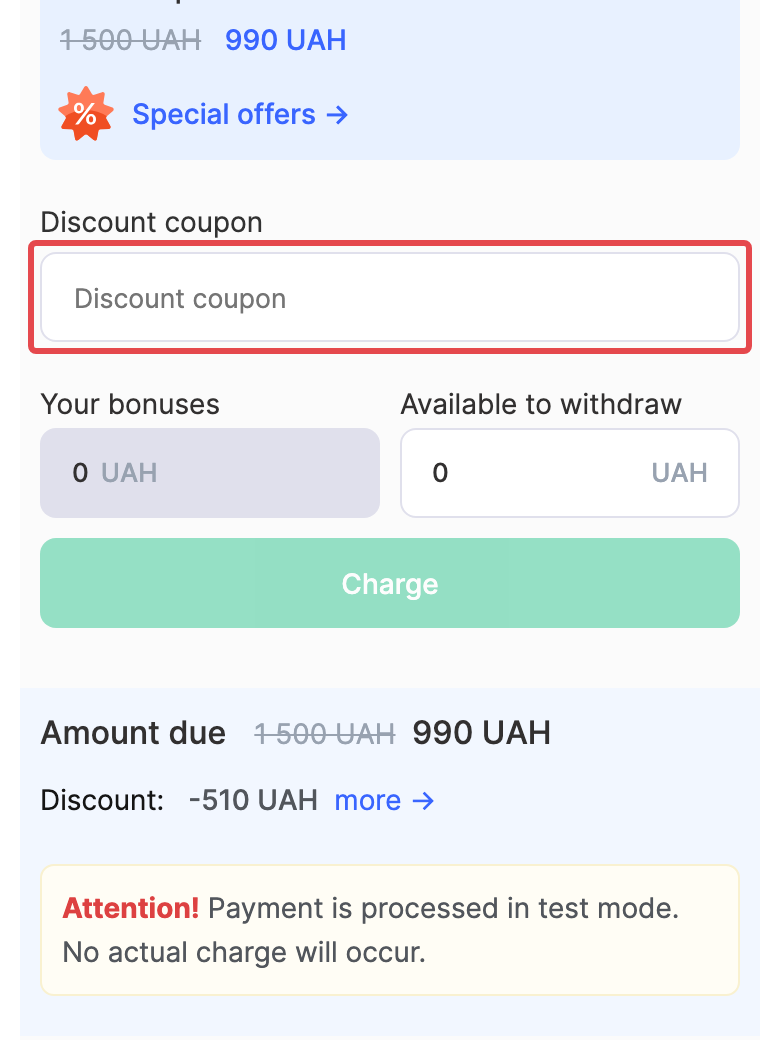
- Разрешаване на купон за отстъпка — на страницата се появява поле за въвеждане на промокод; цената се преизчислява веднага след въвеждането му. За да научите как се създават купони, вижте статията за купоните за отстъпка.
- Плащане с точки — на страницата за плащане купувачът вижда блока Вашите бонуси : колко точки са Налични за използване и бутон Използвай .
Начини на плащане — раздел „Получаване на плащания“
Купувачът избира една от платежните системи, свързани с плана.
Допълнителни продажби — раздел „Допълнителни продажби“ (кръстосани продажби, добавки към поръчката)
Допълнителни планове, които купувачът може да добави към поръчката.
Важно: при план с плащане на части или чрез абонамент блокът за допълнителни продажби не се показва на страницата.
Полета във формуляра за поръчка
Данните, които купувачът попълва при завършване на поръчката, и текстът за съгласие с условията се определят от настройките за регистрация на проекта (CRM → Контакти → Настройки, раздела Персонализиране на полетата за регистрация ), а не от плана. Ако планът съдържа един продукт със собствени активирани настройки за регистрация, се прилагат те.
Долна част на страницата
Долната част се показва в края на страницата и е еднаква за всички публични страници на вашето училище в KWIGA. Там можете да поставите данни за контакт, полезни връзки или други важни елементи. Научете повече в отделната статия за настройване на долната част.
Страницата на плана и фунията за продажби
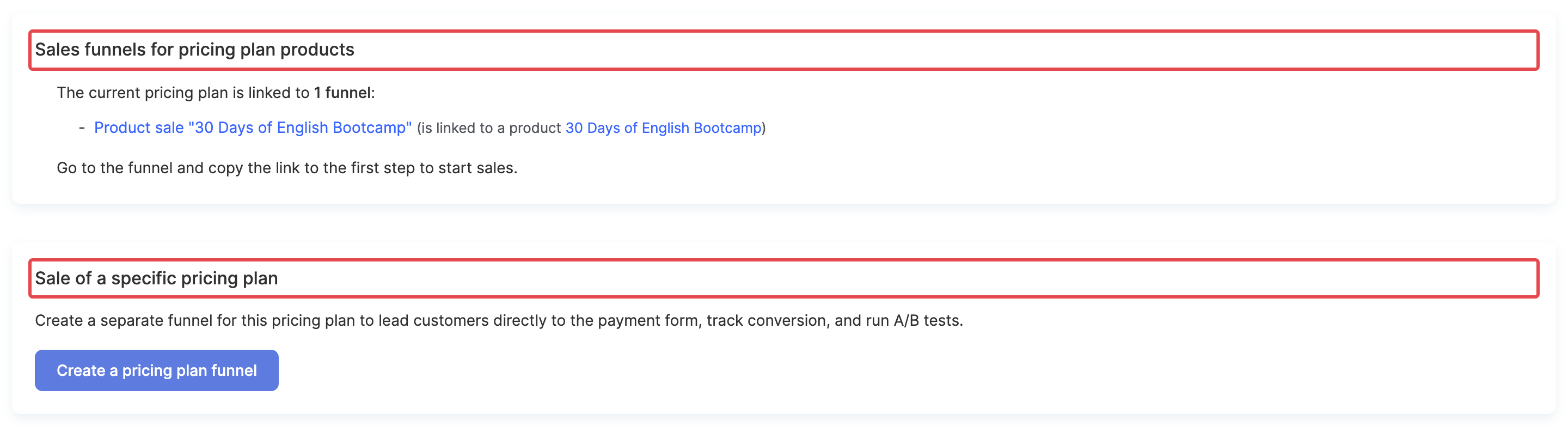
Разделът Публикуване на плана показва в кои фунии участва той:
- Фунии за продажби на продуктите от ценовия план — фуниите на курсовете, с които е свързан планът. Купувачите, които идват чрез връзката към фунията, избират плана в нейната стъпка Избор на план и плащане .
- Продажба на конкретен ценови план — с бутона Създаване на фуния за ценов план можете да настроите отделна фуния за този план: първата ѝ стъпка води директно към страницата на плана. В нея можете да изберете оформлението на страницата, да проследявате конверсиите, да провеждате A/B тестове и да настроите страниците, които се показват след плащане.
Изгледът на страницата на плана — оформление, ред на плановете, собствено име и описание на картата — се настройва в стъпката на фунията Избор на план и плащане (Стъпката „Формуляр за поръчка“). Ако планът не е част от никоя фуния, страницата използва оформлението Всичко на една страница: планове, допълнителни предложения, формуляр за поръчка . Научете повече за фуниите в Фунии за продажби: какво представляват и как работят.
Препоръка
Преди да започнете да продавате, отворете страницата чрез връзката и проверете дали:
- името и описанието са ясни и лесни за четене;
- изображението се зарежда;
- цената и промоцията се показват правилно;
- промокодът работи, ако сте разрешили използването му;
- бутонът Плащане води към страницата на платежната система.
Често задавани въпроси
Ще се отвори ли страницата на плана, ако статусът му е „Чернова“?
Не, страницата не е достъпна чрез връзката, докато планът е със статус „Чернова“. Можете обаче да предоставите на клиента достъп ръчно.
Откъде мога да копирам връзката към страницата на плана?
За публикуван план ще я намерите в раздела „Публикация“, в полето „Публична връзка“. Това поле не е достъпно за планове със статус „Чернова“. За да прегледате страницата, щракнете върху иконата с око в заглавната част на плана (с надпис „Преглед“) – страницата ще се отвори в нов раздел.
Ще вижда ли купувачът вътрешното име на плана?
Не. Само вие и вашият екип можете да виждате „Име (вътрешно)“. Клиентът вижда „Име (за клиента)“, например „Стандартен“ или „Премиум“.
Защо предложенията за надграждане не се показват на страницата на плана?
Секцията за допълнителни предложения не се показва на страницата за планове с разсрочено плащане или абонаменти.
Къде мога да променя полетата, които купувачът попълва при подаване на поръчка?
Полетата във формуляра за поръчка и текстът за приемане на условията се задават в настройките за регистрация на проекта, а не на плана: "CRM" → "Контакти" → "Настройки", в раздела "Настройки на полетата за регистрация".
Ако планът съдържа един продукт и за него са активирани собствени настройки за регистрация, се прилагат тези настройки.
Как клиентът може да приложи промо код или да плати с точки?
Ако в настройките на цената на плана е активирана опцията „Разрешаване на купони за отстъпка“, на страницата ще се появи поле за промокод и цената ще се актуализира веднага след въвеждането му.
Ако опцията „Плащане с точки“ е активирана, купувачът ще види на страницата за плащане раздел „Вашите точки“, който показва броя точки „Налични за използване“ и бутон „Използване“.
Къде мога да променя оформлението на страницата с плановете?
Оформлението, редът на плановете, както и персонализираните заглавие и описание на картата се задават в стъпката „Избор на план и плащане“ на фунията. Ако даден план не е включен в нито една фуния, страницата използва оформлението „Всичко на една страница: планове, допълнителни предложения, формуляр за поръчка“.
Благодарим за отзива!
Благодарим! Ще поправим статията. Нуждаете се от отговор сега? Пишете на поддръжката