
Как да настроите страница с благодарност след плащане
Как да създадете собствена страница с благодарност в конструктора за мини лендинг страници, да я свържете във фунията за продажби на стъпката „Страница с благодарност“ за успешни, неуспешни и чакащи плащания, както и за безплатен достъп, и какви бутони да добавите към нея.
След плащане — успешно или неуспешно — докато плащането е в изчакване и след получаване на безплатен достъп, курсистът попада на страница с благодарност (Страница с благодарност). По подразбиране KWIGA показва стандартна страница. Можете да създадете своя собствена — с необходимите ви съобщение, бутони и връзки — и да я свържете във фуния за продажби на стъпката Страница с благодарност .
Създаване на собствена страница с благодарност
Първо отидете в раздела Сайт в главното меню на школата и изберете Уиджет, мини лендинг страница.
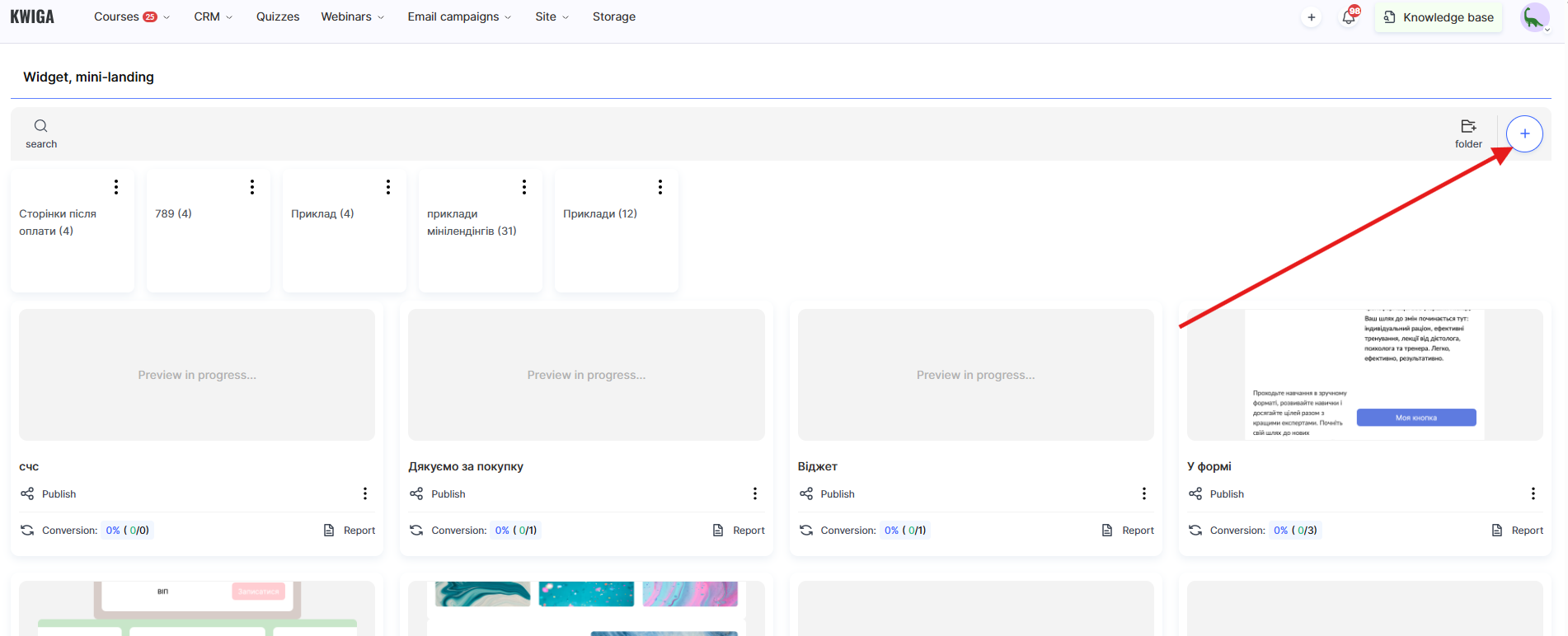
Там щракнете върху + и въведете име за новата страница, например "Благодарим ви за покупката".
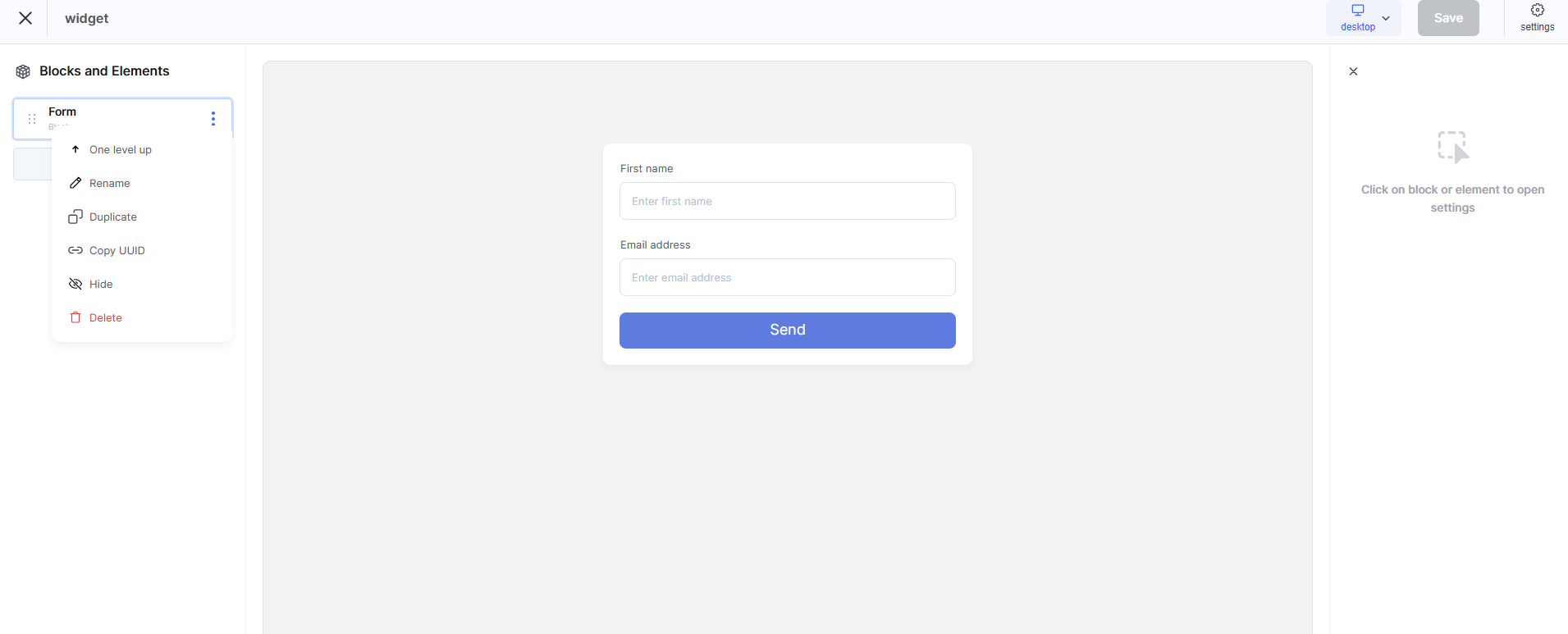
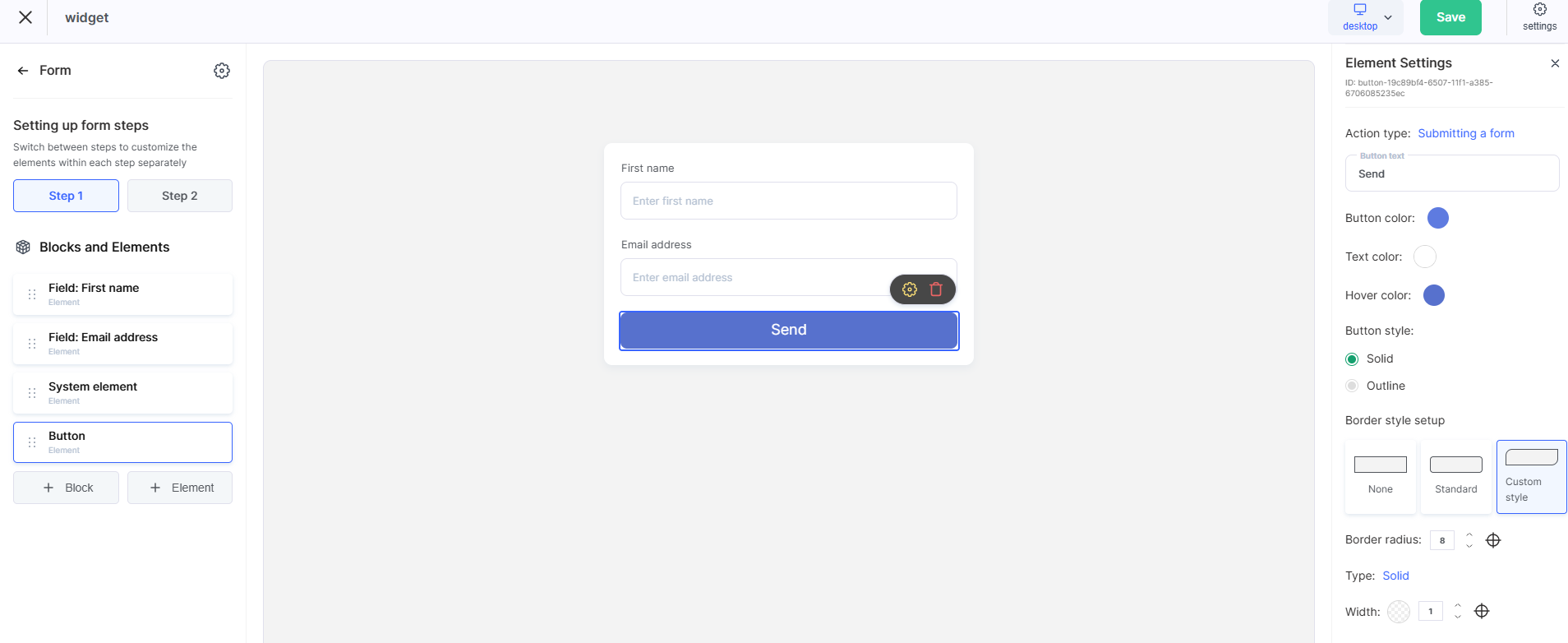
Редакторът предлага различни блокове — текст за поздрав, изображение или видео, бутони с връзки.
Свързване на страницата във фуния за продажби
Страниците след плащане се настройват във фунията за продажби, чрез която се продава планът: фунията на курса или фунията на плана. Научете повече за фуниите в статията Фунии за продажби: какво представляват и как работят.
- Отидете в Фунии за продажби и отворете желаната фуния. Можете също да отворите фунията на курса от раздела Продажби на курса, а фунията на плана — от раздела Публикуване на плана.
- В списъка Стъпки на фунията изберете Страница с благодарност.
- В раздела Шаблон в блока Пренасочване след плащане / получаване на безплатен достъп изберете резултат и променете настройката от По подразбиране на Персонализиране.
- Поставете връзката към страницата в полето URL и щракнете върху Запазване.
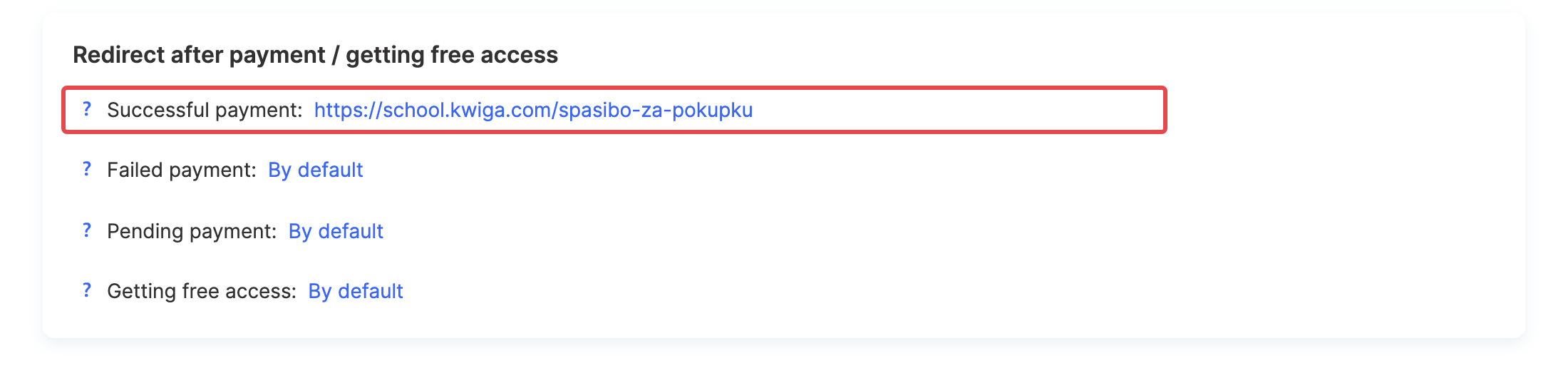
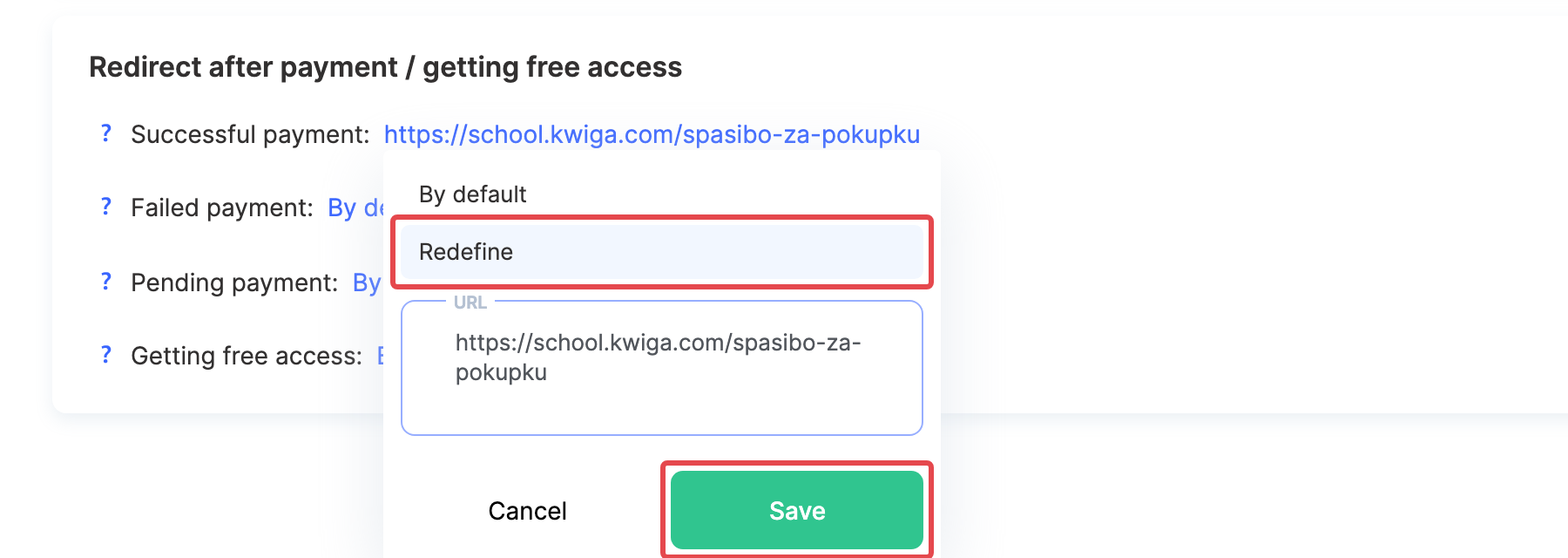
Можете да зададете отделна страница за всеки резултат:
- Успешно плащане — например страница „Благодарим за покупката“ с бутон „Започнете обучението“.
- Неуспешно плащане — обяснение какво се е объркало и връзка за повторен опит. Създайте отделна мини лендинг страница за този случай.
- Плащане в обработка — за клиентите, чието плащане все още се обработва.
- Получаване на безплатен достъп — за тези, които са получили достъп чрез безплатен план.
Можете да промените тази настройка по всяко време.
Забележка: купувачът попада на страницата от фунията, през която е стигнал до плащането. Затова един и същ план може да има различни страници с благодарност в различните фунии. Ако купувачът не е преминал през фуния, се използва страницата от фунията на плана, а ако такава няма — от фунията на курса.
Важно: ако страниците след плащане са били настроени в самия план, преди да бъдат въведени фуниите, те са преместени във фунията на този план и работят както преди. Отсега нататък ги променяйте във фунията.
Искате да сравните две страници с благодарност? Стартирайте A/B тест на стъпката — научете повече в статията Стъпката „Страница с благодарност“.
Бутони и връзки на страницата
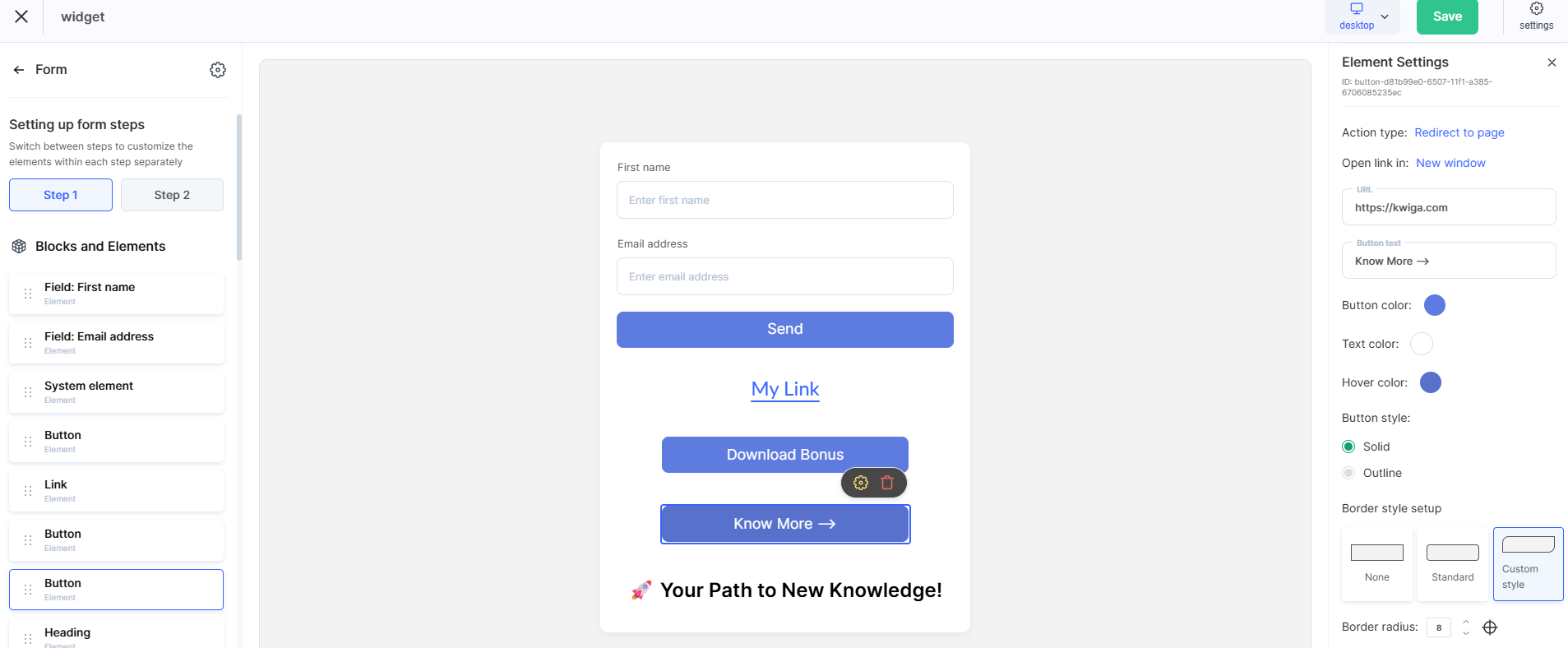
Можете да поставите една или повече връзки на страницата с благодарност в зависимост от това какво трябва да направи курсистът след плащането. Най-лесният начин е да добавите готов блок с бутон, например „Заглавие, бутон“ или „Заглавие, текст, бутон“, след което да редактирате текста и да поставите желания URL адрес. При необходимост можете също да вградите връзка в текстов елемент на който и да е блок.
По-долу са изброени най-често срещаните варианти.
Към курса
Директната връзка към курса е добър избор — особено ако достъпът се предоставя веднага след плащането. Текстът на бутона може да бъде например „Започнете обучението“ или „Към курса“.
Можете да копирате връзката към курса от настройките му.
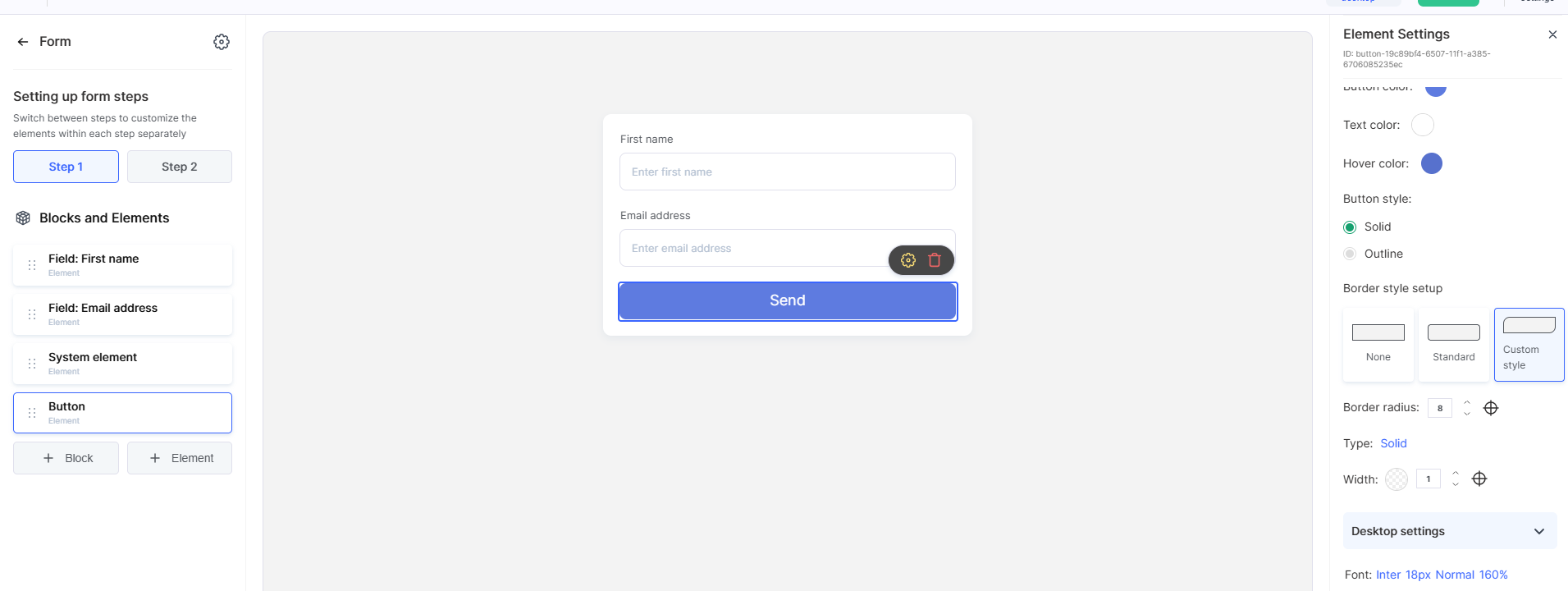
Присъединяване към чат в Telegram
За групов чат или канал за поддръжка е най-добре да използвате директна връзка за покана във формат https://t.me/+invite_code. Текст на бутона: „Присъединете се към чата“.
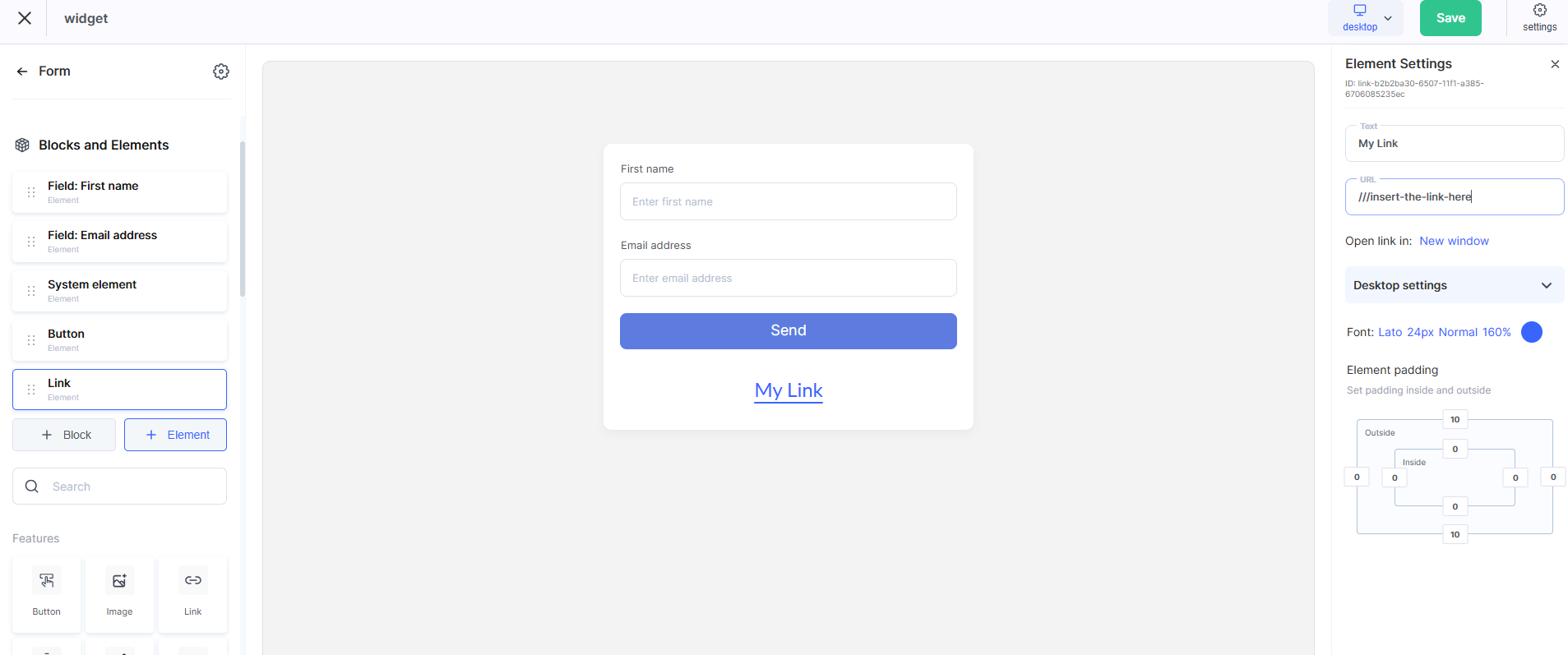
Изтегляне на бонус материал
Ако предлагате бонус PDF файл, контролен списък или шаблон, можете да добавите връзка към файл в Google Drive, Dropbox или друга услуга за съхранение в облака. Важно е файлът да е достъпен за преглед чрез връзката без влизане в профил.
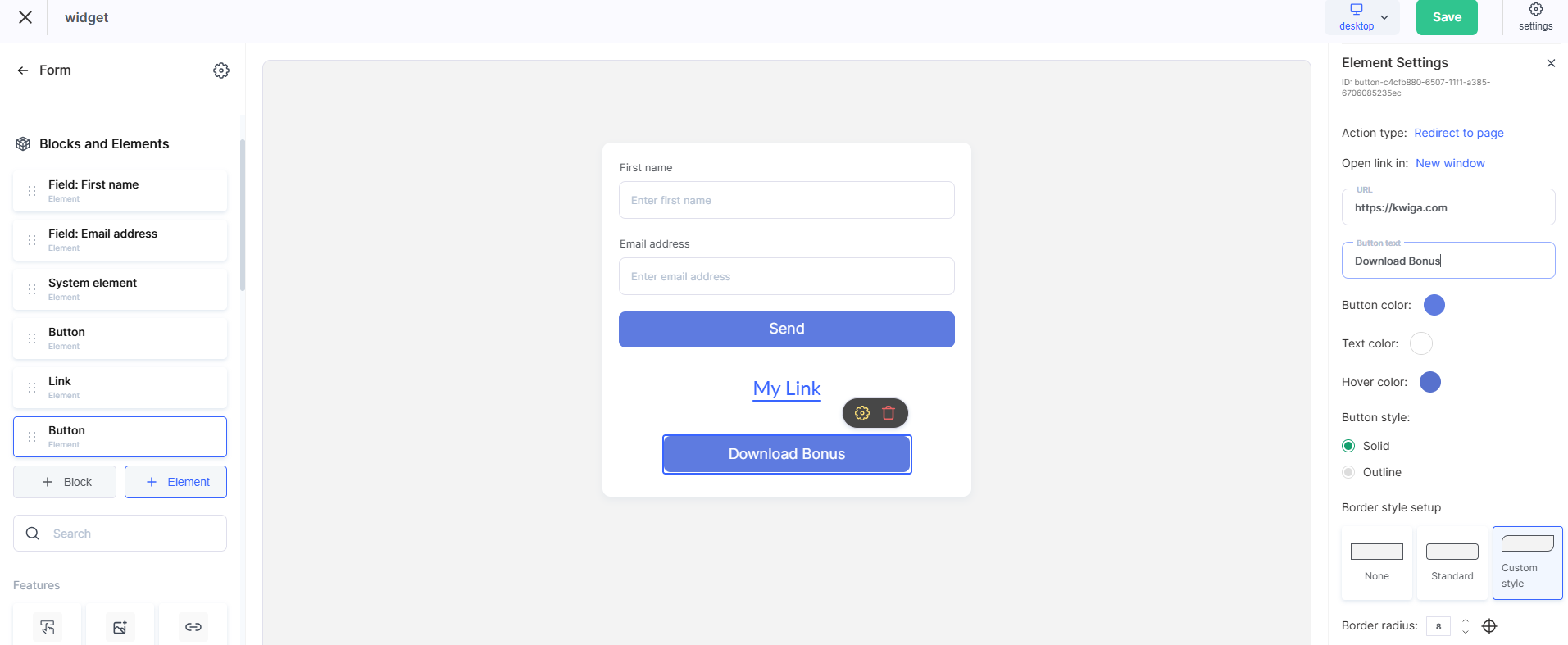
Допълнителна оферта — друг курс или продукт
Страницата с благодарност е удобно място да предложите свързан продукт или по-висок клас продукт. Можете да добавите връзка към страницата на друг план или към отделна лендинг страница. Текст на бутона: „Научете повече“, „Вземете с отстъпка“.
За допълнителни продажби използвайте публични връзки към плановете. Ако в интеграцията с платежната система е активирано запазването на данните от картата на клиента, допълнителната покупка става с едно кликване. За страница в услуга на трета страна е необходимо да добавите скрипт към <head> — той е показан в подсказката към блока Пренасочване след плащане / получаване на безплатен достъп .
Оставяне на отзив или посещение на социалните мрежи
Ако за вас е важно да събирате отзиви или да привличате курсистите към общността си, добавете връзка към страницата си в Instagram или Facebook или към формуляр за отзив в Google. Емоциите непосредствено след покупка правят този момент най-подходящ за това.
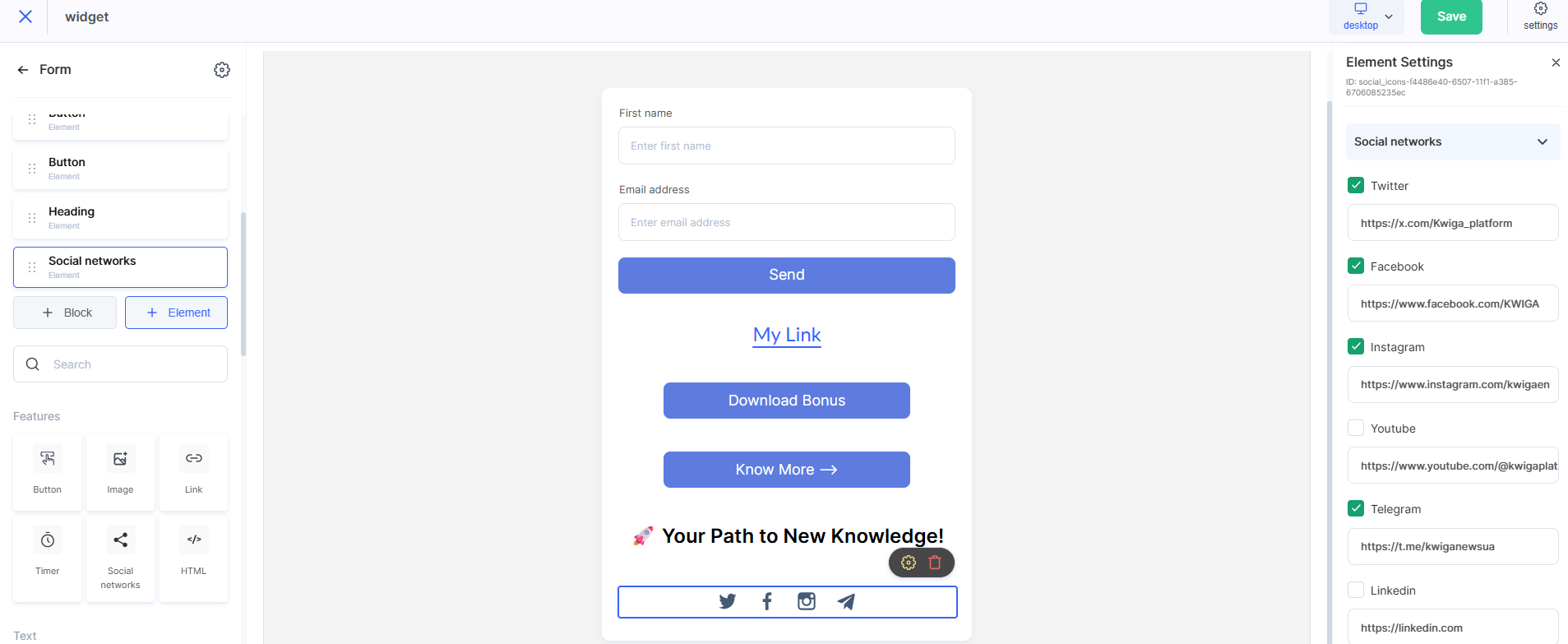
Забележка: можете да поставите няколко бутона на една страница с благодарност. За различните фунии можете да използвате различни страници с благодарност с различни набори от връзки.
Често задавани въпроси
Какво ще види купувачът, ако не настроите собствена страница за благодарност?
Стандартната страница на KWIGA. Можете да създадете своя собствена страница в конструктора на мини лендинг страници и да я свържете с фунията си за продажби на стъпката „Благодарствена страница“.
Мога ли да създам отделни страници за успешни и неуспешни плащания?
Да, можете да зададете отделна страница за всеки резултат:
- "Успешно плащане";
- "Неуспешно плащане" – създайте отделна мини лендинг страница за него;
- "Плащане в изчакване";
- "Получаване на безплатен достъп".
Можете да промените тази настройка по всяко време.
Коя страница с благодарност ще види купувачът, ако планът се продава чрез няколко фунии?
Страницата от фунията, през която купувачът е достигнал до плащането. Един и същ план може да има различни страници в различни фунии. Ако купувачът не е преминал през фуния, страницата се взема от фунията на плана или от фунията на курса, ако планът няма такава.
Какво се случи със страниците след плащане, конфигурирани преди това в плана?
Те са преместени във фунията на този план и работят както преди. За да ги редактирате, отидете на стъпката „Страница с благодарности“ във фунията.
Как да създам допълнителна оферта с 1 клик на страницата за благодарност?
Използвайте публични връзки към плановете. Ако запазването на данните от картата на клиента е активирано в интеграцията с платежната система, допълнителната продажба ще изисква само 1 кликване.
Ако страницата е хоствана в услуга на трета страна, добавете скрипта от подсказката за блока „Пренасочване след плащане / безплатен достъп“ в нейната секция head.
Как трябва да изглежда връзката към бонус файла в облачното хранилище?
Достъпно за преглед без влизане в профил. Можете да използвате файл от Google Drive, Dropbox или друга услуга за съхранение в облака.
Мога ли да добавя няколко бутона към страницата с благодарност?
Да, можете да добавите няколко бутона към една и съща страница. Най-лесният начин е да добавите готов блок, например „Заглавие, бутон“, и да въведете желания URL адрес. Можете също да добавите връзка към текстов елемент във всеки блок.
Благодарим за отзива!
Благодарим! Ще поправим статията. Нуждаете се от отговор сега? Пишете на поддръжката