
Стъпка „Страница за благодарност“
Научете къде попада купувачът след плащане, неуспешно плащане или получаване на безплатен достъп и как да замените тези страници със свои.
Страница за благодарност е последната стъпка от фунията. Тази стъпка няма собствена връзка: купувачът попада на нея автоматично след плащане или получаване на достъп. В тази стъпка избирате към коя страница да бъде насочен купувачът във всеки отделен случай. За това как работи фунията като цяло вижте статията Фунии за продажби: какво представляват и как работят.
Как да настроите страниците
- Отворете Курсове → Настройки за продажби → Фунии за продажби и изберете фунията.
- Изберете стъпката Страница за благодарност и отидете в раздела Шаблон .
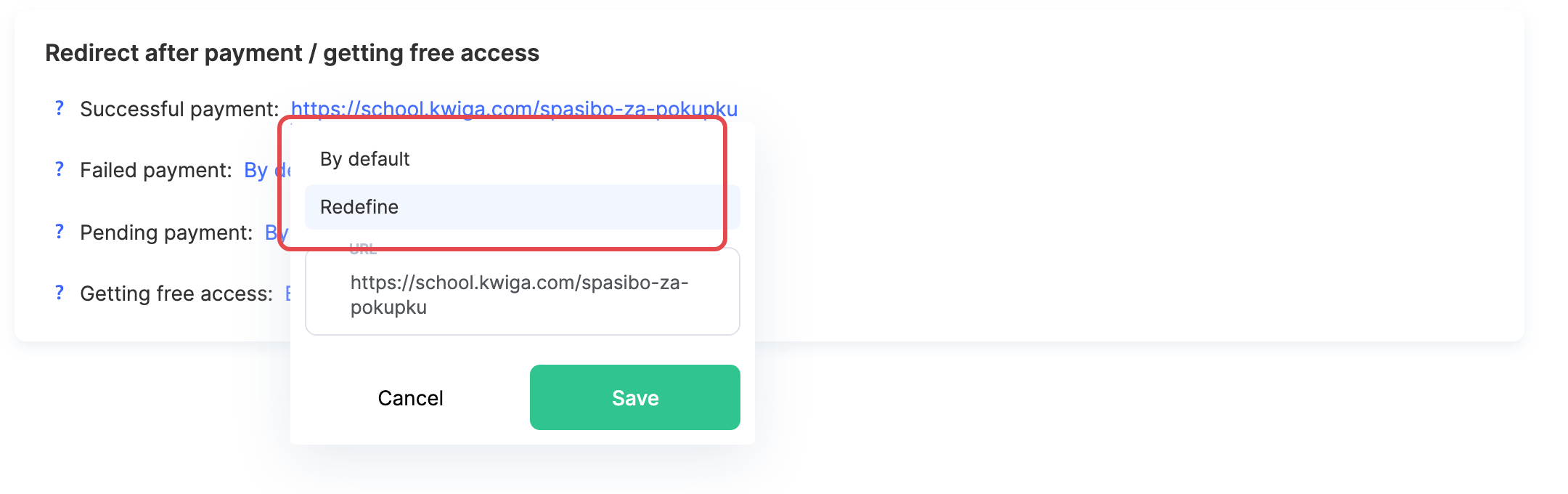
- В блока Пренасочване след плащане / получаване на безплатен достъп настройте страниците за четирите възможни изхода.
Възможни изходи:
- Успешно плащане — купувачът е платил поръчката.
- Неуспешно плащане — плащането не е преминало.
- Изчакващо плащане — плащането все още се обработва.
- Получаване на безплатен достъп — купувачът е получил достъп чрез безплатен план.
За всеки изход изберете:
- По подразбиране — стандартната страница на KWIGA.
- Задаване на друга — ваша собствена страница. Въведете адреса ѝ в полето URL и запазете.
Бутонът Преглед на стъпката отваря списъка с възможните изходи: изберете изход, за да видите съответната страница.
Кои страници ще види купувачът
KWIGA използва настройките на фунията, през която е преминал купувачът, ако чрез нея се продава платеният план. Ако купувачът не е преминал през такава фуния — например е използвал връзка към плана — се прилагат настройките на активираната фуния на плана. Ако планът няма собствена фуния, се прилагат страниците след плащане от предишните настройки на плана, ако са били зададени; ако фунията на плана съществува, но е деактивирана, предишните страници на плана не се прилагат. В останалите случаи се прилагат настройките на активираната фуния на курса, но само ако планът е свързан с един-единствен курс и този курс няма други планове; във всички други случаи купувачът вижда стандартните страници на KWIGA.
Забележка: ако в предишната стъпка няма планове със свързани платежни системи, купувачът преминава директно към Получаване на безплатен достъп страница — стъпката ви предупреждава за това.
A/B тестване на страниците след плащане
Можете да сравните страниците след плащане с A/B тест: всяка версия на стъпката има собствен набор от страници за четирите възможни резултата. Научете повече в статията A/B тестване на страниците във фунията.
Статистика
В анализа на фунията стъпката Страница за благодарност е разбита по резултати. Щракнете върху резултат, за да отворите списъка с посещенията. Научете повече в статията Анализ на фунията.
Пример: след успешно плащане искате да покажете на купувача видео за добре дошли и връзка към чата на курса. Създайте такава страница, например като мини лендинг страница, след което за резултата Успешно плащане изберете Промяна и поставете адреса ѝ в полето URL . Оставете По подразбиране за резултата Неуспешно плащане — купувачът ще види стандартната страница на KWIGA.
Често задавани въпроси
Кои страници ще види купувачът след плащане, ако е закупил чрез връзка към план, а не чрез фуния?
Прилагат се настройките на активираната фуния за продажби за този план. В противен случай се прилагат следните настройки в посочения ред:
- ако планът няма фуния за продажби – страниците след плащане от предишните настройки на плана, ако са били конфигурирани такива;
- в противен случай – настройките на фунията на курса, но само ако планът е свързан с един курс и курсът няма други планове;
- във всички останали случаи – страниците по подразбиране на KWIGA.
Настройките на фунията, през която е преминал купувачът, се прилагат само ако чрез нея се продава планът, за който е платил.
Защо купувачът се пренасочва директно към страницата „Получете безплатен достъп“?
Това се случва, когато в предишната стъпка няма планове със свързани платежни системи: купувачът ще премине директно към страницата „Получаване на безплатен достъп“. Подсказка в тази стъпка ви предупреждава за това.
Мога ли да заменя само страницата за успешно плащане със своя собствена, а останалите страници да оставя по подразбиране?
Да. Изберете опция за всеки резултат поотделно: за „Успешно плащане“ изберете „Замяна“ и въведете адреса в полето „URL“. За останалите резултати оставете избрано „По подразбиране“ – купувачът ще види стандартната страница на KWIGA.
Как мога да прегледам страницата, която се показва след плащане, без да извършвам плащане?
Кликнете върху „Преглед на стъпката“, за да отворите списъка с резултати. Изберете резултат, за да видите страницата му.
Къде мога да видя колко клиенти са попаднали на всяка страница след плащане?
В анализа на фунията стъпката „Страница с благодарност“ е разбита по резултати. Щракнете върху резултат, за да видите списъка с посещения.
Благодарим за отзива!
Благодарим! Ще поправим статията. Нуждаете се от отговор сега? Пишете на поддръжката