
Настройване на абонамент (периодични плащания)
Как да настроите план с абонаментно плащане, по какво се различават методите на таксуване и как да промените цената, когато планът вече има абонати.
Можете да настроите абонаментни плащания в платформата: фиксирана сума се тегли автоматично от картата на обучаемия през определени интервали. Ако по картата няма средства, плащането е неуспешно и достъпът до продуктите се прекратява. Ако срокът на картата е изтекъл, абонаментът с плащане чрез токен преминава към ръчно плащане, докато обучаемият не актуализира картата си (вижте по-долу).
Преди да започнете, създайте продуктите, до които ще продавате достъп. Все още не е нужно да добавяте съдържание — достатъчно е самите продукти да съществуват в платформата.
Абонаментът може да работи по два начина: с автоматични плащания, при които сумата се тегли без действие от страна на обучаемия, или с ръчно плащане, при което обучаемият извършва всяко плащане чрез линк. Автоматичните плащания от своя страна са два вида: чрез токен, съхраняван от платформата, или по график на самата платежна система. Ръчното плащане работи по-скоро като членски внос. И в двата случая достъпът се прекратява при забавяне на плащането.
Настройване на абонамент в план
Можете да настроите абонаментен достъп за всеки продукт: курс, интензивно обучение, затворена група и т.н.
Като пример нека създадем абонаментен план с месечни плащания за курс и затворен чат в Telegram: обучаемите получават достъп до двата продукта за по един месец, а достъпът остава активен, докато плащанията се получават навреме. Ако следващото плащане е неуспешно, достъпът до курса се прекратява и обучаемият се премахва от чата.
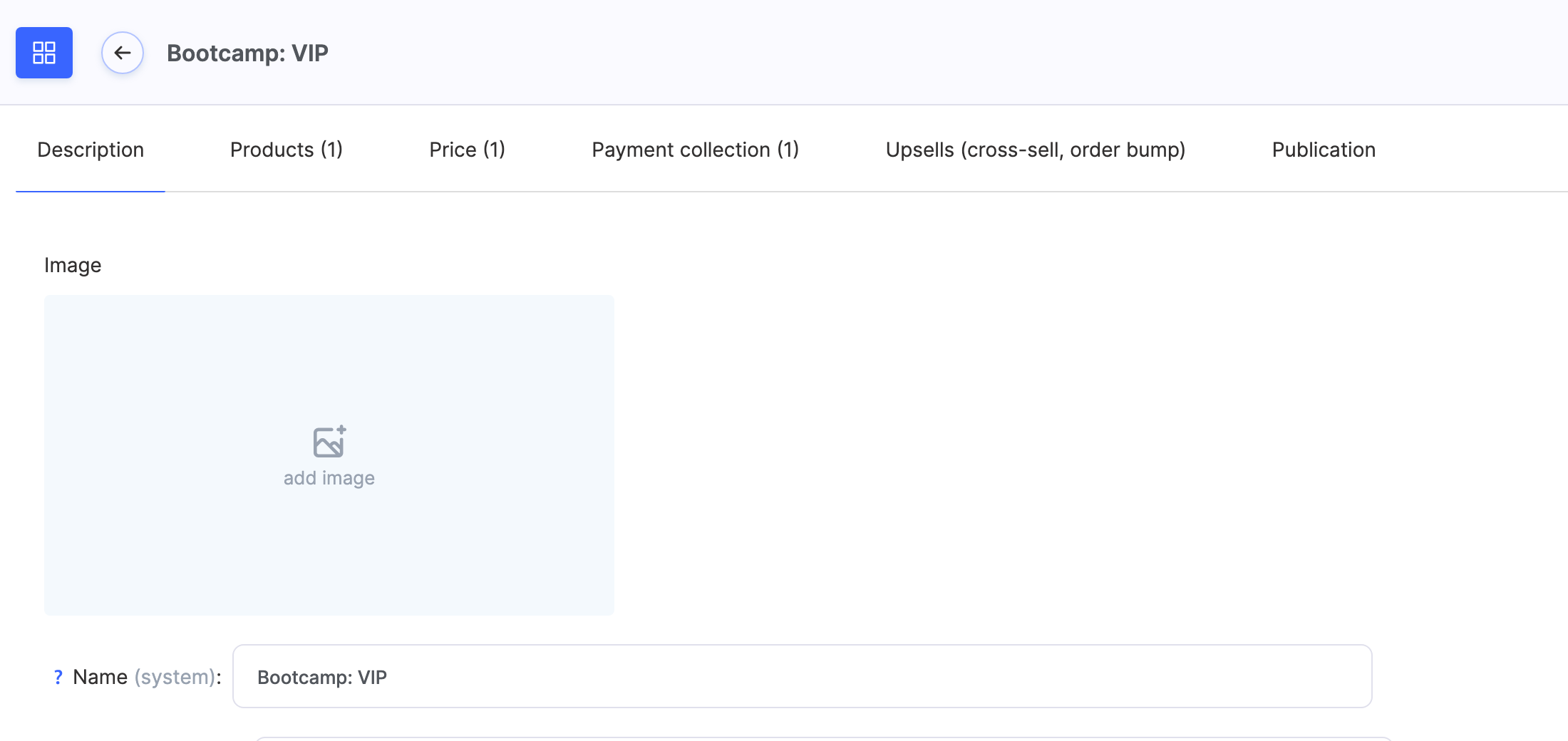
Създайте план чрез Курсове → Настройки за продажби → Планове (оферти) или от картата на курса, както е описано в Как да започнете да продавате в Kwiga: създаване на ценови план. В раздела Описание въведете името на плана. То обикновено включва името на курса, плана и групата, ако продажбата е обвързана с конкретна група. При необходимост добавете описание на това, което обучаемият ще получи.
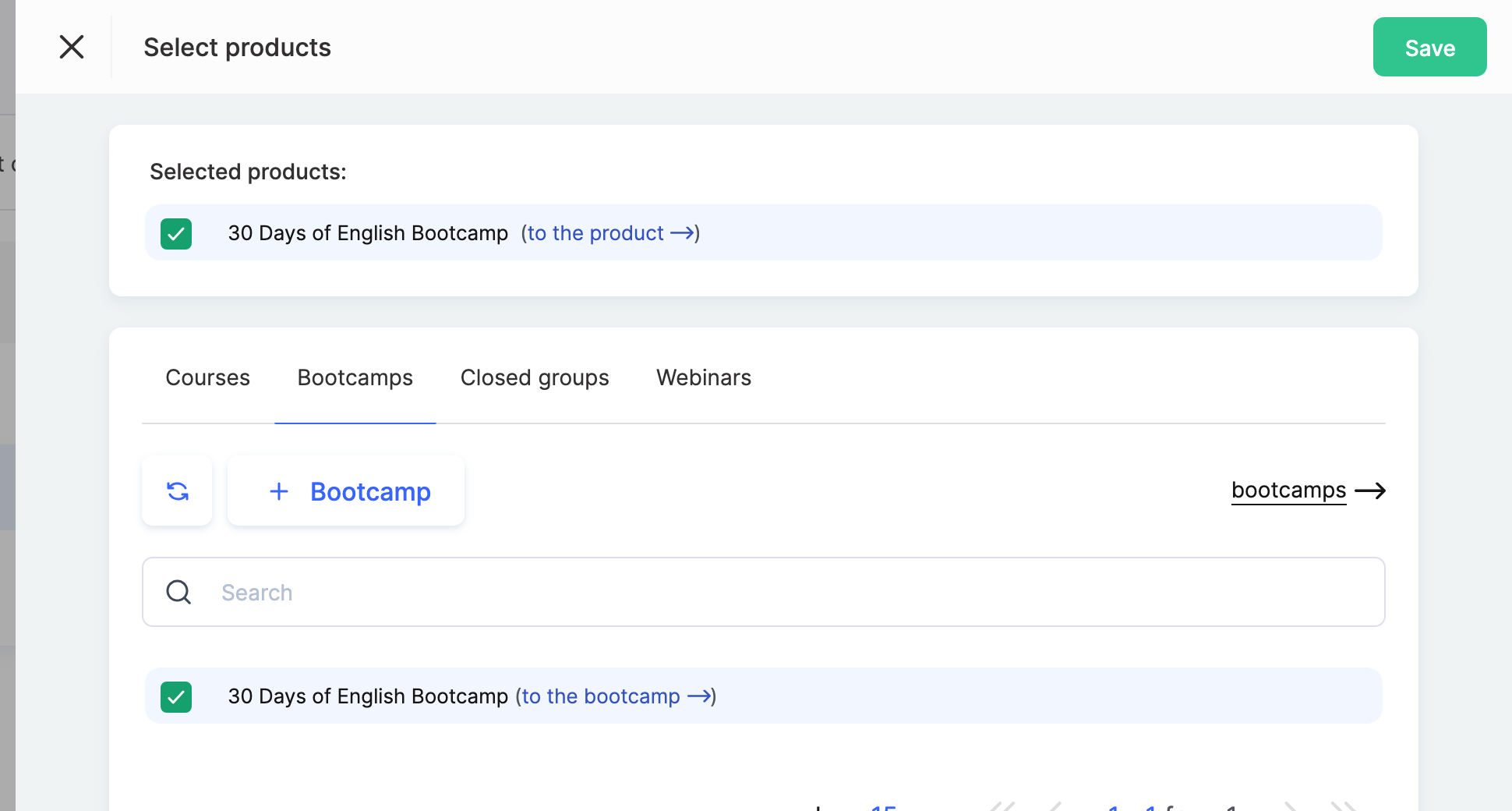
В раздела Продукти добавете курса и затворения чат.
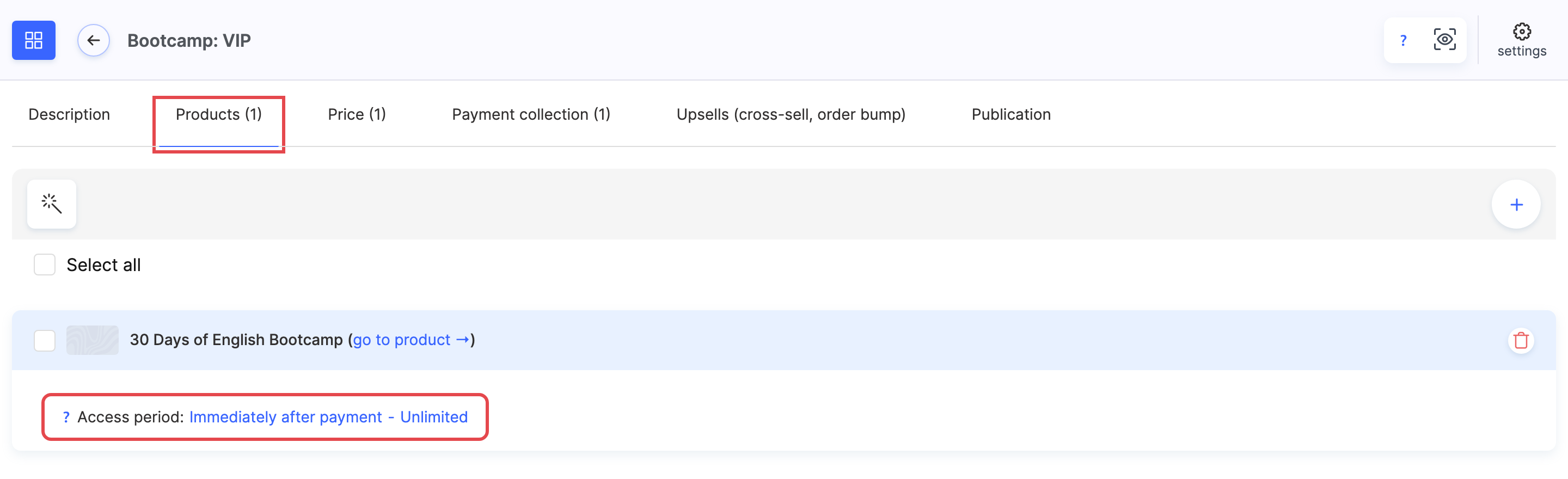
В Период на достъпвъведете максималната продължителност на целия абонамент, а не на едно плащане. Ако курсът продължава една година с месечни плащания, въведете 12 месеца. Ако достъпът до чата няма времево ограничение, оставете го неограничен: при абонамент достъпът се предоставя само за платения период.
Ако курсът има график за публикуване на уроците, препоръчваме да оставите включена опцията Използване на отлаганията на продукта за абонамента и да управлявате графика на ниво курс, а не в плана. Попълнете останалите настройки в раздела (асистенти, проверка на практическите задачи, сертификат, коментари) по същия начин, както при обикновен план.
В раздела Цена въведете цената на абонамента, тоест сумата на едно периодично плащане.
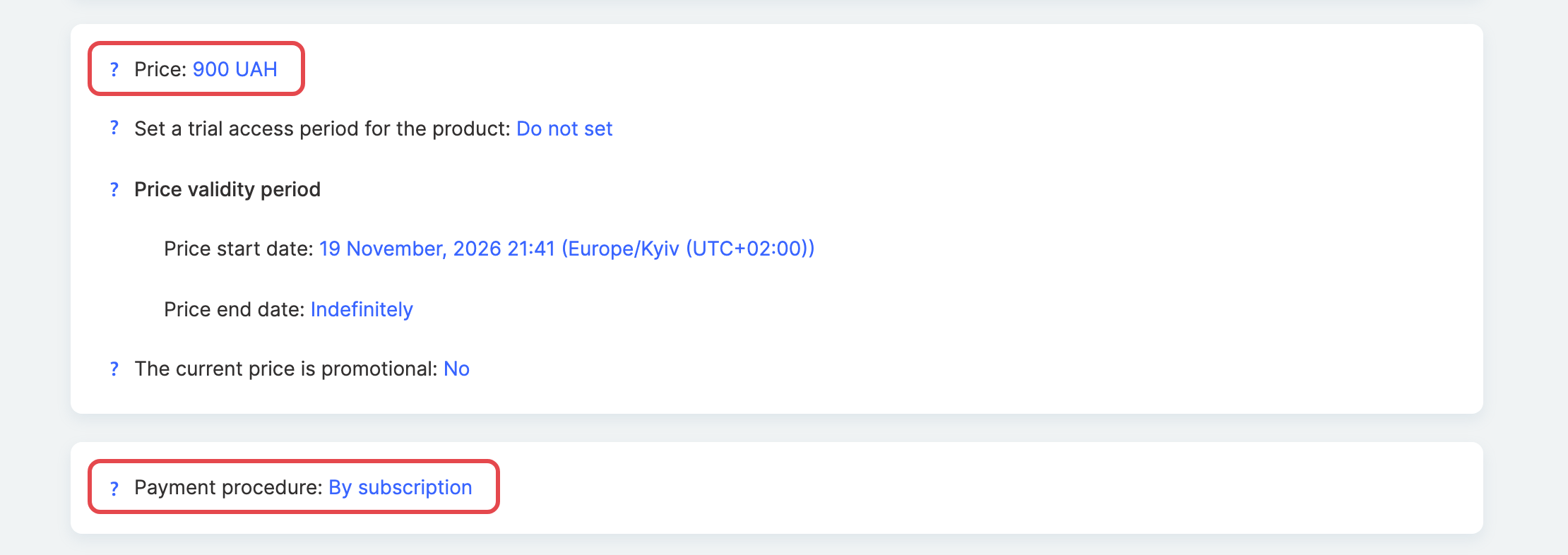
В Начин на плащанеизберете Чрез абонаменти по-долу ще се появи блокът Настройки на абонамента .
Там първо изберете начина в полето Плащането ще бъде извършено : Ръчно от клиента, Автоматично чрез платежната система (токен), или Съгласно условията на платежната система (има ограничения).
Разликите между тях са описани в следващия раздел. След това настройте графика на плащанията. Плащане #1 е първото плащане: по подразбиране то се извършва при оторизиране на данните на картата, а сумата му е показана под него. В полето Следващо плащане задайте интервала между плащанията, например един месец след плащането, а в полето Ден на плащане изберете дали денят на таксуване да съвпада с деня на първото плащане. Брой подновявания определя колко пъти се подновява абонаментът: оставете Неограничен ако абонаментът е в сила, докато обучаемият не го прекрати, или въведете число, ако абонаментът трябва да приключи автоматично, например в края на обучението. В полето Прекратяване на достъпа след неуспешно плащане посочете кога да се прекрати достъпът при неуспешно плащане: по подразбиране това става незабавно, но препоръчваме да дадете на обучаемия няколко дни, за да плати.
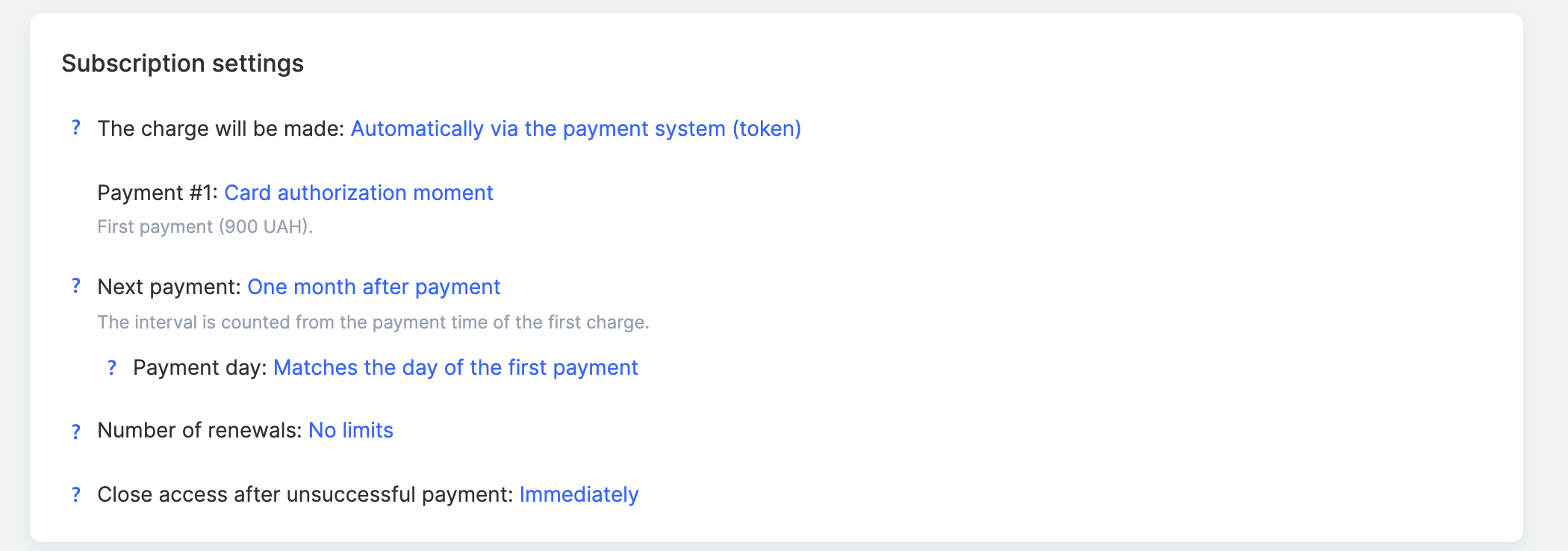
Ако в същия раздел е зададен пробен период, първото плащане и отброяването на интервала между плащанията започват след края му.
В раздела Получаване на плащания свържете платежна система. Как да интегрирате платежна система в Kwiga.
Ако автоматичното таксуване е неуспешно
Това се отнася за метода Автоматично чрез платежната система (токен) : KWIGA таксува всяко плащане от запазената карта на обучаемия на предвидената дата.
- Банката е отказала плащането — в картата няма достатъчно средства, картата е блокирана или банката е отказала по друга причина. KWIGA прави нов опит веднъж на ден — общо 4 опита: на датата на плащането и през следващите 3 дни. Например, ако плащането е насрочено за 10-о число и банката го откаже на 10-и, следващите опити ще бъдат на 11-и, 12-и и 13-и.
- Не е получен отговор от платежната система — например поради проблем с връзката. За такова плащане не се прави повторен опит: сумата може вече да е била изтеглена и втори опит би довел до двойно таксуване. Ако плащането действително е преминало, платежната система ще съобщи за това и то автоматично ще бъде отбелязано като платено.
- Опитите са изчерпани — плащането остава неплатено, а достъпът се прекратява след периода, зададен в полето Прекратяване на достъпа след неуспешно плащане . Абонаментът не се прекратява: обучаемият може сам да плати в профила си, а вие можете ръчно да отбележите плащането като платено, вижте Как да отбележите абонамент като платен (чрез платформата).
Моля, обърнете внимание: при метода Съгласно условията на платежната система (има ограничения) таксуването и повторните опити се извършват от самата платежна система според нейните правила — KWIGA не ги контролира.
Възможности и ограничения на платежните системи
Начинът на таксуване на абонамента зависи от свързаната платежна система. Kwiga предлага три опции: Ръчно от клиента, Автоматично чрез платежната система (токен), и Съгласно условията на платежната система (има ограничения).
Ръчно от клиента е най-простият вариант и работи с всяка свързана платежна система, включително с тези, които не поддържат токени. Платформата не тегли средствата сама: преди всяко плащане обучаемият получава имейл с линк за плащане, а същият линк е винаги достъпен и в личния му профил в раздел История на покупките, до поръчката.
Напомняния се изпращат 7 дни, 3 дни, 1 ден и 1 час преди датата на плащане. При необходимост можете да изключите всяко от тези имейл известия в настройките на плана. Този вариант е подходящ за членски внос и достъп до затворени общности, когато обучаемите са готови сами да потвърждават всяко плащане. Ако плащането не бъде получено навреме, достъпът се прекратява; можете да добавите няколко дни в полето Прекратяване на достъпа след неуспешно плащане , за да може обучаемият да плати, без да прекъсва обучението си.
Автоматично чрез платежната система (токен) извършва всяко следващо плащане без участието на обучаемия: той трябва да участва само в първото плащане, когато се създава токенът. Тъй като плащанията се извършват чрез токен, а не по графика на самата платежна система, интервалите между тях могат да бъдат произволни — тук няма ограничения.
Внимание! За PayPal, WayForPay, LiqPay и Payment by Mono трябва също да се свържете с екипа за поддръжка на платежната система, за да активирате запазването на токена на картата. Ако срокът на валидност на картата или токена изтече, абонаментът автоматично преминава в ръчен режим ("Ръчно от клиента"), докато обучаемият не актуализира данните на картата си. Проверете също в настройките на интеграцията в Kwiga дали за платежната система е активирана опцията "Запазване на данните на картата за бъдещи плащания".
Съгласно условията на платежната система (има ограничения) работи по различен начин: плащанията се извършват по график, зададен в самата платежна система, така че наличните интервали зависят от поддържаните от нея възможности.
Внимание! Klarna, Przelewy24, RedSys, CoinPayments и Interkassa изобщо не поддържат вградени периодични плащания, така че при тях абонамент може да се настрои само с Ръчно от клиента или Автоматично чрез платежната система (токен).
Отмяна на абонамент
Както обучаемият, така и експертът могат да отменят абонамент. Отмяната не прекратява достъпа веднага: обучаемият може да продължи обучението си до края на вече платения период (плюс допълнителните дни, ако са зададени в настройките на плана), и едва след това достъпът се прекратява. След отмяната напомнянията за плащане спират.
Как обучаемият отменя абонамент
Обучаемият отменя абонамента в профила си: История на покупките → поръчката → Отмяна.
Платформата изисква потвърждение и напомня до коя дата ще остане достъпът. След потвърждението на страницата на поръчката се показва Абонаментът е отменен.
Как да отмените абонамент като експерт
Отворете поръчката и щракнете върху Отмяна на абонамента.
Бутонът се показва само за поръчки с абонамент, който все още не е отменен, и само ако абонаментът може да бъде отменен: при абонамент с Ръчно от клиента бутонът винаги е наличен; при останалите — ако платежната система поддържа отмяна, а при WayForPay — ако паролата за редовни плащания е зададена в настройките на интеграцията. Бутона виждат само членовете на екипа с разрешение за редактиране на поръчки.
Какво се случва според начина на плащане
Ако плащанията се извършват чрез Ръчно от клиента, платежната система не участва в тегленето на средствата, така че отмяната просто спира напомнянията за плащане.
Ако самата платежна система тегли средствата (Stripe, WayForPay, Monobank, Hutko, LiqPay, Fondy, Tranzzo), платформата първо изпраща заявка за отмяна към нея и отбелязва абонамента като отменен едва след като отмяната бъде потвърдена.
Ако абонаментът е отменен в акаунта в платежната система
Платформата получава информация за такова отменяне само при Stripe, а понякога и при WayForPay. В останалите случаи таксуването спира, но в Kwiga абонаментът остава активен и курсистът продължава да получава напомняния за плащане. Затова отменете абонамента и в картата на поръчката в платформата.
Промяна на съществуващи абонаменти
Подновяванията на съществуващите абонаменти се таксуват по цената, на която курсистът се е абонирал. Затова не можете да промените сумата и валутата на цена, по която има активни абонаменти: при запазване платформата показва съобщението "По тази цена има активни абонаменти — те се подновяват по сумата на покупката, затова не можете да промените сумата или валутата на цената. Създайте нова цена: новите купувачи ще я получат."
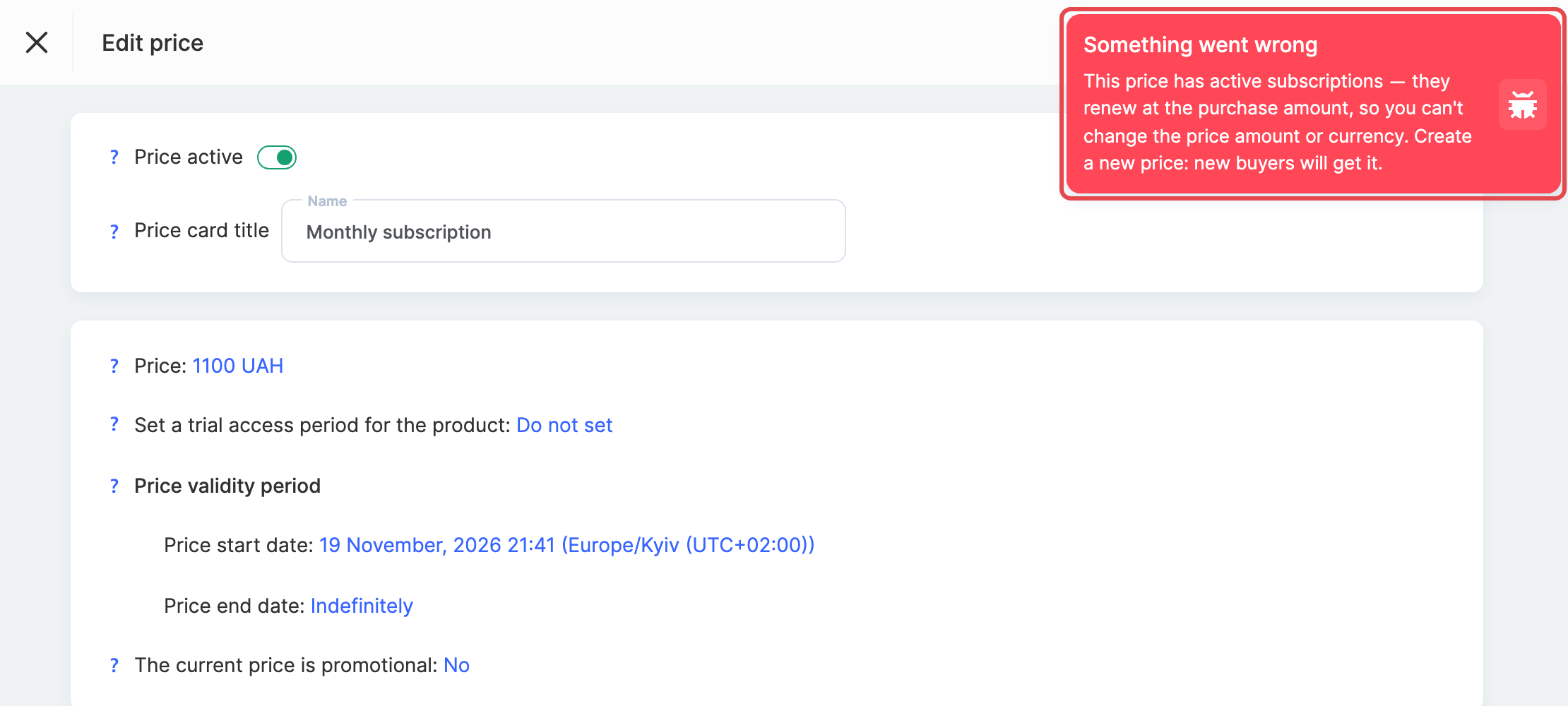
За да плащат новите курсисти различна сума:
- Отворете плана и отидете в раздела Цена .
- Натиснете + Нова цена. За да не настройвате абонамента отново, изберете текущата цена в полето Копиране на настройките на цената (или Без копиране) и натиснете Напред.
- Въведете новата сума и натиснете Запазване.
- Отворете старата цена и изключете превключвателя Цената е активна . Тя остава в плана: новите курсисти няма да я виждат, а тези, които вече са се абонирали, продължават да плащат старата сума. Натиснете Запазване.
Ако цената трябва да се промени в определен момент, не изключвайте старата — вместо това задайте Период на валидност на цената за всяка цена и те ще се сменят автоматично.
Важно: промяната на графика за плащане на дадена цена (Следващо плащане, Ден на плащане) засяга и съществуващите абонати: следващите им плащания ще се таксуват по новия график. Плащане, което вече е насрочено, няма да бъде преместено. Ако не искате да променяте графика за съществуващите абонати, създайте нова цена по същия начин, както при промяна на сумата.
Ако самите условия за достъп се променят — например наборът от продукти или периодът на достъп — или трябва да предложите на новите курсисти коренно различни условия, по-добре създайте отделен план. Така винаги ще виждате по кои настройки се обработват плащанията на всяка група курсисти.
Ако трябва да спрете конкретен абонамент, отменете го в картата на поръчката, както е описано в раздела за отмяна на абонамент.
Често задавани въпроси
Какво се случва, ако следващото плащане за абонамента е неуспешно?
Достъпът до продуктите в плана се отнема. По подразбиране това се случва незабавно, но можете да зададете забавяне от няколко дни в полето „Прекратяване на достъпа след неуспешно плащане“, за да дадете време на обучаемия да плати, без да прекъсва обучението си.
Ако картата или токенът за абонамент, базиран на токен, изтече, абонаментът преминава в ръчен режим („От клиента“), докато обучаемият не актуализира данните на картата си. Обучаемият плаща чрез връзката в имейла или в раздела „История на покупките“ в профила си.
Какъв „Период на достъп“ трябва да задам за абонаментен план?
Максималната продължителност на целия абонамент, а не на едно плащане: например 12 месеца за едногодишен курс с месечни плащания. Ако достъпът до продукта е неограничен, оставете настройката на „неограничен“ – при абонамент достъпът се предоставя само за платения период.
Мога ли да увелича цената на абонамента, ако планът вече има абонати?
Не, не можете да променяте сумата или валутата на цена с активни абонаменти – те се подновяват на първоначалната сума на покупката. За нови курсисти:
- в раздела "Цена" кликнете върху "+ Нова цена". Ако желаете, копирайте текущите настройки на цената чрез полето "Копиране на настройките на цената", след което въведете новата сума;
- изключете "Цената е активна" за старата цена – новите курсисти няма да я виждат, а съществуващите абонати ще продължат да плащат същата сума.
Ще засегне ли промяната на графика за плащания съществуващите абонати?
Да, промяната на полетата „Следващо плащане“ и „Ден на плащане“ за дадена цена ще засегне съществуващите абонати: следващите им плащания ще се извършват по новия график. Плащане, което вече е насрочено, няма да се промени. Ако не искате да променяте графиците на абонатите, създайте нова цена.
Прекратява ли се достъпът веднага след анулиране на абонамента?
Не. Обучаемият може да продължи обучението си до края на платения период, включително през всички допълнителни дни, зададени в настройките на плана. Достъпът се прекратява едва след това. Напомнянията за плащане спират след анулирането.
Защо в поръчката няма бутон „Отмяна на абонамента“?
Бутонът се показва само за поръчки с абонамент, който не е отменен, и само ако абонаментът може да бъде отменен:
- за абонаменти, управлявани от клиента – винаги;
- за WayForPay – ако в настройките на интеграцията е зададена парола за периодични плащания;
- за други методи на плащане – ако платежната система поддържа отмяна.
Ученикът е анулирал абонамента си в профила си в платежната система – ще бъде ли анулиран и в Kwiga?
Платформата получава известия за такива анулирания само от Stripe, а понякога и от WayForPay. В останалите случаи плащанията ще спрат, но абонаментът ще остане активен в Kwiga и курсистът ще продължи да получава напомняния за плащане. За да предотвратите това, анулирайте абонамента и в подробностите за поръчката в платформата.
Благодарим за отзива!
Благодарим! Ще поправим статията. Нуждаете се от отговор сега? Пишете на поддръжката