
Стъпка „Формуляр за поръчка“
Научете как да настроите страницата, на която купувачите избират план и правят поръчка: оформление на страницата, свързани планове, техните карти и допълнителни предложения.
Формуляр за поръчка е стъпката, в която купувачът избира план и прави поръчка. По подразбиране стъпката се нарича "Избор на план и завършване на поръчката". Във фуния за курс тя е втората стъпка, а във фуния за план — първата. За това как работи фунията като цяло вижте статията Фунии за продажби: какво представляват и как работят.
За да отворите настройките:
- Отворете Курсове → Настройки на продажбите → Фунии за продажби и изберете фунията.
- Изберете стъпката Формуляр за поръчка .
- Отидете в раздела Шаблон .
Име и връзка
- Име на стъпката — видимо само за вас.
- Връзка — адресът на страницата за избор на план. Във фуния за курс това е отделна страница със списък на плановете за курса. Във фуния за план стъпката има собствена връзка, която пренасочва към страницата на плана. Промяната на края на връзката към стъпката не променя връзката към плана и обратно.
Оформление на страницата
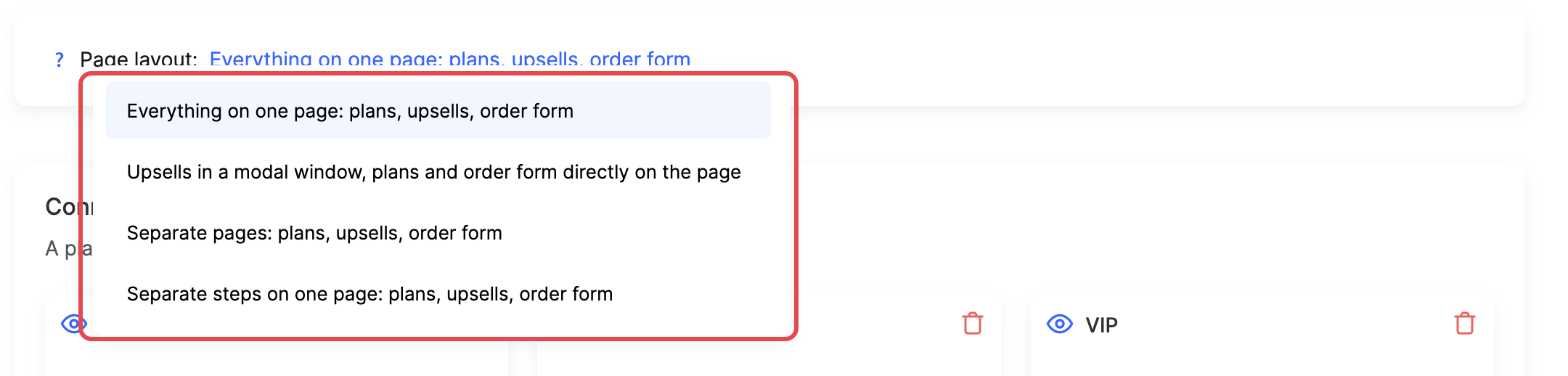
В полето Оформление на страницата изберете как купувачът ще вижда плановете, допълнителните предложения и формуляра за поръчка:
- Всичко на една страница: планове, допълнителни предложения, формуляр за поръчка — страницата е разделена на две части: картите на плановете и допълнителните предложения са отляво, а формулярът за поръчка — отдясно. Това оформление е избрано по подразбиране.
- Допълнителни предложения в модален прозорец, планове и формуляр за поръчка директно на страницата — подобно на предишното оформление, но допълнителните предложения се показват в отделен прозорец, след като купувачът щракне върху "Плати". След като избере допълнителни предложения, купувачът продължава към плащането.
- Отделни страници: планове, допълнителни предложения, формуляр за поръчка — купувачът преминава от страницата за избор на план към страницата с допълнителни предложения (ако са настроени такива), а след това към страницата за завършване на поръчката.
- Отделни стъпки на една страница: планове, допълнителни предложения, формуляр за поръчка — всичко е на една страница, но съдържанието се показва последователно: всяка следваща стъпка се разгъва под предишната.
За това как изглежда публичната страница на плана за купувача вижте статията за публичната страница на плана.
Свързани планове
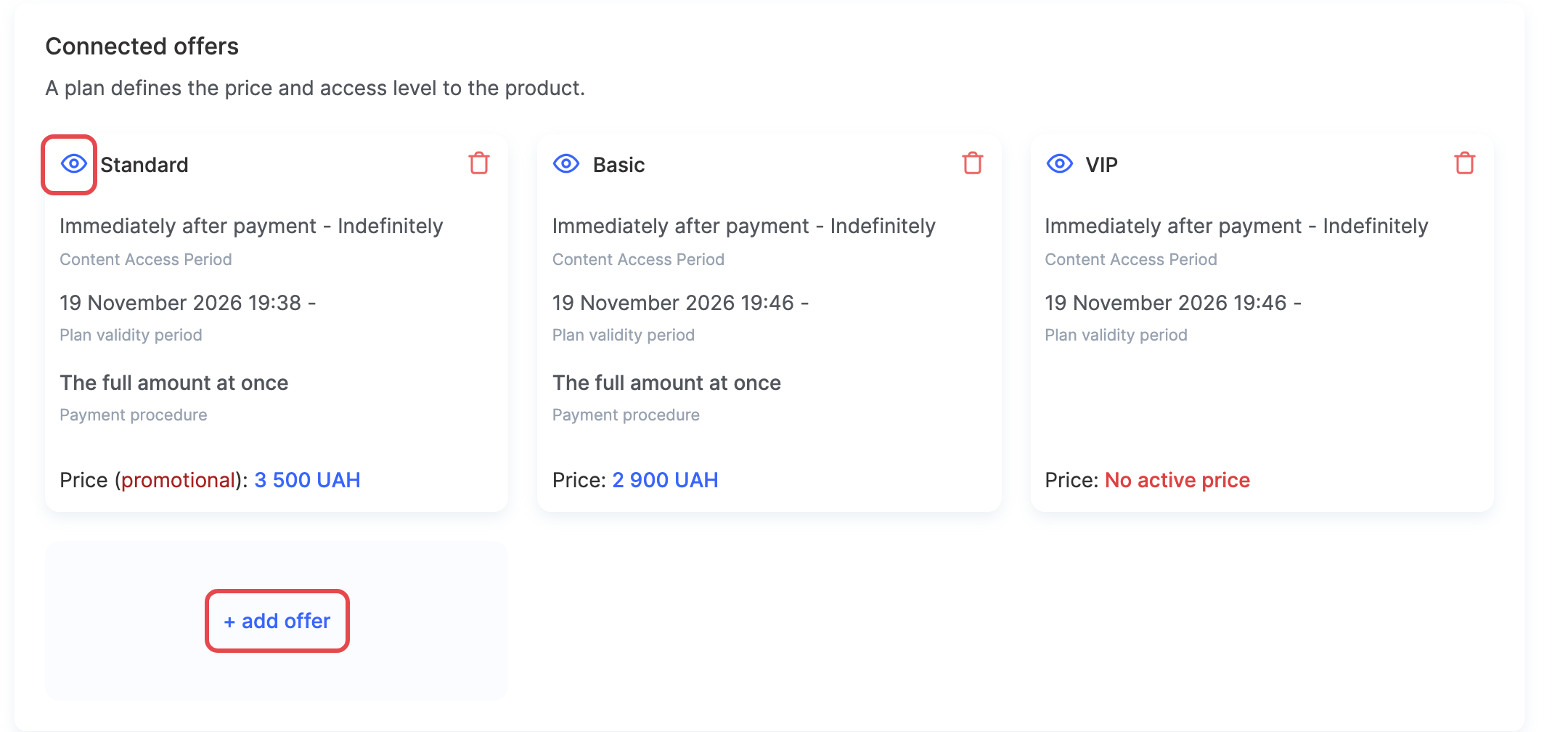
Планът определя цената и нивото на достъп до курса. Блокът Свързани оферти показва картите на плановете за курса. За да научите как да създадете план, вижте статията за създаване на план; за да научите как да продавате курс с няколко плана, вижте статията за няколко плана.
- За да свържете план, щракнете върху + добавяне на оферта, изберете плановете и запазете.
- Иконата с око върху картата показва или скрива плана на тази страница. Скритият план остава свързан с курса и продължава да се продава чрез собствената си връзка.
- Иконата за изтриване премахва плана от курса.
Важно: свързването и премахването на връзката с план променя самия курс, а не само тази фуния. Ако премахнете отметката от план в прозореца за добавяне или изтриете картата му, планът вече няма да включва този курс и ще изчезне от всички фунии на курса. KWIGA първо ще поиска да потвърдите това — например в прозореца Да се премахне ли връзката с отменените планове? .
Във фуния за план свързаният план не може да се променя: тази фуния е създадена за един план.
Забележка: ако скриете всички планове на курса с иконата с око, страницата за избор на план ще спре да се отваря.
Подреждане и съдържание на плановете
Ако са свързани два или повече плана, изберете реда на картите в полето Подреждане за купувача :
- По дата на добавяне, от най-старите към най-новите;
- По дата на добавяне, от най-новите към най-старите;
- Ръчно подреждане — плъзнете плановете в желания ред.
До всеки план има връзки към офертата → и Промяна на заглавието, описанието и изображението → . Втората връзка отваря прозореца Съдържание на картата : тук можете да зададете как да изглежда картата на плана в тази конкретна фуния.
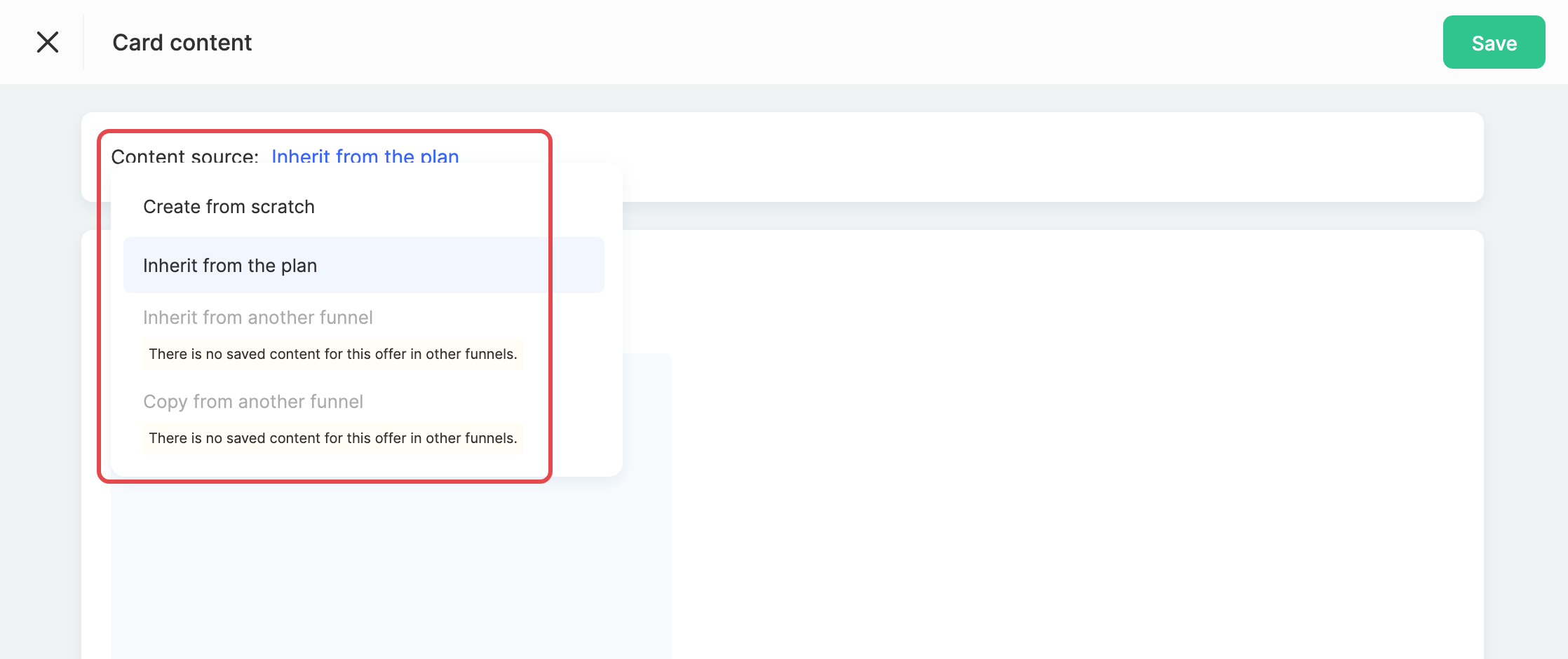
В полето Източник на съдържанието изберете:
- Създаване от нулата — собствено име, описание и изображение за тази фуния.
- Наследяване от плана — картата използва името, описанието и изображението от описанието на плана.
- Наследяване от друга фуния — картата отразява картата на този план от друга фуния.
- Копиране от друга фуния — картата се копира от друга фуния, след което можете да я редактирате отделно.
Последните две опции са достъпни, ако планът присъства в друга активирана фуния — например фунията на курса. Изберете фунията в Изходна фуния поле. Само активирана фуния може да бъде източник.
Полета на картата: Изображение, Име (клиент), Описание на офертата, както и как се показва описанието — изцяло или първо в съкратен вид.
Ако картата се различава от описанието на плана, до него се появява променено обозначение.
Допълнителни оферти
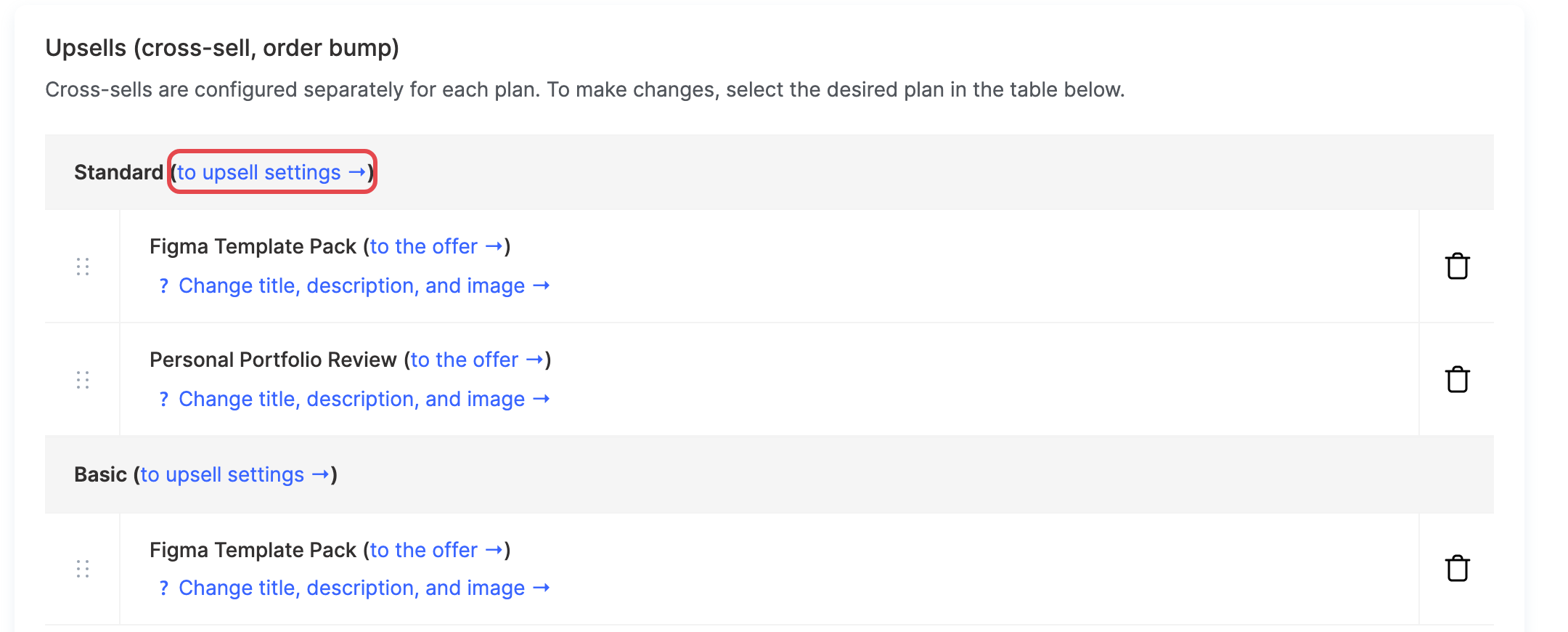
Блокът Допълнителни оферти (кръстосани продажби, допълнение към поръчката) се показва, ако свързаните планове имат допълнителни оферти. Те се настройват поотделно за всеки план и затова в таблицата са групирани по планове. За да научите как да добавите допълнителна оферта към план, вижте статията за допълнителните оферти (кръстосани продажби).
- към настройките на допълнителните оферти — отваря плана, за да можете да добавите допълнителни оферти.
- Плъзнете допълнителните оферти, за да промените реда им.
- Промяна на заглавието, описанието и изображението → — отваря прозореца Съдържание на картата на допълнителната оферта. Освен съдържание тя има и блок Настройки на дизайна с поле Цвят на фона на картата .
- Иконата за изтриване премахва допълнителната оферта.
Важно: изтриването на допълнителна оферта от тази страница я премахва напълно от плана.
Ако начинът на плащане за плана е „Плащане на вноски“ или „Абонаментно плащане“, блокът с допълнителни оферти не се показва на купувача — за това ви предупреждава подсказка в настройките на стъпката.
Предупреждения за стъпката
- Ако към курса няма свързани планове, стъпката ще ви подкани да свържете поне един, за да стане активен бутонът „Получаване на достъп“.
- Ако бутонът „Получаване на достъп“ е изключен в стъпката Страница за продажби , купувачите няма да могат да достигнат до тази стъпка.
Къде ще попадне купувачът след плащането се задава в следващата стъпка — Страница с благодарност.
Пример: курсът има два плана — „Основен“ и „С асистент“. Избирате оформлението Отделни стъпки на една страница: планове, допълнителни оферти, формуляр за поръчка , избирате Ръчно сортиране в Сортиране от страна на купувача полето и поставете „С асистент“ на първо място. За тази фуния в Съдържание на картата прозореца изберете Създаване от нулата и въведете името „С асистент — най-добрият избор“. В останалите фунии на курса картата остава същата.
Често задавани въпроси
Може ли някой да купи план, ако го скрия чрез иконата с око?
Да. Скритият план все още е свързан с курса и може да бъде закупен чрез връзката към него – просто не се показва на тази страница.
Ако скриете всички планове за курса, страницата за избор на план вече няма да се отваря.
Какво се случва, ако изтрия карта на план или премахна избора на план в прозореца за добавяне?
Планът вече няма да включва този курс и ще изчезне от всички фунии на курса. Свързването или прекъсването на връзката с план променя самия курс, а не само тази фуния. Преди да направи промяната, KWIGA ще поиска да потвърдите действието, например в диалоговия прозорец „Да се прекъсне ли връзката с премахнатите планове?“.
Мога ли да променя името на плана само за една фуния?
Да. Кликнете върху „Редактиране на име, описание и изображение →“ до плана, след което изберете „Създаване от нулата“ в полето „Източник на съдържание“. Картата на плана ще остане непроменена в другите фунии.
Ако картата се различава от описанието на плана, до него ще се появи етикет „променено“.
Защо опциите „Наследяване от друга фуния“ и „Копиране от друга фуния“ не са налични?
Те се появяват, ако планът вече има запазена карта в друга активна фуния. Деактивирана фуния не може да бъде източник. Изберете фунията в полето „Фуния източник“.
Разликата: наследената карта отразява картата във фунията източник, докато копираната карта може да се редактира отделно.
Защо клиентът не вижда допълнителните предложения на страницата на поръчката?
Ако даден план използва „Вноски“ или „Абонамент“ като начин на плащане, блокът с допълнителни предложения не се показва на купувача. В настройките на стъпката ще видите предупреждение за това.
Блокът „Допълнителни предложения (кръстосани продажби, добавки към поръчката)“ се показва само когато свързаните планове имат допълнителни предложения. Можете да ги добавите в настройките на плана.
Ако изтрия допълнителната оферта от фунията, ще остане ли тя в плана?
Не. Изтриването на допълнителната оферта на тази страница я премахва изцяло от плана.
Мога ли да променя плана или връзката към стъпка във фунията на плана?
План – не: фунията за план се създава за един план и не можете да промените свързания с нея план.
Връзка към стъпка – да: всяка стъпка има собствена връзка, която пренасочва към страницата на плана. Ако промените края на връзката към стъпката, връзката към плана няма да се промени и обратно.
Благодарим за отзива!
Благодарим! Ще поправим статията. Нуждаете се от отговор сега? Пишете на поддръжката