
Фунии за продажби: какво представляват и как работят
Научете как работят фуниите за продажби в KWIGA, къде да ги намерите, от какви стъпки се състоят и как да проследявате рекламните си канали.
Фунията показва пътя на клиента — от първия контакт с вашия бранд до покупката. В KWIGA фунията е поредица от страници, през които клиентът преминава: страницата на курса, страницата, на която избира план и прави поръчка, и страницата, която вижда след плащането. За всяка стъпка от фунията KWIGA събира статистика за посещенията, контактите и продажбите.
Къде да намерите фуниите
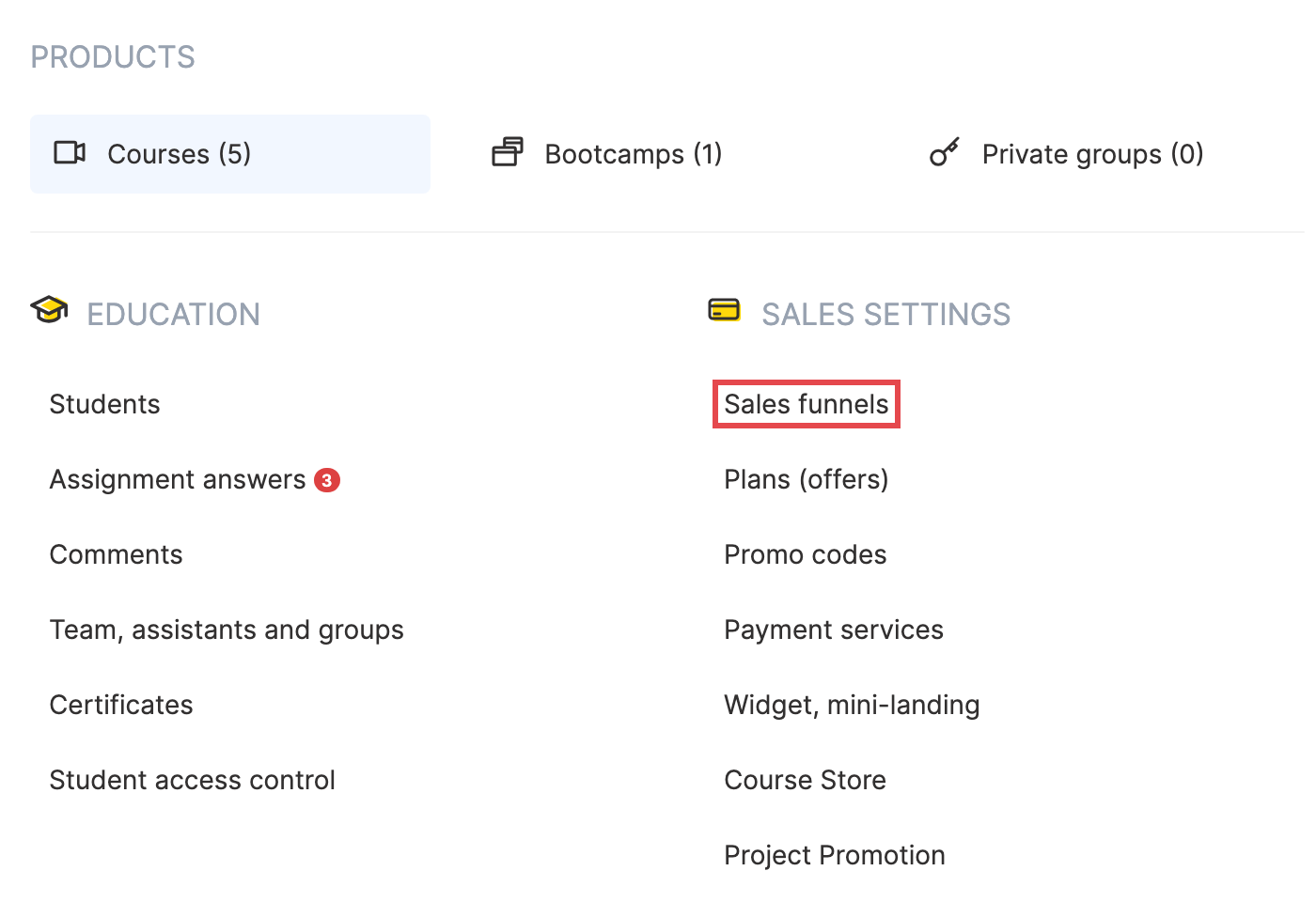
Отворете Курсове → Настройки на продажбите → Фунии за продажби. Разделът е видим за членовете на екипа, които имат право да преглеждат фуниите.
Видове фунии
- Фуния за курс. Създава се автоматично при създаване на курс. Нарича се "Продажба на продукт "Име на курса"" и се състои от три стъпки: Страница за продажба, Формуляр за поръчка, и Страница с благодарност.
- Фуния за план. Използвайте я, ако искате да продавате конкретен план директно — направо от страницата за поръчка. Състои се от две стъпки — Формуляр за поръчка и Страница с благодарност — и се намира в папката Планове . Нарича се "Продажба на план "Име на плана"".
Фунията за план се създава с бутон:
- Отворете Курсове → Настройки на продажбите → Планове (оферти) и изберете плана.
- Отидете в раздела Публикуване .
- В блока Продажба на конкретен ценови план щракнете върху Създаване на фуния за ценови план.
Всеки план може да има само една фуния: повторното натискане на бутона не създава нова. Не можете да създадете фуния за план „при поискване“.

Забележка: за други видове продукти (уебинари, затворени групи и др.) не се създава автоматично фуния.
Фуниите за курсове и планове са системни фунии: те не могат да бъдат изтривани. Стъпките във фунията са предварително зададени: не могат да се добавят, премахват или пренареждат.
Списък с фунии
За всяка фуния списъкът показва:
- Статус — „Активна“ или „Деактивирана“. Страниците на деактивирана фуния не се отварят.
- Име — щракнете върху него, за да отворите настройките на фунията. Под името има връзка Продукти и ценови планове, свързани с фунията : кои продукти се отварят след плащане и кои планове могат да бъдат платени в тази фуния.
- Полезна информация — появява се, ако фунията все още не продава: например курсът е в режим на предварително записване или към него няма свързани планове. Прозорецът обяснява какво да направите.
- Показатели — посещения, конверсии, контакти, купувачи, плащания, суми и LTV. Всеки показател е описан подробно в статията Анализ на фунията.

Над списъка:
- Търсене по име.
- Филтриране в групата Продажби : Продукт, План, Статус.
- + Папка — създайте папка. Можете да подреждате фуниите в папки чрез … менюто → Преместване в папка.
- Експортиране на списъка — колоните се експортират в същия ред като в таблицата.
- Настройки на колоните — показвайте, скривайте и пренареждайте колони и фиксирайте колона при превъртане. Колоните Създадено и Променено са скрити по подразбиране.
Можете да промените валутата на сумите в паричните колони директно в клетката — валутата се променя за целия ред.
Менюто … на фунията: Редактиране, Преместване в папка, Анализ, Изтриване. Опцията Изтриване е достъпна само за несистемни фунии.
Фуниите за курсове се показват и в самия курс — в раздела Продажби , в блока Фунии за продажба на този продукт . В раздела Публикуване на плана има блок Фунии за продажба на продуктите в ценовия план , в който са изброени фуниите, чрез които се продава този план.
Как е организирана страницата на фунията
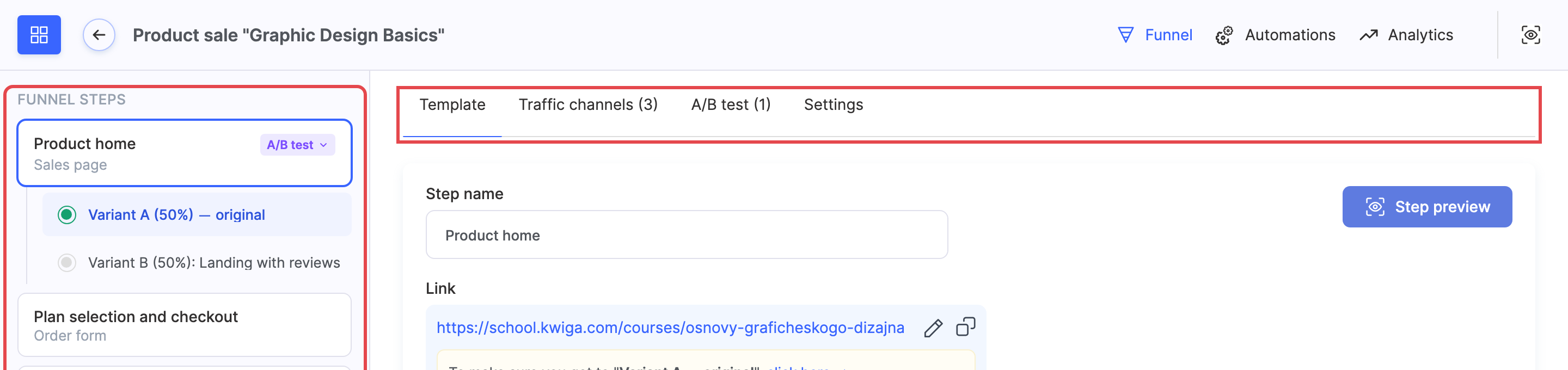
В горната част на страницата се намират името на фунията (можете да го редактирате директно в полето) и разделите:
- Фуния — стъпките и техните настройки.
- Автоматизации — автоматизации, прехвърляне на поръчки към CRM и изпращане на потенциални клиенти към външни услуги. Научете повече в статията Автоматизации на фунията.
- Анализи — статистика на фунията.
- Иконата с око — предварителен преглед на страницата на избраната стъпка.
Вляво се намира колоната Стъпки на фунията . Под името на всяка стъпка е посочен нейният тип: Страница за продажби, Формуляр за поръчка, или Страница с благодарност. Вдясно са настройките на избраната стъпка, разпределени в следните раздели:
- Шаблон — името на стъпката, връзката и дизайнът на страницата.
- Канали за трафик — връзки с тагове за реклами. Стъпката Страница с благодарност няма този раздел.
- A/B тест — сравняване на версии на страницата на стъпката. Научете повече в статията A/B тестване на страниците на фунията.
- Настройки — след колко време се счита, че посетителят е напуснал стъпката.
Връзки към стъпките
Стъпките Страница за продажби и Формуляр за поръчка имат собствени публични връзки — те се намират в полето Връзка в раздела Шаблон . Може да се променя само краят на връзката: използвайте латински букви, цифри и тирета. Връзката не може да е празна или да съвпада със страница от вашия проект или със системен адрес.
- За стъпката Страница за продажби връзката е адресът на страницата за представяне на курса. Ако я промените, адресът на страницата на курса също ще се промени.
- За стъпката Формуляр за поръчка връзката води към страницата за избор на план. Във фунията на план стъпката има собствена връзка, която пренасочва към страницата на плана: промяната на края на връзката към стъпката не променя връзката към плана и обратно.
- Стъпката Страница с благодарност няма собствена връзка — купувачът попада на нея след плащане.
Бутонът Преглед на стъпката отваря страницата на стъпката в нов раздел.
Можете да създадете връзка, която води директно към плащане за един план, в раздела Публикуване на плана — научете повече в статията Директни връзки за плащане за план.
Канали за трафик
Каналите ви помагат да разберете кои реклами привличат купувачи.
- Отворете фунията и изберете стъпката Страница за продажби или Формуляр за поръчка .
- Отидете в раздела Канали за трафик .
- Въведете името на източника, например "Google Ads", и щракнете върху Запазване.
- Копирайте връзката към канала и я използвайте в рекламите си.
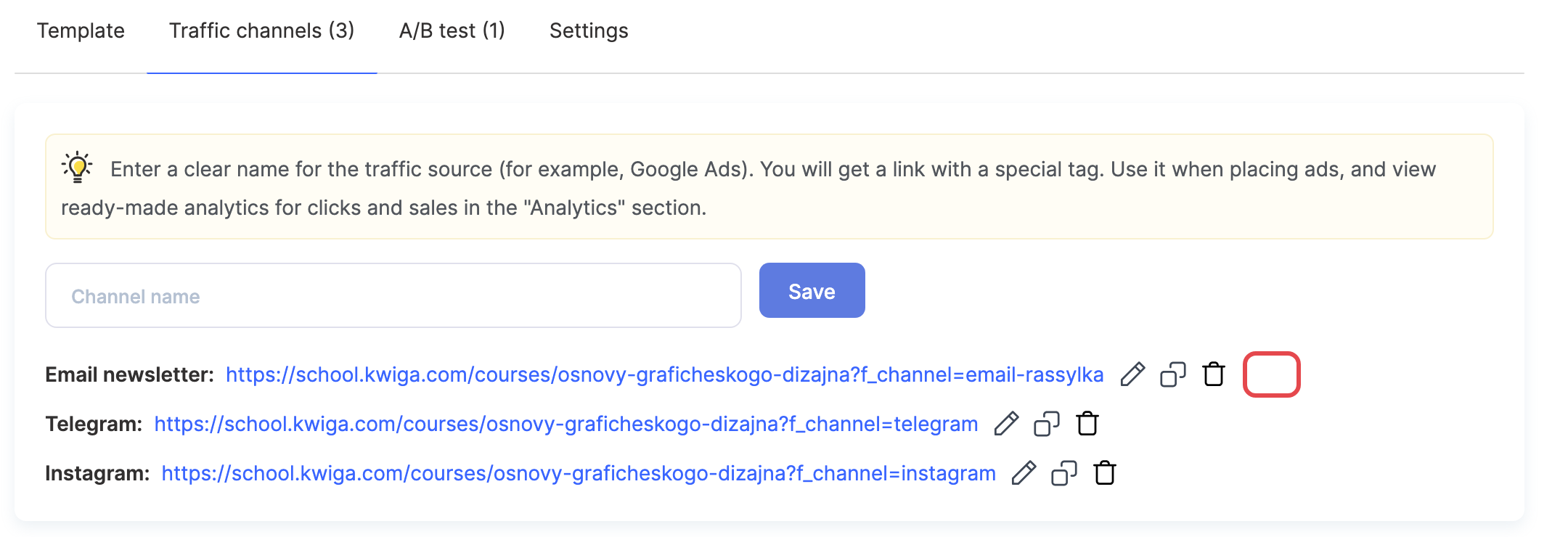
Връзката към канала е връзката към стъпката с добавен таг на канала. Каналите са общи за цялата фуния: канал, създаден в една стъпка, е достъпен и във всяка друга стъпка с раздел Канали за трафик . Статистиката по канали се намира в раздел Анализ на фунията.
- Преименуването на канал не променя връзката му — вече активните реклами продължават да работят.
- Изтритият канал изчезва от списъка, но събраната за него статистика остава в анализа с обозначение „(архивиран)“.
- Една фуния не може да има два канала с едно и също име.
UTM таговете и тагът на канала се запазват, когато връзката към стъпката пренасочи купувача нататък — към страницата на курса или на плана.
Права на членовете на екипа
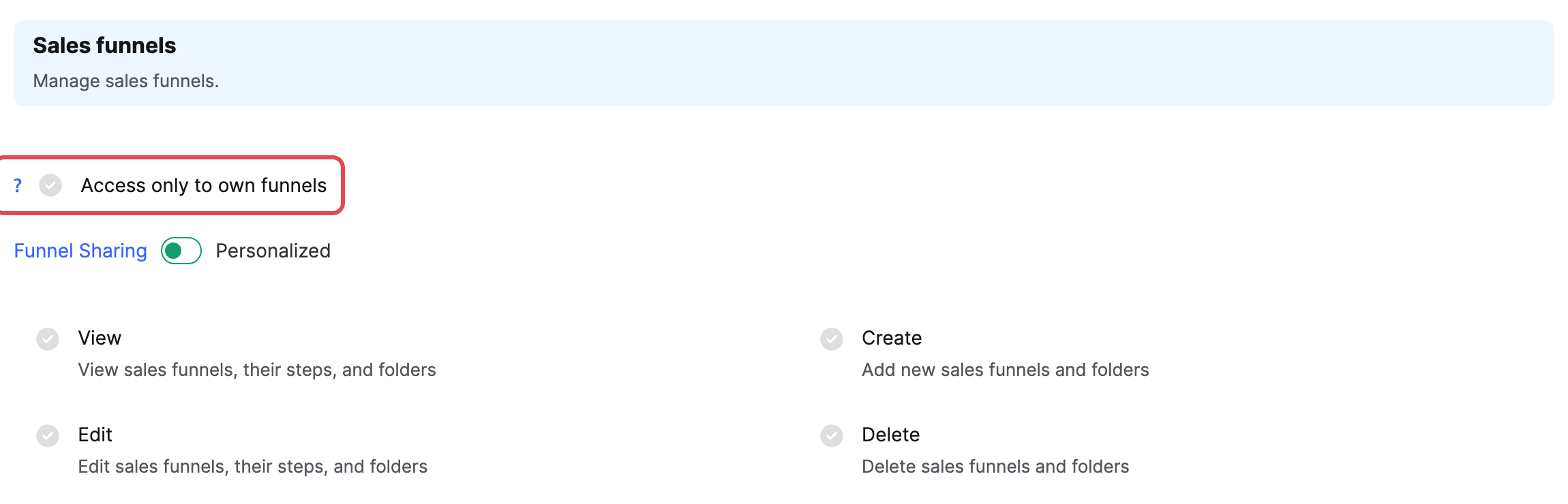
Правата за фуниите се настройват в Настройки → Екип, в ролята на члена на екипа, в групата Фунии за продажби :
- Преглед — преглед на фунии, техните стъпки и папки.
- Създаване — добавяне на нови фунии и папки.
- Редактиране — промяна на фунии, техните стъпки и папки.
- Изтриване — изтриване на фунии и папки.
- Достъп само до собствените фунии — членът на екипа вижда само фуниите, които сам е създал. Автор на фунията на курс е създателят на курса, а автор на фунията на план е този, който е избрал Създаване на фуния за ценови план.
Освен общ достъп до всички фунии, на дадена роля може да се предостави персонализиран достъп — тогава тя има достъп само до избраните фунии и папки.
Важно: правото за достъп до фуния не предоставя права за планове и курсове. Ако действие във фунията променя план или курс (свързване на план, промяна на връзката към страницата на курса, активиране на предварителна регистрация), членът на екипа се нуждае и от права за съответния план или курс. Ако ролята на члена на екипа има персонализиран достъп до продукти, анализът на фунията е видим само ако поне един от продуктите във фунията е сред разрешените.
Пример: стартирате курса „Английски за начинаещи“. KWIGA веднага създава фунията „Продажба на продукта „Английски за начинаещи““ с три стъпки. Свързвате два плана в стъпката Формуляр за поръчка , създавате каналите „Instagram“ и „Google Ads“ в стъпката Страница за продажби и поставяте връзките им в рекламите си. Седмица по-късно разделът Анализ на фунията показва кой канал е привлякъл повече купувачи.
Често задавани въпроси
Защо не мога да изтрия фуния за курс или фуния за план?
Фуниите за курсове и планове са системни фунии и не могат да бъдат изтривани. Опцията „Изтриване“ в менюто „…“ е достъпна само за несистемни фунии.
Стъпките в тези фунии също са фиксирани: не можете да ги добавяте, изтривате или пренареждате.
Мога ли да създам няколко фунии за продажби за един план?
Не. Един план може да има само една фуния: повторното натискане на „Създаване на фуния за плана“ няма да създаде нова фуния.
Не можете да създадете фуния за плана „Персонализиран“.
Защо не беше създадена фуния за уебинара или частната група?
Фуния се създава автоматично само когато създадете курс. За други типове продукти, като уебинари и частни групи, фунии не се създават автоматично.
Какво се случва, ако преименувате или изтриете канал за трафик?
Преименуването на канал не променя връзката му – рекламите, които вече сте публикували, ще продължат да работят.
Изтритият канал изчезва от списъка, но събраните за него статистически данни остават в аналитичните данни, обозначени като „(архивиран)“.
Ще се запазят ли UTM таговете, ако връзката към стъпката пренасочва клиента другаде?
Да. UTM таговете и тагът за канала се запазват, когато връзката от стъпката пренасочи купувача към страницата на курса или плана.
Ще се промени ли URL адресът на страницата на курса или връзката към плана, ако променя връзката към стъпката?
Връзката към стъпката „Страница за продажби“ е URL адресът на целевата страница на курса: ако промените края ѝ, URL адресът на страницата на курса също ще се промени.
Във фунията на плана стъпката „Формуляр за поръчка“ има собствена връзка, която пренасочва към страницата на плана. Промяната на края на връзката към стъпката не променя връзката към плана и обратно. Можете да променяте само края на връзката, като използвате латински букви, цифри и тирета.
Служителят има достъп до фуниите, но не може да свърже план или да вижда анализите на фуниите – защо?
Достъпът до фуния не предоставя достъп до планове или курсове. Ако действие във фунията променя план или курс – например присвояване на план, промяна на URL адреса на страницата на курс или активиране на предварителна регистрация – служителят се нуждае и от достъп до съответния план или курс.
Ако ролята на служител има персонализиран достъп до продукти, анализите на фунията са видими само ако поне един продукт във фунията е сред продуктите, до които служителят има достъп.
Благодарим за отзива!
Благодарим! Ще поправим статията. Нуждаете се от отговор сега? Пишете на поддръжката