
Директни връзки за плащане за план
Научете как да създадете директна връзка за плащане за план, как да я изключите и в статистиката на коя фуния за продажби се отчитат посещенията ѝ.
Директната връзка за плащане отвежда купувача към плащането за конкретен план, като пропуска страницата на курса и избора на план. Тя е удобна за кампания, публикация или реклама, когато купувачът вече е решил какво да купи. Всяка директна връзка е обвързана с една от фуниите за продажби на плана: посещенията през нея се отчитат в статистиката на тази фуния. За да научите какво представляват фуниите, вижте статията Фунии за продажби: какво представляват и как работят.
Има два вида директни връзки:
- Директна връзка за плащане – KWIGA избира платежната система според настройките на плана. Връзката остава същата, дори ако промените платежните системи на плана.
- Директна връзка за плащане чрез конкретна платежна система – купувачът плаща чрез избраната от вас система.
Какво вижда купувачът
- Ако купувачът вече е влязъл в KWIGA, връзката го отвежда директно към платежната система.
- Ако купувачът не е влязъл в профила си, първо попада на страницата за завършване на поръчката за този план и оттам преминава към плащане. Ако връзката е създадена за конкретна платежна система, на страницата за завършване на поръчката се предлага само тази система.
Ако купувачът е влязъл в профила си и връзката е без избрана платежна система, KWIGA избира системата според настройката Разпределение между платежните системи в раздела Получаване на плащания на плана. Купувач, който не е влязъл в профила си, избира платежната система сам на страницата за завършване на поръчката.
Къде се създава връзка
Директните връзки се създават в раздела Публикуване на плана. Блоковете за директни връзки се появяват, след като към плана бъде свързана поне една платежна система; при план по поръчка те не са налични. Член на екипа с право да редактира планове може да създава, включва, изключва и изтрива връзки; за да създаде връзка, той трябва да има и достъп до фунията.
Можете да създадете връзка за всяка от фуниите за продажби на плана:
- фунията на курса, към който е свързан планът;
- фунията на плана, ако сте я създали с бутона Създаване на фуния за ценови план в блока Продажба на конкретен ценови план.
Ако планът няма фунии, вместо избор ще видите подсказка: свържете продукт с плана или създайте фуния в блока Продажба на конкретен ценови план. В списъка се показват само фуниите, до които имате достъп.
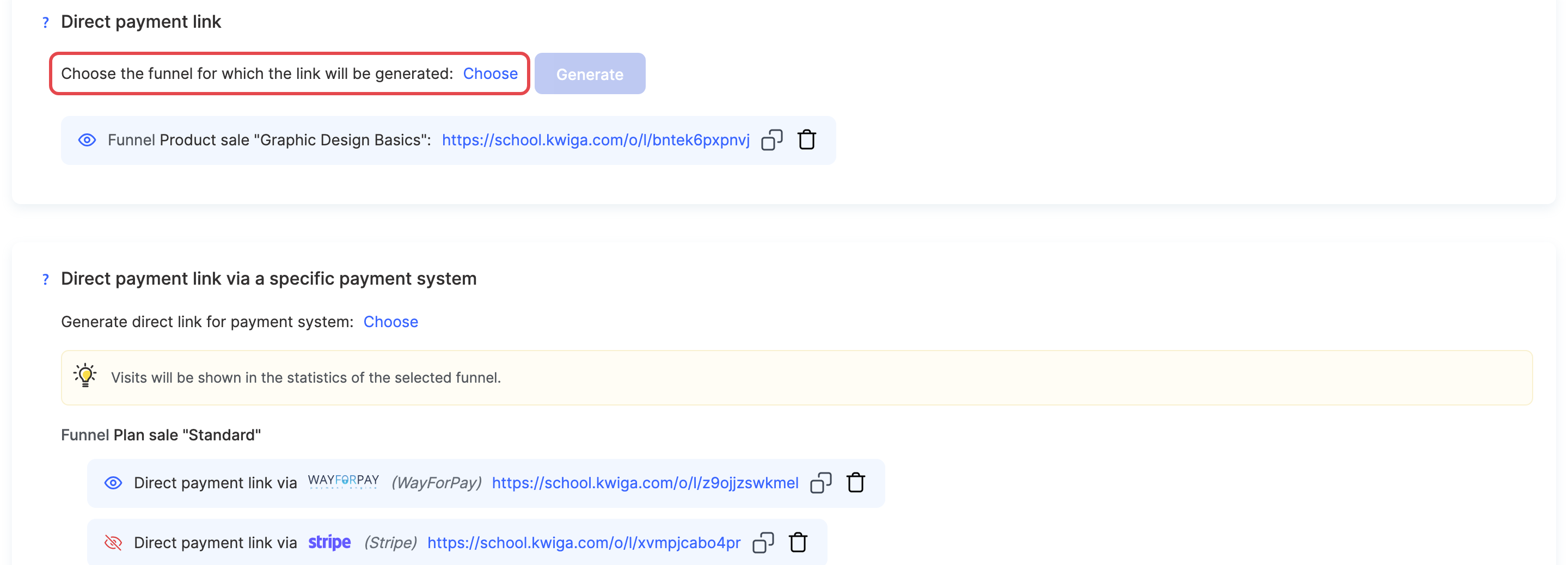
Връзка без избор на платежна система
- Отворете Курсове → Настройки за продажби → Планове (оферти) и изберете плана.
- Отидете в раздела Публикуване.
- В блока Директна връзка за плащане изберете фуния в полето Изберете фунията, за която ще се генерира връзката.
- Щракнете върху Генериране.
Връзката се появява на ред с името на фунията. Щракнете върху иконата за копиране, за да я копирате. За всяка фуния се създава само една такава връзка, така че след генерирането ѝ фунията изчезва от списъка.
Връзка чрез конкретна платежна система
- В раздела Публикуване на плана, в блока Директна връзка за плащане чрез конкретна платежна система, изберете система в полето Генериране на директна връзка за платежна система.
- Изберете фуния в полето Изберете фунията, за която ще се генерира връзката.
- Щракнете върху Генериране.
Връзките са групирани по фунии. За една фуния можете да създадете по една връзка за всяка свързана платежна система. Ако за дадена платежна система вече са създадени връзки за всички фунии, ще видите съобщението „За тази платежна система са създадени връзки за всички фунии.“
Как да изключите и включите връзка
Вляво от всяка връзка има икона на око:
- синьо око – връзката работи;
- червено зачеркнато око – връзката не работи.
Щракнете върху окото, за да изключите връзката (Изключване на връзката) или да я включите отново (Включване на връзката). Изключената връзка запазва адреса си: ако я включите отново, същият адрес, който вече сте изпратили, ще заработи отново.
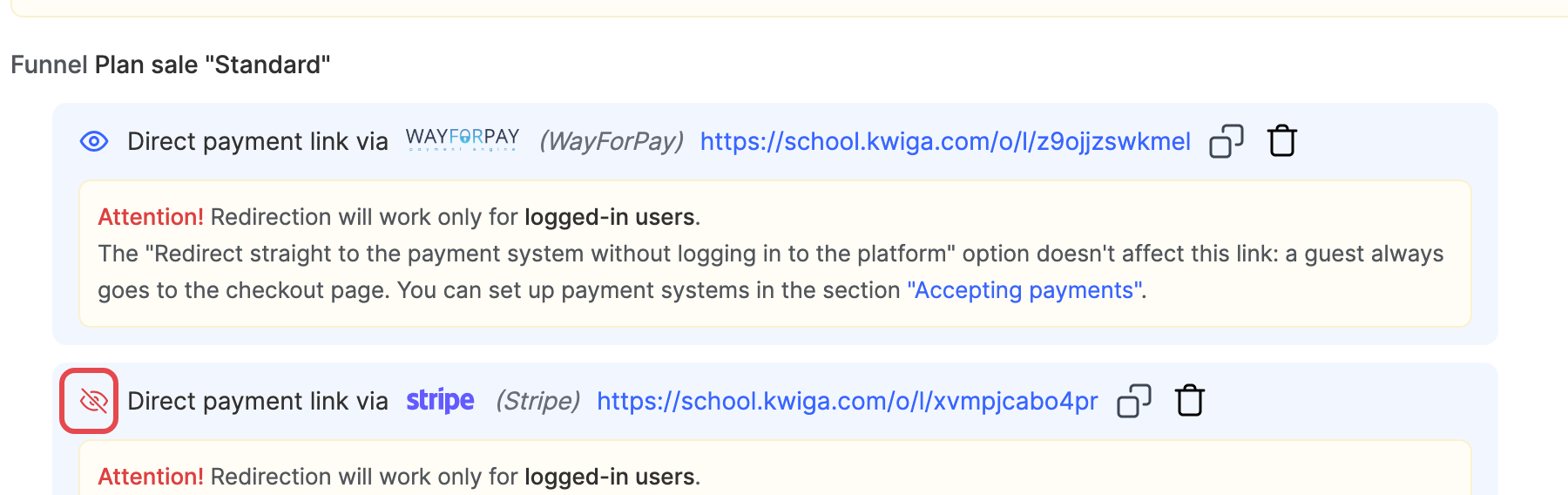
Връзката също спира да работи и окото ѝ става червено, ако:
- фунията, с която е обвързана връзката, е изключена;
- статусът на плана е променен на Чернова.
Купувач, който отвори неработеща връзка, ще види страница за грешка 404.
Как да изтриете връзка
Щракнете върху иконата на кошче в реда на връзката и потвърдете изтриването в прозореца Изтриване на връзката. След изтриването връзката става недостъпна за клиентите. Ако след това създадете нова връзка за същата фуния, тя ще има нов адрес.
Забележка: ако искате само временно да спрете продажбите чрез връзката, изключете я с иконата на око, вместо да я изтривате – така адресът в имейлите и публикациите, които вече сте изпратили или публикували, ще заработи отново, щом включите връзката.
Когато изтриете фуния за продажби, всички нейни директни връзки също се изтриват.
Каква е разликата между директна връзка и връзка към стъпка от фунията
Връзката към стъпката Формуляр за поръчка (по подразбиране наречена „Избор на план и завършване на поръчката“) във фунията на курс отваря страница, на която купувачът избира един от плановете на курса и прави поръчка. Научете повече в статията Стъпката „Формуляр за поръчка“. Директната връзка води към плащане за един конкретен план.
В статистиката на фунията посещението чрез директна връзка се отчита като посещение на стъпката Формуляр за поръчка във фунията, за която е създадена връзката. Можете да видите тези посещения в анализа на фунията.
Рекламни тагове
Можете да добавите UTM тагове към директна връзка, например ?utm_source=instagram&utm_campaign=autumn. Таговете се запазват, когато купувачът бъде пренасочен към следващата страница.
Личните връзки за отделен купувач са описани в статията за индивидуалните връзки за плащане, а връзките с вече приложен купон – в статията за връзките с купон.
Пример: изпращате имейл на завършилите основния ви курс с предложение за план „Advanced“. Създайте директна връзка за плана във фунията на курса, без да избирате система за плащане, и добавете ?utm_source=email&utm_campaign=alumni към нея. Завършилите, които са влезли в KWIGA, ще преминат директно към системата за плащане, а всички останали ще попаднат на страницата за поръчка. Всички посещения ще се показват в статистиката на стъпката Формуляр за поръчка в тази фуния. Когато промоцията приключи, изключете връзката чрез иконата с око.
Често задавани въпроси
Какво ще види купувач, който не е влязъл в KWIGA, когато отвори директната връзка?
Първо ще бъдат отведени до страницата за поръчка на този план, след което ще преминат към плащане. Ако връзката е създадена за конкретна платежна система, при поръчката ще бъде достъпна само тя.
Клиент, който вече е влязъл в KWIGA, преминава директно към платежната система.
Коя платежна система ще използва клиентът, когато плаща чрез връзка, без да избере платежна система, и ще се промени ли тя, ако променя платежните системи на плана?
Самият линк няма да се промени, дори ако промените платежните системи на плана.
KWIGA ще насочи купувач, който е влязъл в профила си, към платежна система според настройката „Разпределение между платежните системи“ в раздела „Получаване на плащания“ на плана. Купувач, който не е влязъл в профила си, ще избере платежна система на страницата за плащане.
Защо не мога да създам директна връзка или да видя фунията, от която се нуждая?
Възможни причини:
- към плана не е свързана платежна система – без нея секциите за директни връзки няма да се показват в раздела „Публикуване“;
- планът е „при поискване“ – той няма секции за директни връзки;
- нямате разрешение да редактирате планове или достъп до фунията – служител с разрешение да редактира планове и достъп до фунията може да създава връзки, а в списъка се показват само фуниите, до които имате достъп;
- планът няма фунии – свържете продукт с плана или създайте фуния в секцията „Продажба на конкретен план“;
- за тази фуния вече е създадена връзка – за всяка фуния се създава по една връзка без избор на платежна система, а след генерирането ѝ фунията изчезва от списъка.
Защо купувачът вижда грешка 404, когато използва директна връзка?
Линкът не работи – иконата на око вляво от него е червена и зачеркната. Това се случва, ако:
- линкът е деактивиран чрез иконата на око;
- фунията, свързана с линка, е деактивирана;
- планът е преместен в статус „Чернова“.
Кое е по-добре – да деактивирате връзката или да я изтриете?
За да поставите продажбите чрез връзката на пауза временно, я изключете чрез иконата с око. URL адресът ще се запази и същият адрес, който вече сте споделили, ще работи отново, когато включите връзката.
Ако изтриете връзка и създадете нова за същата фуния, тя ще има нов URL адрес. Когато изтриете фуния за продажби, всички нейни директни връзки също се изтриват.
Къде мога да видя колко души са кликнали върху директната връзка?
В статистиката на фунията, за която е създадена връзката, кликването върху директната връзка се отчита като посещение на стъпката „Формуляр за поръчка“.
Мога ли да добавя UTM параметри към директна връзка?
Да, добавете тагове към връзката, като utm_source и utm_campaign. Те се запазват при пренасочването на купувача.
Благодарим за отзива!
Благодарим! Ще поправим статията. Нуждаете се от отговор сега? Пишете на поддръжката