
Настройка на цените на план: няколко цени, периоди на валидност и приоритет
Научете как да зададете няколко цени на план с различни периоди на валидност, коя от тях вижда купувачът и какво се случва, когато няма действаща цена.
В KWIGA цената на един план не е една-единствена сума, а набор от цени. Един план може да има няколко цени: например цена за ранно записване преди началото на курса, редовна цена след това и промоционална цена за уикенда. Всяка цена е отделна карта със собствена сума, период на валидност и условия за плащане. Във всеки момент купувачът вижда само една от тях — тази, която е в сила в момента.
За да научите как да създадете самия план, вижте статията за създаване на план.
Къде се настройват цените
- Отворете Курсове → Настройки на продажбите → Планове (оферти) и изберете плана.
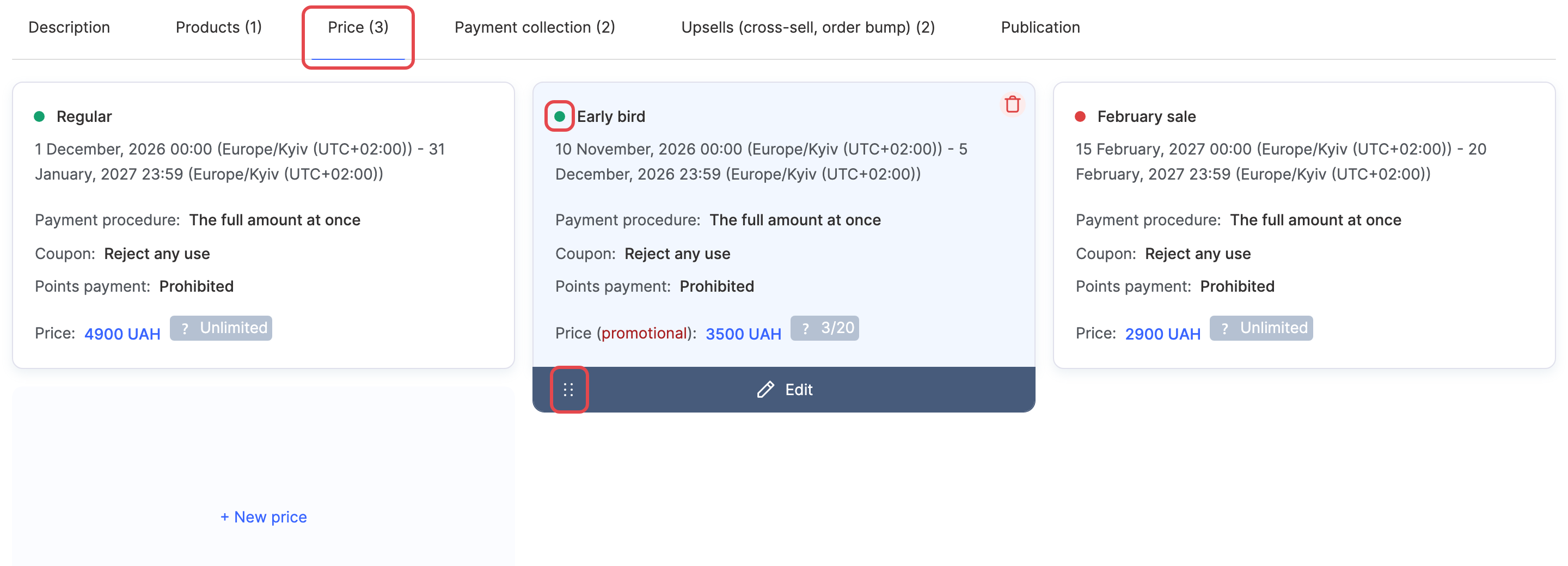
- Отидете в раздела Цена . Числото до името на раздела показва колко цени има планът.
Всяка карта с цена показва:
- цветна точка — дали цената е активирана. Задръжте курсора върху нея, за да видите Цената е достъпна в офертата или Цената не е достъпна в офертата;
- заглавието на картата и периода на валидност на цената;
- Начин на плащане, Купон и Плащане с точки;
- сумата. Ако цената е промоционална, тя е отбелязана като "промоционална"; ако е зададен лимит на продажбите, се показва брояч на продадените места, например "3/20". Когато местата се изчерпат, броячът става червен.
Ако планът е създаден преди въвеждането на цените, неговата цена и условията за плащане се прехвърлят автоматично в първата карта при първото отваряне на раздела. Активните отстъпки на плана се прехвърлят като отделни промоционални цени.
Как да добавите цена
- В раздела Цена щракнете върху + Нова цена.
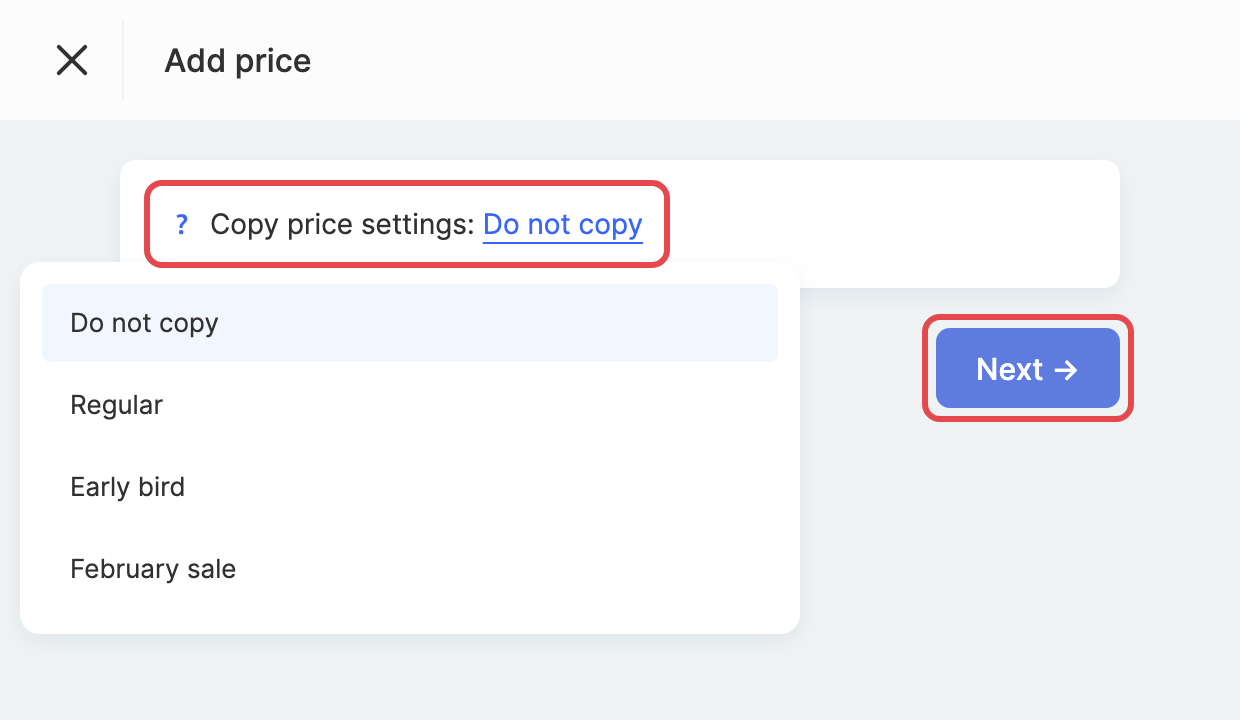
- Ако планът вече има цени, в полето Копиране на настройките на цената изберете картата, чиито настройки искате да използвате, или оставете Не копирай, и щракнете върху Напред →.
- Попълнете формуляра Добавяне на цена и щракнете върху Запази.
За да промените цена, щракнете върху Редактиране върху нейната карта. За да я изтриете, щракнете върху иконата на кошче в ъгъла на картата.
Забележка: ако изтриете последната цена, планът няма да има активни цени и продажбите му ще бъдат спрени. За да продължите да продавате плана, добавете нова цена.
Какво можете да настроите за една цена
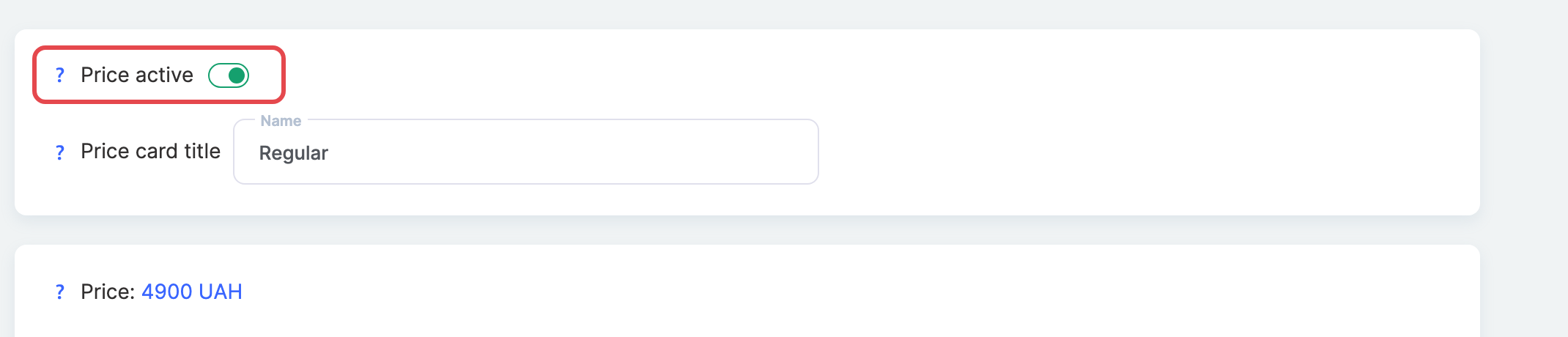
- Цената е активна — включва и изключва картата. Изключената цена не е достъпна за покупка, дори ако периодът ѝ на валидност вече е започнал. Например можете да подготвите промоционална цена предварително и да я включите, когато настъпи денят.
- Заглавие на картата на цената — видимо само за вас; купувачът няма да го вижда. Например „Ранно записване“ или „Черен петък“.
- Цена — Безплатно, или Платено със сума и валута. При безплатна цена настройките за плащане, купони и точки не се показват.
- Пробен период — безплатен или платен пробен период преди първото таксуване.
- Период на валидност на цената — кога цената влиза в сила и кога престава да важи (вижте по-долу).
- Текущата цена е промоционална — изберете Да за да покажете на купувача зачеркнатата цена без отстъпка до текущата.
- Начин на плащане — Цялата сума наведнъж, На вноски или Чрез абонамент.
- Забрана на повторни покупки — Без забрана, Винаги забранявай или Забранявай само при активен абонамент.
- Ограничение на броя продажби — колко пъти планът може да бъде закупен на тази цена.
- Разрешаване на купон за отстъпка — Не разрешавай използването на купони, Всеки активен купон или Определени купони. Когато е разрешено използването на купон, по-долу избирате за кои начини на плащане важи (Приложи към …), а за разсрочено плащане също За всички вноски или За определени вноски. До избраните купони има (към купона →) връзка, която отваря картата на купона.
- Плащане с точки — Забранено или Разрешено.
Повече за отделните настройки: разсрочено плащане — в статията за разсроченото плащане, абонаменти — в статията за абонаментите, промоционални цени, обратно броене и рестартиране — в статията за промоционалните оферти.
Важно: ограничението за повторна покупка важи за целия план, а не само за една цена.
Период на валидност на цената
В блока Период на валидност на цената задайте две дати.
Начална дата на цената:
- На конкретна дата — цената влиза в сила на посочените от вас дата и час;
- От крайната дата на друга цена — цената влиза в сила веднага щом избраната цена за този план изтече. Това улеснява последователното прилагане на цените: когато цената за ранно записване изтече, започва да важи стандартната цена;
- От края на пробния период — достъпно само ако за цената е зададен пробен период.
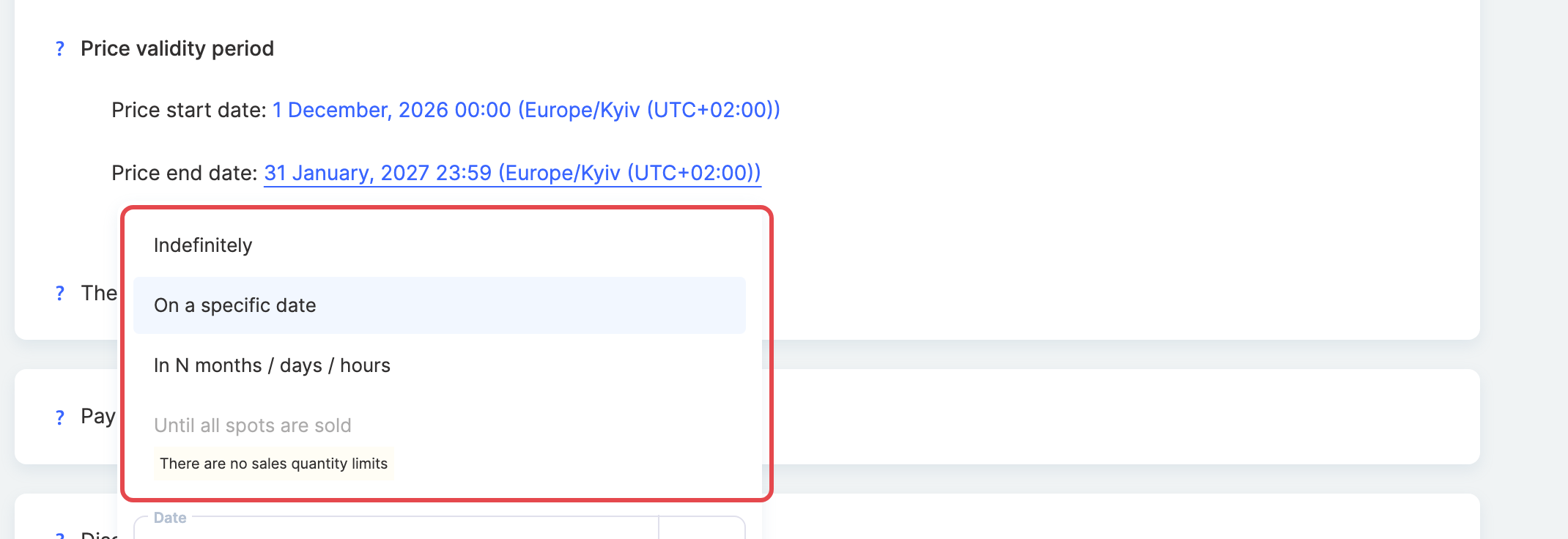
Крайна дата на цената:
- Безсрочно — цената остава в сила, докато не я изключите;
- На конкретна дата;
- След N месеца / дни / часа — считано от началото на валидността на цената;
- До запълване на всички места — цената остава в сила до достигане на ограничението за продажби. Тази опция е достъпна само ако е зададено число в Ограничение на броя продажби поле.
Забележка: периодът на валидност на цената е времето, през което може да се закупи на тази цена. Той няма връзка с периода на достъп до продукта, който купувачът получава.
Ако цената има конкретна крайна дата или продължителност, можете да включите обратно броене и автоматично подновяване на цената — тогава цената ще се показва с таймер и ще започва отново по график. Научете повече в статията за промоционалните оферти.
Коя цена вижда купувачът
Във всеки момент е в сила само една цена. KWIGA я избира по следния начин:
- Вземат се предвид само цените, които са включени, в момента са в периода си на валидност и за които все още има свободни места.
- Ако отговаря точно една цена, купувачът я вижда.
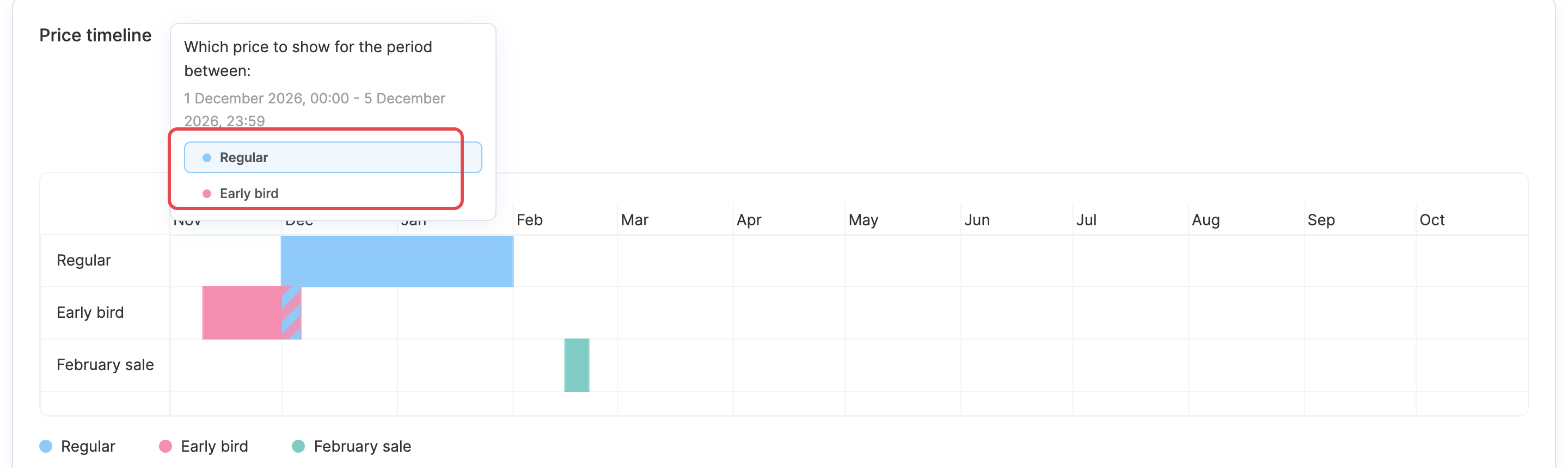
- Ако периодите на няколко цени се припокриват, в сила е цената, която сте избрали за този интервал в блока Времева линия на цените .
- Ако не е направен избор, в сила е цената, чиято карта е първа в списъка. Можете да промените реда на картите чрез плъзгане: задръжте курсора върху карта и в долната ѝ лента, вляво от Редактиране.
, ще се появи икона за плъзгане. Изключение е цената с автоматично подновяване: през периодите след подновяването тя винаги е в сила, дори да се припокрива с друга цена, както и през първия си период, освен ако за припокриването не е избрана друга цена във Времева линия на цените.
. Времева линия на цените се появява под картите, когато планът има повече от една цена. Скалата показва коя цена е в сила през всеки период. За всяко припокриване KWIGA пита Коя цена да се показва за периода между: — изберете необходимата цена. Интервал между две включени цени, в който нито една от тях не е в сила, е обозначен като Няма цена. Изключена цена не запълва такава празнина.
Когато няма действаща цена
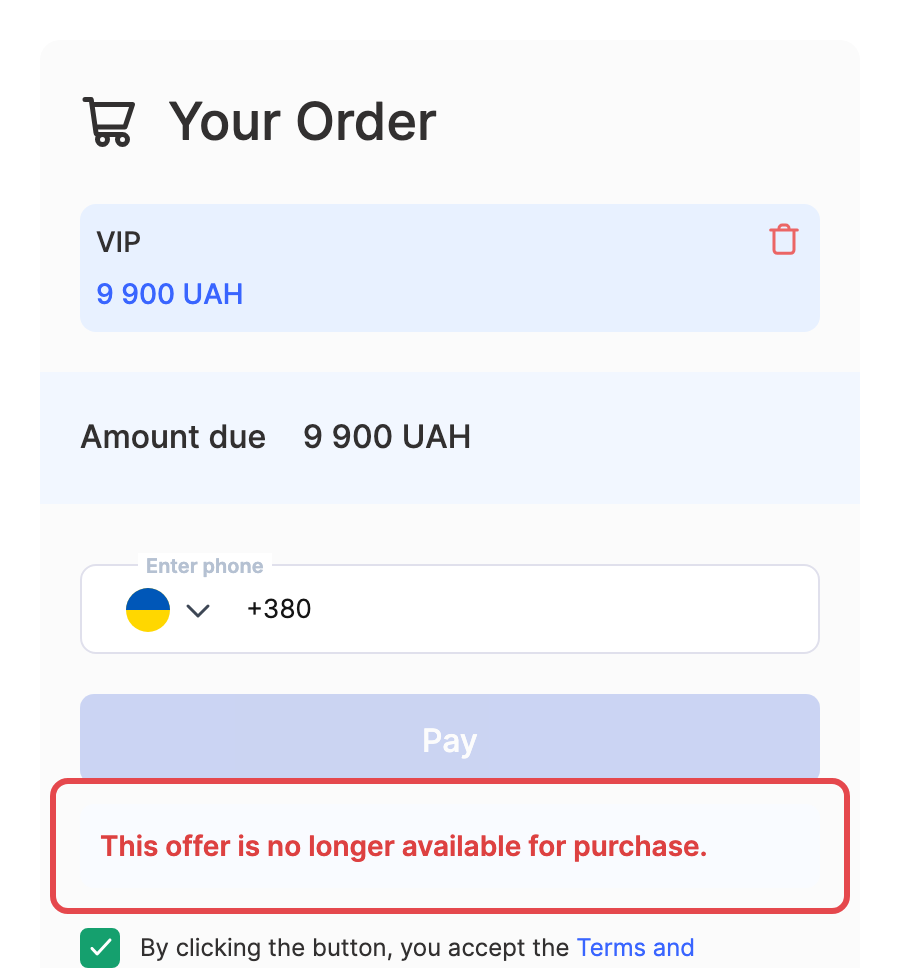
Ако в даден момент планът няма действаща цена — периодът още не е започнал, вече е приключил или всички места са продадени — планът не може да бъде закупен. На публичната страница на плана купувачът ще види „Офертата е изтекла“, а на страницата на направена, но неплатена поръчка — „Тази оферта вече не е достъпна за закупуване.“, и поръчката не може да бъде платена. За да продължат продажбите без прекъсване, уверете се, че няма интервали Няма цена във времевата линия.
Цена, по която вече има абонати
Ако по дадена цена са закупени активни абонаменти, нейната стойност и валута не могат да се променят: при подновяване абонатите се таксуват със сумата, по която са закупили абонамента. Ако се опитате да запазите нова сума, ще видите съобщение за това.
Важно: промяната на графика за плащане на дадена цена (Следващо плащане, Ден на плащане) засяга и съществуващите абонати: следващите им таксувания ще следват новия график, но вече насрочено плащане няма да бъде преместено. Ако не желаете това, създайте нова цена.
За да плащат новите купувачи различна сума или по различен график:
- Създайте нова цена с необходимите условия — удобно е да копирате настройките на текущата цена чрез полето Копиране на настройките на цената .
- Задайте периода ѝ на валидност или изключете старата цена чрез Активна цена.
Съществуващите абонати ще продължат да плащат старата цена, а новите купувачи ще получат новата.
За да научите къде купувачът вижда цената и как да настроите страницата за избор на план, вижте статията Стъпката „Формуляр за поръчка“. За да научите как да споделите връзка, която води директно към плащането за план, вижте статията Директни връзки за плащане за план.
Пример: курс започва на 1 декември. Създайте цена „Ранно записване“ от 3,000 ₴, която приключва На конкретна дата, на 30 ноември в 23:59. След това създайте цена „Редовна“ от 4,000 ₴, която започва От крайната дата на друга цена — изберете „Ранно записване“ — и приключва Безсрочно. До 30 ноември купувачите виждат 3,000 ₴; от 1 декември виждат 4,000 ₴ и няма Без цена периоди в Хронология на цените.
Често задавани въпроси
Каква цена ще види клиентът, ако периодите на няколко цени се припокриват?
Цената, която сте избрали за този период в блока „Хронология на цените“: за всяко припокриване се показва въпросът „Коя цена да се показва през периода между:“. Ако не е избрана цена, се прилага цената, чиято карта е първа в списъка. Плъзнете картите, за да промените реда им.
Изключение е цена с автоматично подновяване: тя винаги се прилага през периодите на подновяване, както и през първия период, ако за това припокриване не е избрана друга цена в „Хронология на цените“.
Какво ще вижда купувачът, ако планът в момента няма активна цена?
Клиентите няма да могат да закупят плана. На публичната страница на плана ще виждат „Офертата е изтекла“. На страницата на направена, но неплатена поръчка ще виждат „Офертата вече не е достъпна за закупуване.“ и няма да могат да я платят.
Това се случва, когато ценовият период все още не е започнал, вече е приключил или всички места са разпродадени. За да продължат продажбите, уверете се, че в „Хронология на цените“ няма интервали с „Без цена“.
Какво се случва, ако изтриете последната цена за даден план?
Планът няма да има активни цени и повече няма да бъде достъпен за продажба. За да продължите да го продавате, щракнете върху „+ Нова цена“ в раздела „Цена“, за да добавите нова цена.
Мога ли да променя цената, ако вече има абонати?
Не. Ако има активни абонаменти на тази цена, не можете да промените сумата или валутата ѝ: абонаментите се подновяват на първоначално платената цена.
За да таксувате новите клиенти с различна сума, създайте нова цена (можете да копирате текущите настройки чрез полето „Копиране на настройките на цената“) и задайте периода ѝ на валидност или деактивирайте старата цена чрез „Цената е активна“. Съществуващите абонати ще продължат да плащат предишната цена.
Ще повлияе ли промяната на графика за плащане на съществуващите абонати?
Да. Ако промените „Следващо плащане“ или „Ден на плащане“ за дадена цена, бъдещите таксувания на съществуващите абонати ще следват новия график, но датата на следващото планирано плащане няма да се промени. Ако не желаете това, създайте нова цена.
Влияе ли срокът на валидност на цената върху продължителността на достъпа на купувача до курса?
Не. Периодът на валидност на цената е времето, през което продуктът може да бъде закупен на тази цена. Той не е свързан с периода на достъп до продукта, който купувачът ще получи.
Ограничението за повторни покупки важи ли само за една цена?
Не, ограничението за повторна покупка важи за целия план, а не само за цената, за която е настроено.
Благодарим за отзива!
Благодарим! Ще поправим статията. Нуждаете се от отговор сега? Пишете на поддръжката