
Стъпка „Страница за продажби“
Научете как да настроите първата стъпка от фунията за продажби на курс – представящата страница с бутоните „Получете достъп“ и „Предварителна регистрация“.
Страница за продажба е първата стъпка от фунията за продажби на курс. Това е страницата за представяне на курса: тук купувачът се запознава с програмата и натиска Получаване на достъп за да премине към избора на план. По подразбиране стъпката се нарича „Начална страница на продукта“. За повече информация как работи фунията като цяло, вижте статията Фунии за продажби: какво представляват и как работят.
За да отворите настройките:
- Отворете Курсове → Настройки на продажбите → Фунии за продажби.
- Отворете фунията на курса и изберете стъпката Страница за продажба .
- Отидете в раздела Шаблон .
Забележка: много от настройките на тази стъпка са настройки на самия курс. Те могат да се променят от член на екипа с право да редактира както фунията, така и курса.

Име и връзка
- Име на стъпката — видимо само за вас, във фунията и в аналитичните данни.
- Връзка — адресът на страницата за представяне на курса. Ако промените края на връзката, адресът на страницата на курса се променя.
Бутонът Преглед на стъпката отваря страницата в нов раздел — така, както ще я види купувачът.
Продукт
Под заглавието Продукт се показва курсът, свързан с фунията — натиснете го, за да го отворите в нов раздел.
Информация за продукта
- Оформление — как да се разположат изображението за преглед и описанието на курса: „Голямо изображение за преглед на курса, информация за курса под изображението“ или „Малко изображение за преглед на курса, информация вдясно от изображението“.
- Данни за продукта — коя информация за курса да се показва: изображение за преглед, лектор, цена, език, етикети, категории, брой уроци. Натиснете името на текущия шаблон, изберете друг от списъка и натиснете Запазване.
Бутони „Получаване на достъп“ и „Предварителна регистрация“
- Получаване на достъп — при натискане купувачът преминава към следващата стъпка: Формуляр за поръчка със списъка с планове. Бутонът може да бъде изключен чрез превключвател. Ако към курса няма свързани планове, бутонът не е достъпен за купувачите.
- Предварителна регистрация — позволява ви да събирате контакти преди стартирането на курса. Записалите се се появяват в списъка с участници, но нямат достъп до материалите. Предварителна регистрация Превключвателят е достъпен само когато бутонът Получаване на достъп е изключен.
Кликнете върху настройка → до бутона, за да настроите:
- в раздела Заглавие — текста на бутона на всеки език на проекта;
- в раздела Дизайн — външния вид на бутона.

Допълнителна информация
Добавяне на допълнителна информация за курса Превключвателят показва допълнителен блок на страницата. Когато е включен, можете да добавите съдържание под него: текст, изображения и скриптове.
Програма на курса
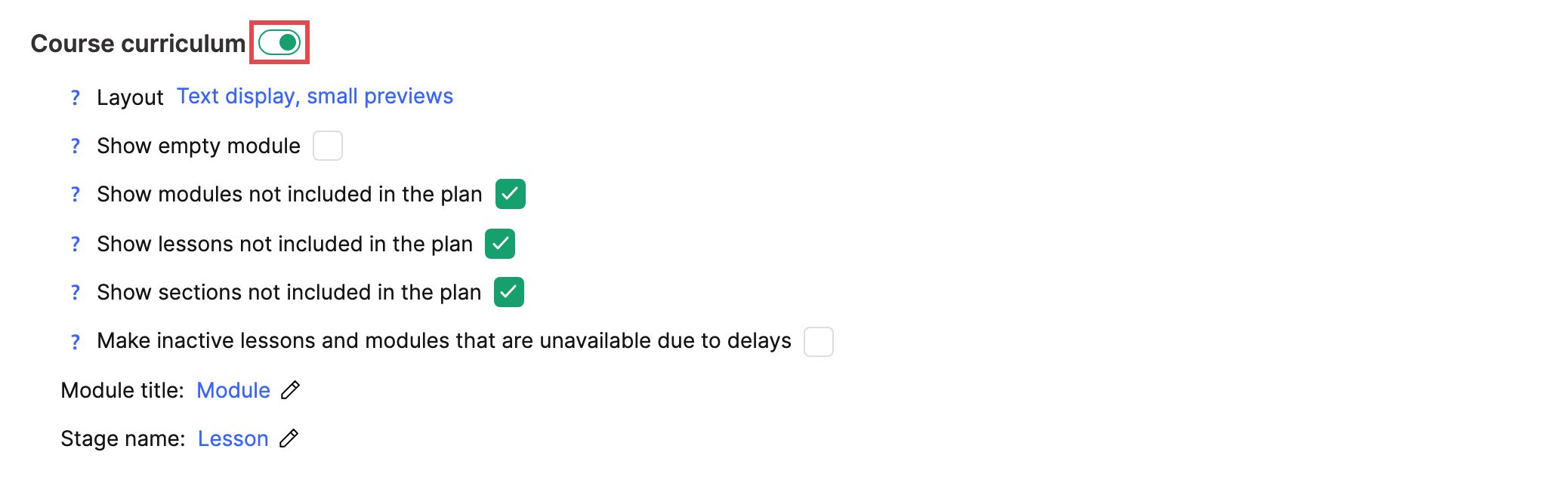
Превключвателят в заглавието Програма на курса показва или скрива програмата на страницата. Когато програмата е включена, са достъпни следните опции:
- Оформление — как изглежда програмата, например „Показване на текст, малки визуализации“ или „Модули (визуализация) в една колона“.
- Показване на празен модул.
- Показване на модули, които не са включени в плана, Показване на уроци, които не са включени в плана, Показване на раздели, които не са включени в плана — участникът може или да вижда тези елементи като недостъпни, или изобщо да не ги вижда.
- Деактивиране на уроци и модули, които все още не са достъпни поради забавяне.
- Заглавие на модула и Име на етапа — как да се наричат елементите на програмата на всеки език. Кликнете върху иконата с молив, за да ги промените.
Настройките за показване на елементи, които не са включени в плана, и Деактивиране на уроци и модули, които все още не са достъпни поради забавяне работят само за влезли в профила си потребители.
Магазин за курсове
Блокът показва дали на страницата се показва блок за продажби с други курсове: Показва се на страницата: Да / Не. По подразбиране настройките се наследяват от общите настройки на блока за продажби в Магазин за курсове → Блок за продажби на страниците на курсовете.
Предупреждения
Ако към курса няма свързани планове или бутонът Получаване на достъп е изключен, в стъпките на фунията се появяват подсказки с връзка към стъпката, в която можете да отстраните проблема.
Друга страница вместо страницата на курса
Стъпката Страница за продажби винаги показва страницата за представяне на курса. За да тествате друга страница — например мини лендинг страница — проведете A/B тест на тази стъпка: научете повече в статията A/B тестване на страниците на фунията. Ако мини лендинг страницата спечели теста, в раздела Шаблон се показва блокът Избрана страница с връзка към редактора → вместо настройките на шаблона.
Пример: курсът все още се подготвя и искате да съставите списък със заинтересованите хора. Изключете бутона Получаване на достъп , включете Предварителна регистрация, а в прозореца настройване → задайте текста на бутона на "Запишете се в списъка с чакащи". Когато курсът е готов, свържете планове в стъпката Формуляр за поръчка и включете отново Получаване на достъп .
Често задавани въпроси
Защо бутонът „Получаване на достъп“ е деактивиран за купувачите?
Ако към курса няма свързани планове, бутонът няма да е достъпен за клиентите – свържете планове в стъпката „Формуляр за поръчка“.
Можете също да изключите бутона чрез превключвателя в раздела „Шаблон“ на стъпката „Страница за продажба“. След това в стъпките на фунията ще се показват съобщения с връзка към стъпката, в която можете да коригирате това.
Защо не мога да включа превключвателя „Предварителен запис“?
Превключвателят „Предварителна регистрация“ е достъпен само когато бутонът „Получаване на достъп“ е изключен. Първо изключете „Получаване на достъп“, след което включете „Предварителна регистрация“.
Ще получат ли предварително регистрираните за курса достъп до материалите?
Не. Хората, които се регистрират, ще се показват в списъка с участници, но няма да имат достъп до материалите. Когато курсът е готов, свържете плановете в стъпката „Формуляр за поръчка“ и включете отново „Получаване на достъп“.
Защо не мога да променя настройките на стъпката „Страница за продажби“?
Много от настройките за тази стъпка са настройки на курса. Само член на екипа с права за редактиране както на фунията, така и на курса може да ги променя.
Защо настройките за видимост не работят за модулите и уроците, които не са включени в плана?
Настройките „Показване на модулите, които не са включени в плана“, „Показване на уроците, които не са включени в плана“, „Показване на разделите, които не са включени в плана“ и „Деактивиране на уроците и модулите, които не са достъпни поради забавяне“ се прилагат само за влезли в профила си потребители.
Мога ли да покажа мини лендинг страница вместо страницата на курса на тази стъпка?
Да, с A/B тест на тази стъпка: можете да сравните страницата на курса с друга страница, например мини лендинг страница.
Ако мини лендинг страницата спечели теста, в раздела „Шаблон“ вместо настройките на шаблона ще се появи секцията „Избрана страница“ с връзка „към редактора →“.
Могат ли купувачите да виждат името на стъпката?
Не. Само вие можете да виждате „Име на стъпката“ във фунията и анализите. По подразбиране стъпката се нарича „Начална страница на продукта“.
Благодарим за отзива!
Благодарим! Ще поправим статията. Нуждаете се от отговор сега? Пишете на поддръжката