
Автоматизации на фунии
Научете как да настройвате автоматизации, задействани от събития във фунията, да прехвърляте поръчки към CRM и да изпращате потенциални клиенти към външни услуги.
Разделът Автоматизации на фунията обединява автоматизациите, които работят за цялата фуния: автоматизации, задействани от събития в нея, прехвърляне на поръчки към CRM и изпращане на потенциални клиенти към външни услуги. За това как работи фунията като цяло вижте статията Фунии за продажби: какво представляват и как работят.
За да отворите раздела:
- Отворете Курсове → Настройки на продажбите → Фунии за продажби.
- Отворете фунията и щракнете върху Автоматизации в горната част на страницата.
Разделът се състои от три раздела: Автоматизации на фунията, Прехвърляне към CRM и Изпращане на потенциален клиент към външна услуга.
Автоматизации на фунията
Този раздел съдържа автоматизациите, които се задействат от събития в тази фуния.
- Щракнете върху Автоматизация.
- Изберете събитие и, ако е необходимо, стъпка от фунията.
- Добавете условия и действия, както при обикновена автоматизация, и запазете.
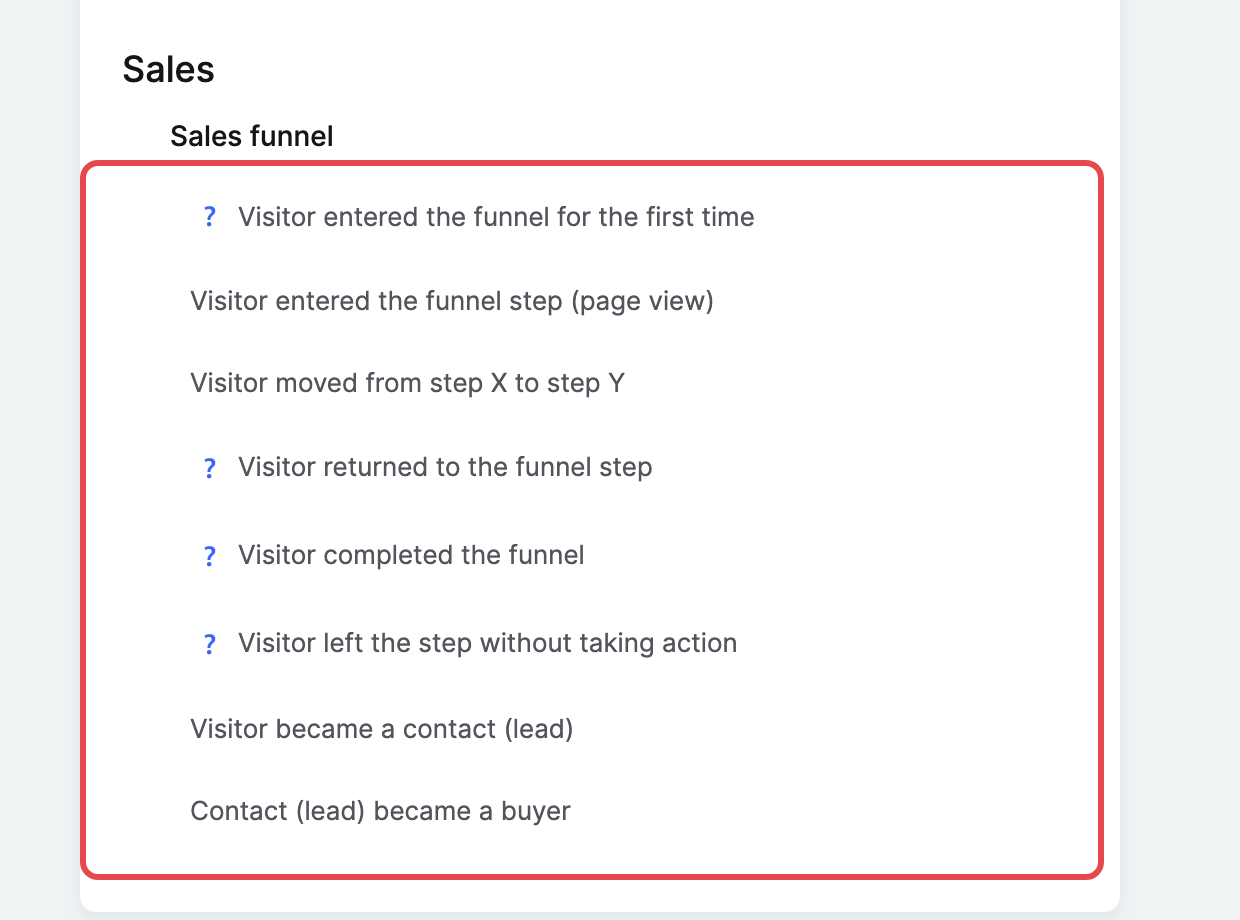
Налични събития:
- Посетителят е влязъл във фунията за първи път – задейства се веднъж, когато известен контакт отвори която и да е стъпка от фунията за първи път.
- Посетителят е влязъл в стъпка от фунията (преглед на страницата).
- Посетителят е преминал от стъпка X към стъпка Y – изберете стъпката, която посетителят е напуснал, и стъпката, към която е преминал.
- Посетителят се е върнал към стъпка от фунията – посетителят е отворил отново същата стъпка. Например можете да предложите отстъпка на човек, който многократно се връща към страницата за плащане.
- Посетителят е завършил фунията – посетителят е достигнал последната стъпка.
- Посетителят е напуснал стъпката, без да предприеме действие – посетителят е отворил стъпка, но не е продължил в рамките на зададеното време.
- Посетителят е станал контакт (потенциален клиент).
- Контактът (потенциалният клиент) е станал купувач.
За стъпката Благодарствена страница можете да изберете конкретен резултат от плащането. Ако за стъпката се провежда A/B тест, автоматизацията, настроена за нея, се задейства за всяка от версиите ѝ.
Забележка: събитията се задействат за известни контакти. Ако човек първоначално е преминал през фунията анонимно, събитието „Посетителят е влязъл във фунията за първи път“ се задейства, когато той остави данните си за контакт.
Времето за изчакване за събитието Посетителят е напуснал стъпката, без да предприеме действие се задава в раздела Настройки на стъпката, в блока Посетителят е напуснал стъпката, без да извърши целевото действие: в минути, часове или дни. По подразбиране е 3 часа.

Същите събития са налични и в общия раздел Автоматизации – в модула Фуния за продажби.
Прехвърляне към CRM
В блока Обработка на поръчки изберете Фуния по подразбиране – CRM фунията, към която ще се прехвърлят поръчките от тази фуния за продажби и ще се разпределят по статуси.
Изпращане на потенциален клиент към външна услуга
В блока Обработка на контакти (потенциални клиенти) настройте изпращането на контакти към външни услуги за кампании – отделно за успешни и за неуспешни плащания.
Пример: купувач е отворил страницата за избор на план, но не е платил. Създайте автоматизация за събитието Посетителят е напуснал стъпката, без да предприеме действие, изберете стъпката Формуляр за поръчка и добавете действие – имейл с напомняне и промо код. В раздела Настройки на стъпката задайте време от 1 час: един час след като напусне страницата, без да плати, купувачът ще получи имейла.
Често задавани въпроси
Ще се изпълни ли автоматизацията, ако посетителят все още не е споделил данните си за контакт?
Събитията се задействат за познати контакти. Ако даден човек първоначално премине през фунията анонимно, събитието „Посетителят влезе във фунията за първи път“ ще се задейства, когато предостави информацията си за контакт.
Къде мога да задам закъснението преди задействането на събитието „Посетителят напусна стъпката, без да предприеме действие“?
В раздела „Настройки“ на стъпката, в секцията „Посетителят напусна стъпката, без да извърши целевото действие“. Времевият лимит се задава в минути, часове или дни; по подразбиране е 3 часа.
Ще се изпълни ли автоматизацията на стъпката с A/B тест?
Да. Автоматизацията, конфигурирана за дадена стъпка, се задейства от всяка версия на тази стъпка.
Мога ли да задействам автоматизация само при определен резултат от плащането?
Да. Ако автоматизацията е настроена за стъпката „Страница с благодарност“, можете да изберете конкретен резултат от плащането за нея.
Как мога да предложа отстъпка на човек, който се връща няколко пъти на страницата за плащане?
Създайте автоматизация за събитието „Посетителят се върна към стъпка от фунията“ и изберете стъпката със страницата за плащане. Събитието се задейства, когато посетителят отвори отново същата стъпка.
Мога ли да настроя автоматизация за събития във фунията в основния раздел „Автоматизации“?
Да, същите събития са налични и в основния раздел „Автоматизации“ – в модула „Фуния на продажбите“.
Мога ли да изпратя само тези, които не са платили, към външна услуга?
Да. В раздела „Обработка на контакти (потенциални клиенти)“ можете да настроите контактите да се изпращат към външни услуги за кампании отделно при успешни и неуспешни плащания.
Благодарим за отзива!
Благодарим! Ще поправим статията. Нуждаете се от отговор сега? Пишете на поддръжката