
Stránka studenta v kurzu: kompletní přehled pokroku a odemykání lekcí
Zjistěte, jak v KWIGA zobrazit průchod jednoho studenta kurzem: přístup, aktuální lekci, pokrok, úkoly a body, uzamčené lekce a jak lekci zpřístupnit předčasně.
Stránka studenta v kurzu zobrazuje jeho celý průchod kurzem: jaký má přístup, kde se právě nachází, kolik lekcí si zobrazil a dokončil, jak si vede v úkolech a které lekce má zamčené a proč.
Odtud můžete také zpřístupnit lekci předčasně: obejít datum jejího otevření nebo kontrolní bod, aniž byste změnili nastavení kurzu pro ostatní.
Jak otevřít stránku studenta
- Otevřete kurz a v jeho horní liště přejděte do sekce Analytika.
- V tabulce pokroku klikněte na jméno nebo avatar studenta.
Pro návrat do tabulky použijte odkaz Zpět na seznam.
Kdo je student a jaký má přístup
Horní karta zobrazuje jméno a e-mail studenta, jeho Přístupové plány (který plán a objednávka mu poskytly přístup ke kurzu) a Asistenty.
Pod ní je souhrn:
- Přístup – datum začátku a konce přístupu ke kurzu. „Bez omezení“ znamená, že přístup nikdy nevyprší.
- Aktuální lekce – lekce, u které student skončil. Kliknutím ji otevřete.
- Poslední aktivita – kdy student naposledy v kurzu provedl nějakou akci.
- Zobrazené lekce a Dokončené lekce – procentuální podíl lekcí kurzu.
- Úkoly – kolik úkolů je dokončeno z celkového počtu a kolik jich čeká na kontrolu, vyžaduje opravu a není dokončeno.
- Body za úkoly – celkový počet bodů studenta z maximálního možného počtu.
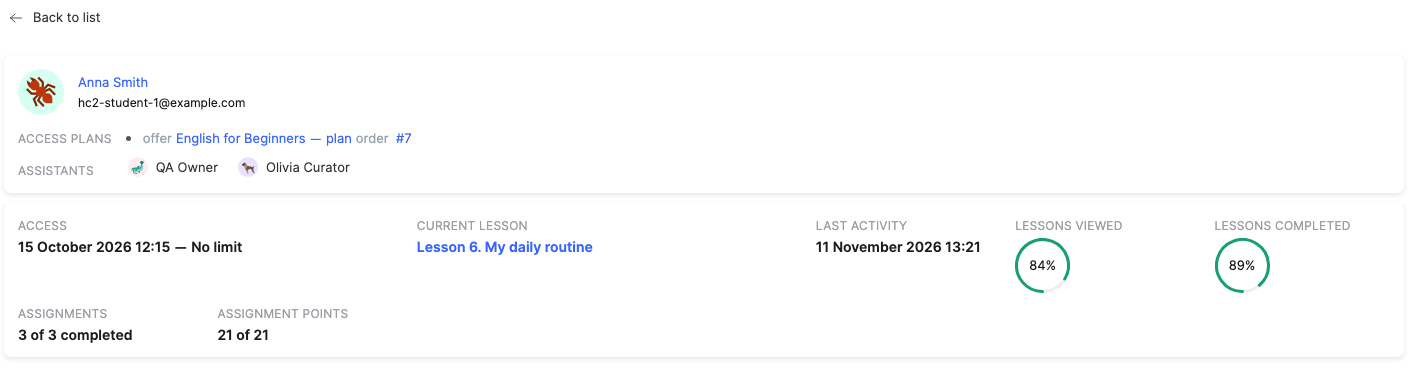
Pokud student kurz právě nevidí, důvod se zobrazí nad souhrnem: například kurz není zveřejněn nebo student je zablokován.
Osnova kurzu z pohledu studenta
Níže jsou moduly a lekce kurzu v pořadí, v jakém je vidí student. U každého modulu a lekce se zobrazuje:
- stav – Splněno, Probíhá, Nezahájeno;
- Období – kdy student lekci zahájil a dokončil;
- úkoly v lekci a jejich stav. Kliknutím na úkol otevřete pokus studenta.
Pomocí tlačítka Filtr nad osnovou zobrazíte jen požadované lekce.
Poznámka: lekce, které student nevidí (koncept, lekce mimo jeho plán nebo skrytý blok), jsou označeny jako Student toto nevidí a je u nich uveden důvod.
Zamčené lekce
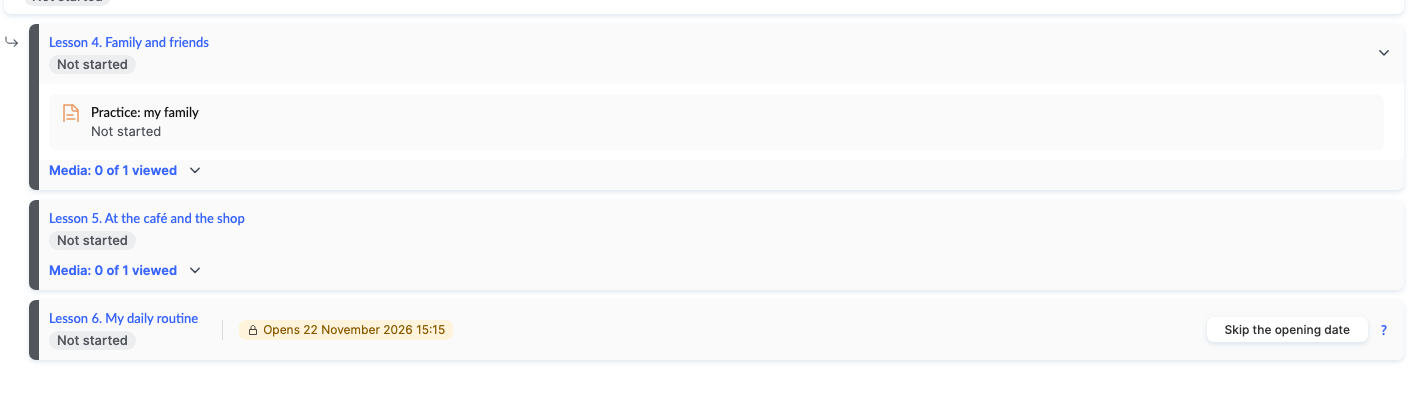
Pokud je lekce stále zamčená, důvod se zobrazí vedle jejího stavu:
- Otevře se 22. listopadu 2026, 11:15 – lekce se otevře podle rozvrhu kurzu.
- Otevře se po dokončení úkolu „…“ – lekce je zamčena kontrolním bodem: student musí nejprve dokončit úkol v předchozí lekci. Odkaz Přejít na úkol vás k němu přenese.
- Není dostupné v plánu studenta nebo Přístup studenta vypršel – problém není v rozvrhu, ale v přístupu.
Jak zpřístupnit lekci předčasně
Někdy student potřebuje přístup k lekci mimo rozvrh: odjíždí, dohání skupinu nebo už úkol splnil jinde. Pro tyto případy má zamčená lekce dvě tlačítka:
- Přeskočit datum otevření – lekce se otevře ihned, bez čekání na dané datum.
- Přeskočit kontrolní bod – student získá přístup k lekcím, které tento úkol aktuálně zamyká.
- U lekce klikněte na Přeskočit datum otevření (nebo Přeskočit kontrolní bod).
- Přečtěte si upozornění a klikněte na Potvrdit.
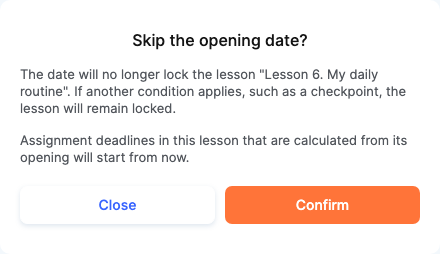
Přeskočení platí pouze pro tohoto studenta – všem ostatním se kurz zpřístupňuje jako dříve.
Poznámka:
- Pokud je lekce zamčena datem i kontrolním bodem, po přeskočení data zůstane zamčená, dokud nepřeskočíte i kontrolní bod.
- Pokud má lekce datum uzavření, přeskočením data otevření se zruší i datum uzavření.
- Lhůty pro úkoly v lekci, které se počítají od jejího otevření, začnou běžet od okamžiku přeskočení.
Přeskočení můžete zrušit: tlačítko se změní na Zrušit přeskočení data nebo Zrušit přeskočení kontrolního bodu a lekce se opět zamkne podle nastavení kurzu. V potvrzovacím okně se zobrazí, kdo přeskočení nastavil – člen týmu nebo automatizace.
Příklad: student dohání skupinu
- Otevřete kurz → Analytika a klikněte na studenta.
- Přehled ukazuje, že jeho Aktuální lekce je třetí, zatímco skupina už má otevřenou šestou.
- U lekce „My Daily Routine“ je uvedeno Otevře se 22. listopadu – klikněte na Přeskočit datum otevření a poté na Potvrdit.
- Student lekci ihned uvidí v osnově a může pokračovat ve studiu.
Děkujeme za zpětnou vazbu!
Děkujeme! Článek opravíme. Potřebujete odpověď hned? Napsat podpoře