
Statistiky videí a audia: jak studenti sledují vaše lekce
Zjistěte, jak v KWIGA zobrazit statistiky videí a audia ve vašich lekcích: počet přehrání, počet dokončených přehrání, průměrnou dobu sledování, teplotní mapu sledování, opakovaně přehrávané části a způsob sledování jednotlivých studentů.
Přehled Statistiky videí a audia ukazuje, jak studenti sledují videa a poslouchají audio v lekcích vašeho kurzu: kolikrát je spustili, kolik přehrání dosáhlo konce, kde přestávají sledovat a které části si přehrávají znovu.
Pomůže vám zjistit, která videa fungují, kde lekce ztrácí pozornost studentů a kteří studenti si materiály skutečně přehráli.
Přehled neslouží jen k počítání přehrání — využijte ho ke zlepšení výukových materiálů. Můžete například zjistit, která videa jsou příliš dlouhá, která vysvětlení si studenti přehrávají několikrát, které části jim dělají potíže a kterým materiálům věnují téměř nulovou pozornost.
Kde přehled najdete
Otevřete stránku Přehledy (Kurzy → Všechny přehledy v nabídce) a vyberte Statistiky videí a audia v části Pokrok .
K přehledu se dostanete také ze stránky studenta v kurzu: lekce s médii obsahuje odkaz Statistiky médií pro tuto lekci .
První cesta je vhodná pro analýzu všech médií napříč kurzy, zatímco přístup ze stránky studenta se hodí, když potřebujete prozkoumat statistiky jedné konkrétní lekce. Ze stránky studenta můžete rychle otevřít statistiky médií pro danou lekci, aniž byste ztratili přehled o průběhu jeho studia.
Co tabulka zobrazuje
Každý řádek představuje jeden video- nebo audiosoubor v konkrétním bloku lekce.
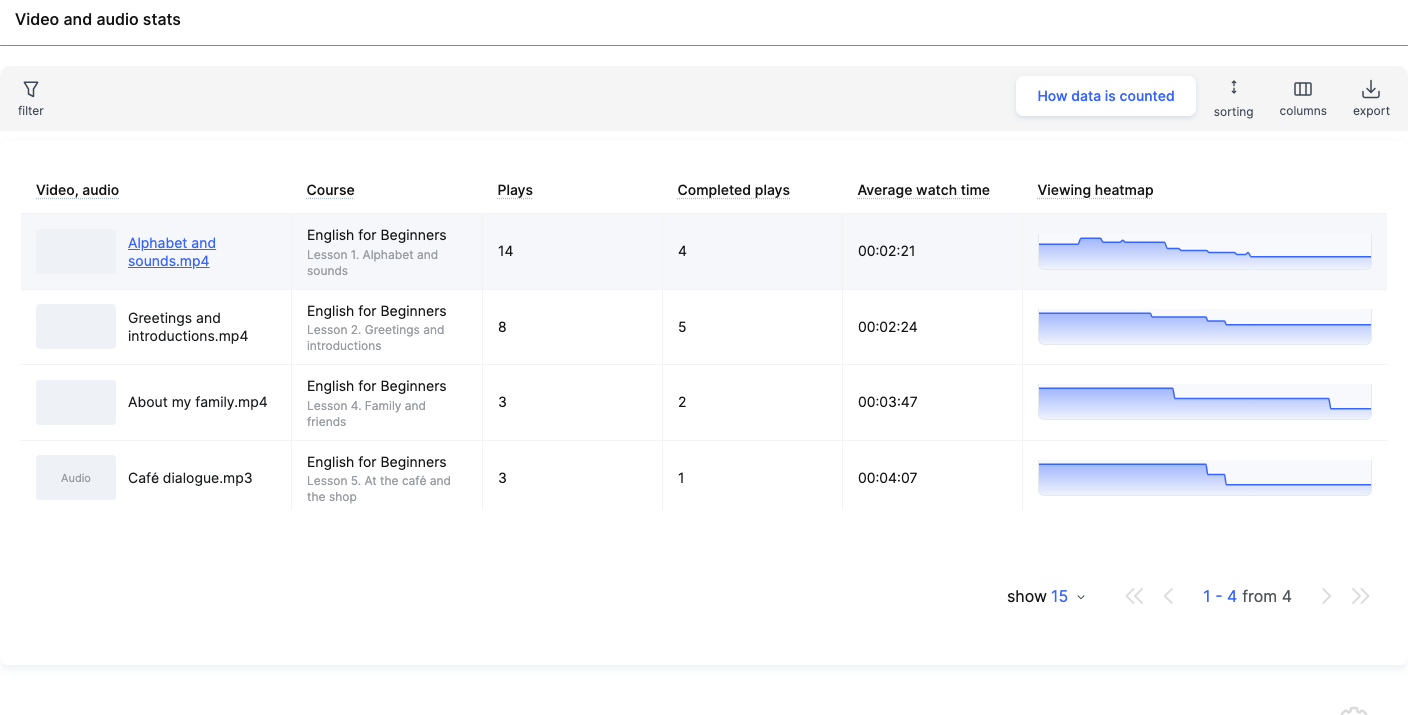
- Video, audio — název souboru. U videa z externí služby se zobrazuje název bloku lekce. Audiosoubory jsou označeny štítkem Audio .
- Kurz — kurz a lekce, ve kterých je médium umístěno.
- Přehrání — kolikrát bylo médium spuštěno, včetně opakovaných přehrání stejným uživatelem.
- Dokončená přehrání — kolik přehrání dosáhlo konce.
- Průměrná doba sledování — jak dlouho uživatelé v průměru sledovali médium při jednom přehrání. Pokud si některé části přehráli znovu, započítává se i tento čas, takže průměr může být delší než samotné video.
- Mapa sledovanosti — které části byly sledovány častěji. Čím výše je křivka, tím více diváků danou část sledovalo; pokles ukazuje, kde lidé přestávají sledovat.
Pomocí Sloupce přidáte další metriky: Unikátní diváci, Anonymní diváci a Anonymní přehrání (sledování bez přihlášení), Zobrazení přehrávače, Míra přehrání, % a Podezřelá přehrání — přehrání, u kterých se objevují známky nesprávného měření času. U každého sloupce se po kliknutí na otazník zobrazí nápověda.
Poznámka: stejné video vložené do různých bloků se započítává samostatně — každý blok má vlastní řádek.
Jak interpretovat metriky:
- Pokud je přehrání výrazně více než unikátních diváků, část publika si video spustila vícekrát. Může to znamenat, že se vraceli k obtížným tématům nebo k materiálu.
- Pokud má přehrávač mnoho zobrazení, ale míra přehrání je nízká, studenti možná video v lekci vidí, ale nespouštějí ho. Vyplatí se zkontrolovat, zda je přínos materiálu srozumitelně vysvětlen a zda je video v lekci dostatečně viditelné.
- Pokud se průměrná doba sledování blíží celé délce videa, svědčí to o dobrém zapojení. Mějte však na paměti, že tuto hodnotu zvyšuje i opakované přehrávání částí videa.
- Pokud je počet „Dokončených přehrání“ výrazně nižší než počet přehrání, prohlédněte si tepelnou mapu sledování a najděte místa, kde studenti nejčastěji přestávají sledovat.
Filtrování a řazení
Ve Filtru vyberte média podle Data (období sledování), Přehrávače, Kurzu, bootcampu, Lekce a Videí a audia, poté klikněte na Použít filtr. Sadu podmínek můžete uložit na kartě Uložené filtry .
Řazení — Pořadí v programu kurzu, Od nejvyššího počtu přehrání nebo Od nejnižšího počtu přehrání. Export stáhne tabulku jako soubor.
Kdy použít filtry:
- Analýza kurzu. Vyberte konkrétní kurz a porovnejte statistiky videí a audionahrávek v jeho lekcích.
- Analýza období. Vyberte požadované období a zjistěte, jak studenti sledovali materiály v konkrétním týdnu nebo měsíci.
- Hledání oblíbených materiálů. Seřaďte tabulku podle počtu přehrání sestupně a zjistěte, která videa studenti spouštějí nejčastěji.
- Hledání málo sledovaných materiálů. Seřaďte tabulku podle počtu přehrání vzestupně. Snadněji tak najdete videa, která studenti spouštějí jen zřídka, a rozhodnete, zda jsou v současné podobě potřebná.
Pokud pravidelně analyzujete stejné kurzy nebo období, uložte si sadu filtrů, abyste je nemuseli znovu nastavovat.
Podrobná analýza videa
Kliknutím na řádek otevřete Podrobná analýza tohoto videa nebo audionahrávky:
- křivka sledovanosti podle pozice ve videu — kliknutím na ni přejde přehrávač na odpovídající sekundu, takže hned uvidíte, co se v daném místě nachází;
- pruh pod přehrávačem: modře jsou označeny části sledované méně než obvykle, oranžově — více než obvykle;
- Přehrání, Dokončená přehrání, Průměrná doba sledování a Umístění — kurz a lekce s odkazy.
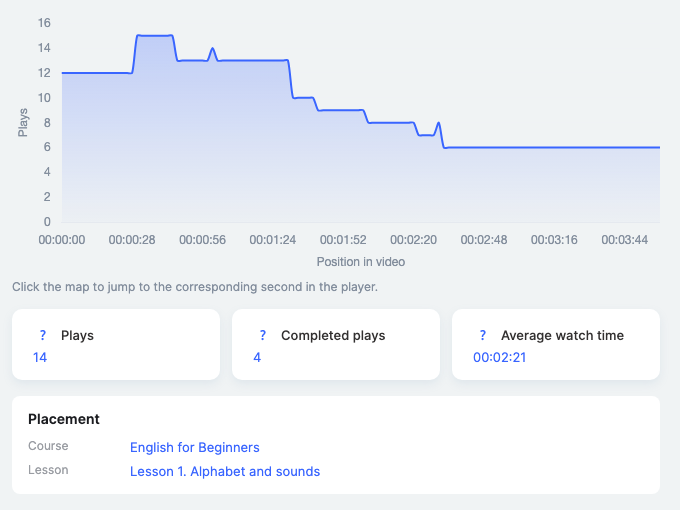
Jak číst teplotní mapu sledovanosti:
- Prudký pokles může upozorňovat na místo, kde studenti ztrácejí zájem nebo narážejí na obtížný výklad. Tuto část zkontrolujte: možná by stálo za to ji zkrátit nebo doplnit příklady.
- Často sledované části mohou obsahovat důležité informace, které si studenti chtějí znovu projít — například složitý vzorec, pokyny nebo ukázku praktického úkolu.
- Rovnoměrná křivka bez výrazných poklesů může znamenat, že studenti materiál sledují průběžně.
Nevyvozujte závěry pouze z tvaru křivky. Například opakované sledování obtížné části nemusí nutně znamenat, že je výklad špatný: studenti se k ní mohou vracet, aby tématu lépe porozuměli.
Pod ní se nachází Studenti tabulka: jak jednotliví studenti materiál sledovali.
- Pokrytí — jakou část videa student viděl alespoň jednou.
- Dokončeno — zda jej student sledoval až do konce.
- Nejvzdálenější bod — nejvzdálenější místo ve videu, kam se student dostal.
- Doba přehrávání — celková doba přehrávání videa včetně opakovaných přehrání.
- Relace — kolikrát student toto médium otevřel.
- Naposledy zhlédnuto a Mapa sledování: šedá — nezhlédnuto, modrá — zhlédnuto jednou, oranžová — zhlédnuto opakovaně.
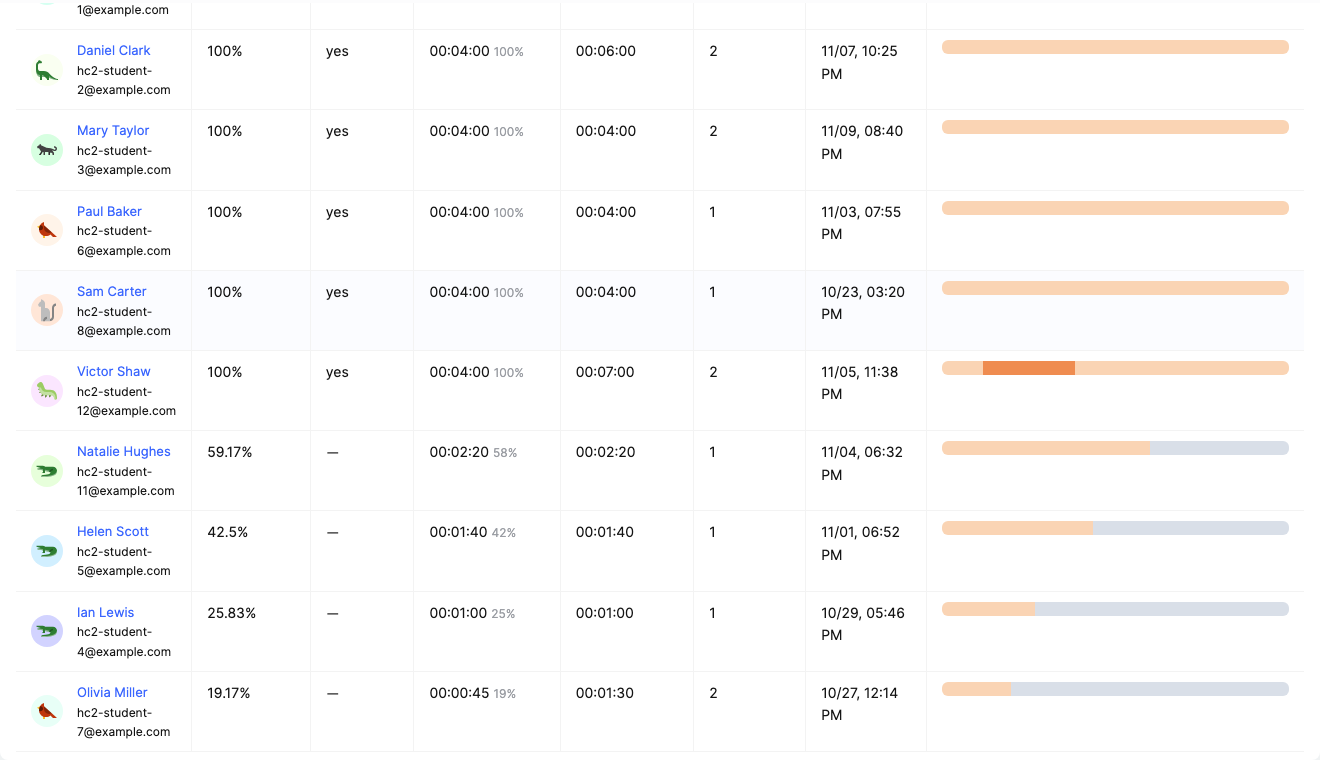
Jak používat tabulku studentů:
- Zkontrolujte, zda si student prošel materiál. Podle pokrytí a sloupce „Dokončeno“ zjistíte, jakou část videa student zhlédl.
- Najděte studenty, kteří část materiálu přeskočili. Pokud je pokrytí nízké, student se možná podíval jen na začátek nebo několik částí videa.
- Zjistěte, ke kterým tématům se studenti vracejí. Oranžové části mapy sledování ukazují, které části si student přehrál opakovaně. Asistent tak může zjistit, která témata stojí za další probrání.
- Zkontrolujte aktivitu. Porovnejte počet relací, dobu přehrávání a pokrytí. Například několik relací s nízkým pokrytím může znamenat, že se student k videu opakovaně vracel, ale nikdy ho nezhlédl celé.
Poznámka: údaje o studentech zahrnují celé období, zatímco křivka nahoře zobrazuje pouze vybrané období. Tabulka studentů zobrazuje pouze osoby, které máte oprávnění vidět; celkové údaje se počítají ze všech diváků.
Média na stránce studenta
Na stránce studenta v kurzu má každá lekce s videem nebo audiem řádek Média: zhlédnuto N z M Kliknutím na něj zobrazíte média lekce s označením Zhlédnuto / Nezhlédnuto, se stejnými metrikami: Pokrytí, Zhlédnuto do, Přehráno, Relace, Zhlédnuto a Mapa sledování.

Více informací o stránce studenta najdete v článku Stránka studenta v kurzu.
Tato část je obzvlášť užitečná pro asistenty, kteří studentům poskytují individuální podporu. Pokud například student nesplnil úkol, můžete zkontrolovat, zda zhlédl související video a které jeho části si prošel. Díky tomu se můžete rozhodnout, zda studenta odkázat zpět na materiál, nebo mu téma podrobněji vysvětlit.
Jak se údaje počítají
Tlačítko Jak se údaje počítají v přehledu otevře krátké vysvětlení. Hlavní body:
- Datum zhlédnutí — zhlédnutí se započítává ke dni, kdy začalo. Pokud někdo začal sledovat ve 23:50 a skončil po půlnoci, celé zhlédnutí se započítá ke dni, kdy začalo.
- Časové pásmo — období se vypočítává podle časového pásma ve vašem profilu, nebo podle UTC, pokud žádné není nastaveno.
- Aktualizace — zhlédnutí se v přehledu objeví, jakmile student zavře kartu nebo opustí stránku. Pokud karta zůstane otevřená, data se objeví později, nejvýše do 13 hodin. Právě probíhající zhlédnutí se zatím nezobrazují.
Bezprostředně po výuce nebo webináři proto nedělejte konečné závěry o sledovanosti. Dejte systému čas na aktualizaci dat a teprve potom analyzujte výsledky za vybrané období.
Příklad: kde studenti přestávají sledovat lekci
- Otevřete přehled a seřaďte jej podle Pořadí v programu kurzu.
- Najděte video, u kterého je Počet dokončených přehrání výrazně nižší než Počet přehrání.
- Otevřete jeho Podrobnou analýzu a podívejte se na křivku: prudký pokles ukazuje minutu, ve které studenti přestávají sledovat.
- Klikněte na pokles — přehrávač přeskočí na dané místo. Možná je tam dlouhá pauza nebo náročné téma, které by bylo lepší rozdělit do dvou krátkých videí.
Příklad: jak najít studenty, kteří si neprohlédli studijní materiály
- Otevřete přehled a ve filtru vyberte požadovaný kurz a lekci.
- Klikněte na řádek s požadovaným videem.
- V tabulce Studenti najděte účastníky, kteří zhlédli jen malou část videa nebo mají označení Nezhlédnuto .
- V případě potřeby otevřete stránku studenta v kurzu a zkontrolujte jeho celkový pokrok.
Asistent tak zjistí, kdo si ještě neprošel materiály, a může studentovi připomenout, aby si lekci prohlédl.
Příklad: jak rozhodnout, které materiály vylepšit
- Vyberte kurz a období, které chcete analyzovat.
- Najděte videa s nízkým počtem přehrání nebo nízkou mírou dokončení.
- Otevřete Podrobnou analýzu a prozkoumejte teplotní mapu sledovanosti.
- Zkontrolujte části, které studenti přeskakují nebo si je přehrávají opakovaně častěji než ostatní.
Na základě těchto dat můžete rozhodnout, která videa zkrátit, kam přidat vysvětlení, příklady nebo doplňkové materiály a které části ponechat beze změny.
Děkujeme za zpětnou vazbu!
Děkujeme! Článek opravíme. Potřebujete odpověď hned? Napsat podpoře