
So richten Sie eine Aufgabe für verschiedene Tarife ein
So lassen Sie Aufgaben in einem Tarif automatisch prüfen und in einem anderen von einer Assistenzperson überprüfen.
Mit den Einstellungen für Übungsaufgaben auf Kwiga können Sie den Lernprozess an die unterschiedlichen Bedürfnisse Ihrer Lernenden anpassen. In diesem Artikel erfahren Sie, wie das geht.
Aufgabe, Quiz: Überprüfungsmethode festlegen
Erstellen Sie zunächst die Aufgabe (das Quiz), die Sie im Kurs verwenden möchten. Das kann ein Test oder eine komplexere Übung sein, die auf Ihre Ziele zugeschnitten ist.
- Öffnen Sie Quizze im oberen Menü.
- Klicken Sie auf +, wählen Sie den Typ „Standard“, geben Sie einen Namen ein und klicken Sie auf „Quiz erstellen“.
- Fügen Sie Fragen der benötigten Typen hinzu (zum Beispiel Multiple-Choice-Fragen, Lückentexte oder Textantworten) und richten Sie das Quiz ein.

- Stellen Sie in den Quiz-Einstellungen Quiz-Freigabe auf Automatisch. Sie können den für die automatische Freigabe erforderlichen Anteil richtiger Antworten festlegen – zum Beispiel wird das Quiz freigegeben, wenn 70% der Antworten richtig sind.
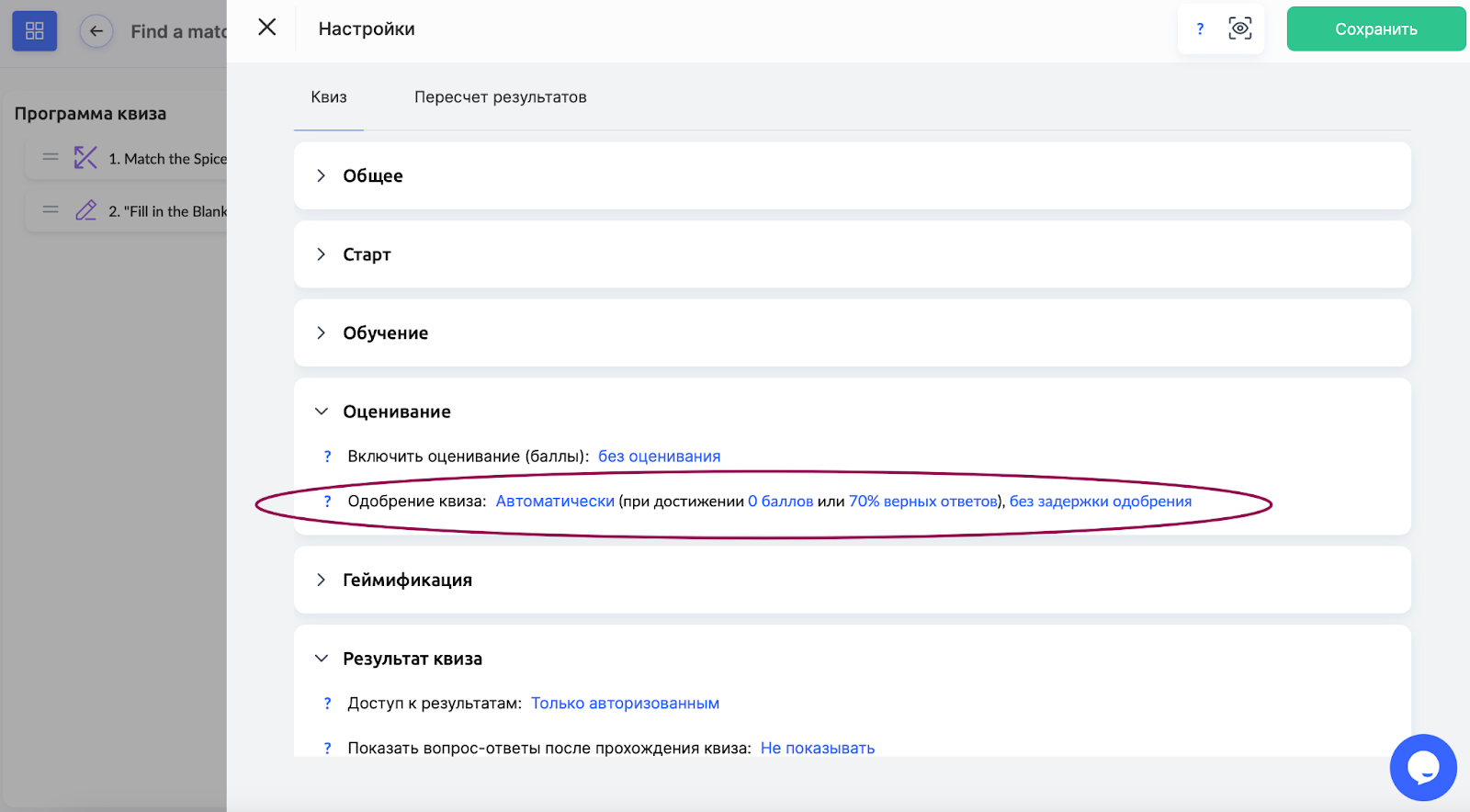
Sobald die Aufgabe erstellt ist, fügen Sie sie einer Lektion hinzu. Sobald der Kurs erstellt ist, können Sie mit der Einrichtung der Pläne fortfahren.
Plan mit automatischer Überprüfung
Erstellen Sie für die automatische Überprüfung einen Plan mit den entsprechenden Einstellungen:
- Öffnen Sie Kurse → Verkaufseinstellungen → Pläne (Angebote) im oberen Menü.
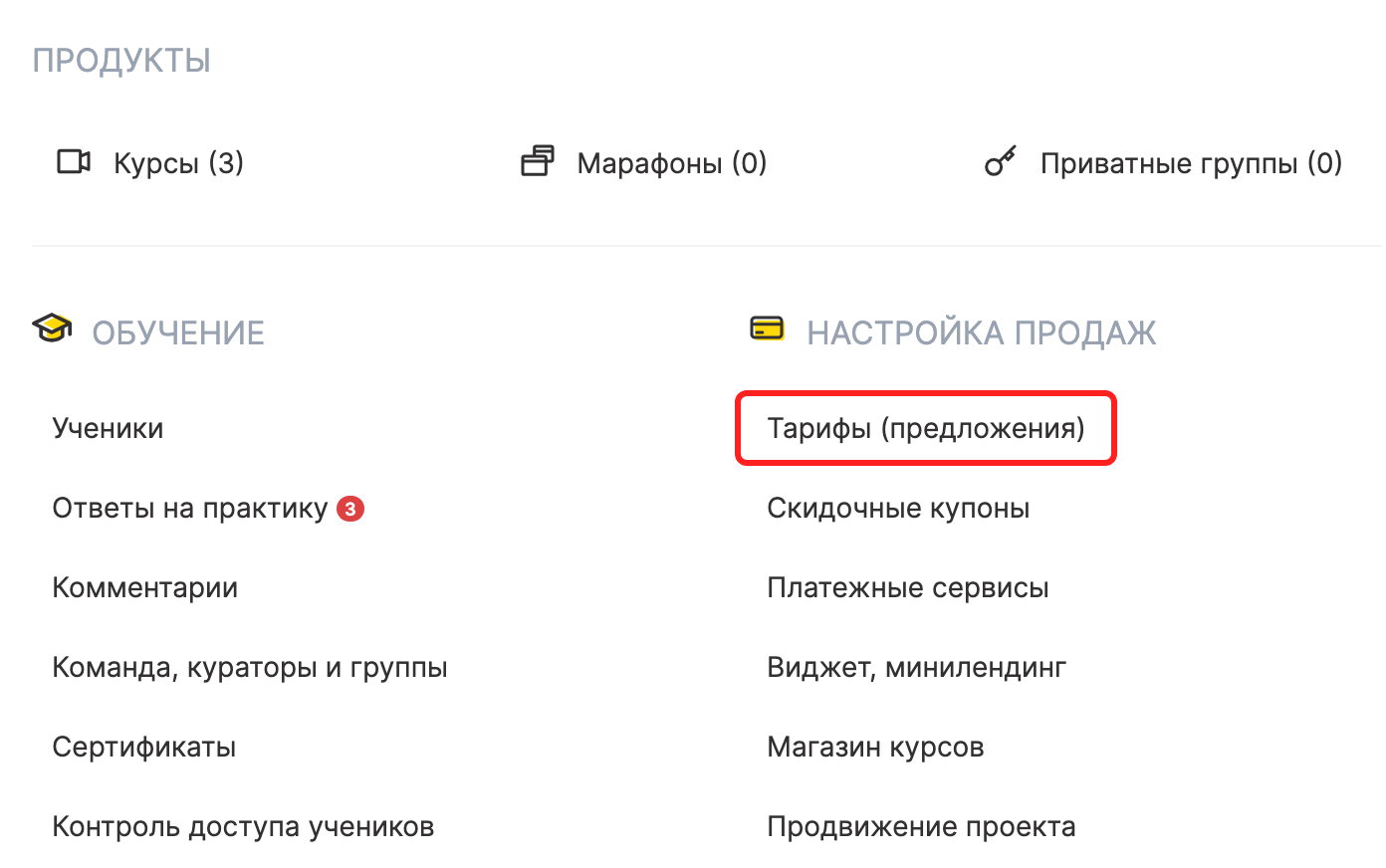
-
Klicken Sie auf +, geben Sie den Plannamenein und klicken Sie auf Erstellen. Der Planeditor öffnet sich.
-
Wechseln Sie zum Tab Produkte , klicken Sie auf + Produkt, und fügen Sie den Kurs hinzu. Im Block Training der Kurskarte:
- belassen Sie Individuelle Aktivitätseinstellungen (überschreiben) auf Wie im Kurs;
- stellen Sie Überprüfung der Übungen auf Automatische Überprüfung.
Änderungen werden sofort gespeichert. Bei der automatischen Überprüfung kannst du auch eine Verzögerung der Quizfreigabe festlegen – die Teilnehmenden erhalten das Ergebnis dann nicht sofort, sondern erst nach der angegebenen Zeit.
Teilnehmende, die diesen Plan kaufen, können Aufgaben abschließen, ohne auf die Freigabe durch eine Assistenzkraft warten zu müssen.

Plan mit verpflichtender Überprüfung durch eine Assistenzkraft
Für Teilnehmende, die den erweiterten Plan wählen, werden die Aufgaben von einer Assistenzkraft überprüft. Sie erhalten dadurch individuelles Feedback und Empfehlungen.
- Erstelle einen weiteren Plan unter Pläne (Angebote): Klicke auf +, gib den Plannamenein und klicke auf Erstellen.
- Klicke auf der Registerkarte Produkte auf + Produkt und füge den Kurs hinzu. Im Bereich Training der Kurskarte:
- Lass Individuelle Aktivitätseinstellungen (Überschreiben) eingestellt auf Wie im Kurs;
- Setze Überprüfung der Übungen auf Verpflichtende Überprüfung durch eine Assistenzkraft.
So kannst du je nach Bedarf deiner Teilnehmenden unterschiedliche Betreuungsstufen anbieten. Wie die Übungen der Teilnehmenden überprüft werden, hängt vom gewählten Plan ab.

Wichtig! Die Einstellung Überprüfung der Übungen im Plan hat Vorrang vor den Einstellungen auf Quiz-Ebene. Wenn der Plan auf Automatische Überprüfung oder Verpflichtende Überprüfung durch eine Assistenzkrafteingestellt ist, bestimmt der Plan und nicht das Quiz, wie Aufgaben überprüft werden; Wie in den Quiz-Einstellungen überlässt die Entscheidung dem Quiz.
Häufige Fragen
Was hat Vorrang – die Bewertungsmethode in den Quiz-Einstellungen oder im Plan?
Die Einstellung „Aufgabenbewertung“ im Plan hat Vorrang. Wenn „Automatische Bewertung“ oder „Überprüfung durch eine Assistenz erforderlich“ ausgewählt ist, legt der Plan und nicht das Quiz fest, wie Aufgaben bewertet werden. Wählen Sie „Quiz-Einstellungen verwenden“, damit das Quiz die Bewertungsmethode festlegt.
Kann das Ergebnis bei der automatischen Bewertung verzögert angezeigt werden?
Ja. Für die automatische Bewertung können Sie in den Einstellungen des Kursplans eine „Verzögerung der Quizfreigabe“ festlegen. Der Teilnehmer erhält das Ergebnis nach der angegebenen Zeit.
Wie lege ich den Prozentsatz richtiger Antworten fest, der für das automatische Bestehen eines Quiz erforderlich ist?
Wählen Sie in den Quiz-Einstellungen unter „Quiz-Freigabe“ die Option „Automatisch“ und geben Sie den Prozentsatz der richtigen Antworten ein – zum Beispiel 70%.
Sollen die Bewertungseinstellungen in der Kurskarte des Plans gespeichert werden?
Nein, Änderungen im Abschnitt „Lernen“ der Kurskarte werden sofort gespeichert.
Vielen Dank für Ihr Feedback!
Danke! Wir werden den Artikel überarbeiten. Brauchen Sie sofort eine Antwort? Support kontaktieren