
Zertifikatsbericht
Ein Bericht zur Nachverfolgung und Verwaltung der Zertifikate von Teilnehmenden.
Der Zertifikatsbericht ermöglicht es Ihnen, alle ausgestellten und ausstehenden Zertifikate des Projekts anzuzeigen und zu verwalten. Dieses Tool ist nützlich für Administratoren, die schnellen Zugriff auf Zertifizierungsinformationen der Teilnehmer benötigen. Mit praktischen Filtern und der Suche finden Sie die gewünschten Dokumente ganz einfach unter einer großen Anzahl von Einträgen, prüfen die Zertifikatshistorie eines bestimmten Teilnehmers oder erstellen Berichte für einen ausgewählten Zeitraum.
Weitere Details dazu, wie Sie ein Zertifikat erstellen, finden Sie in einem separaten Artikel.
So finden Sie den Bericht
Um den Zertifikatsbericht zu öffnen, gehen Sie zu Kurse → Analytik → Alle Berichte.
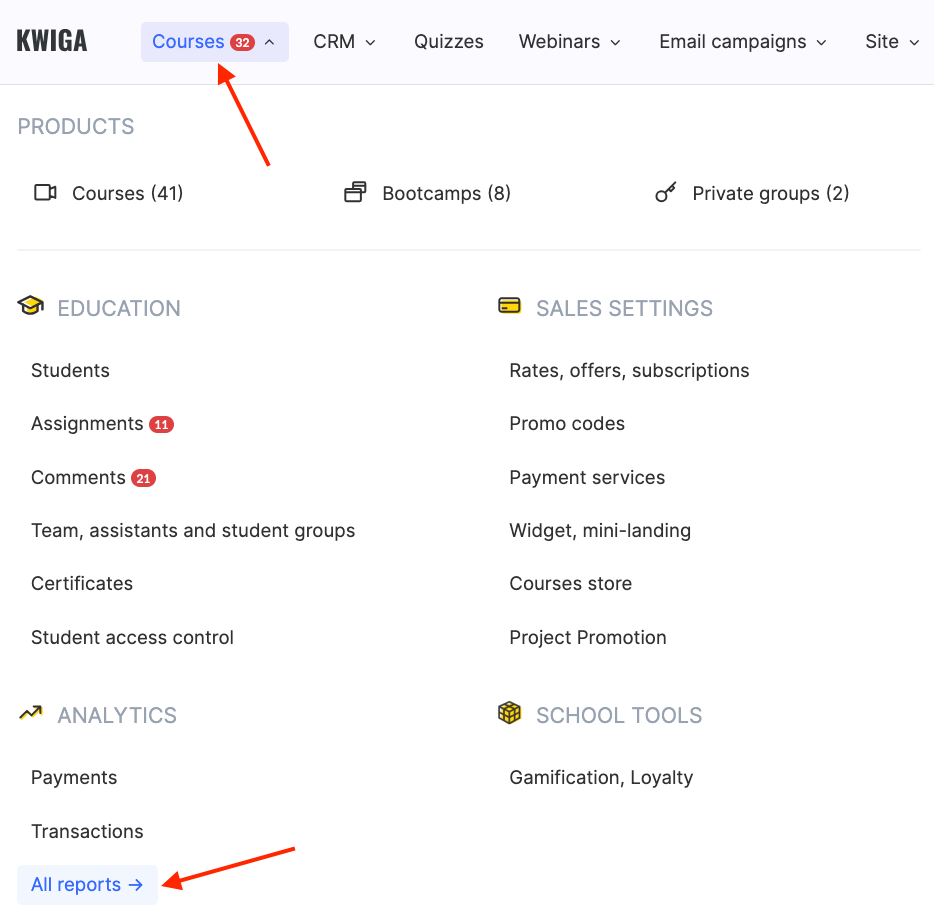
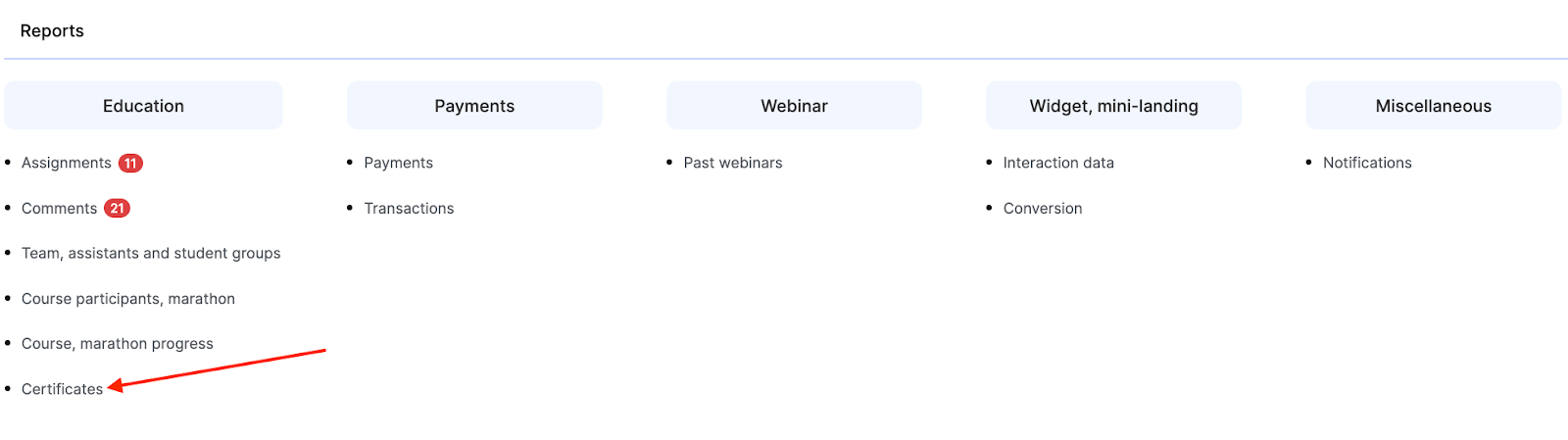
und wählen Sie den Bericht Zertifikate aus.
Informationen im Bericht
Auf dem Bildschirm wird eine Tabelle mit detaillierten Informationen zu jedem ausgestellten Zertifikat angezeigt:
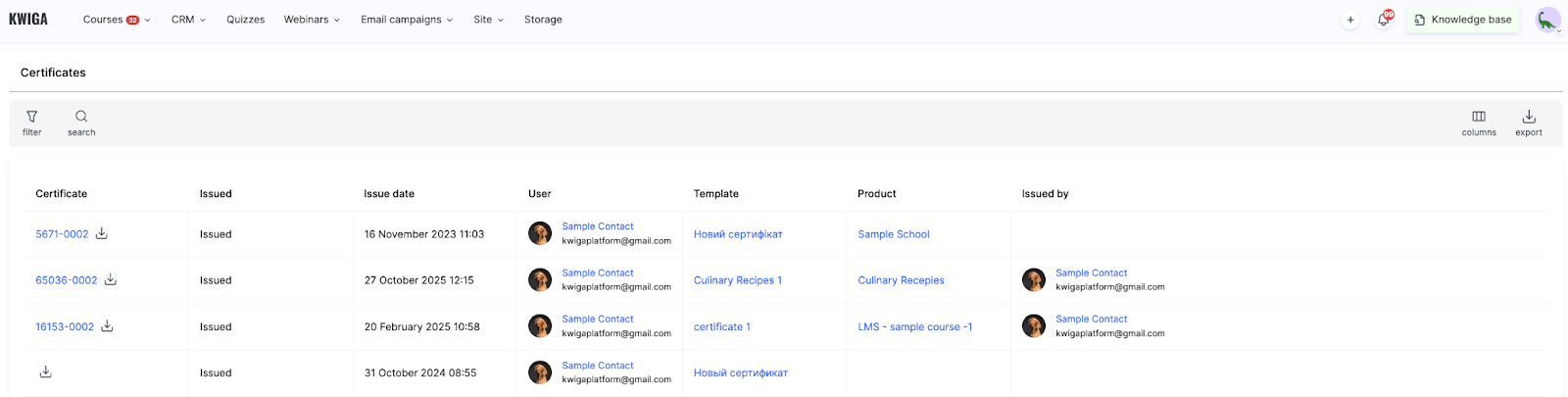
Zertifikat — eine eindeutige Zertifikatsnummer (zum Beispiel 5671-0002, 65036-0003). Neben jeder Nummer befindet sich eine Download-Schaltfläche für den schnellen Zugriff auf die Zertifikatsdatei.
Ausgestellt — der Zertifikatsstatus, der anzeigt, ob das Dokument an den Teilnehmer ausgestellt wurde.
Neben den ausgestellten Zertifikaten zeigt der Bericht auch ausstehende an: In der Spalte „Ausgestellt“ lautet ihr Status „Erwartet, Kurs nicht abgeschlossen“, „Erwartet am Datum, Kurs nicht abgeschlossen“ oder „Erwartet, Kurs abgeschlossen“, und in der Spalte „Ausstellungsdatum“ steht „Ausstellung steht aus“ mit einem Datum und dem Link „Jetzt ausstellen“, um das Zertifikat sofort auszustellen.
Ausstellungsdatum — das genaue Datum und die Uhrzeit, zu denen das Zertifikat erstellt und ausgestellt wurde.
Benutzer — Informationen zum Teilnehmer, der das Zertifikat erhalten hat, einschließlich Name und E-Mail-Adresse.
Vorlage — der Name der Zertifikatsvorlage, die zur Erstellung des Dokuments verwendet wurde.
Produkt — der Name des Kurses oder Programms, für den das Zertifikat ausgestellt wurde.
Ausgestellt von — Informationen zum Benutzer, der das Zertifikat ausgestellt hat, falls es manuell ausgestellt wurde.
Arbeiten mit Filtern
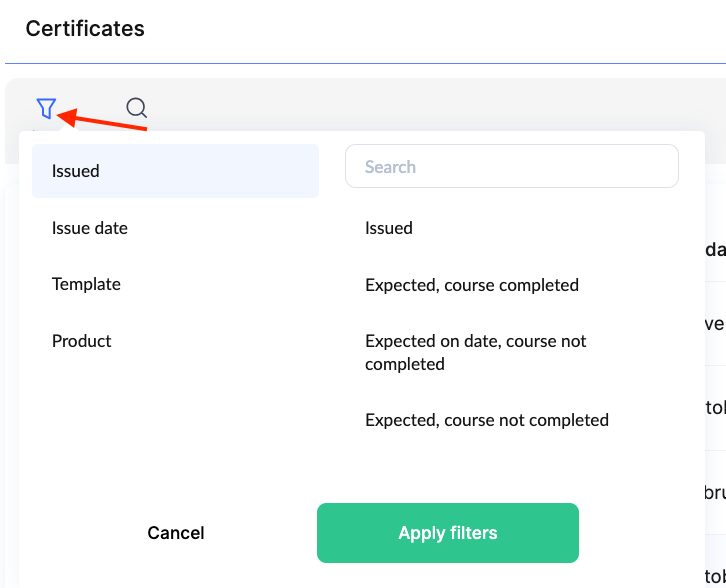
Am oberen Rand des Berichts steht das Tool Filter zur Verfügung, mit dem Sie Zertifikate nach verschiedenen Kriterien auswählen können. Das ist besonders nützlich, wenn Sie bestimmte Dokumente unter zahlreichen Einträgen finden müssen.
Sie können nach Ausstellungsstatus („Ausgestellt“), Ausstellungsdatum, Vorlage und Produkt filtern.
Zertifikate suchen
Mit der Funktion Suche können Sie schnell die Zertifikate eines bestimmten Teilnehmers finden.
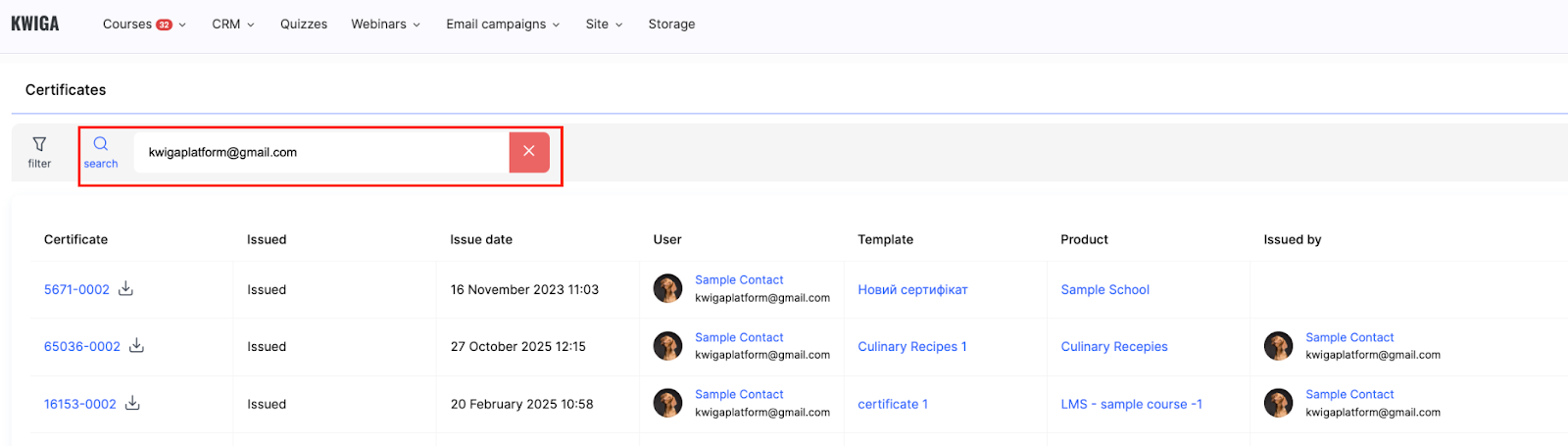
Geben Sie einfach den Namen oder die E-Mail-Adresse des Teilnehmers in das Suchfeld ein, und das System filtert die Ergebnisse so, dass alle von diesem Benutzer erhaltenen Zertifikate angezeigt werden. Sie können auch nach der Zertifikatsnummer und dem Namen der Vorlage suchen. Das ist praktisch, um die Zertifizierungshistorie eines einzelnen Teilnehmers zu prüfen oder Berichte über seine Leistungen vorzubereiten.
Zusätzliche Funktionen
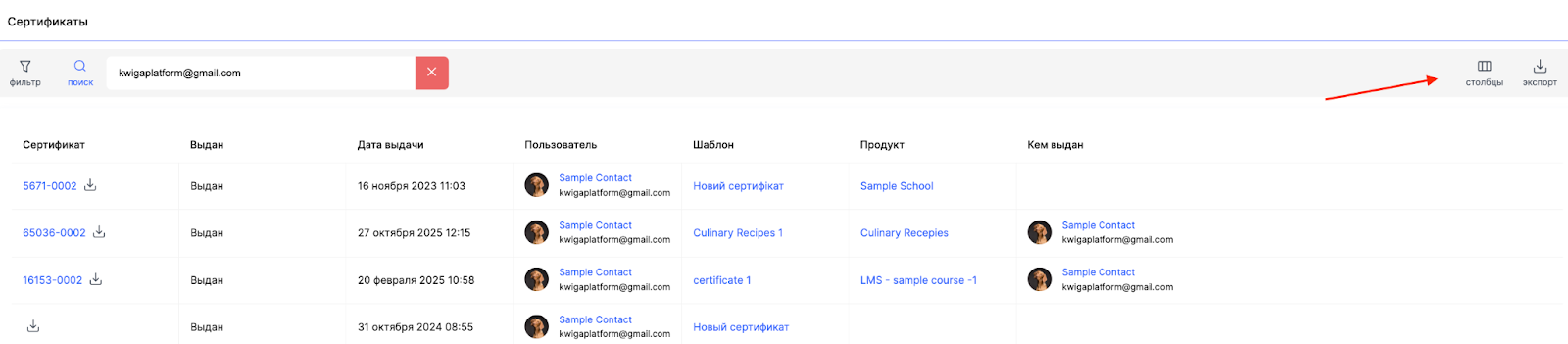
Spalten — eine Schaltfläche zum Konfigurieren der Sichtbarkeit der Tabellenspalten, mit der Sie die Informationsanzeige an Ihre Bedürfnisse anpassen können.
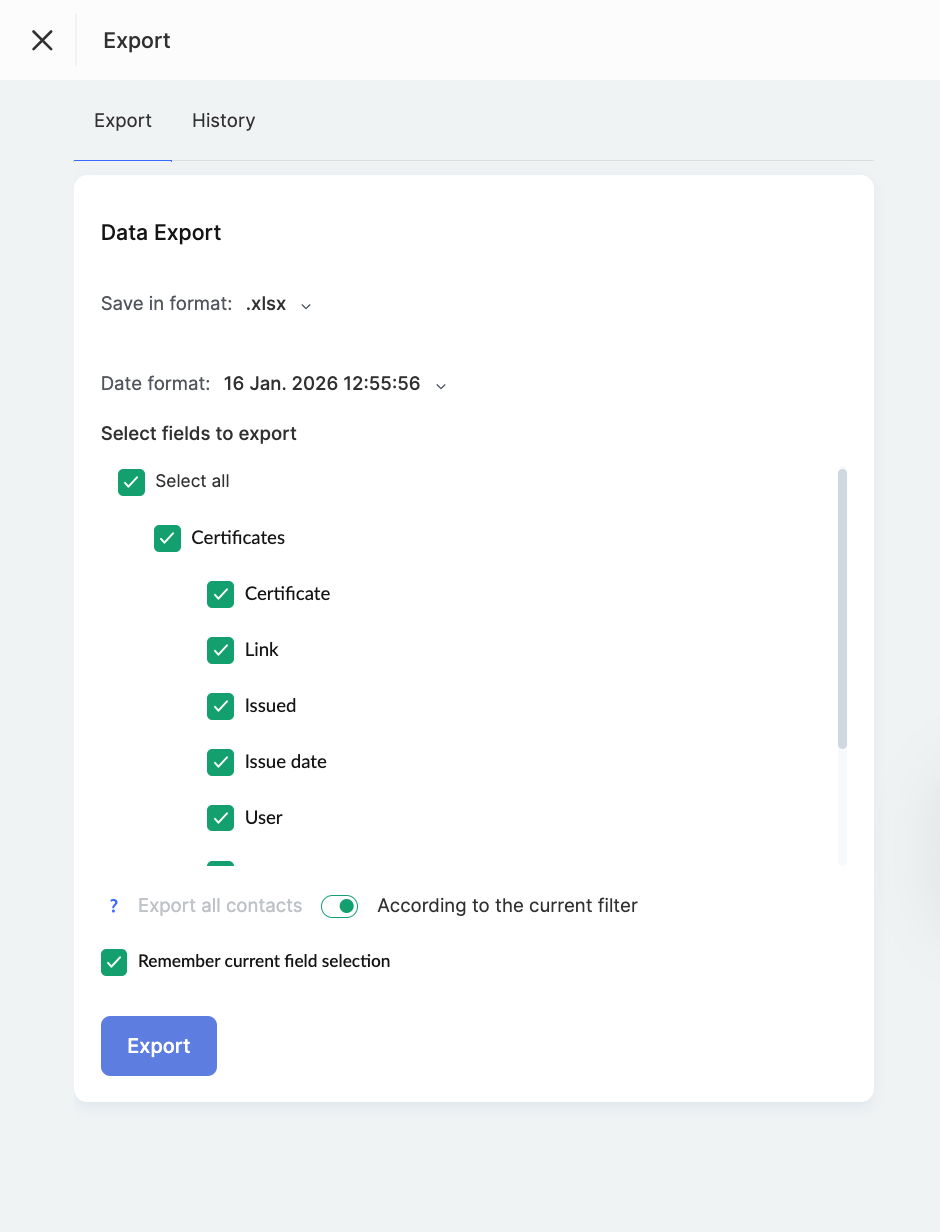
Exportieren — die Möglichkeit, Zertifikatsdaten in eine externe Datei zu exportieren, um sie weiterzuverarbeiten oder zu archivieren.
Der Zertifikatsbericht ist ein praktisches Tool zur Überwachung der auf der Plattform ausgestellten Zertifikate. Mit Filtern und der Suche können Sie ganz einfach die Zertifizierungshistorie eines bestimmten Teilnehmers einsehen oder alle Dokumente für einen bestimmten Kurs finden.
Häufige Fragen
Kann ich die Zertifikatsdatei direkt aus dem Bericht herunterladen?
Ja, neben jeder Zertifikatsnummer in der Spalte „Zertifikat“ befindet sich eine Schaltfläche zum Herunterladen.
Wie kann ich alle Zertifikate eines einzelnen Teilnehmers anzeigen?
Geben Sie den Namen oder die E-Mail-Adresse eines Teilnehmers in das Suchfeld ein – der Bericht zeigt dann nur die Zertifikate an, die dieser Nutzer erhalten hat.
Wie erkenne ich, ob ein Zertifikat manuell ausgestellt wurde und wer es ausgestellt hat?
Prüfen Sie die Spalte „Ausgestellt von“: Sie zeigt den Benutzer an, der das Zertifikat manuell ausgestellt hat.
Vielen Dank für Ihr Feedback!
Danke! Wir werden den Artikel überarbeiten. Brauchen Sie sofort eine Antwort? Support kontaktieren