
Σελίδα μαθητή σε ένα μάθημα: η πλήρης εικόνα της προόδου και το ξεκλείδωμα ενοτήτων
Μάθετε πώς να βλέπετε την πρόοδο ενός μαθητή σε ένα μάθημα στο KWIGA: πρόσβαση, τρέχουσα ενότητα, πρόοδος, εργασίες και βαθμοί, κλειδωμένες ενότητες και πώς να ανοίξετε μια ενότητα νωρίτερα.
Η σελίδα του εκπαιδευόμενου σε ένα μάθημα δείχνει ολόκληρη την πορεία του σε αυτό: τι πρόσβαση έχει, πού βρίσκεται τώρα, πόσες διδακτικές ενότητες έχει δει και ολοκληρώσει, πώς τα πηγαίνει με τις εργασίες του – και ποιες διδακτικές ενότητες είναι κλειδωμένες για αυτόν και γιατί.
Από εδώ μπορείτε επίσης να ανοίξετε μια διδακτική ενότητα νωρίτερα: να παρακάμψετε την ημερομηνία ανοίγματος ή ένα σημείο ελέγχου, χωρίς να αλλάξετε τις ρυθμίσεις του μαθήματος για όλους τους υπόλοιπους.
Πώς να ανοίξετε τη σελίδα του εκπαιδευόμενου
- Ανοίξτε το μάθημα και μεταβείτε στα Στατιστικά στην επάνω γραμμή του μαθήματος.
- Στον πίνακα προόδου, κάντε κλικ στο όνομα ή στο εικονίδιο του εκπαιδευόμενου.
Για να επιστρέψετε στον πίνακα, χρησιμοποιήστε τον σύνδεσμο Επιστροφή στη λίστα.
Στοιχεία και πρόσβαση του εκπαιδευόμενου
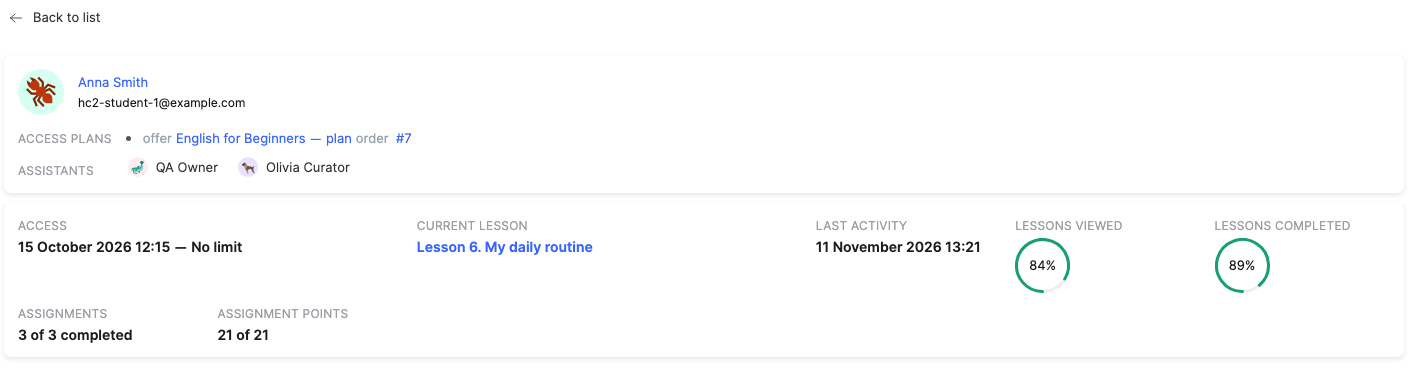
Η επάνω κάρτα εμφανίζει το όνομα και το email του εκπαιδευόμενου, τα Πλάνα πρόσβασης του (το πλάνο και την παραγγελία μέσω των οποίων απέκτησε πρόσβαση στο μάθημα) και τους Βοηθούς του.
Κάτω από αυτήν εμφανίζεται μια σύνοψη:
- Πρόσβαση – οι ημερομηνίες έναρξης και λήξης της πρόσβασης στο μάθημα. Η ένδειξη «Χωρίς όριο» σημαίνει ότι η πρόσβαση δεν λήγει ποτέ.
- Τρέχουσα διδακτική ενότητα – η ενότητα στην οποία σταμάτησε ο εκπαιδευόμενος. Κάντε κλικ σε αυτήν για να την ανοίξετε.
- Τελευταία δραστηριότητα – πότε ήταν τελευταία φορά ενεργός ο εκπαιδευόμενος στο μάθημα.
- Διδακτικές ενότητες που προβλήθηκαν και Διδακτικές ενότητες που ολοκληρώθηκαν – το ποσοστό των διδακτικών ενοτήτων του μαθήματος.
- Εργασίες – πόσες έχουν ολοκληρωθεί επί του συνόλου, καθώς και πόσες αναμένουν αξιολόγηση, χρειάζονται αναθεώρηση και δεν έχουν ολοκληρωθεί.
- Βαθμοί εργασιών – το σύνολο των βαθμών του εκπαιδευόμενου επί του μέγιστου δυνατού.
Αν ο εκπαιδευόμενος δεν μπορεί να δει το μάθημα αυτήν τη στιγμή, ο λόγος εμφανίζεται πάνω από τη σύνοψη: για παράδειγμα, το μάθημα δεν έχει δημοσιευτεί ή ο εκπαιδευόμενος έχει αποκλειστεί.
Η δομή του μαθήματος όπως τη βλέπει ο εκπαιδευόμενος
Παρακάτω εμφανίζονται οι ενότητες και οι διδακτικές ενότητες του μαθήματος, με τη σειρά που τις βλέπει ο εκπαιδευόμενος. Για καθεμία εμφανίζονται:
- η κατάστασή της – Ολοκληρώθηκε επιτυχώς, Σε εξέλιξη, Δεν έχει ξεκινήσει·
- Περίοδος – πότε ο εκπαιδευόμενος ξεκίνησε και ολοκλήρωσε τη διδακτική ενότητα·
- οι εργασίες της διδακτικής ενότητας και η κατάστασή τους. Κάντε κλικ σε μια εργασία για να ανοίξετε την προσπάθεια του εκπαιδευόμενου.
Χρησιμοποιήστε το κουμπί Φίλτρο πάνω από τη δομή για να εμφανίσετε μόνο τις διδακτικές ενότητες που χρειάζεστε.
Σημείωση: οι διδακτικές ενότητες που δεν μπορεί να δει ο εκπαιδευόμενος (πρόχειρο, εκτός του πλάνου του, κρυφό μπλοκ) επισημαίνονται με την ένδειξη Ο εκπαιδευόμενος δεν μπορεί να το δει, μαζί με τον λόγο.
Κλειδωμένες διδακτικές ενότητες
Αν μια διδακτική ενότητα παραμένει κλειδωμένη, ο λόγος εμφανίζεται δίπλα στην κατάστασή της:
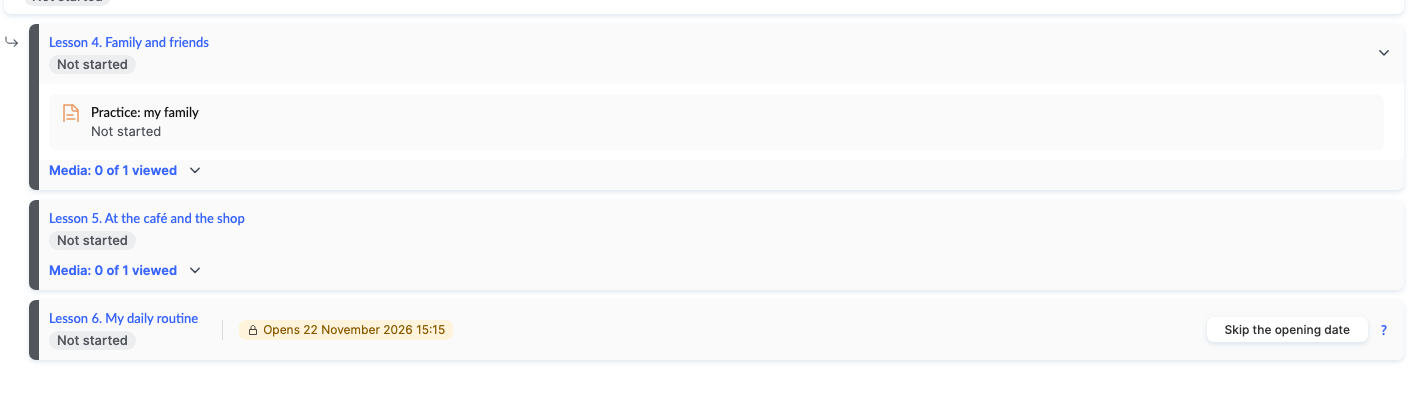
- Ανοίγει στις 22 Νοεμβρίου 2026, 11:15 – η διδακτική ενότητα θα ανοίξει σύμφωνα με το χρονοδιάγραμμα του μαθήματος.
- Ανοίγει μετά την ολοκλήρωση της εργασίας «…» – η διδακτική ενότητα είναι κλειδωμένη από ένα σημείο ελέγχου: ο εκπαιδευόμενος πρέπει πρώτα να ολοκληρώσει την εργασία σε προηγούμενη διδακτική ενότητα. Ο σύνδεσμος Μετάβαση στην εργασία σας μεταφέρει σε αυτήν.
- Δεν είναι διαθέσιμο στο πλάνο του εκπαιδευόμενου ή Η πρόσβαση του εκπαιδευόμενου έχει λήξει – το ζήτημα δεν αφορά το χρονοδιάγραμμα αλλά την πρόσβαση.
Πώς να ανοίξετε μια διδακτική ενότητα νωρίτερα
Μερικές φορές ένας εκπαιδευόμενος χρειάζεται πρόσβαση σε μια διδακτική ενότητα εκτός χρονοδιαγράμματος: πρόκειται να λείψει, προσπαθεί να καλύψει την ύλη της ομάδας ή έχει ήδη ολοκληρώσει την εργασία αλλού. Για αυτόν τον λόγο, μια κλειδωμένη διδακτική ενότητα έχει δύο κουμπιά:
- Παράκαμψη ημερομηνίας ανοίγματος – η διδακτική ενότητα ανοίγει τώρα, χωρίς να χρειαστεί να περιμένετε την προγραμματισμένη ημερομηνία.
- Παράκαμψη σημείου ελέγχου – ο εκπαιδευόμενος αποκτά πρόσβαση στις διδακτικές ενότητες που κλειδώνονται αυτήν τη στιγμή από την εργασία.
- Κάντε κλικ στην επιλογή Παράκαμψη ημερομηνίας ανοίγματος (ή Παράκαμψη σημείου ελέγχου) δίπλα στη διδακτική ενότητα.
- Διαβάστε την προειδοποίηση και κάντε κλικ στην επιλογή Επιβεβαίωση.
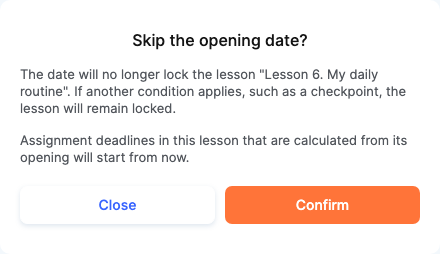
Η παράκαμψη ισχύει μόνο για αυτόν τον εκπαιδευόμενο – για όλους τους υπόλοιπους το μάθημα ανοίγει όπως πριν.
Σημείωση:
- Αν μια διδακτική ενότητα είναι κλειδωμένη τόσο από ημερομηνία όσο και από σημείο ελέγχου, η παράκαμψη της ημερομηνίας την αφήνει κλειδωμένη μέχρι να παρακαμφθεί και το σημείο ελέγχου.
- Αν η διδακτική ενότητα έχει ημερομηνία κλεισίματος, η παράκαμψη της ημερομηνίας ανοίγματος ακυρώνει και την ημερομηνία κλεισίματος.
- Οι προθεσμίες για τις εργασίες της διδακτικής ενότητας που υπολογίζονται από το άνοιγμά της θα αρχίσουν να μετρούν από τη στιγμή της παράκαμψης.
Μπορείτε να αναιρέσετε μια παράκαμψη: το κουμπί αλλάζει σε Ακύρωση παράκαμψης ημερομηνίας ή Ακύρωση παράκαμψης σημείου ελέγχου και η διδακτική ενότητα κλειδώνει ξανά σύμφωνα με τις ρυθμίσεις του μαθήματος. Το παράθυρο επιβεβαίωσης δείχνει ποιος όρισε την παράκαμψη – ένα μέλος του προσωπικού ή ένας αυτοματισμός.
Παράδειγμα: ένας μαθητής καλύπτει τη διαφορά με την ομάδα
- Ανοίξτε το μάθημα → Στατιστικά και κάντε κλικ στον μαθητή.
- Η σύνοψη δείχνει ότι το Τρέχον μάθημα του μαθητή είναι το τρίτο, ενώ η ομάδα έχει ήδη πρόσβαση στο έκτο.
- Στο μάθημα "Η καθημερινή μου ρουτίνα" αναγράφεται Ανοίγει στις 22 Νοεμβρίου – κάντε κλικ στην επιλογή Παράκαμψη ημερομηνίας έναρξης και έπειτα στην επιλογή Επιβεβαίωση.
- Ο μαθητής βλέπει αμέσως το μάθημα στη δομή του προγράμματος και μπορεί να συνεχίσει την εκμάθηση.
Ευχαριστούμε για τα σχόλιά σας!
Ευχαριστούμε! Θα διορθώσουμε το άρθρο. Χρειάζεστε απάντηση τώρα; Επικοινωνία με την υποστήριξη