
Στατιστικά βίντεο και ήχου: πώς παρακολουθούν οι μαθητές τα μαθήματά σας
Μάθετε πώς να βλέπετε τα στατιστικά βίντεο και ήχου για τα μαθήματά σας στο KWIGA: αναπαραγωγές, ολοκληρωμένες αναπαραγωγές, μέσο χρόνο παρακολούθησης, θερμικό χάρτη προβολών, ποια σημεία παρακολουθούνται ξανά και πώς παρακολουθεί κάθε μαθητής.
Η Στατιστικά βίντεο και ήχου αναφορά δείχνει πώς οι εκπαιδευόμενοι παρακολουθούν τα βίντεο και ακούν τα αρχεία ήχου στις ενότητες του μαθήματός σας: πόσες φορές ξεκίνησαν την αναπαραγωγή τους, πόσες αναπαραγωγές ολοκληρώθηκαν, σε ποια σημεία οι εκπαιδευόμενοι σταματούν και ποια μέρη παρακολουθούν ξανά.
Σας βοηθά να καταλάβετε ποια βίντεο είναι αποτελεσματικά, σε ποιο σημείο μιας ενότητας χάνεται η προσοχή και ποιοι εκπαιδευόμενοι παρακολούθησαν πράγματι το υλικό.
Χρησιμοποιήστε την αναφορά όχι μόνο για να μετράτε τις αναπαραγωγές, αλλά και για να βελτιώνετε το εκπαιδευτικό σας υλικό. Για παράδειγμα, μπορείτε να διαπιστώσετε ποια βίντεο είναι πολύ μεγάλα, ποιες εξηγήσεις παρακολουθούν οι εκπαιδευόμενοι πολλές φορές, ποια μέρη τούς δυσκολεύουν και ποιο υλικό προσελκύει ελάχιστη προσοχή.
Πού θα βρείτε την αναφορά
Ανοίξτε τη Αναφορές σελίδα (Μαθήματα → Όλες οι αναφορές στο μενού) και επιλέξτε Στατιστικά βίντεο και ήχου στην ενότητα Πρόοδος .
Μπορείτε επίσης να μεταβείτε στην αναφορά από τη σελίδα ενός εκπαιδευόμενου σε ένα μάθημα: μια ενότητα με αρχεία πολυμέσων διαθέτει τον σύνδεσμο Στατιστικά πολυμέσων για αυτή την ενότητα .
Η πρώτη διαδρομή είναι κατάλληλη για την ανάλυση όλων των αρχείων πολυμέσων σε διαφορετικά μαθήματα, ενώ η μετάβαση από τη σελίδα του εκπαιδευόμενου είναι πρακτική όταν θέλετε να μελετήσετε τα στατιστικά μιας συγκεκριμένης ενότητας. Από τη σελίδα του εκπαιδευόμενου μπορείτε να ανοίξετε γρήγορα τα στατιστικά πολυμέσων μιας συγκεκριμένης ενότητας, χωρίς να χάσετε το πλαίσιο της προόδου του.
Τι δείχνει ο πίνακας
Κάθε γραμμή αντιστοιχεί σε ένα αρχείο βίντεο ή ήχου σε ένα συγκεκριμένο μπλοκ ενότητας.
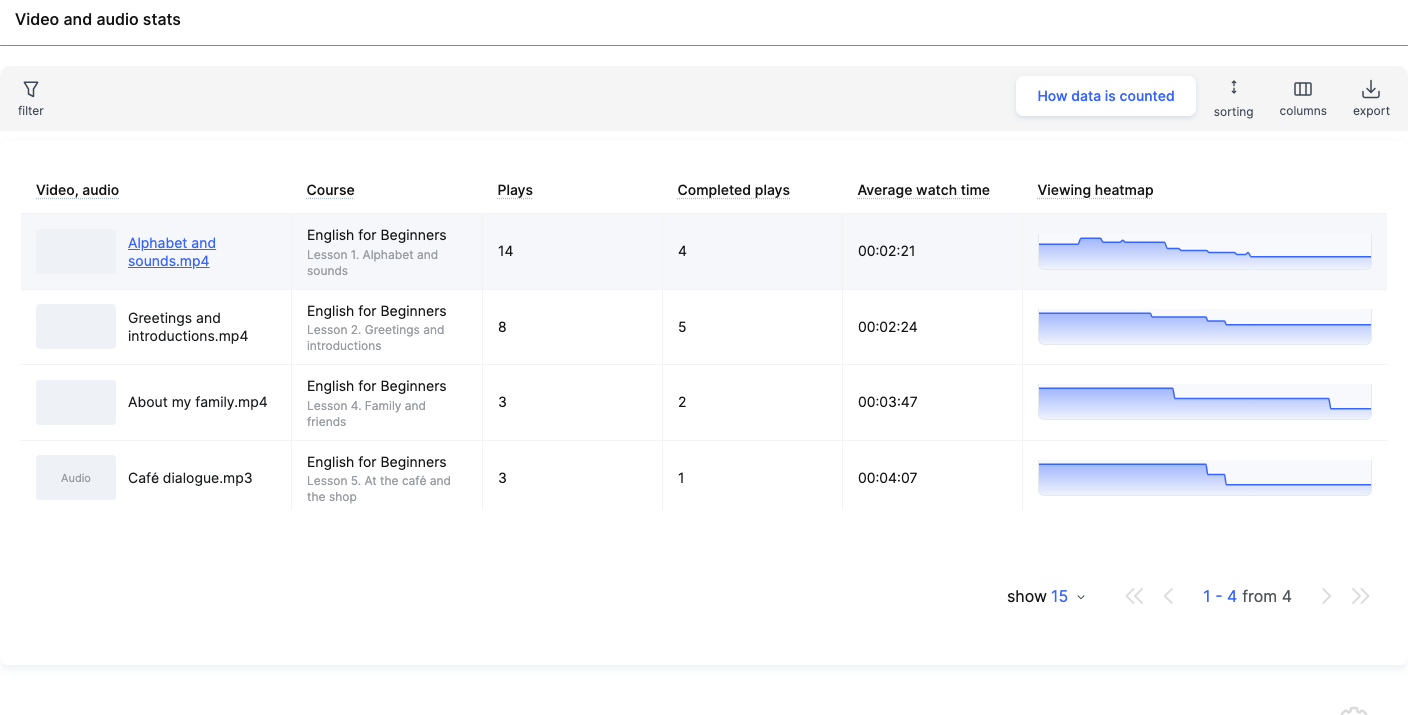
- Βίντεο, ήχος — το όνομα του αρχείου. Για βίντεο από εξωτερική υπηρεσία, εμφανίζεται το όνομα του μπλοκ της ενότητας. Τα αρχεία ήχου επισημαίνονται με την ετικέτα Ήχος .
- Μάθημα — το μάθημα και η ενότητα όπου βρίσκεται το αρχείο πολυμέσων.
- Αναπαραγωγές — πόσες φορές ξεκίνησε η αναπαραγωγή του αρχείου, συμπεριλαμβανομένων των επαναλαμβανόμενων αναπαραγωγών από τον ίδιο θεατή.
- Ολοκληρωμένες αναπαραγωγές — πόσες αναπαραγωγές έφτασαν μέχρι το τέλος.
- Μέσος χρόνος παρακολούθησης — ο μέσος χρόνος παρακολούθησης ανά αναπαραγωγή. Αν ένας θεατής παρακολούθησε ξανά κάποια μέρη, ο χρόνος αυτός υπολογίζεται επίσης, επομένως ο μέσος χρόνος μπορεί να είναι μεγαλύτερος από τη διάρκεια του ίδιου του βίντεο.
- Χάρτης θερμότητας προβολών — ποια μέρη παρακολουθήθηκαν συχνότερα. Όσο ψηλότερα βρίσκεται η γραμμή, τόσο περισσότεροι θεατές παρακολούθησαν το αντίστοιχο μέρος· μια πτώση δείχνει πού σταματούν να παρακολουθούν.
Χρησιμοποιήστε τις Στήλες για να προσθέσετε άλλες μετρήσεις: Μοναδικοί θεατές, Ανώνυμοι θεατές και Ανώνυμες αναπαραγωγές (προβολές χωρίς σύνδεση), Εμφανίσεις προγράμματος αναπαραγωγής, Ποσοστό αναπαραγωγής, % και Ύποπτες αναπαραγωγές — αναπαραγωγές με ενδείξεις λανθασμένης καταγραφής χρόνου. Κάθε στήλη έχει μια επεξήγηση στο εικονίδιο με το ερωτηματικό.
Σημείωση: το ίδιο βίντεο που είναι ενσωματωμένο σε διαφορετικά μπλοκ καταμετράται ξεχωριστά — κάθε μπλοκ έχει τη δική του γραμμή.
Πώς να ερμηνεύσετε τις μετρήσεις:
- Αν οι αναπαραγωγές είναι αισθητά περισσότερες από τους μοναδικούς θεατές, κάποιοι θεατές ξεκίνησαν το βίντεο περισσότερες από μία φορές. Αυτό μπορεί να σημαίνει ότι επανεξέταζαν δύσκολα θέματα ή επέστρεφαν στο υλικό.
- Αν υπάρχουν πολλές εμφανίσεις του προγράμματος αναπαραγωγής αλλά το ποσοστό αναπαραγωγής είναι χαμηλό, οι εκπαιδευόμενοι μπορεί να βλέπουν το βίντεο στο μάθημα αλλά να μην το ξεκινούν. Αξίζει να ελέγξετε πόσο σαφώς εξηγείται η αξία του υλικού και πόσο εμφανές είναι το βίντεο στο μάθημα.
- Αν ο μέσος χρόνος προβολής πλησιάζει τη συνολική διάρκεια του βίντεο, αυτό είναι καλό σημάδι ενδιαφέροντος. Λάβετε υπόψη, ωστόσο, ότι και η επανάληψη τμημάτων αυξάνει αυτόν τον αριθμό.
- Αν οι «Ολοκληρωμένες αναπαραγωγές» είναι αισθητά λιγότερες από το σύνολο των αναπαραγωγών, μελετήστε τον χάρτη θερμότητας προβολών και εντοπίστε τα σημεία όπου οι εκπαιδευόμενοι σταματούν συχνότερα να παρακολουθούν.
Φίλτρο και ταξινόμηση
Στο Φίλτρο, περιορίστε τα μέσα με βάση Ημερομηνία (την περίοδο προβολής), Πρόγραμμα αναπαραγωγής, Μάθημα, εντατικό πρόγραμμα, Ενότητα και Βίντεο και ήχος, και στη συνέχεια κάντε κλικ στην επιλογή Εφαρμογή φίλτρου. Μπορείτε να αποθηκεύσετε το σύνολο των κριτηρίων στην καρτέλα Αποθηκευμένα φίλτρα .
Ταξινόμηση — Σειρά προγράμματος μαθήματος, Περισσότερες αναπαραγωγές πρώτα ή Λιγότερες αναπαραγωγές πρώτα. Εξαγωγή πραγματοποιεί λήψη του πίνακα ως αρχείου.
Πότε να χρησιμοποιείτε φίλτρα:
- Ανάλυση ενός μαθήματος. Επιλέξτε ένα συγκεκριμένο εκπαιδευτικό πρόγραμμα για να συγκρίνετε τα στατιστικά βίντεο και ήχου στα μαθήματά του.
- Ανάλυση μιας χρονικής περιόδου. Επιλέξτε τις ημερομηνίες που θέλετε για να δείτε πώς οι εκπαιδευόμενοι παρακολούθησαν το υλικό σε μια συγκεκριμένη εβδομάδα ή μήνα.
- Εντοπισμός δημοφιλούς υλικού. Ταξινομήστε τον πίνακα βάσει αναπαραγωγών σε φθίνουσα σειρά για να δείτε ποια βίντεο ξεκινούν συχνότερα.
- Εντοπισμός υλικού με χαμηλή δραστηριότητα. Ταξινομήστε βάσει αναπαραγωγών σε αύξουσα σειρά. Έτσι μπορείτε να εντοπίσετε ευκολότερα τα βίντεο που οι εκπαιδευόμενοι ξεκινούν σπάνια και να αποφασίσετε αν χρειάζονται στην τρέχουσα μορφή τους.
Αν αναλύετε τακτικά τα ίδια εκπαιδευτικά προγράμματα ή τις ίδιες χρονικές περιόδους, αποθηκεύστε το σύνολο φίλτρων ώστε να μην χρειάζεται να το ρυθμίζετε ξανά.
Αναλυτική ανάλυση βίντεο
Κάντε κλικ σε μια γραμμή για να ανοίξετε την Αναλυτική ανάλυση αυτού του βίντεο ή αρχείου ήχου:
- μια καμπύλη προβολών ανά σημείο του βίντεο — κάνοντας κλικ σε αυτήν, η αναπαραγωγή μεταφέρεται στο αντίστοιχο δευτερόλεπτο, ώστε να δείτε αμέσως τι υπάρχει σε εκείνο το σημείο·
- μια γραμμή κάτω από τη συσκευή αναπαραγωγής: με μπλε επισημαίνονται τα τμήματα που παρακολουθήθηκαν λιγότερο από το συνηθισμένο, με πορτοκαλί — περισσότερο από το συνηθισμένο;
- Αναπαραγωγές, Ολοκληρωμένες αναπαραγωγές, Μέσος χρόνος παρακολούθησης και Τοποθέτηση — το εκπαιδευτικό πρόγραμμα και το μάθημα, με συνδέσμους.
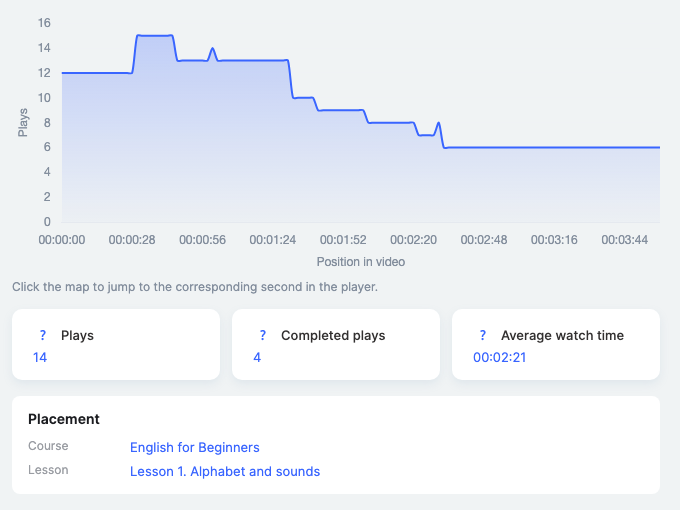
Πώς να ερμηνεύσετε τον θερμικό χάρτη προβολών:
- Μια απότομη πτώση μπορεί να υποδεικνύει ένα σημείο όπου οι εκπαιδευόμενοι χάνουν το ενδιαφέρον τους ή συναντούν μια δύσκολη εξήγηση. Ελέγξτε αυτό το τμήμα: ίσως αξίζει να το συντομεύσετε ή να προσθέσετε παραδείγματα.
- Τα τμήματα που προβάλλονται συχνά μπορεί να περιέχουν σημαντικές πληροφορίες που οι εκπαιδευόμενοι θέλουν να επανεξετάσουν — για παράδειγμα, έναν σύνθετο τύπο, οδηγίες ή μια επίδειξη πρακτικής εργασίας.
- Μια ομοιόμορφη καμπύλη χωρίς αισθητές πτώσεις μπορεί να δείχνει ότι το υλικό παρακολουθείται με σταθερό ρυθμό.
Μην βγάζετε συμπεράσματα μόνο από το σχήμα της καμπύλης. Για παράδειγμα, η επαναλαμβανόμενη προβολή ενός δύσκολου τμήματος δεν σημαίνει απαραίτητα ότι η εξήγηση είναι κακή: οι εκπαιδευόμενοι μπορεί να επιστρέφουν σε αυτό για να κατανοήσουν καλύτερα το θέμα.
Κάτω από αυτά βρίσκεται ο πίνακας Εκπαιδευόμενοι : πώς παρακολούθησε ο κάθε εκπαιδευόμενος.
- Κάλυψη — πόσο μέρος του βίντεο είδε ο εκπαιδευόμενος τουλάχιστον μία φορά.
- Ολοκληρώθηκε — αν το παρακολούθησε μέχρι το τέλος.
- Απώτερο σημείο — το πιο προχωρημένο σημείο του βίντεο στο οποίο έφτασε.
- Χρόνος αναπαραγωγής — πόσος χρόνος του βίντεο αναπαράχθηκε συνολικά, συμπεριλαμβανομένων των επαναπροβολών.
- Συνεδρίες — πόσες φορές ο μαθητής άνοιξε αυτό το μέσο.
- Τελευταία προβολή και Χάρτης προβολής: γκρι — δεν προβλήθηκε, μπλε — προβλήθηκε μία φορά, πορτοκαλί — προβλήθηκε ξανά.
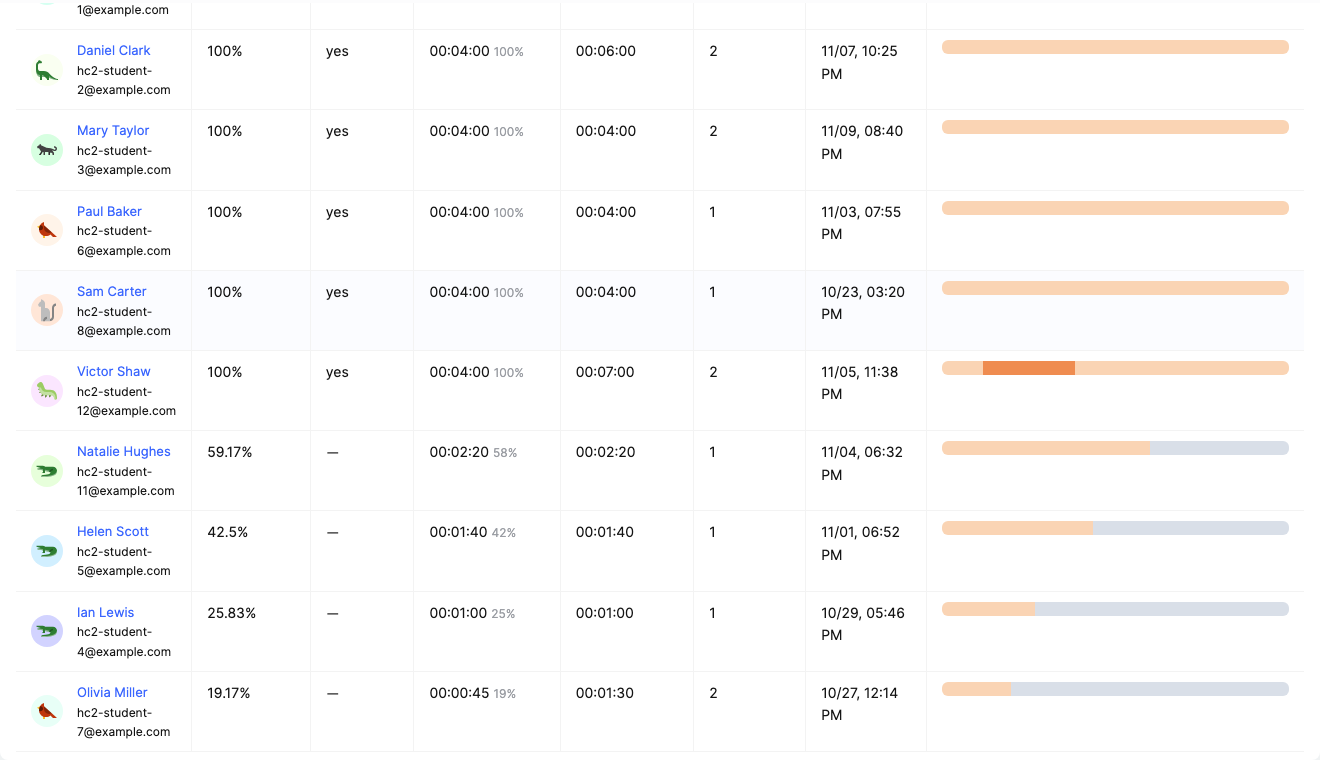
Πώς να χρησιμοποιήσετε τον πίνακα μαθητών:
- Ελέγξτε αν ένας μαθητής έχει μελετήσει το υλικό. Δείτε την κάλυψη και τη στήλη "Ολοκληρώθηκε" για να διαπιστώσετε πόσο από το βίντεο παρακολούθησε.
- Εντοπίστε τους μαθητές που παρέλειψαν μέρος του υλικού. Αν η κάλυψη είναι χαμηλή, ο μαθητής μπορεί να παρακολούθησε μόνο την αρχή ή λίγα μέρη του βίντεο.
- Δείτε σε ποια θέματα επιστρέφουν οι μαθητές. Τα πορτοκαλί τμήματα του χάρτη προβολής δείχνουν ποια μέρη παρακολούθησε ξανά ο μαθητής. Έτσι, ένας βοηθός μπορεί να καταλάβει ποια θέματα αξίζει να συζητηθούν περισσότερο.
- Ελέγξτε τη δραστηριότητα. Συγκρίνετε τον αριθμό των συνεδριών, τον χρόνο αναπαραγωγής και την κάλυψη. Για παράδειγμα, πολλές συνεδρίες με χαμηλή κάλυψη μπορεί να σημαίνουν ότι ο μαθητής επέστρεφε στο βίντεο, αλλά δεν το παρακολούθησε ποτέ ολόκληρο.
Σημείωση: τα δεδομένα των μαθητών καλύπτουν όλο το χρονικό διάστημα, ενώ η καμπύλη στο επάνω μέρος καλύπτει μόνο την επιλεγμένη περίοδο. Ο πίνακας μαθητών εμφανίζει μόνο τα άτομα που έχετε δικαίωμα να δείτε· τα συνολικά στοιχεία υπολογίζονται με βάση όλους τους θεατές.
Μέσα στη σελίδα του μαθητή
Στη σελίδα ενός μαθητή σε ένα μάθημα, κάθε ενότητα με βίντεο ή ήχο έχει μια γραμμή Μέσα: προβλήθηκαν N από M Πατήστε τη για να δείτε τα μέσα της ενότητας με την ένδειξη Προβλήθηκε / Δεν προβλήθηκε, με τις ίδιες μετρήσεις: Κάλυψη, Προβλήθηκε έως, Χρόνος αναπαραγωγής, Συνεδρίες, Προβλήθηκε και Χάρτης προβολής.

Για περισσότερα σχετικά με τη σελίδα του μαθητή, δείτε Η σελίδα του μαθητή σε ένα μάθημα.
Αυτή η ενότητα είναι ιδιαίτερα χρήσιμη για βοηθούς που υποστηρίζουν μαθητές ατομικά. Για παράδειγμα, αν ένας μαθητής δεν ολοκλήρωσε επιτυχώς μια εργασία, μπορείτε να ελέγξετε αν παρακολούθησε το σχετικό βίντεο και ποια μέρη του είδε. Έτσι, μπορείτε να αποφασίσετε αν θα τον παραπέμψετε ξανά στο υλικό ή αν θα του εξηγήσετε περισσότερο το θέμα.
Πώς υπολογίζονται τα δεδομένα
Το Πώς υπολογίζονται τα δεδομένα στην αναφορά ανοίγει μια σύντομη επεξήγηση. Τα βασικά σημεία:
- Ημερομηνία προβολής — μια προβολή καταχωρίζεται στην ημέρα που ξεκίνησε. Αν κάποιος ξεκίνησε να παρακολουθεί στις 23:50 και τελείωσε μετά τα μεσάνυχτα, ολόκληρη η προβολή προσμετράται στην ημέρα που ξεκίνησε.
- Ζώνη ώρας — η περίοδος υπολογίζεται με βάση τη ζώνη ώρας του προφίλ σας ή τη ζώνη UTC, αν δεν έχει οριστεί κάποια.
- Ενημερώσεις — μια προβολή εμφανίζεται στην αναφορά όταν ο εκπαιδευόμενος κλείσει την καρτέλα ή φύγει από τη σελίδα. Αν η καρτέλα παραμείνει ανοιχτή, τα δεδομένα θα εμφανιστούν αργότερα, το πολύ εντός 13 ωρών. Οι προβολές που βρίσκονται σε εξέλιξη δεν εμφανίζονται ακόμη.
Επομένως, μην εξάγετε οριστικά συμπεράσματα για τις προβολές αμέσως μετά από ένα μάθημα ή διαδικτυακό σεμινάριο. Δώστε στο σύστημα χρόνο να ενημερώσει τα δεδομένα και μόνο τότε αναλύστε τα αποτελέσματα για την επιλεγμένη περίοδο.
Παράδειγμα: σε ποιο σημείο ενός μαθήματος αποχωρούν οι εκπαιδευόμενοι
- Ανοίξτε την αναφορά και ταξινομήστε κατά Σειρά στο πρόγραμμα του κύκλου μαθημάτων.
- Βρείτε ένα βίντεο στο οποίο οι Ολοκληρωμένες αναπαραγωγές είναι αισθητά λιγότερες από τις Αναπαραγωγές.
- Ανοίξτε τη Λεπτομερή ανάλυση και εξετάστε την καμπύλη: μια απότομη πτώση δείχνει το λεπτό κατά το οποίο αποχωρούν οι εκπαιδευόμενοι.
- Κάντε κλικ στο σημείο της πτώσης — το πρόγραμμα αναπαραγωγής μεταβαίνει σε εκείνο το σημείο. Ίσως υπάρχει μια μεγάλη παύση ή ένα δύσκολο θέμα που θα ήταν καλύτερο να χωριστεί σε δύο σύντομα βίντεο.
Παράδειγμα: εντοπισμός εκπαιδευομένων που δεν έχουν παρακολουθήσει το εκπαιδευτικό υλικό
- Ανοίξτε την αναφορά και επιλέξτε στο φίλτρο τον κύκλο μαθημάτων και το μάθημα που θέλετε.
- Κάντε κλικ στη γραμμή με το βίντεο που θέλετε.
- Στον πίνακα Εκπαιδευόμενοι βρείτε τους συμμετέχοντες με χαμηλό ποσοστό παρακολούθησης ή με την ένδειξη Δεν παρακολουθήθηκε .
- Αν χρειάζεται, ανοίξτε τη σελίδα του εκπαιδευομένου στον κύκλο μαθημάτων και ελέγξτε τη συνολική του πρόοδο.
Έτσι, ένας βοηθός μπορεί να δει ποιοι δεν έχουν ακόμη μελετήσει το υλικό και να υπενθυμίσει στον εκπαιδευόμενο να παρακολουθήσει το μάθημα.
Παράδειγμα: επιλογή του υλικού που χρειάζεται βελτίωση
- Επιλέξτε τον κύκλο μαθημάτων και την περίοδο που θέλετε να αναλύσετε.
- Βρείτε βίντεο με λίγες αναπαραγωγές ή χαμηλό ποσοστό ολοκλήρωσης.
- Ανοίξτε τη Λεπτομερή ανάλυση και μελετήστε τον χάρτη θερμότητας των προβολών.
- Ελέγξτε τα σημεία που οι εκπαιδευόμενοι παραλείπουν ή παρακολουθούν ξανά συχνότερα από άλλα.
Με βάση αυτά τα δεδομένα, μπορείτε να αποφασίσετε ποια βίντεο να συντομεύσετε, πού να προσθέσετε επεξηγήσεις, παραδείγματα ή επιπλέον υλικό και ποια σημεία να αφήσετε ως έχουν.
Ευχαριστούμε για τα σχόλιά σας!
Ευχαριστούμε! Θα διορθώσουμε το άρθρο. Χρειάζεστε απάντηση τώρα; Επικοινωνία με την υποστήριξη