
Articoli:
- Ordini: creazione e modifica degli ordini
- Ordini: creazione e modifica degli ordini
- Transazioni
- Come configurare l'invio della tua email dopo l'acquisto
- Integrazione con il chatbot di Sendpulse
- Come integrare un sistema di pagamento su Kwiga
- Come impostare una lingua specifica per una pagina di offerta
- Impostazioni importanti del progetto
- Come concedere l'accesso agli studenti se le vendite non sono state effettuate su Kwiga
- Pagamento senza autorizzazione
- Come creare un nuovo flusso con il tuo programma
- Come dare accesso a uno studente
- Come cambiare l'accesso per uno studente
- Come impostare l'accesso demo a un corso, giornata porte aperte nella scuola
- Impostazione degli abbonamenti (pagamenti ricorrenti)
- Automazione: Sequenze di email di follow-up (ordini e richieste non pagati)
- Crediti e rateizzazioni, pagamento in parti
- Offerta promozionale
- Coupon sconto e impostazioni disponibili
- Come lanciare la registrazione al corso con pagamento anticipato
- Come creare offerte di cross-selling su Kwiga
- Come iniziare a vendere su Kwiga: creare un piano tariffario
- Creare più piani tariffari
- Vendita di consulenze e sessioni individuali
- Come cambiare il piano di uno studente (Pagamento aggiuntivo su Kwiga)
- Come vendere (dare accesso a) parti del corso
- Come implementare la vendita delle rinnovazioni di accesso
- Vendita tramite un modulo di registrazione su un sito di terze parti
- Vendita tramite una mini-pagina di atterraggio creata su Kwiga
- Come aggiungere un video a una pagina (mini-landing, pagina del corso)
- Come creare un link con un coupon applicato
- Offerte e pagamenti su Kwiga: come funziona
- Vendite ripetute: impostazione delle condizioni e invio di un coupon in base al numero di acquisti
- Impostazione delle notifiche in un canale Telegram
- Invio di email con codici promozionali (ordini non pagati)
- Negozio dei Corsi: Impostazioni e Funzionalità
- Impostazione della pagina di offerta pubblica
- Organizzazione del CPD su Kwiga: guida passo dopo passo
- Come configurare una pagina di ringraziamento dopo il pagamento
- Configura l'accesso a lezioni, sezioni e moduli
- Come modificare il contatto in un ordine
Questa guida spiegherà come iniziare a vendere su Kwiga, configurare i piani tariffari per il tuo corso e gestire le vendite direttamente sulla piattaforma. In questo articolo, ti diremo come farlo rapidamente, facilmente e con la massima possibilità di personalizzazione.
In questo articolo:
Informazioni generali sulle vendite su Kwiga
Su Kwiga puoi vendere i tuoi corsi in diversi modi:
-
Piani tariffari, offerte: crea un numero illimitato di piani tariffari. Ad esempio, puoi vendere il corso a sezioni, offrire l’accesso tramite abbonamento o creare condizioni speciali per determinate tariffe.
-
Ordini individuali: offri condizioni di vendita personalizzate per ogni cliente, con la possibilità di configurare accessi individuali per uno studente specifico.
In questo articolo analizzeremo la creazione di un piano tariffario con accesso limitato nel tempo.
Nota: prima di creare un’offerta, assicurati che il corso sia già stato creato. Non è necessario che contenga materiali; è sufficiente che abbia una struttura di base.
Come creare un’offerta
-
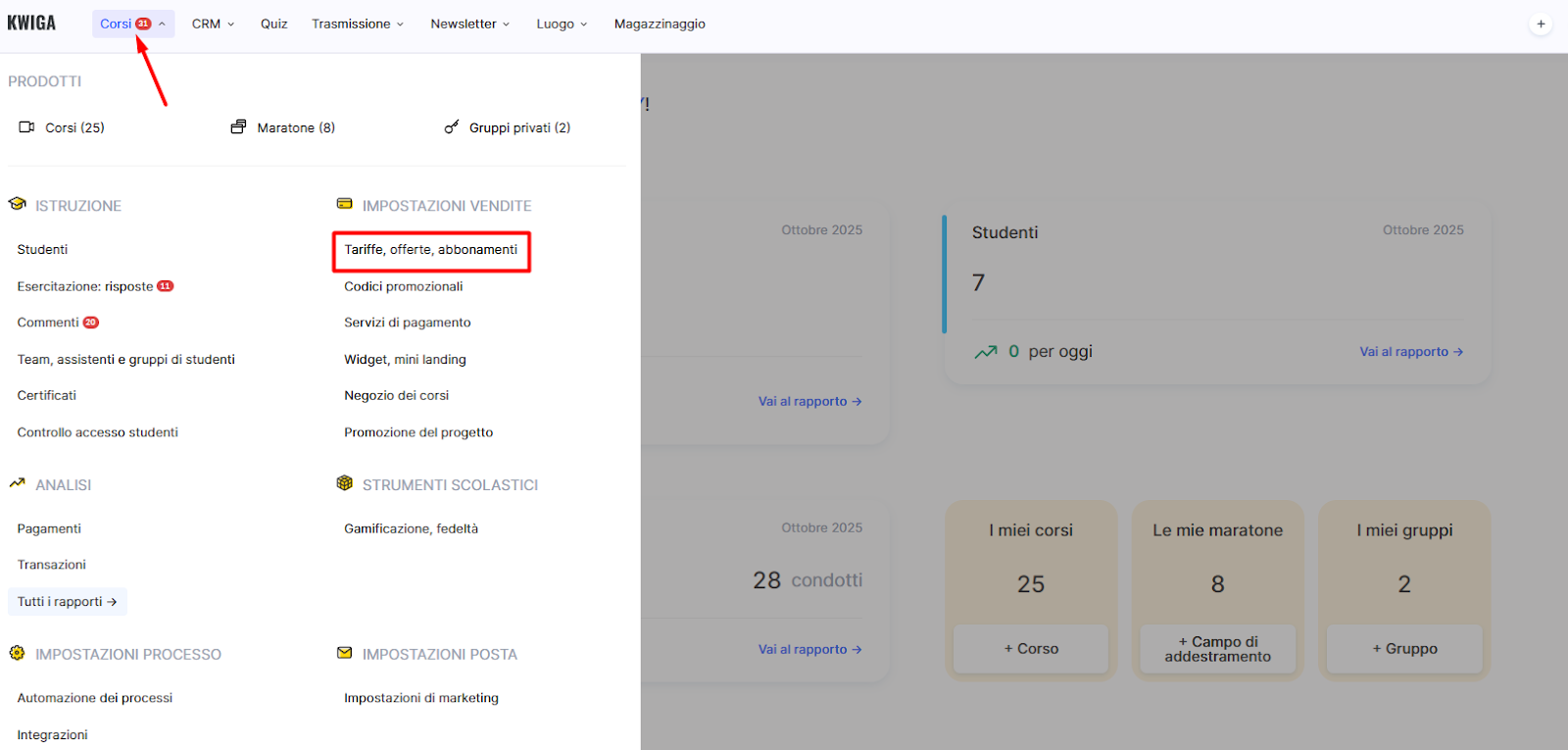
Apri il menu superiore Corsi e, nel blocco di configurazione delle vendite, seleziona Tariffe, offerte.
-
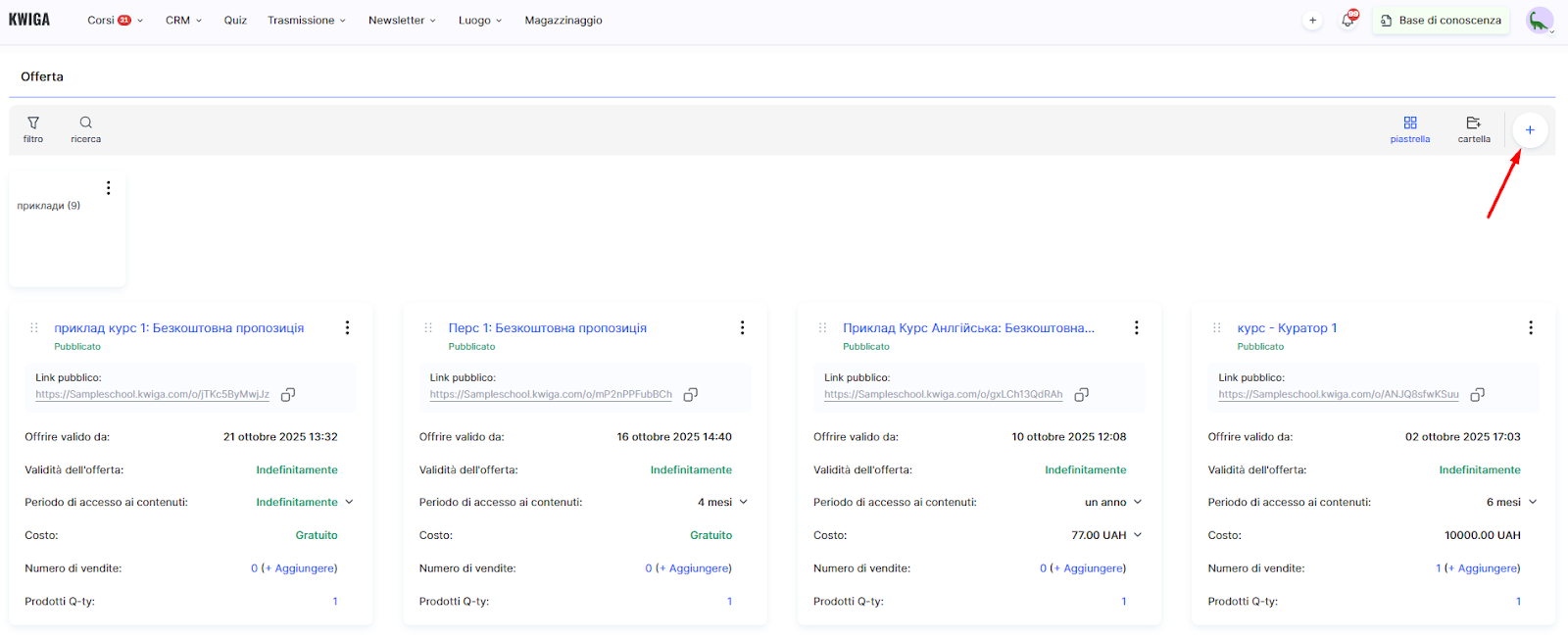
Clicca sul pulsante + Offerta.
-
Nella nuova pagina, inserisci il nome dell’offerta e configura tutti i parametri del piano (accesso, prezzo, pagamento, ecc.).
Indicare il nome dell’offerta
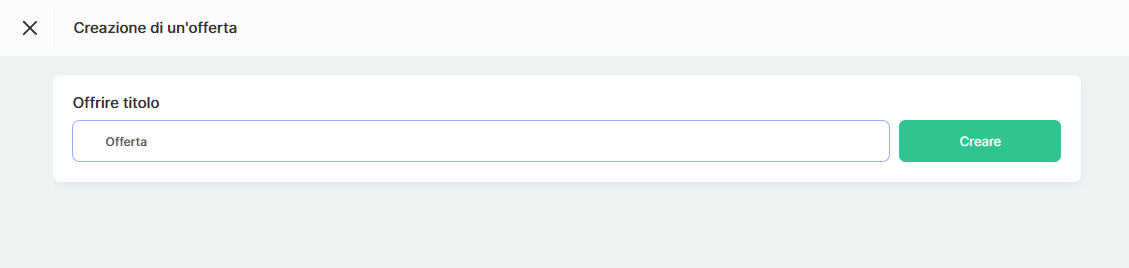
Il nome dell’offerta è il titolo che sarà comprensibile sia per te che per i tuoi studenti. Verrà mostrato nelle email di accesso, nella scheda del contatto e in altri rapporti del corso. In genere, coincide con il nome del piano tariffario o del corso stesso.
Configurare lo stato dell’offerta
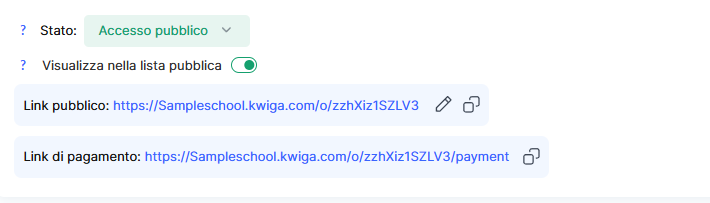
Bozza — l’offerta non è disponibile per gli studenti. Tuttavia, tu (o il tuo assistente) puoi concedere manualmente l’accesso al corso.
Accesso pubblico — gli studenti possono acquistare il corso tramite un link o dalla pagina del corso. Puoi scegliere se mostrare l’offerta pubblicamente o renderla accessibile solo tramite link diretto.
Configurazione dell’offerta
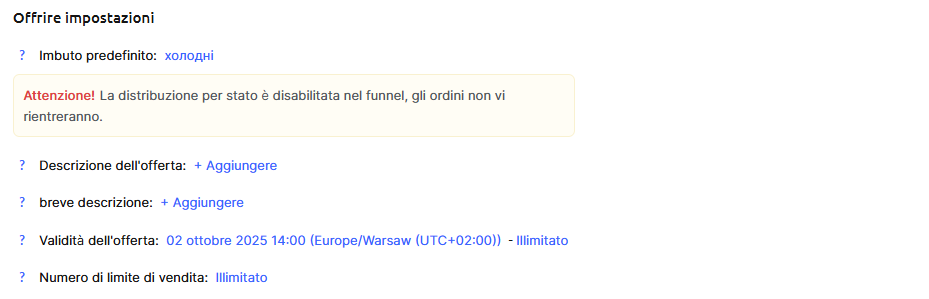
Funnel predefinito: puoi indicare il funnel di vendita a cui verranno assegnati gli ordini di questa offerta o lasciarlo invariato.
Descrizione dell’offerta: campo facoltativo in cui puoi specificare cosa ottiene lo studente al momento dell’acquisto: accesso ai materiali, durata dell’accesso e altri dettagli importanti.
Puoi omettere la descrizione breve se esiste un solo piano tariffario.
Periodo di validità dell’offerta: è il tempo durante il quale gli studenti possono pagare il piano. Non si tratta del periodo di accesso al corso, ma del tempo in cui la vendita è aperta. Normalmente si lascia come indefinito.
Limite di vendite: puoi impostare un numero massimo di vendite per piano. Gli studenti vedranno quante posizioni restano disponibili. Una volta raggiunto il limite, la vendita non sarà più disponibile.
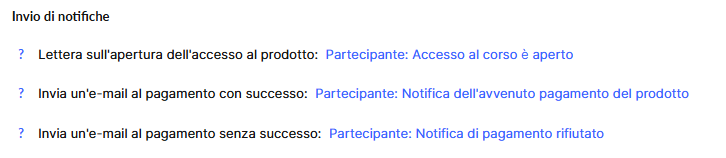
Invio di messaggi
Sulla piattaforma Kwiga puoi configurare messaggi automatici che verranno inviati ai partecipanti al momento dell’acquisto di un’offerta. Puoi anche disattivare l’invio automatico o adattare i modelli in base alle tue esigenze.
Email sull’apertura dell’accesso al prodotto: viene inviata al partecipante dopo l’attivazione del suo accesso al corso.
Email dopo un pagamento riuscito: informa il partecipante che il pagamento è stato confermato e che ha accesso al materiale.
Email dopo un pagamento non riuscito: notifica al partecipante un problema con il pagamento.
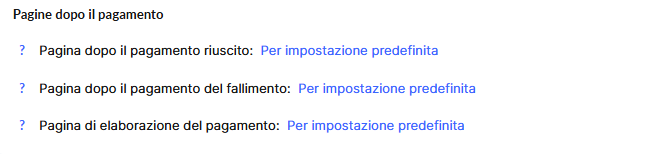
Pagine post-pagamento
Per impostazione predefinita, lo studente viene reindirizzato a una pagina standard di ringraziamento (o alla pagina corrispondente in caso di pagamento non riuscito), da cui può accedere alla propria area personale. In questa sezione puoi specificare un’altra pagina alla quale reindirizzare l’utente dopo il pagamento. Potrai sempre modificare questa impostazione in seguito.
Prodotto
Nella sezione principale Prodotto, clicca su +Prodotto e seleziona il tuo corso o maratona a cui desideri concedere l’accesso.
Vedrai parametri aggiuntivi relativi al corso che possono essere configurati all’interno dell’offerta.

Accesso al contenuto: definisci quando il corso sarà aperto agli studenti e quando verrà chiuso l’accesso.
Questa opzione consente di controllare la data di inizio del corso in modo indipendente dalle impostazioni interne del corso stesso.
Immediatamente dopo il pagamento: il corso sarà disponibile non appena la piattaforma riceverà la conferma del pagamento. La data di acquisto sarà considerata come la data di iscrizione al corso.
Da una data specifica: indica qualsiasi data, passata o futura. Se lo studente effettua l’acquisto e la data è già trascorsa, avrà accesso immediato ai materiali. Importante: la data indicata qui sarà considerata come la data di iscrizione al corso, quindi sarà la stessa per tutti gli studenti di quella tariffa.
Dopo X giorni/mesi dal pagamento: consente di impostare un inizio differito per ogni partecipante, calcolato come la data di pagamento più il periodo di ritardo configurato.
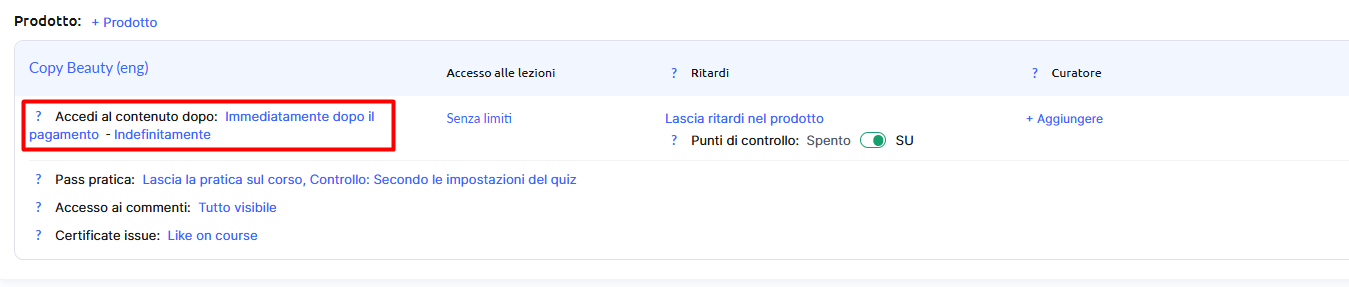
Accesso alle lezioni – per impostazione predefinita è attiva la modalità Senza restrizioni, che consente ai partecipanti di accedere a tutte le lezioni del corso. Per limitare l'accesso per questo piano tariffario, fai clic su Senza restrizioni e, nella finestra che si apre, seleziona i moduli, le lezioni o le sezioni desiderati.
Maggiori informazioni sulla configurazione dell'accesso alle lezioni sono disponibili in un articolo dedicato.
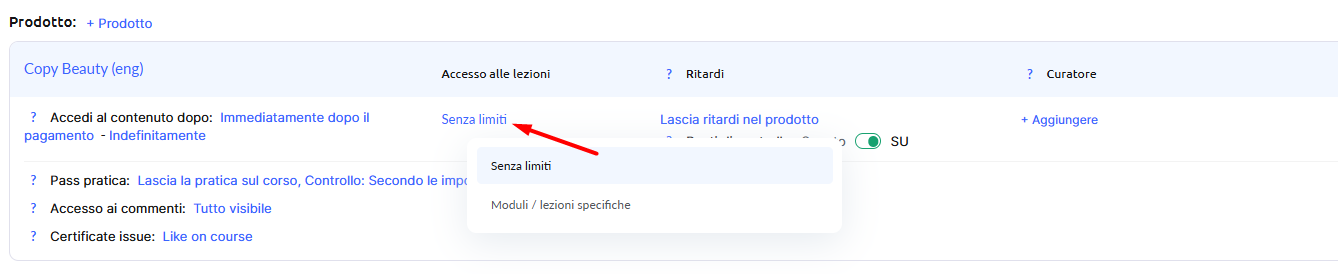
Calendario di apertura delle lezioni: se hai un calendario di pubblicazione delle lezioni, puoi configurarlo direttamente nel corso o nell’offerta. Per il primo lancio, si consiglia di farlo nel corso (nella sezione Date e ritardi di apertura delle lezioni), quindi non è necessario modificare nulla nei ritardi dell’offerta.
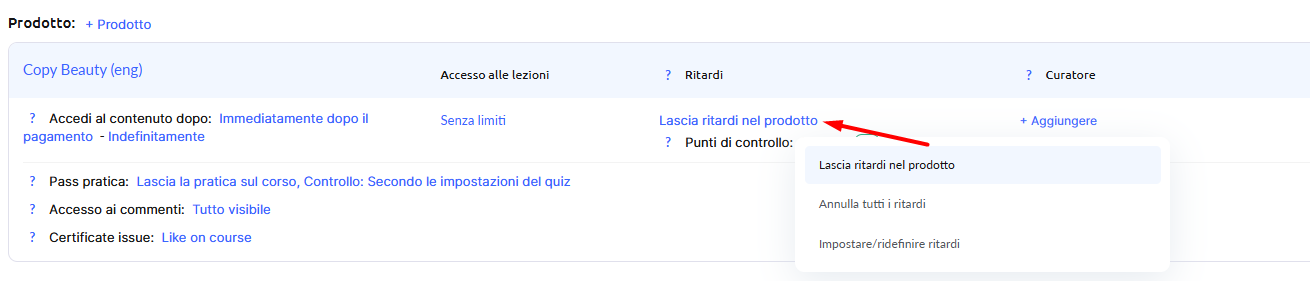
Se il corso include punti di controllo (come compiti o quiz obbligatori per proseguire), mantieni attiva questa opzione anche nell’offerta.

Se il piano tariffario richiede di assegnare un tutor o più tutor, puoi farlo direttamente dall’offerta, in modo che gli studenti vengano distribuiti automaticamente tra loro. Se lavori personalmente con il corso e le revisioni dei compiti o dei commenti senza tutor né assistenti, lascia questo campo invariato. Se invece tutti i membri del team devono avere accesso da tutor a tutti gli studenti (senza divisione in gruppi), lascia anche in questo caso il campo non selezionato. Maggiori dettagli sui tutor in questo articolo.
Revisione delle pratiche: consente di impostare la revisione automatica di tutti i compiti oppure l’invio al tutor per la revisione. La terza opzione, "Come nelle impostazioni del quiz", permette di definire il formato di revisione per ogni compito separatamente.
Nota: se imposti una tariffa senza revisione da parte del tutor o dell’autore del corso, ma il corso include domande aperte o compiti, puoi selezionare "Revisione automatica". In questo caso, non appena lo studente inserisce la risposta, questa verrà approvata automaticamente.
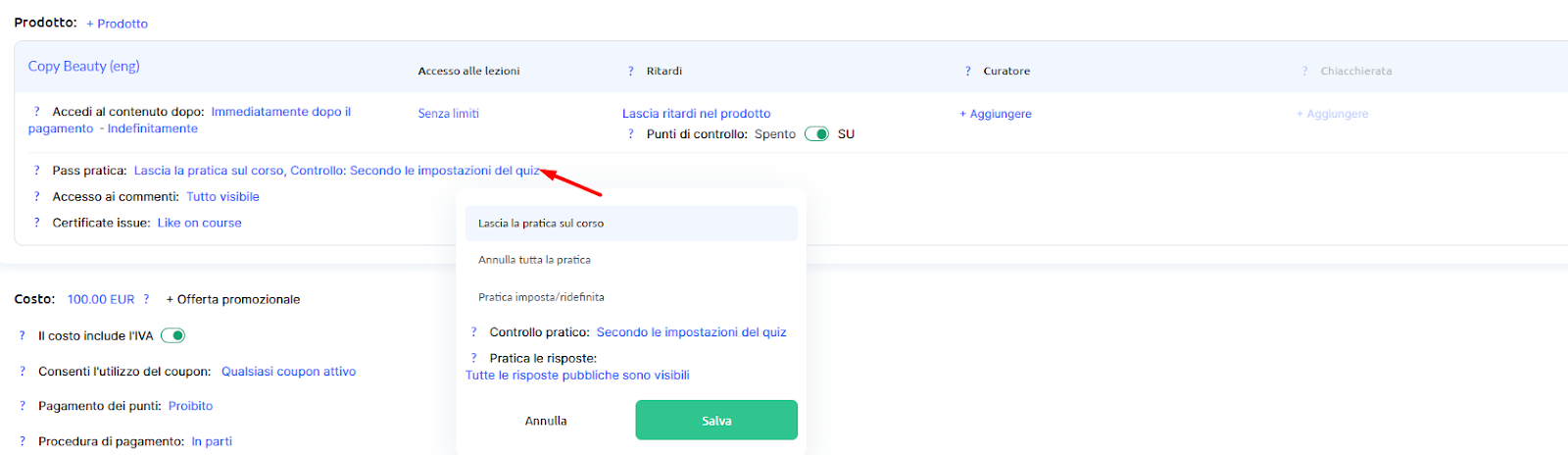
In basso puoi anche configurare l’accesso ai commenti e l’emissione del certificato del corso.
Prezzo
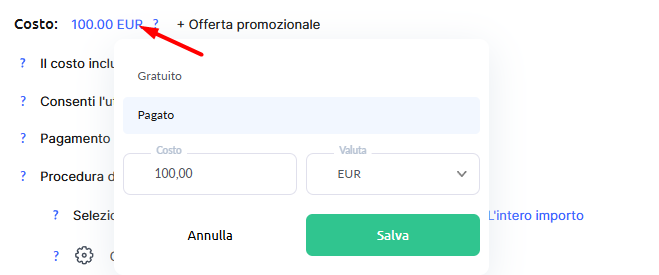
Seleziona l’opzione A pagamento e vedrai immediatamente impostazioni aggiuntive per indicare i prezzi e le valute. Qui puoi stabilire il prezzo massimo del corso; successivamente potrai aggiungere promozioni o sconti.
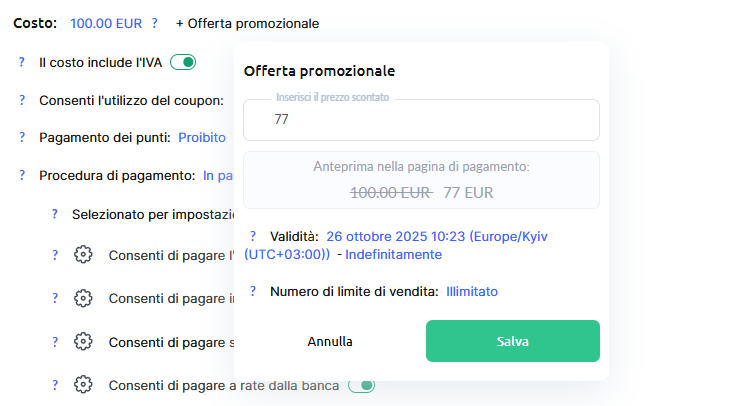
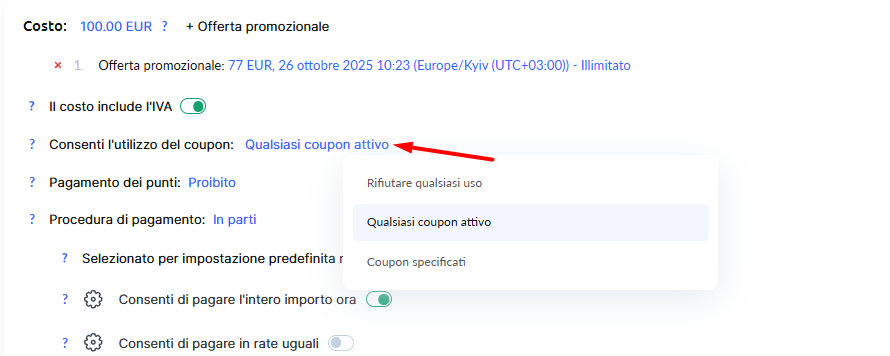
Puoi anche vietare l’uso di qualsiasi coupon di sconto, consentire qualsiasi coupon attivo o limitarne l’uso a determinati coupon che creerai appositamente per questa offerta. Maggiori informazioni sui coupon sono disponibili in un articolo separato.
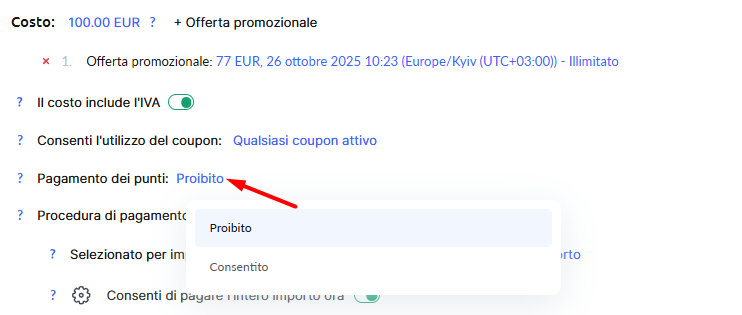
Pagamento con punti: se la tua scuola dispone di un programma fedeltà attivo, attiva questa opzione per permettere agli studenti di utilizzare i punti accumulati per pagare il corso.
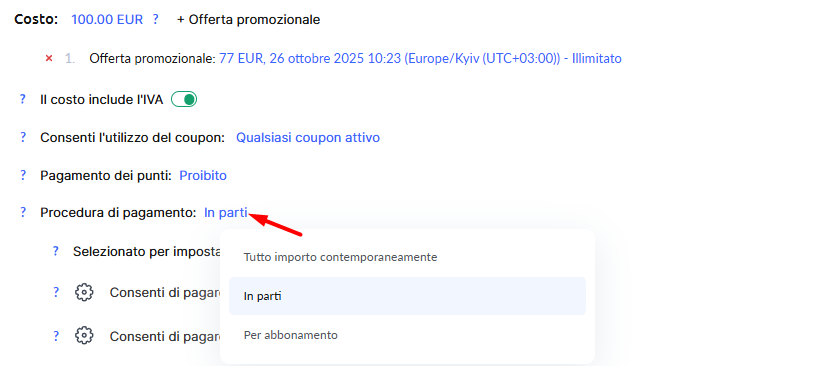
La piattaforma offre tre modalità di pagamento:
Pagamento totale: opzione standard, lo studente paga l’intero importo in un’unica soluzione.
Pagamento a rate: suddivide il costo totale in più pagamenti, consentendoti di impostare il numero di rate, l’intervallo tra di esse e l’importo di ciascuna.
Abbonamento: consente di impostare pagamenti regolari (automatici o manuali), con la possibilità per lo studente di annullare l’abbonamento in qualsiasi momento dal proprio pannello personale.
Durante la configurazione del pagamento a rate, puoi definire quale importo del primo pagamento verrà mostrato al cliente sulla pagina d’acquisto. Questo può contribuire a migliorare la conversione, poiché un prezzo iniziale più basso risulta più attraente per gli studenti.
Metodo di ricezione del pagamento
Per indicare il metodo di pagamento, devi prima stabilire il prezzo.
Seleziona quale sistema di pagamento desideri utilizzare per ricevere il denaro relativo a questa offerta. Ricorda che Kwiga non è un sistema di pagamento. Se desideri che gli studenti ottengano accesso automatico al corso dopo il pagamento, devi collegare un sistema di pagamento esterno.
Consulta le istruzioni complete qui: Come integrare un sistema di pagamento in Kwiga.
Se hai collegato più sistemi di pagamento (o più account all’interno dello stesso), puoi configurare la distribuzione automatica e impostare le percentuali di ripartizione tra di essi.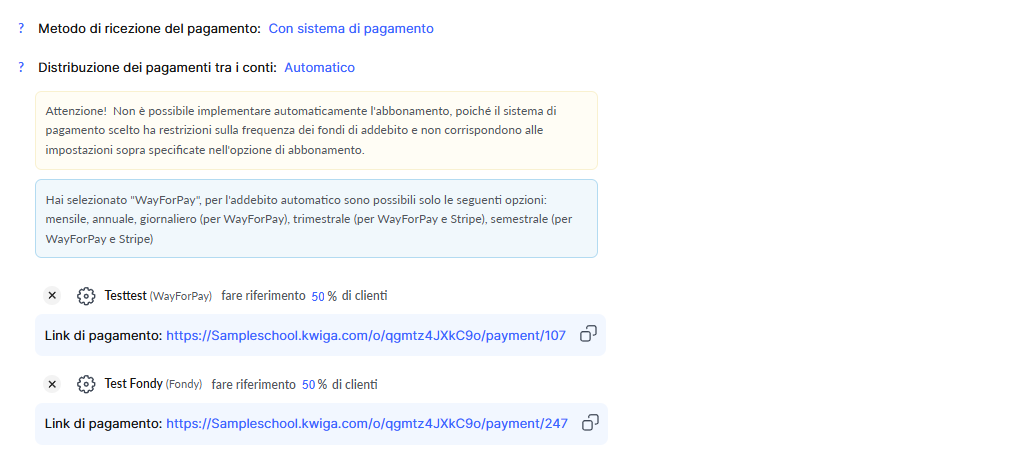
Puoi anche consentire ai tuoi clienti di scegliere quale sistema di pagamento utilizzare.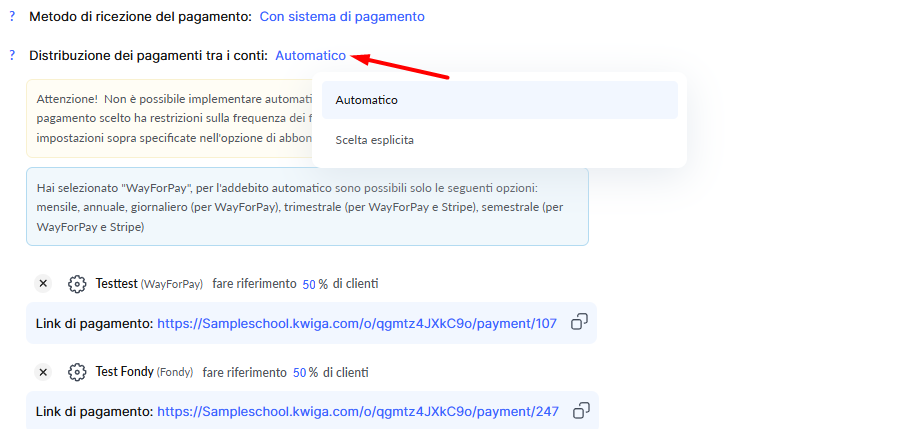
Cross-sell
Il cross-sell consiste in offerte aggiuntive che possono interessare gli studenti che già visitano il tuo prodotto attuale. Con queste offerte puoi presentare altri piani tariffari, proporre una sessione di consulenza extra o offrire l’accesso a un altro prodotto. Se questa è la tua prima offerta o se hai un solo prodotto, puoi saltare questo passaggio.
Maggiori informazioni qui: Come creare offerte di cross-sell su Kwiga.
Integrazioni
Al momento della stesura di questo articolo, è possibile collegare l’invio dei contatti al chatbot di SendPulse. Dopo il pagamento, i dati degli studenti verranno trasferiti automaticamente alla lista di contatti specificata in SendPulse. Maggiori dettagli sono disponibili nell’articolo dedicato.
Non hai trovato la risposta? Contattare il servizio di supporto tramite chat online or Telegram