
Articoli:
- Ordini: creazione e modifica degli ordini
- Ordini: creazione e modifica degli ordini
- Transazioni
- Come configurare l'invio della tua email dopo l'acquisto
- Integrazione con il chatbot di Sendpulse
- Come integrare un sistema di pagamento su Kwiga
- Come impostare una lingua specifica per una pagina di offerta
- Impostazioni importanti del progetto
- Come concedere l'accesso agli studenti se le vendite non sono state effettuate su Kwiga
- Pagamento senza autorizzazione
- Come creare un nuovo flusso con il tuo programma
- Come dare accesso a uno studente
- Come cambiare l'accesso per uno studente
- Come impostare l'accesso demo a un corso, giornata porte aperte nella scuola
- Impostazione degli abbonamenti (pagamenti ricorrenti)
- Automazione: Sequenze di email di follow-up (ordini e richieste non pagati)
- Crediti e rateizzazioni, pagamento in parti
- Offerta promozionale
- Coupon sconto e impostazioni disponibili
- Come lanciare la registrazione al corso con pagamento anticipato
- Come creare offerte di cross-selling su Kwiga
- Come iniziare a vendere su Kwiga: creare un piano tariffario
- Creare più piani tariffari
- Vendita di consulenze e sessioni individuali
- Come cambiare il piano di uno studente (Pagamento aggiuntivo su Kwiga)
- Come vendere (dare accesso a) parti del corso
- Come implementare la vendita delle rinnovazioni di accesso
- Vendita tramite un modulo di registrazione su un sito di terze parti
- Vendita tramite una mini-pagina di atterraggio creata su Kwiga
- Come aggiungere un video a una pagina (mini-landing, pagina del corso)
- Come creare un link con un coupon applicato
- Offerte e pagamenti su Kwiga: come funziona
- Vendite ripetute: impostazione delle condizioni e invio di un coupon in base al numero di acquisti
- Impostazione delle notifiche in un canale Telegram
- Invio di email con codici promozionali (ordini non pagati)
- Negozio dei Corsi: Impostazioni e Funzionalità
- Impostazione della pagina di offerta pubblica
- Organizzazione del CPD su Kwiga: guida passo dopo passo
- Come configurare una pagina di ringraziamento dopo il pagamento
- Configura l'accesso a lezioni, sezioni e moduli
- Come modificare il contatto in un ordine
Descrive la creazione automatica e manuale di un ordine, la modifica di un ordine precedentemente creato e la modifica delle condizioni di accesso o del piano per uno studente specifico.
In questo articolo:
Cos'è un ordine?
Un ordine è un insieme di condizioni di accesso a un prodotto o a più prodotti, che include anche il prezzo a cui il prodotto viene acquistato e i pagamenti effettuati per pagare il prodotto. Gli ordini vengono creati automaticamente nella maggior parte dei casi quando il tuo cliente visita una pagina con un'offerta o compila un modulo di richiesta in un widget.
Se un cliente torna dalla pagina del sistema di pagamento o riapre la pagina dell'offerta, verrà creato un nuovo ordine. Questo è necessario per registrare lo stato dell'ordine al momento del passaggio al pagamento, per evitare situazioni in cui un cliente apre un'offerta per una tariffa più economica, procede al pagamento, poi torna indietro e seleziona una tariffa più costosa, ma paga utilizzando il vecchio link. Questo meccanismo garantisce un tracciamento preciso di quale tariffa sia stata effettivamente pagata e aiuta a evitare spiacevoli controversie con i clienti.
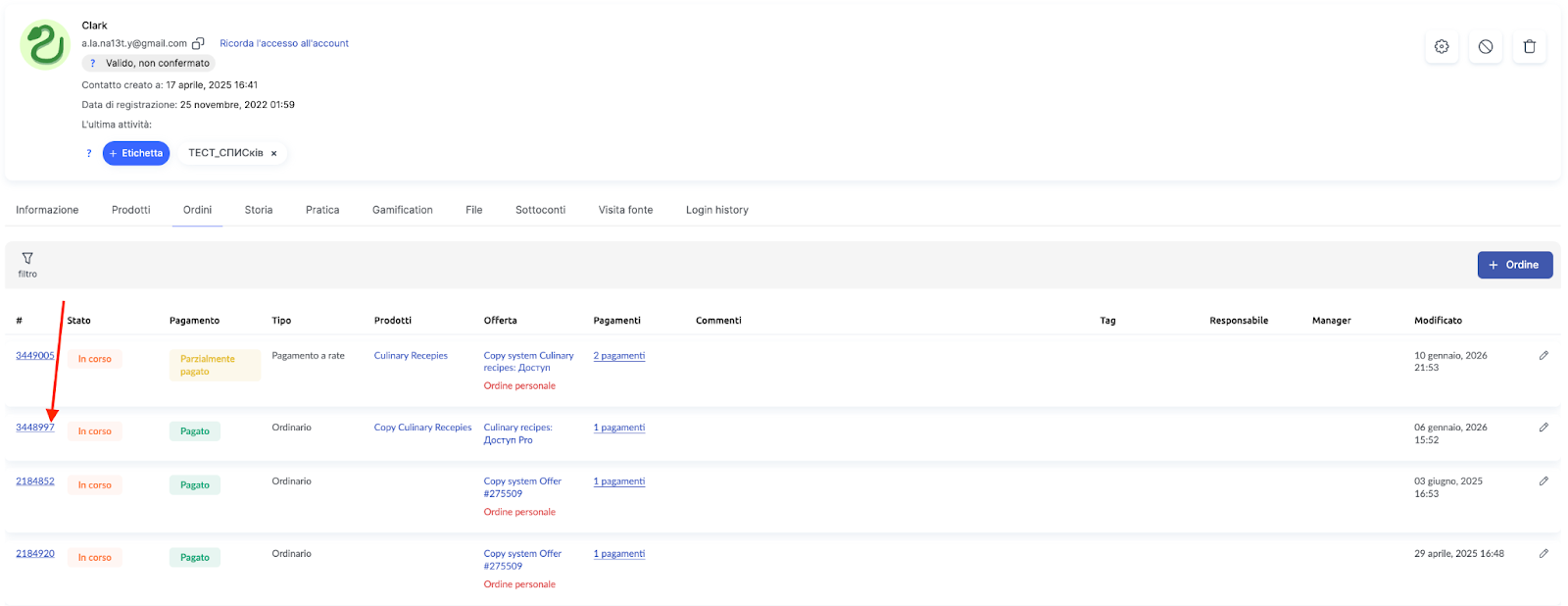
Puoi visualizzare l'ordine di un cliente andando nella sua scheda di contatto e aprendo la scheda "Ordini".
Per visualizzare le impostazioni dell'ordine, fai clic sul numero dell'ordine.
Creazione di un Ordine
Nella maggior parte dei casi, un ordine viene creato automaticamente quando un cliente apre una pagina con un'offerta. In tali casi, il nome dell'offerta sarà visibile direttamente all'interno dell'ordine (evidenziato in giallo nello screenshot qui sotto).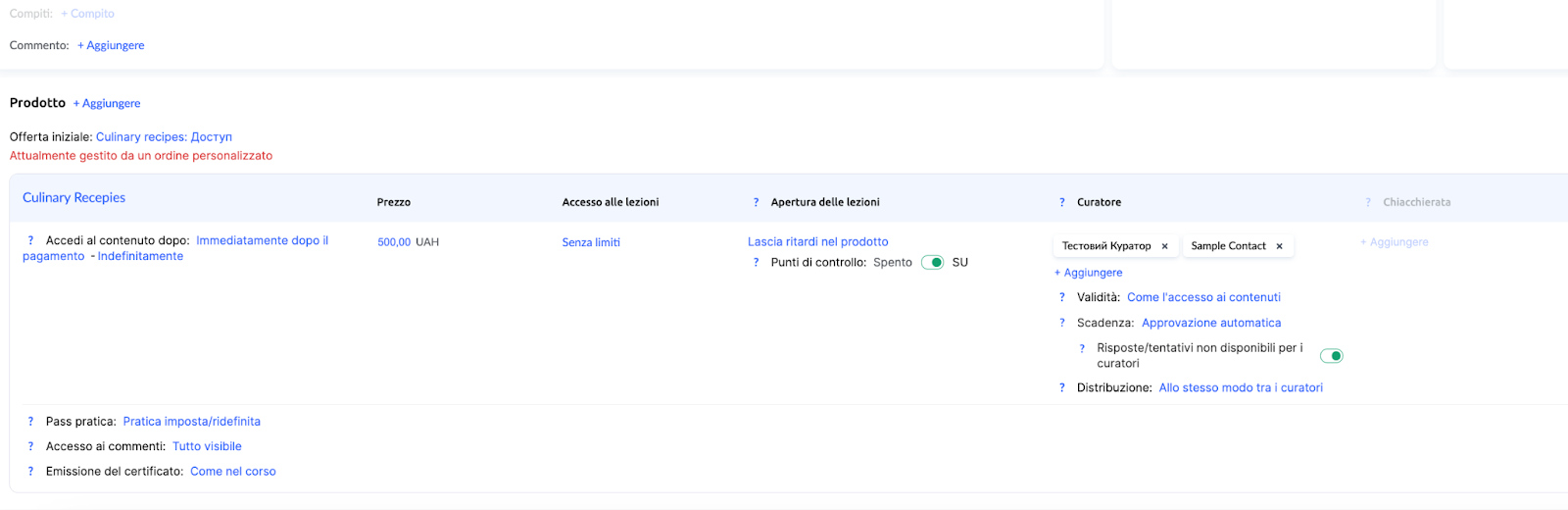
In alternativa, puoi creare un ordine manualmente.
Per farlo, apri il contatto, seleziona la scheda "Ordini", fai clic sul pulsante +Ordine e compila i dettagli necessari.
Modifica di un Ordine
Puoi modificare qualsiasi ordine e cambiare le condizioni di accesso. Questo è comodo quando desideri modificare le condizioni per uno studente specifico all'interno di un gruppo (ad esempio, per concedere l'accesso anticipato a nuove lezioni o cancellare dei checkpoint).
Nota che se hai solo bisogno di estendere o sospendere l'accesso a un prodotto, non è necessario modificare l'ordine: ci sono pulsanti separati per quello.
Se modifichi un ordine che è stato creato automaticamente al pagamento dell'offerta, durante il processo di modifica viene generata una copia speciale dell'offerta. Questo verrà indicato nell'ordine: viene aggiunta "Copia di sistema" prima del nome dell'offerta. Tutte le modifiche successive all'offerta originale non influenzeranno più l'accesso di questo cliente, poiché il suo accesso diventa individuale.
Non hai trovato la risposta? Contattare il servizio di supporto tramite chat online or Telegram