
Articoli:
- Come dare accesso al corso
- Come accedere all'account di uno student
- Come visualizzare i progressi dei membri
- Come creare un certificato
- Automazione: Assegnazione di punti al completamento delle lezioni
- Conduzione di sondaggi (reazioni, valutazioni, NPS)
- Come vedere tutti i tentativi dell'esame
- Come impostare una ripetizione del test
- Come aggiornare la tariffa di uno studente e mantenere i suoi progressi
- Come modificare le impostazioni di accesso per un singolo studente
- Come cambiare la data di scadenza del corso
- Lo studente ha inserito un'email errata
- Come estendere l'accesso al corso
- Automazione: Impostare promemoria se uno studente non accede alla piattaforma
- Come sbloccare un utente
- Congelamento e sblocco dell’accesso a un prodotto
- Come trovare un'email con un codice necessario per accedere all'account Kwiga
- Visualizzare il corso come studente
- Pre-registrazione o lista d'attesa
- Importazione e trasferimento del database degli studenti
- Commenti: uno strumento pratico per l’interazione degli utenti
- Rilascio del certificato dopo il superamento di un test
- Come un esperto può accedere al proprio profilo studente
- Registrazione e autorizzazione degli studenti
- Rapporto sui certificati
- Emissione e riemissione manuale di un certificato
- Gestione dei prodotti in una scheda contatto: aggiunta, chiusura, modifica della data e rimozione dell'accesso
Scopri come emettere o riemettere manualmente un certificato a un partecipante direttamente dalla scheda del contatto, senza attendere l’emissione automatica.
In questo articolo:
Se il certificato non è ancora stato creato, consulta prima l'articolo Come creare un certificato.
L'emissione automatica del certificato viene attivata quando un partecipante soddisfa le condizioni specificate nelle impostazioni del corso.
Tuttavia, a volte è necessario emettere o riemettere un certificato manualmente:
● il partecipante ha completato il corso, ma per qualche motivo non ha ricevuto il certificato;
● il certificato deve essere emesso in anticipo, senza attendere che le condizioni siano soddisfatte;
● il certificato deve essere riemesso dopo l'aggiornamento del modello.
Come emettere un certificato manualmente
L'emissione manuale viene eseguita dalla scheda del contatto. Per farlo, il certificato deve essere configurato nel corso e il partecipante deve avere accesso attivo ad esso.
-
Apri la scheda del contatto del partecipante richiesto.
-
Vai alla scheda Prodotti.
-
Trova il corso richiesto nell'elenco dei prodotti.
Nota: se accanto al certificato viene visualizzato lo stato “in attesa, corso non completato”, significa che il partecipante non ha ancora completato il corso o soddisfatto le condizioni per riceverlo. Il pulsante Emetti ora consente di emettere il certificato forzatamente, indipendentemente dai progressi.
-
Accanto al nome del certificato, fai clic su Emetti ora.
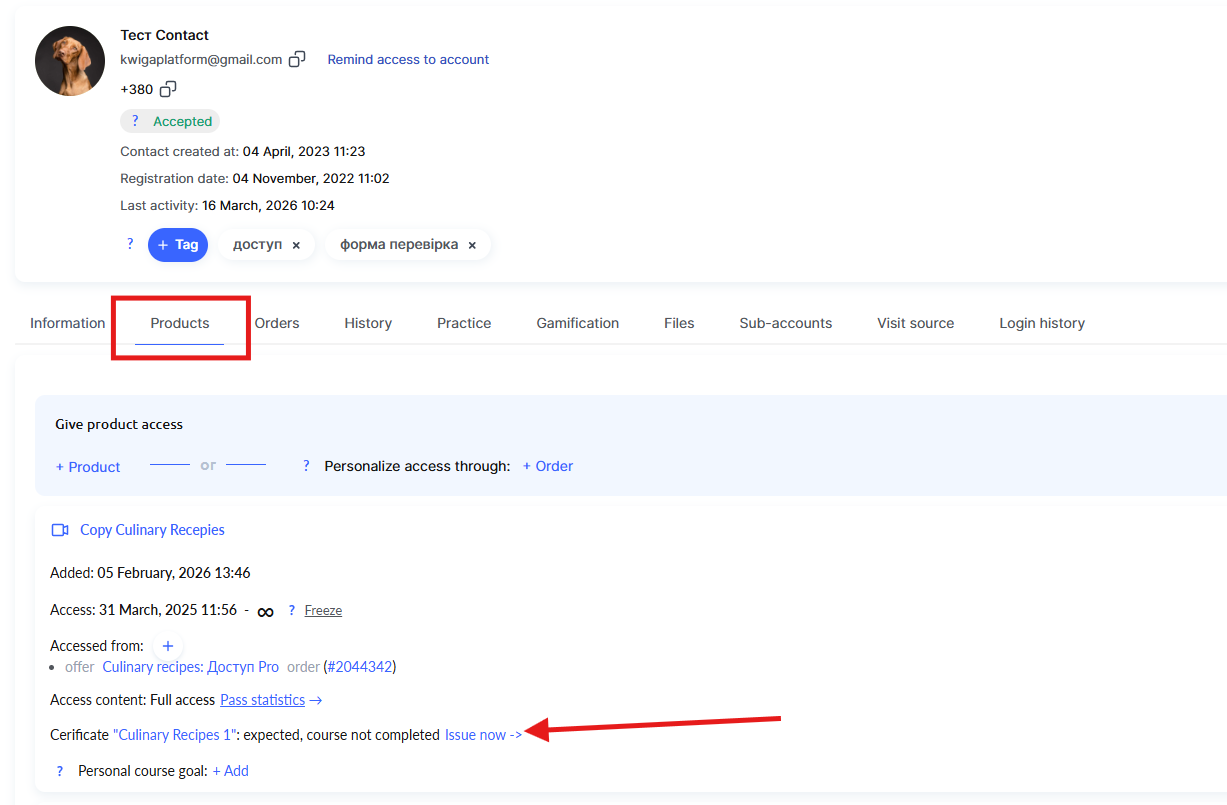
Dopodiché, il certificato verrà emesso immediatamente e apparirà nella scheda del contatto e nel report generale Certificati.
Come riemettere un certificato
Se un certificato è già stato emesso e deve essere aggiornato, devi prima eliminare quello esistente e poi emetterne uno nuovo:
-
Apri la scheda del contatto del partecipante.
-
Vai alla scheda Prodotti.
-
Trova il corso richiesto e fai clic su × accanto al numero del certificato emesso: in questo modo eliminerai il certificato attuale.
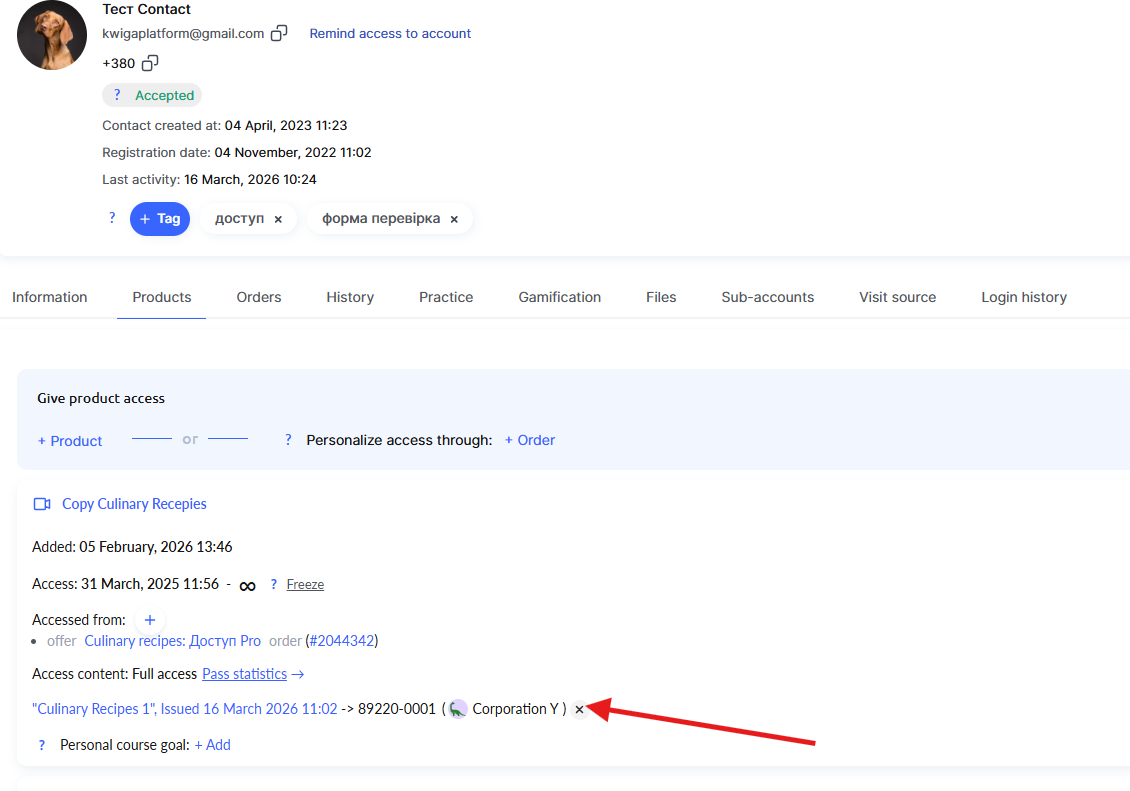
4. Dopo averlo eliminato, fai clic su Emetti ora accanto al nome del certificato.
La piattaforma creerà un nuovo certificato con i dati aggiornati.
Dove trovare il certificato emesso
Dopo l'emissione, le informazioni sul certificato appariranno in due punti:
● Scheda del contatto – nella sezione Prodotti, apparirà una voce con il nome del certificato, la data di emissione e il numero.
● Report certificati (Corsi → Tutti i report → Certificati) – un elenco generale di tutti i certificati emessi nel progetto.
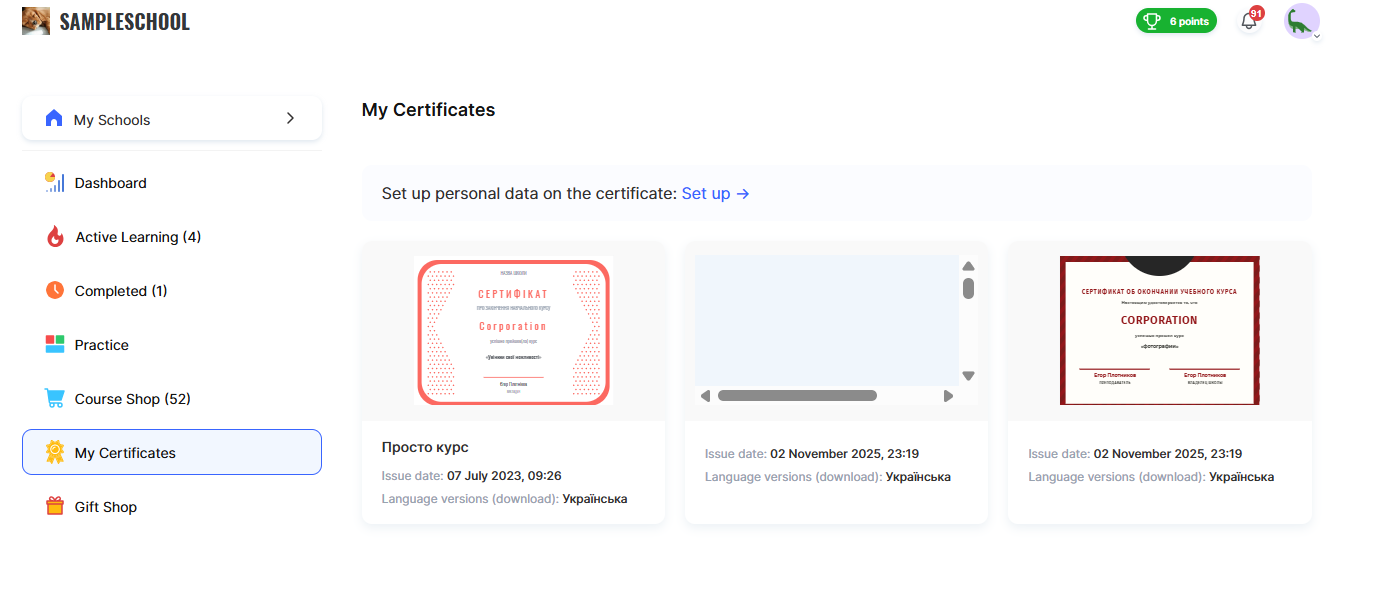
Il partecipante vedrà inoltre il proprio certificato nel profilo, nel menu I miei certificati, e potrà scaricarlo.
Non hai trovato la risposta? Contattare il servizio di supporto tramite chat online or Telegram