
Articoli:
- Come dare accesso al corso
- Come accedere all'account di uno student
- Come visualizzare i progressi dei membri
- Come creare un certificato
- Automazione: Assegnazione di punti al completamento delle lezioni
- Conduzione di sondaggi (reazioni, valutazioni, NPS)
- Come vedere tutti i tentativi dell'esame
- Come impostare una ripetizione del test
- Come aggiornare la tariffa di uno studente e mantenere i suoi progressi
- Come modificare le impostazioni di accesso per un singolo studente
- Come cambiare la data di scadenza del corso
- Lo studente ha inserito un'email errata
- Come estendere l'accesso al corso
- Automazione: Impostare promemoria se uno studente non accede alla piattaforma
- Come sbloccare un utente
- Congelamento e sblocco dell’accesso a un prodotto
- Come trovare un'email con un codice necessario per accedere all'account Kwiga
- Visualizzare il corso come studente
- Pre-registrazione o lista d'attesa
- Importazione e trasferimento del database degli studenti
- Commenti: uno strumento pratico per l’interazione degli utenti
- Rilascio del certificato dopo il superamento di un test
- Come un esperto può accedere al proprio profilo studente
- Registrazione e autorizzazione degli studenti
- Rapporto sui certificati
- Emissione e riemissione manuale di un certificato
- Gestione dei prodotti in una scheda contatto: aggiunta, chiusura, modifica della data e rimozione dell'accesso
- Chat
Come concedere manualmente a un contatto l'accesso a un prodotto o a un piano, chiudere temporaneamente o estendere tale accesso e, se necessario, rimuoverlo o ripristinarlo completamente.
In questo articolo:
I gestori spesso devono concedere manualmente a un contatto l'accesso a un corso: quando il pagamento è stato effettuato al di fuori della piattaforma, quando l'accesso è stato concordato personalmente con lo studente o quando è necessario correggere un errore dopo un ordine non riuscito, ecc. A questo scopo, la scheda del contatto include la scheda Prodotti, dove puoi vedere tutte le concessioni di accesso attive, nonché quelle già eliminate. Da qui, puoi concedere rapidamente a un contatto l'accesso al corso o al piano richiesto senza creare un ordine individuale.
Aggiunta di un prodotto nella scheda del contatto
Per concedere l'accesso a un contatto, apri la sua scheda e vai alla scheda Prodotti . Se il contatto non ha ancora alcun prodotto, la sottoscheda Prodotti attivi sarà vuota e qui dovrai utilizzare la sezione Concedi accesso al prodotto facendo clic su + Prodotto.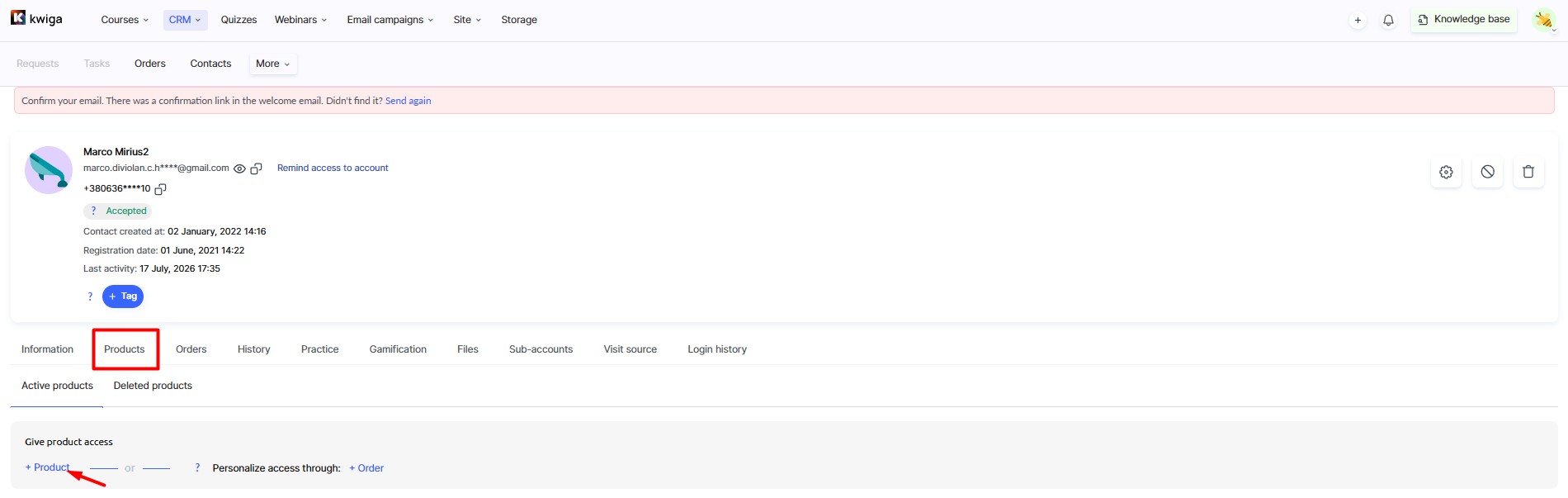
Nella finestra modale che si apre, seleziona innanzitutto a cosa viene concesso esattamente l'accesso: a un prodotto specifico oppure a un piano specifico.
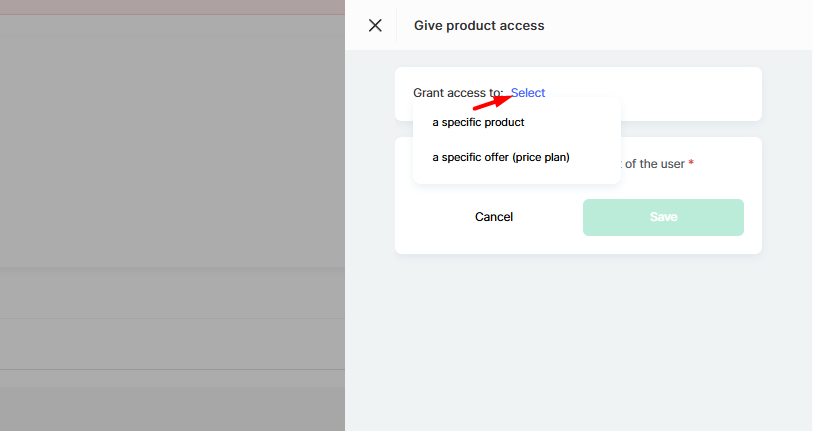
Se selezioni la prima opzione, la piattaforma aprirà un elenco di tutti i corsi, bootcamp, gruppi chiusi, webinar o prodotti esterni a Kwiga, dove puoi trovare quello richiesto e confermare la scelta con il pulsante Salva pulsante.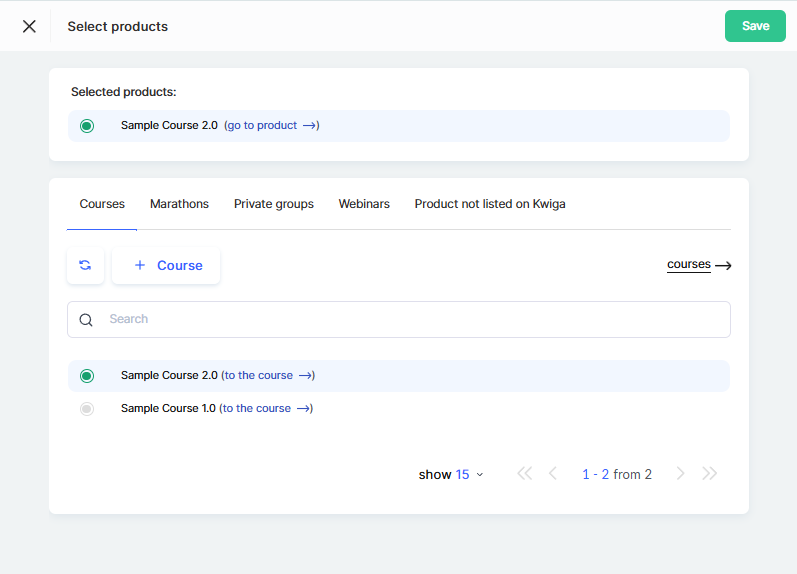
Se selezioni subito un piano specifico, puoi saltare il passaggio di selezione del prodotto: il sistema proporrà immediatamente un elenco di piani non collegati a un corso specifico. È più veloce e particolarmente comodo quando un piano concede l'accesso a più prodotti in un pacchetto, poiché non è necessario cercare ogni prodotto separatamente.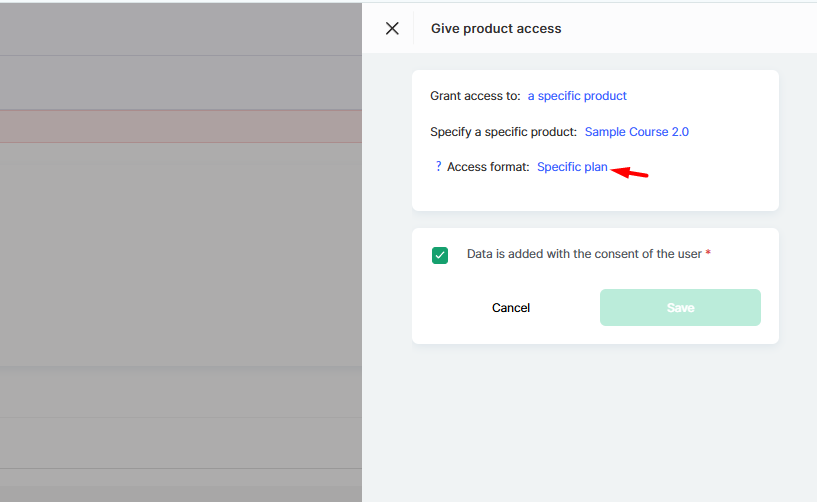
Successivamente, la finestra mostrerà il campo Formato di accesso , in cui devi specificare in base a quale piano (o offerta) viene concesso l'accesso. Qui si apre un elenco separato di piani, da cui puoi selezionare una o più opzioni.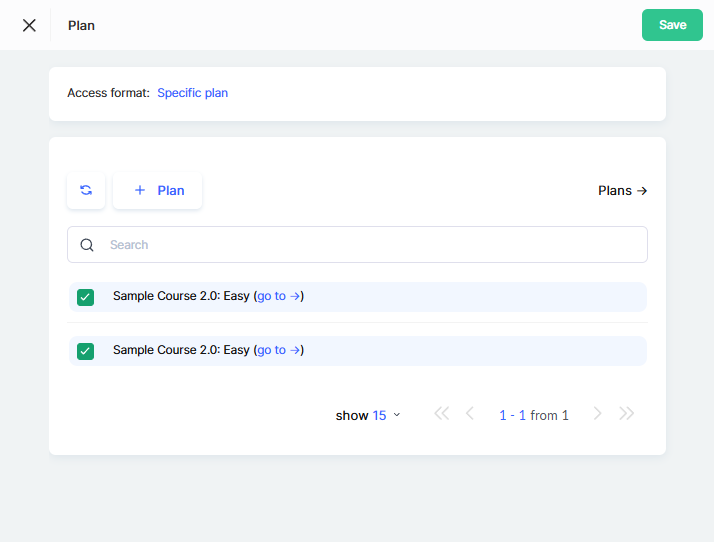
Una volta selezionati il prodotto e il piano, non resta che specificare lo stato del pagamento nel campo Pagamento dell'offerta e, se necessario, attivare l'interruttore Aggiungi transazione di pagamento se questo pagamento deve essere incluso nei report.
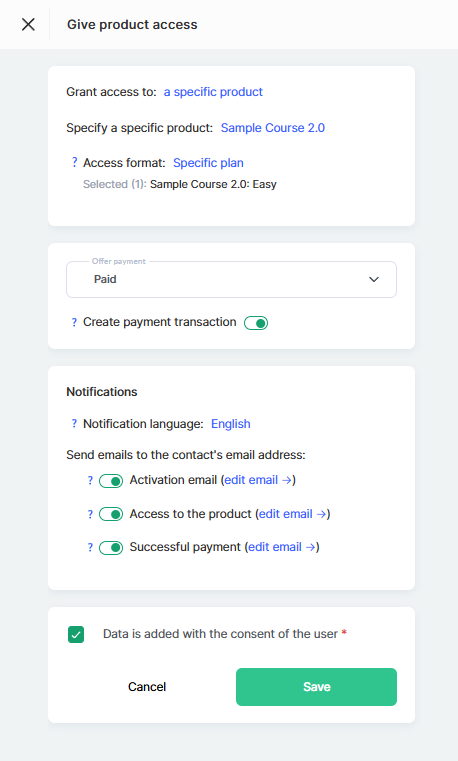
La lingua delle notifiche viene impostata automaticamente in base al profilo del contatto e gli interruttori Accesso al prodotto e Pagamento riuscito consentono di scegliere quali e-mail riceverà il contatto. Il processo si conclude con la casella di controllo obbligatoria I dati vengono aggiunti con il consenso dell'utente, dopodiché fai clic su Salva, e il prodotto apparirà tra quelli attivi.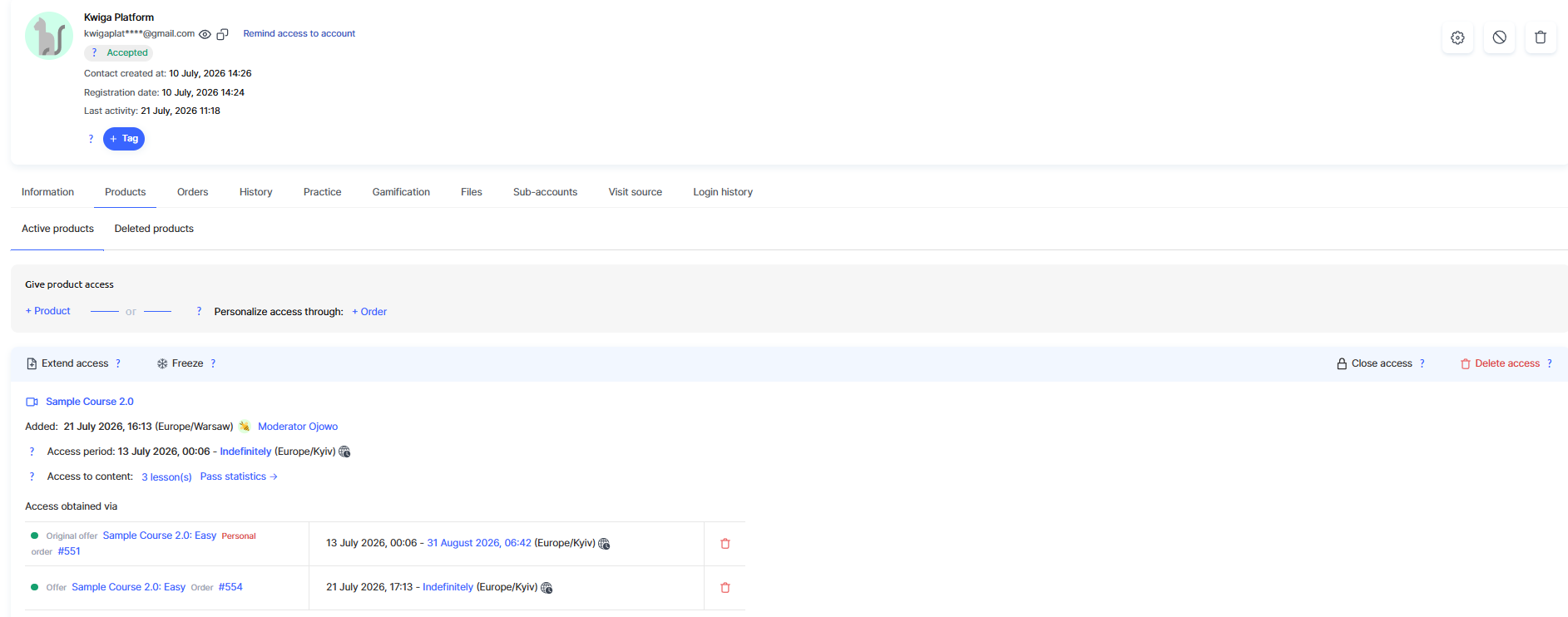
Dopo il salvataggio, il prodotto appare nella scheda Prodotti attivi con una scheda di accesso dettagliata che mostra:
-
Nome del corso - con un link al prodotto stesso.
-
Aggiunto - la data e l'ora in cui è stato concesso l'accesso, nonché l'utente che lo ha fornito.
-
Periodo di accesso - le date di inizio e fine dell'accesso; la data di fine può essere modificata direttamente qui.
-
Accesso ai contenuti - il numero di lezioni sbloccate, nonché un link Statistiche di completamento per verificare i progressi dello studente.
-
Accesso concesso tramite - l'offerta e il numero dell'ordine tramite cui è stato concesso l'accesso; se necessario, puoi aggiungere altro accesso usando il pulsante + Aggiungi accesso.
Sopra la scheda è presente un pannello delle azioni: Estendi accesso, Sospendi, Chiudi accesso e Elimina accesso.
Per scoprire come utilizzare l'estensione dell'accesso, consulta l'articolo Estensione dell'accesso al prodotto, e per la sospensione, consulta l'articolo Sospensione dell'accesso al prodotto. Di seguito esamineremo le azioni Chiudi accesso e Elimina accesso.
Chiusura dell'accesso al prodotto nella scheda del contatto
Per revocare immediatamente l'accesso di un contatto a un prodotto senza eliminare il record stesso, fai clic su Chiudi accesso nel pannello delle azioni.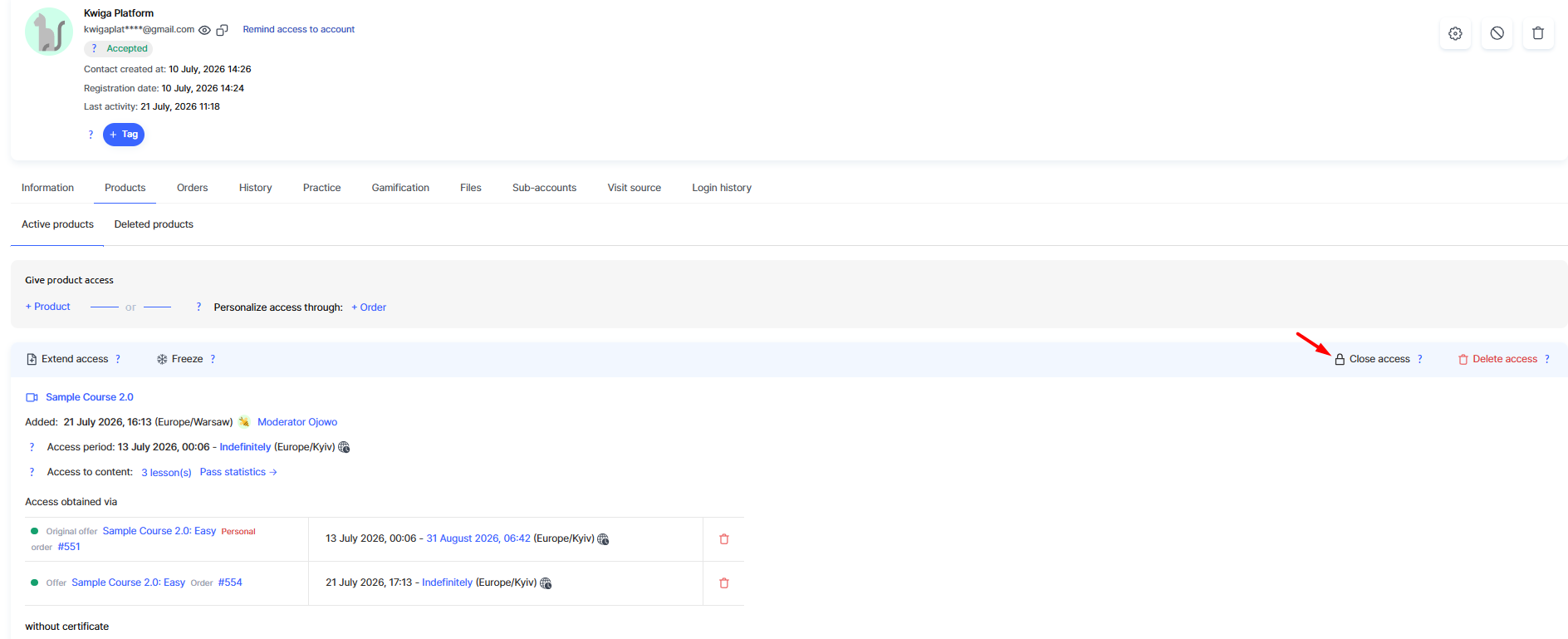
La piattaforma mostrerà un avviso che la data di fine dell'accesso verrà modificata all'ora corrente e il partecipante perderà immediatamente l'accesso al prodotto. 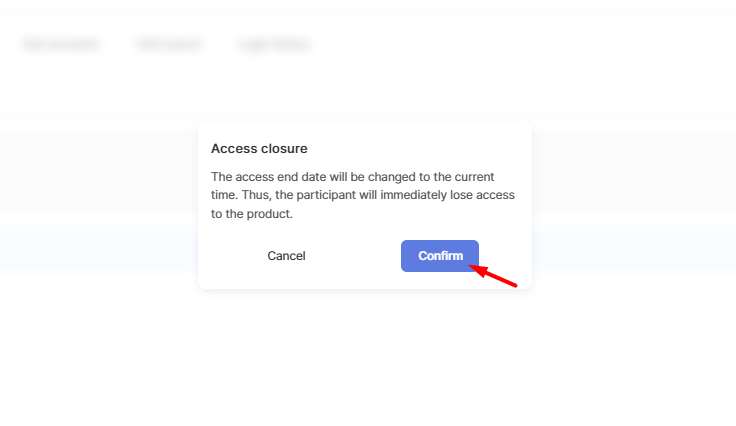
Dopo aver confermato con il pulsante Conferma:
-
Periodo di accesso viene aggiornato: la data di fine cambia all'ora di chiusura ed è evidenziata in rosso.
-
Accesso ai contenuti mostra che il contenuto non è più disponibile.
-
L'indicatore accanto all'offerta nel blocco Accesso concesso tramite diventa grigio con un segno rosso anziché verde.
- I pulsanti Sospendi e Chiudi accesso scompaiono dal pannello delle azioni, lasciando solo Estendi accesso e Rimuovi accesso.
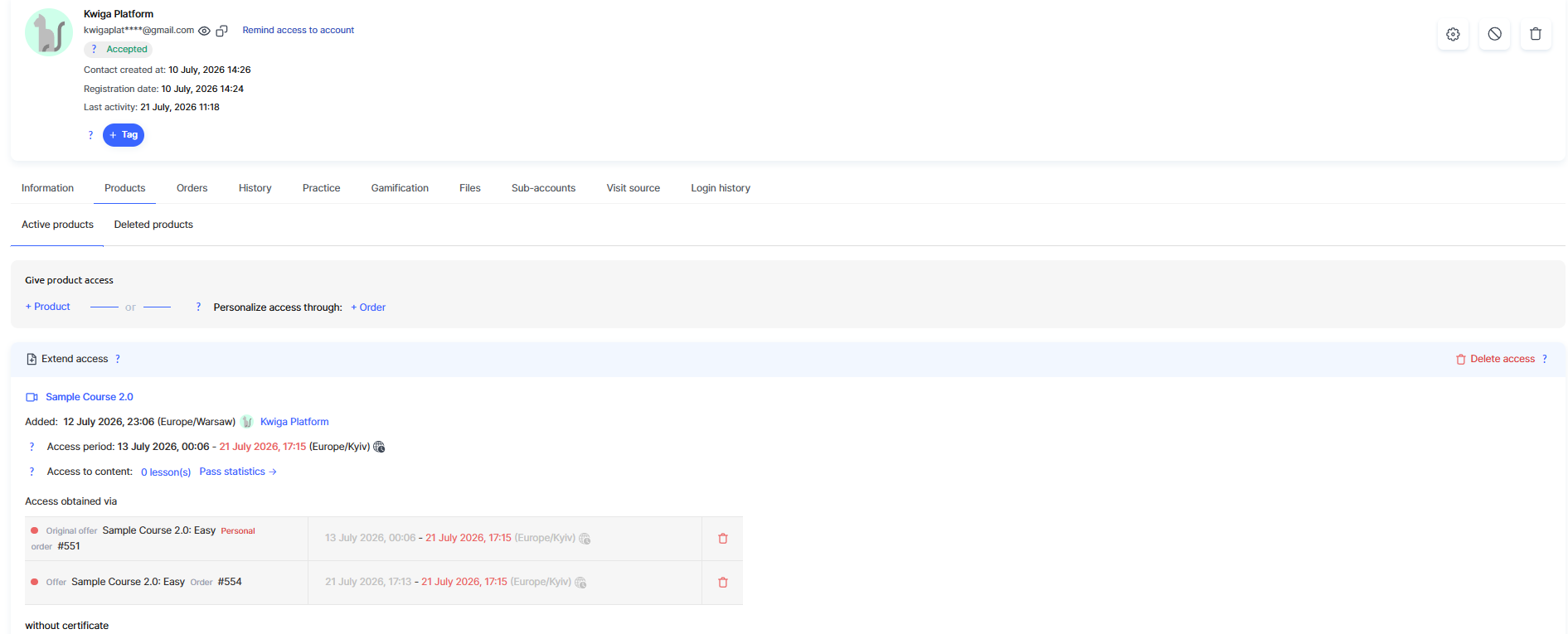
Il prodotto rimane nella scheda Prodotti attivi — la chiusura dell'accesso non lo sposta nei prodotti rimossi; limita solo la possibilità del contatto di utilizzare il corso.
Modifica della data di fine accesso
Puoi modificare manualmente la data e l'ora di fine accesso facendo clic sulla data nel campo Periodo di accesso. 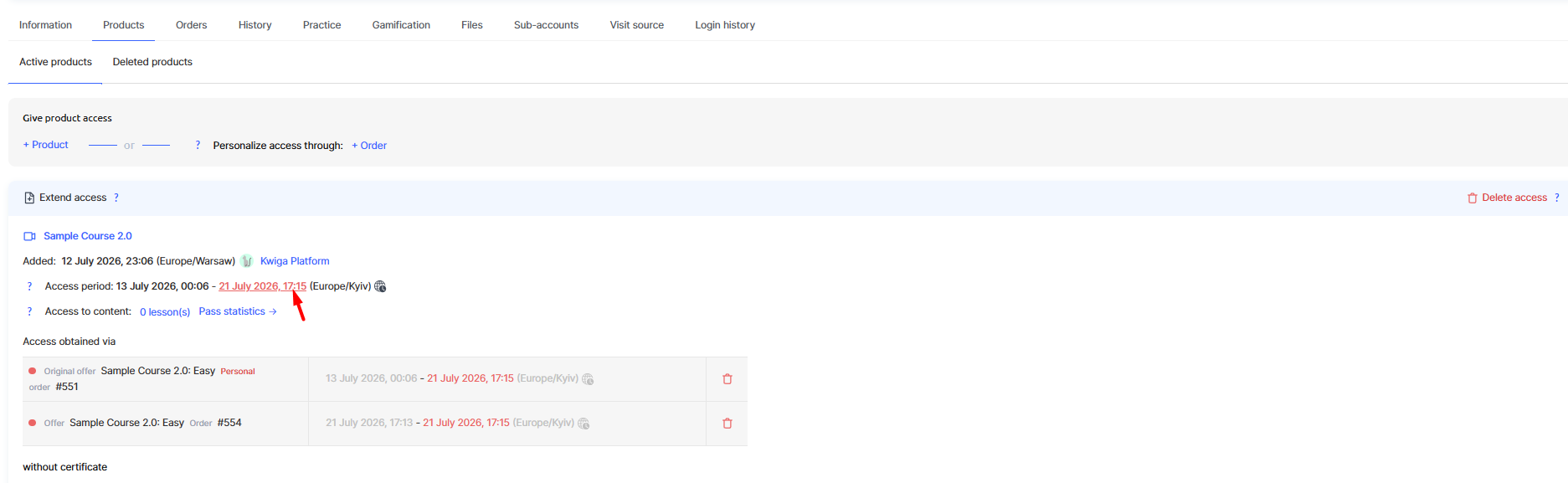
Il calendario Modifica data di fine accessosi aprirà e potrai selezionare una nuova data, ora e fuso orario, quindi salvare le modifiche facendo clic su Salva.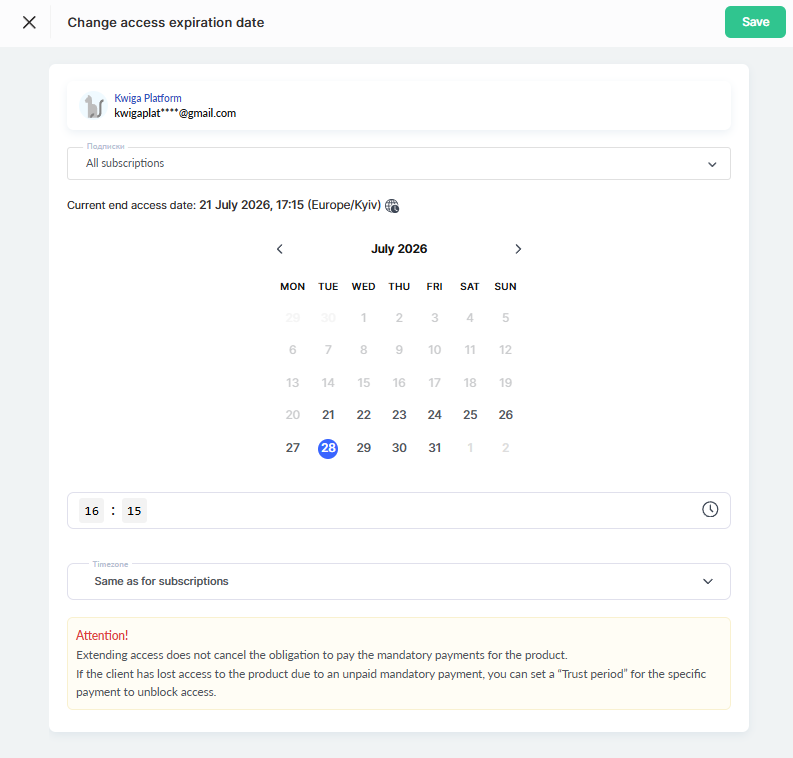
Nota: Tieni presente che estendere l'accesso in questo modo non elimina l'obbligo di pagare i pagamenti obbligatori del prodotto. Se il contatto ha perso l'accesso a causa del mancato pagamento di un pagamento obbligatorio, è meglio impostare un Periodo di tolleranza per il pagamento richiesto, al fine di ripristinare temporaneamente l'accesso. Il periodo di tolleranza è il tempo successivo alla scadenza di un pagamento durante il quale l'utente mantiene l'accesso al prodotto e può effettuare il pagamento senza perdere l'accesso. Al termine di questo periodo, l'accesso verrà sospeso. Se non è impostato alcun periodo di tolleranza, l'accesso verrà sospeso non appena il pagamento diventa scaduto.
Dopo il salvataggio, la nuova data apparirà immediatamente nella scheda del contatto nel campo Periodo di accesso.
Rimozione dell'accesso nella scheda del contatto
Per rimuovere completamente il prodotto dal contatto, fai clic su Rimuovi accesso nel pannello delle azioni.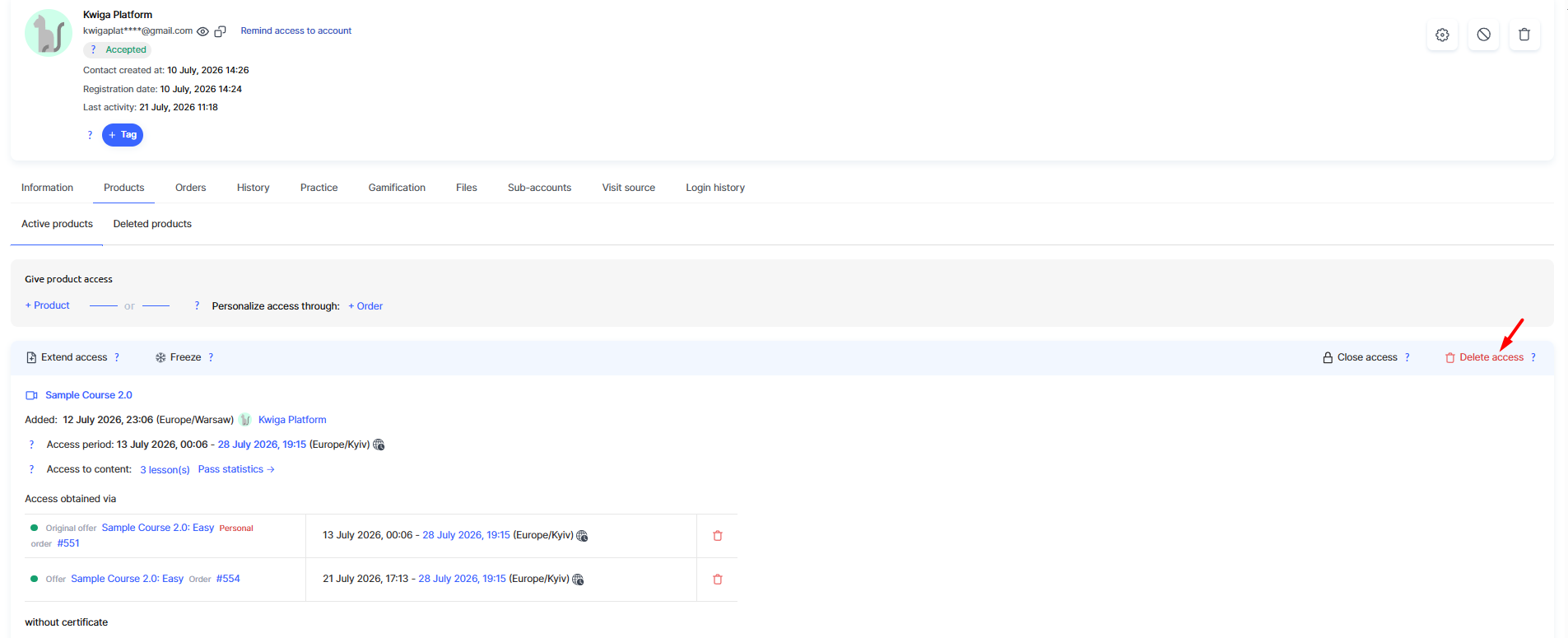
La piattaforma ti avviserà che il prodotto verrà rimosso dal contatto e mostrerà il nome del prodotto da rimuovere: il contatto perderà l'accesso e non lo vedrà più nel proprio account.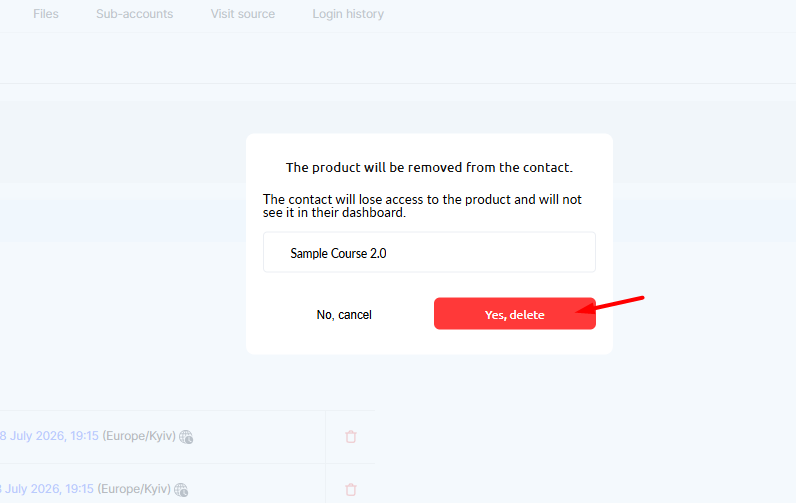
Dopo la conferma facendo clic su Sì, rimuovi il prodotto scompare dalla sottoscheda Prodotti attivi e passa alla Prodotti rimossi.
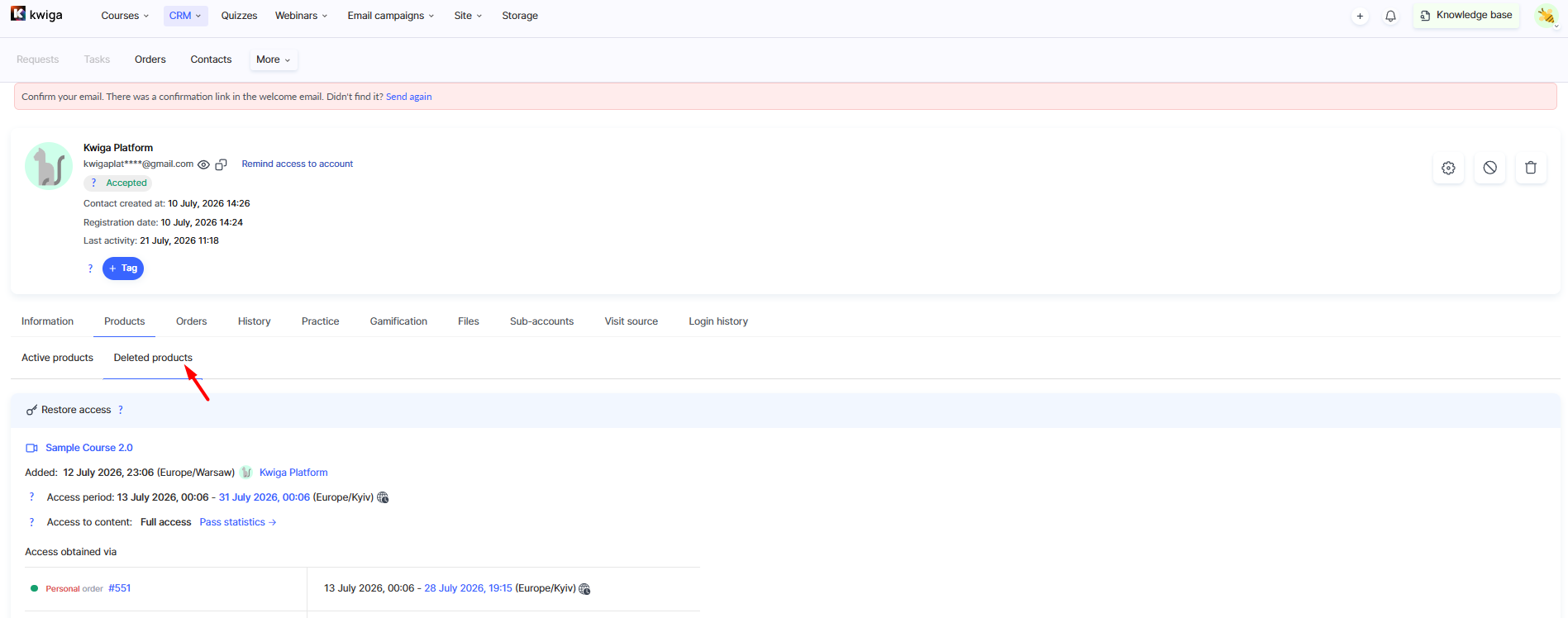
Ripristino dell'accesso a un prodotto nella scheda del contatto
Per ripristinare l'accesso di un contatto a un prodotto eliminato, vai alla sottoscheda Prodotti eliminati e fai clic su Ripristina accesso accanto alla voce pertinente.
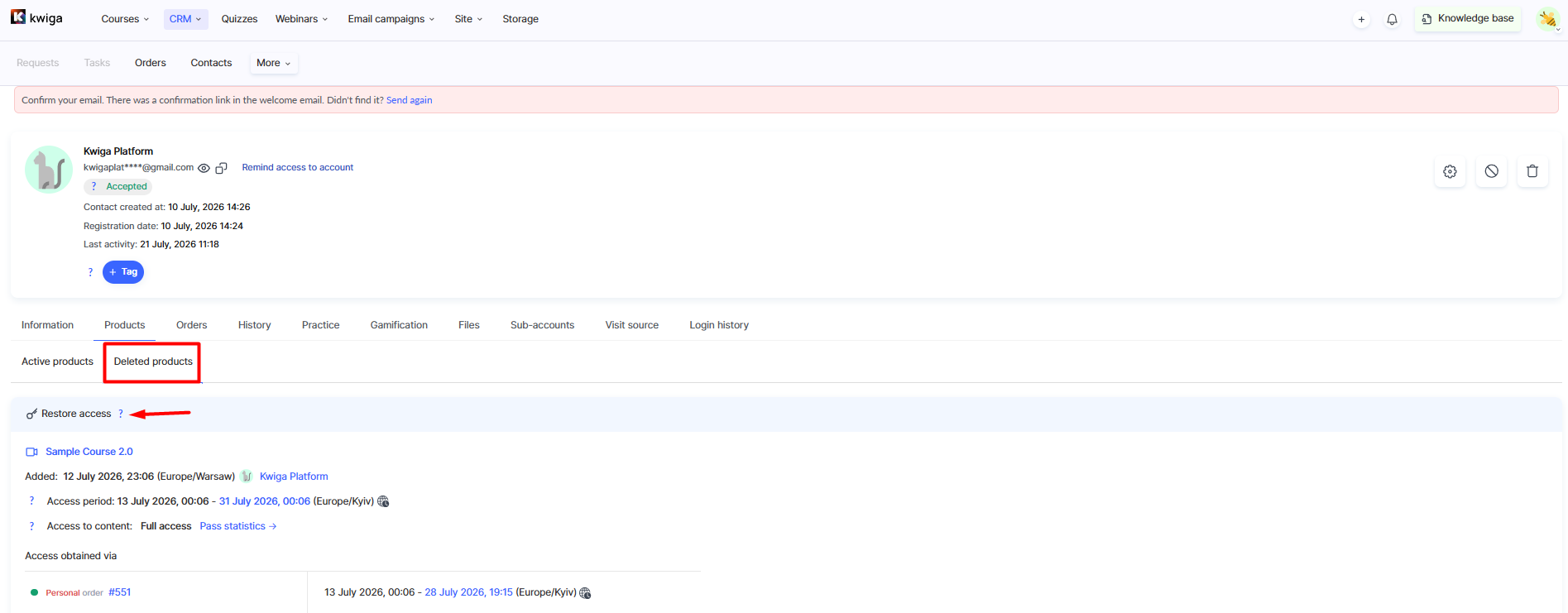
La piattaforma mostrerà una conferma con il nome del partecipante, il nome del prodotto e la data di fine dell'accesso che verrà ripristinato. 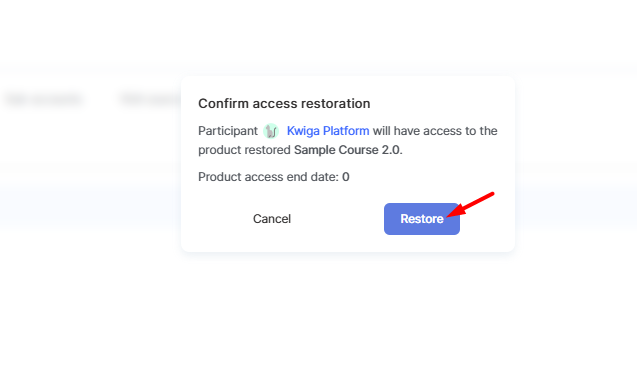
Dopo la conferma con il pulsante Ripristina il prodotto riapparirà tra i Prodotti attivi con lo stesso periodo di accesso e la stessa quantità di contenuti sbloccati di prima dell'eliminazione.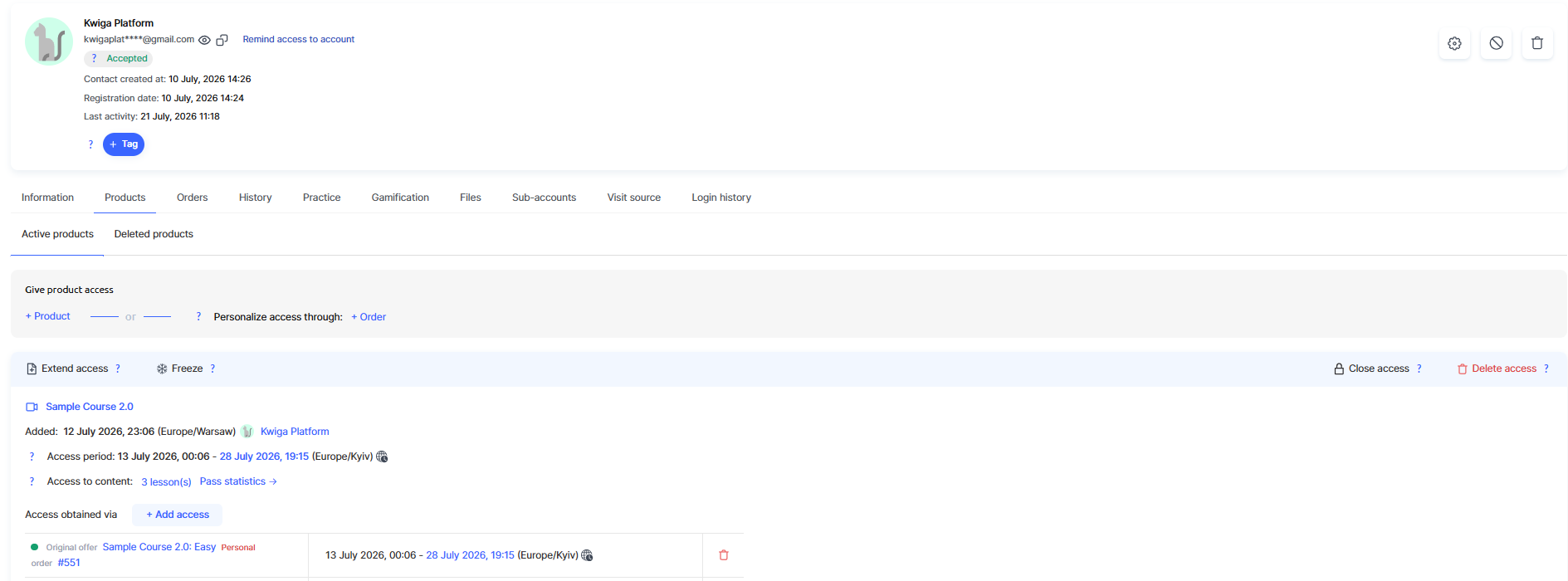
Nel complesso, la scheda Prodotti nella scheda del contatto consente di gestire manualmente gli accessi con flessibilità: concedere l'accesso direttamente a un corso o a un piano specifico, revocare temporaneamente l'accesso senza perdere la voce, modificare la data di fine e, se necessario, eliminare completamente un prodotto e ripristinarlo con la stessa facilità.
È uno strumento pratico per un responsabile quando è necessario risolvere rapidamente problemi di accesso senza creare un nuovo ordine.
Non hai trovato la risposta? Contattare il servizio di supporto tramite chat online or Telegram