
Articoli:
- Ordini: creazione e modifica degli ordini
- Ordini: creazione e modifica degli ordini
- Transazioni
- Come configurare l'invio della tua email dopo l'acquisto
- Integrazione con il chatbot di Sendpulse
- Come integrare un sistema di pagamento su Kwiga
- Come impostare una lingua specifica per una pagina di offerta
- Impostazioni importanti del progetto
- Come concedere l'accesso agli studenti se le vendite non sono state effettuate su Kwiga
- Pagamento senza autorizzazione
- Come creare un nuovo flusso con il tuo programma
- Come dare accesso a uno studente
- Come cambiare l'accesso per uno studente
- Come impostare l'accesso demo a un corso, giornata porte aperte nella scuola
- Impostazione degli abbonamenti (pagamenti ricorrenti)
- Automazione: Sequenze di email di follow-up (ordini e richieste non pagati)
- Crediti e rateizzazioni, pagamento in parti
- Offerta promozionale
- Coupon sconto e impostazioni disponibili
- Come lanciare la registrazione al corso con pagamento anticipato
- Come creare offerte di cross-selling su Kwiga
- Come iniziare a vendere su Kwiga: creare un piano tariffario
- Creare più piani tariffari
- Vendita di consulenze e sessioni individuali
- Come cambiare il piano di uno studente (Pagamento aggiuntivo su Kwiga)
- Come vendere (dare accesso a) parti del corso
- Come implementare la vendita delle rinnovazioni di accesso
- Vendita tramite un modulo di registrazione su un sito di terze parti
- Vendita tramite una mini-pagina di atterraggio creata su Kwiga
- Come aggiungere un video a una pagina (mini-landing, pagina del corso)
- Come creare un link con un coupon applicato
- Offerte e pagamenti su Kwiga: come funziona
- Vendite ripetute: impostazione delle condizioni e invio di un coupon in base al numero di acquisti
- Impostazione delle notifiche in un canale Telegram
- Invio di email con codici promozionali (ordini non pagati)
- Negozio dei Corsi: Impostazioni e Funzionalità
- Impostazione della pagina di offerta pubblica
- Organizzazione del CPD su Kwiga: guida passo dopo passo
- Come configurare una pagina di ringraziamento dopo il pagamento
- Configura l'accesso a lezioni, sezioni e moduli
- Come modificare il contatto in un ordine
Una guida passo dopo passo su come avviare un nuovo flusso per un corso precedentemente creato su Kwiga.
Per organizzare il lancio del gruppo successivo, è necessario considerare:
-
L’accesso al corso del gruppo precedente rimarrà attivo? Se l’accesso non viene mantenuto, puoi modificare tutte le impostazioni necessarie del corso e creare nuove offerte.
-
Ci saranno modifiche al corso stesso? Ad esempio, cambiamenti ai video, ai contenuti delle lezioni, ai compiti, al design o alle sessioni Zoom programmate per le quali sono state successivamente caricate le registrazioni, oppure se desideri aggiornare alcune lezioni, le introduzioni video, ecc. In questo caso, è necessario creare una copia del corso e nuove offerte.
-
Cambierà il calendario di rilascio delle lezioni? Se il corso rimane invariato e viene modificato solo il calendario di rilascio delle lezioni, è sufficiente creare una nuova offerta (o più offerte per nuovi livelli di prezzo).
Un nuovo lancio (gruppo) richiede solo modifiche al calendario
Se devi modificare solo il calendario di rilascio delle lezioni, non è necessario copiare il corso. È sufficiente creare una nuova offerta e ridefinire direttamente al suo interno i ritardi di rilascio delle lezioni.
Vai su Vendite > Offerte e copia l’offerta del gruppo precedente.
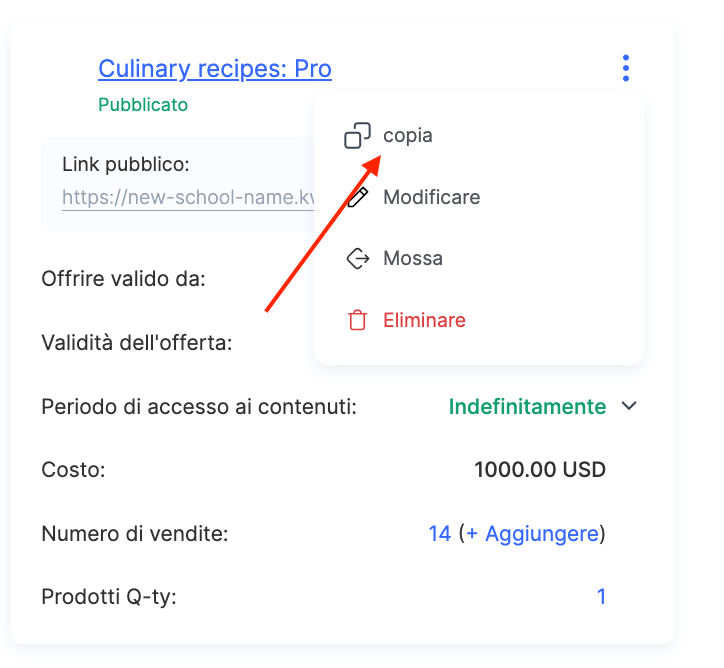
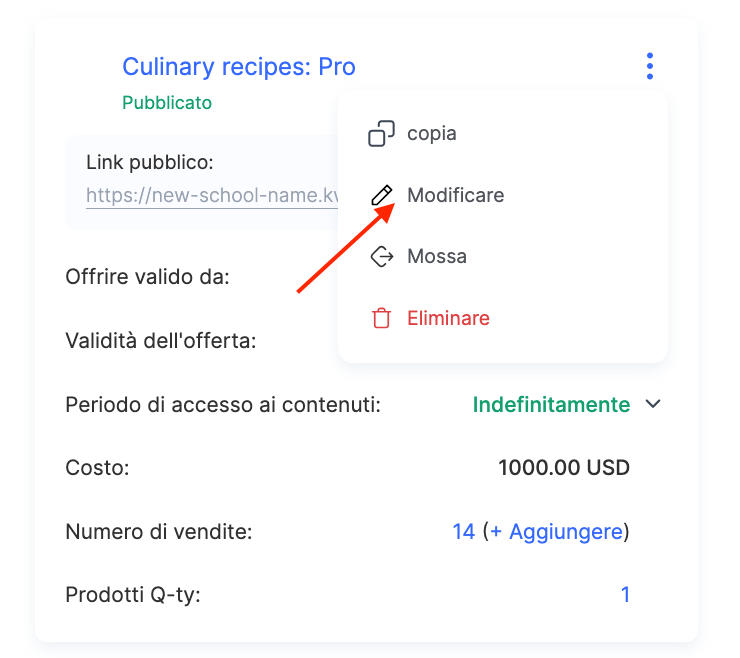
Modifica il nome dell’offerta e scorri verso il basso fino alla sezione Prodotto.
Trova la colonna con i ritardi. È probabile che sia selezionata l’opzione “Lascia i ritardi come nel prodotto”.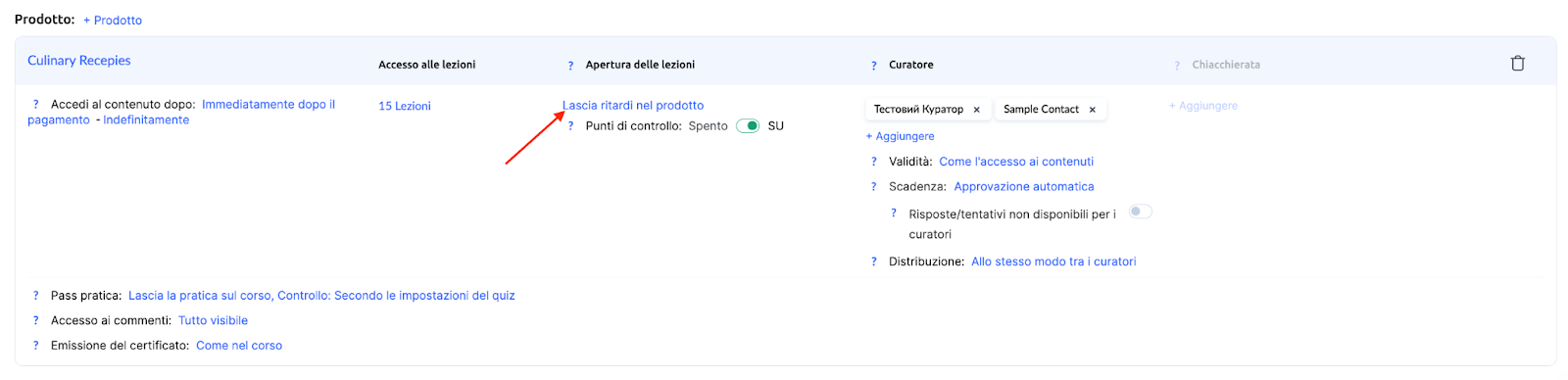
Fai clic su questo testo blu e si aprirà un menu con le opzioni.
Seleziona Imposta/Sovrascrivi ritardi.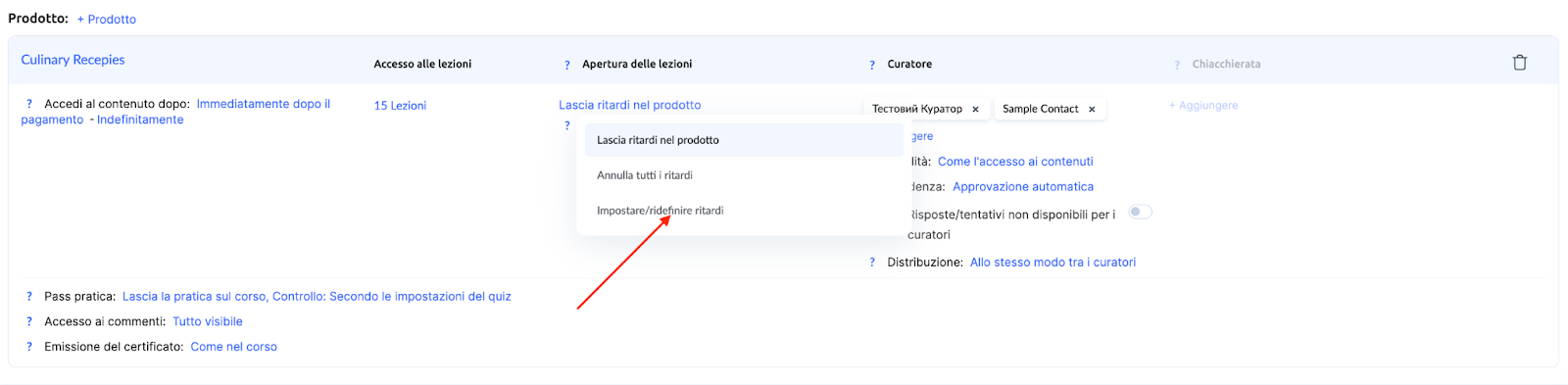
Ti verrà chiesto di scegliere come impostare i ritardi: copiarli o impostarli da zero.
La copia dei ritardi dal corso è adatta se prevedi di mantenere la maggior parte dei ritardi invariati e devi solo modificare alcune date nel piano tariffario.
L’impostazione dei ritardi da zero è l’opzione corretta quando il calendario di rilascio delle lezioni sarà significativamente diverso da quello impostato in precedenza. In questo articolo consideriamo il caso di “lancio di un nuovo gruppo”, quindi consigliamo di utilizzare l’opzione “Imposta ritardi da zero” per rendere più semplice individuare dove sono presenti i ritardi e dove no.
In una pagina separata, vedrai il programma del corso con l’opzione di impostare i ritardi per lezioni e moduli.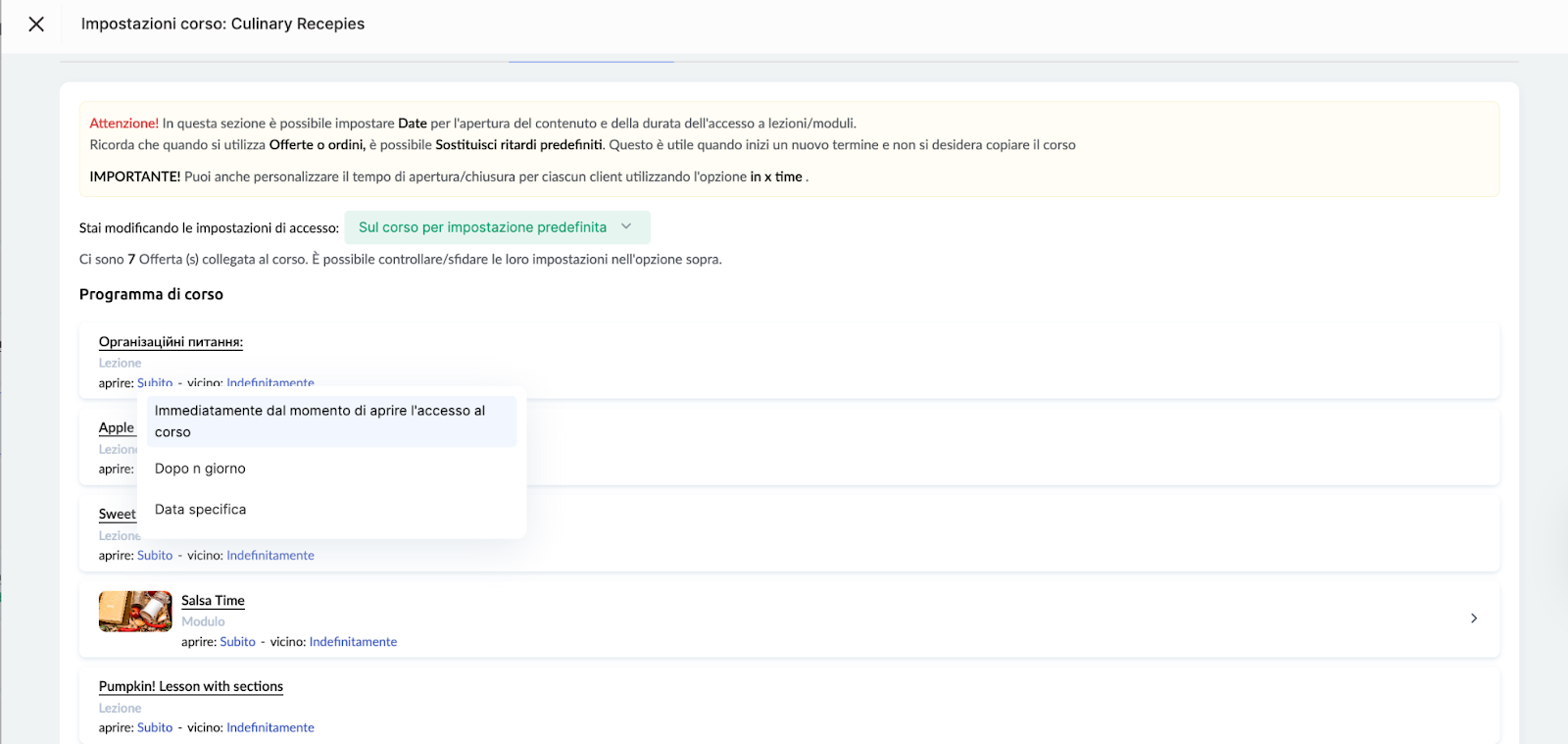
Promemoria importanti
-
Se imposti un ritardo su un modulo, tutte le lezioni all’interno di quel modulo non verranno sbloccate fino alla data specificata. Non aggiungere un ritardo separato alle lezioni.
-
Il ritardo su un modulo influisce solo su quel modulo e sulle lezioni al suo interno. Se nel corso sono presenti moduli successivi, dovrai impostare un ritardo separato anche per essi.
-
Una lezione può avere un ritardo, ma non verrà sbloccata prima della data specificata nel modulo.
Esempio: Il Modulo 1 si apre il 10 aprile alle 10:00. La Lezione 2 del Modulo 1 ha come data l’8 aprile alle 10:00. La Lezione 2 rimarrà non disponibile fino al 10 aprile. -
Puoi impostare ritardi relativi, che ti permettono di non definire date di rilascio specifiche per lezioni e moduli. Ad esempio, se un nuovo modulo si apre ogni settimana, puoi utilizzare l’opzione “Tra N giorni”, eliminando la necessità di impostare un calendario per ogni gruppo.
-
Gli studenti riceveranno notifiche sulla disponibilità delle lezioni via email e nel blocco delle notifiche del sito web (icona a forma di campanella).
Non hai trovato la risposta? Contattare il servizio di supporto tramite chat online or Telegram