
Статьи:
- Как открыть ученику доступ
- Как войти в кабинет ученика
- Как просмотреть прогресс участников
- Как создать сертификат и добавить его к курсу
- Автоматизация: Начисление баллов при прохождении уроков
- Проведение опросов (реакции, рейтинг, NPS)
- Как посмотреть все попытки прохождения теста
- Как настроить перепрохождение теста
- Как обновить тариф ученика и сохранить его прогресс
- Как изменить настройки доступов для одного ученика
- Как изменить дату окончания доступа к курсу
- Ученик ввел неправильную почту
- Как продлить доступ к курсу
- Автоматизация: настройка напоминаний, если ученик не заходит на платформу
- Как разблокировать пользователя
- Замораживание и размораживание доступа к продукту
- Как найти письмо с кодом для входа в свой аккаунт на Kwiga
- Просмотр курса как ученик
- Предзапись или лист ожидания
- Импорт и перенос базы учеников
- Комментарии: удобный инструмент для взаимодействия пользователей
- Выдача сертификата после прохождения теста
- Как эксперту открыть свой профиль ученика
- Регистрация и авторизация ученика
- Отчет Сертификаты
- Ручная выдача и перевыдача сертификата
- Работа с продуктом в карточке контакта: добавление, закрытие, изменение даты и удаление доступа
- Чаты
Узнайте, как использовать чаты в Kwiga для общения с учениками, кураторами и командой, индивидуальной поддержки и коммуникации во время вебинаров.
В этой статье:
Чаты в Kwiga - это удобный инструмент для общения с учениками, кураторами и командой прямо внутри платформы. Они помогают организовать как общее общение участников, так и индивидуальную поддержку, а также коммуникацию во время вебинаров.
В Kwiga доступны три типа чатов:
-
Групповые - для общения нескольких участников в одном чате;
-
Личные - для индивидуальной переписки с конкретным пользователем или членом команды;
-
Чаты вебинаров - для общения участников и команды во время вебинаров, добавляются автоматически при запуске вебинара.
Для удобной организации чаты можно объединять в группы. Группа чатов - это отдельный раздел в списке, который помогает структурировать большое количество чатов и быстро находить нужные.
В чатах можно отправлять не только текстовые сообщения, но и файлы, фото, аудио, видео и материалы из Хранилища. Для общения доступны реакции и другие удобные инструменты, в том числе закрепление сообщений: ученики могут закреплять сообщения только для себя, а администраторы - как для себя, так и для всех участников чата.
Если сообщение нужно отправить позже, его можно запланировать заранее - выбрать предложенное время или указать конкретные дату и время отправки.
Чаты можно создавать для конкретных продуктов, тарифов или курсов. В этом случае состав участников формируется в зависимости от того, к чему у пользователя есть доступ. Например, можно создать чат для тарифа «Премиум» - и общение будет доступно участникам, которые приобрели этот тариф.
Также чат можно настроить для сегмента, списка контактов или всех пользователей школы, либо самостоятельно добавлять в него нужных участников. При необходимости можно отдельно добавлять членов команды и настраивать срок доступа к чату.
Открыть чаты для просмотра и настройки можно через меню Курсы - Инструменты школы или же иконку чата в верхнем меню платформы.
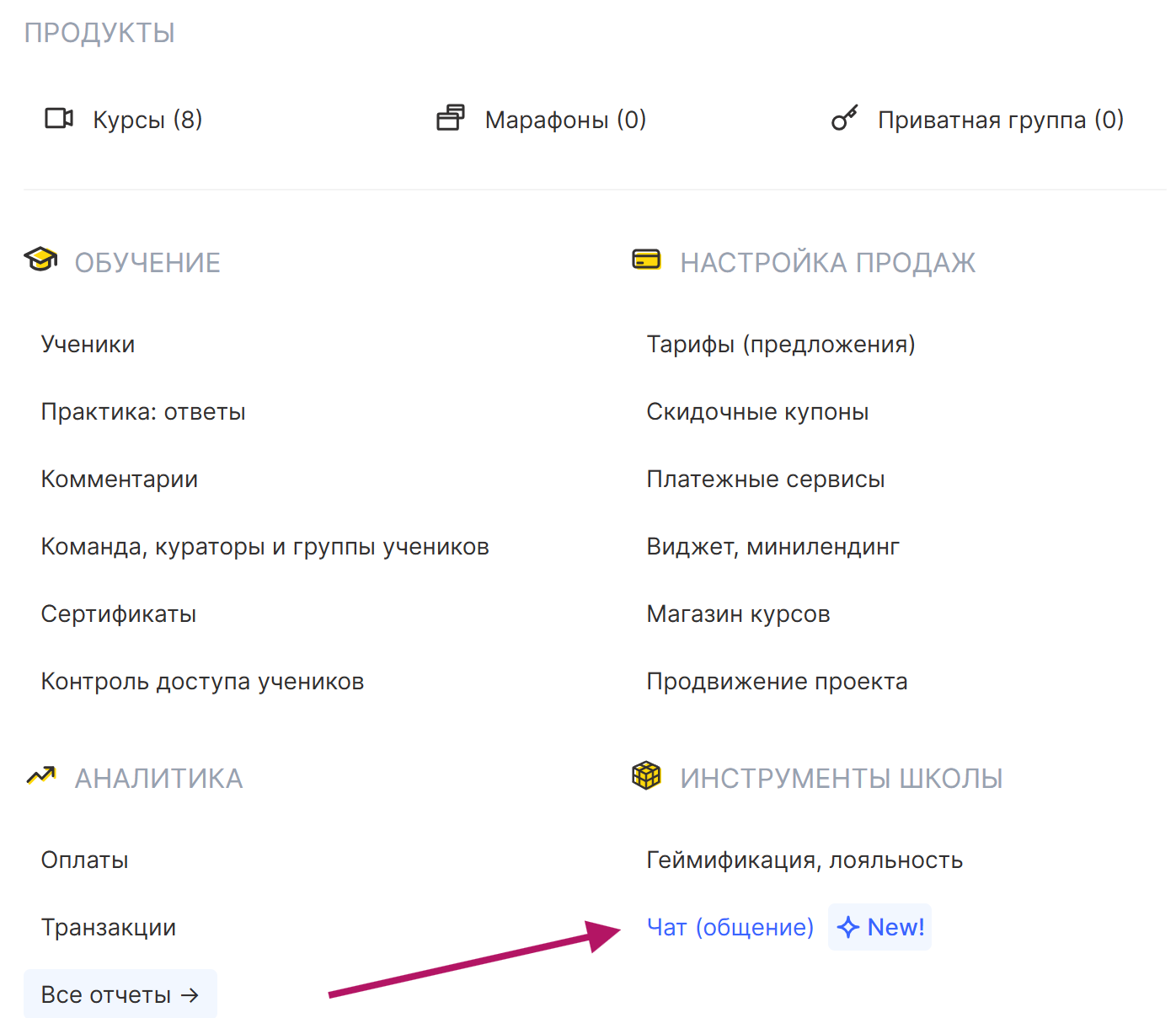

Типы чатов
Групповые чаты
Общий чат для общения нескольких участников. В него можно добавлять любое количество учеников и членов команды. Групповой чат можно привязать к продукту, тарифу, курсу или группе в зависимости от сценария использования. Групповой чат можно использовать не только для общего общения, но и как пространство для персональной поддержки учеников.
В приватном режиме каждый ученик общается с командой 1-на-1 внутри этого группового чата и не видит сообщения и обращения других участников. При этом такие персональные диалоги остаются частью группового чата и не создают отдельные личные чаты между учеником и куратором.
Например, можно создать чат поддержки для участников тарифа «Премиум»: все ученики получают доступ к одному чату, но каждый видит только свою переписку с командой. Это удобно для персональных вопросов и поддержки без необходимости создавать отдельный чат для каждого ученика.
Личные сообщения
Чат один на один с конкретным пользователем. При создании переписки можно найти нужного пользователя по имени или email и начать личное общение.
Чаты вебинаров
Чаты, связанные с вебинарами и предназначенные для общения участников и команды во время вебинара.
Создание и настройка чата
1. Откройте «Чаты» в верхнем меню.
2. Внизу на экране нажмите +Чат и выберите нужный тип: личное сообщение или групповой чат.
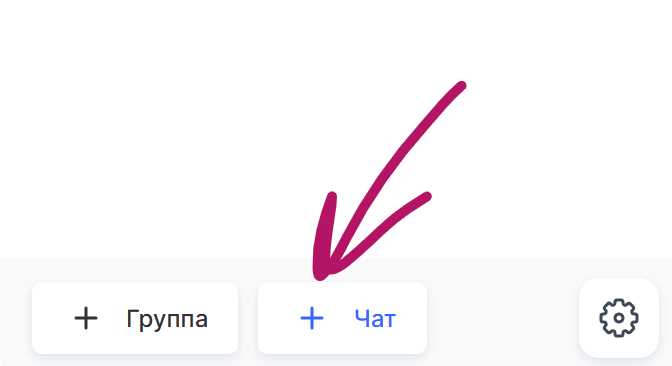
Или же выберите нужный тип чата и нажмите +чат (кнопка доступна, если в категории нет чатов) или же на “три точки” возле названия категории и выберите Добавить чат.
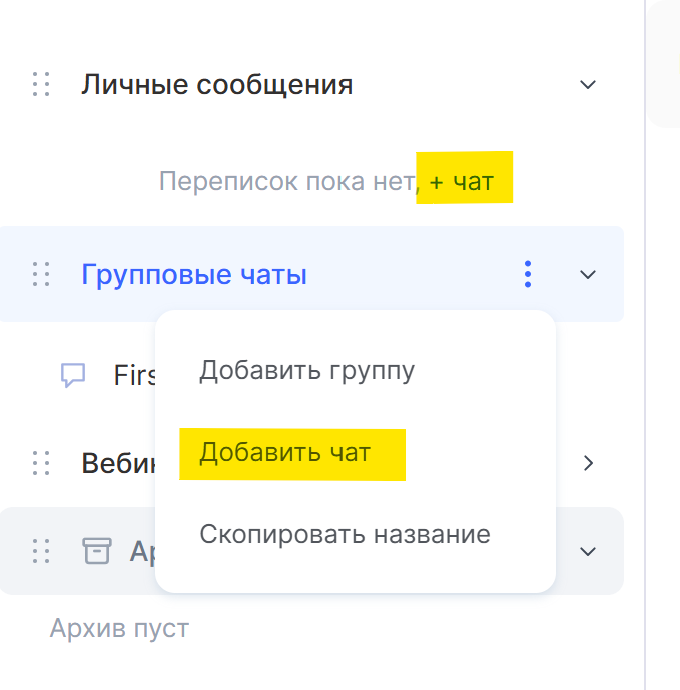
3. При необходимости загрузите изображение чата. Поддерживаются PNG, JPG и JPEG; максимальный размер файла - 1 МБ; минимальное разрешение - 100 × 100 px.
4. Укажите название чата.
5. Нажмите «Создать чат».
Общие настройки чатов
В разделе «Общие настройки» можно настроить параметры, которые применяются ко всем чатам школы. Настройки разделены на три вкладки: «Виджет», «Команда» и «Уведомления».
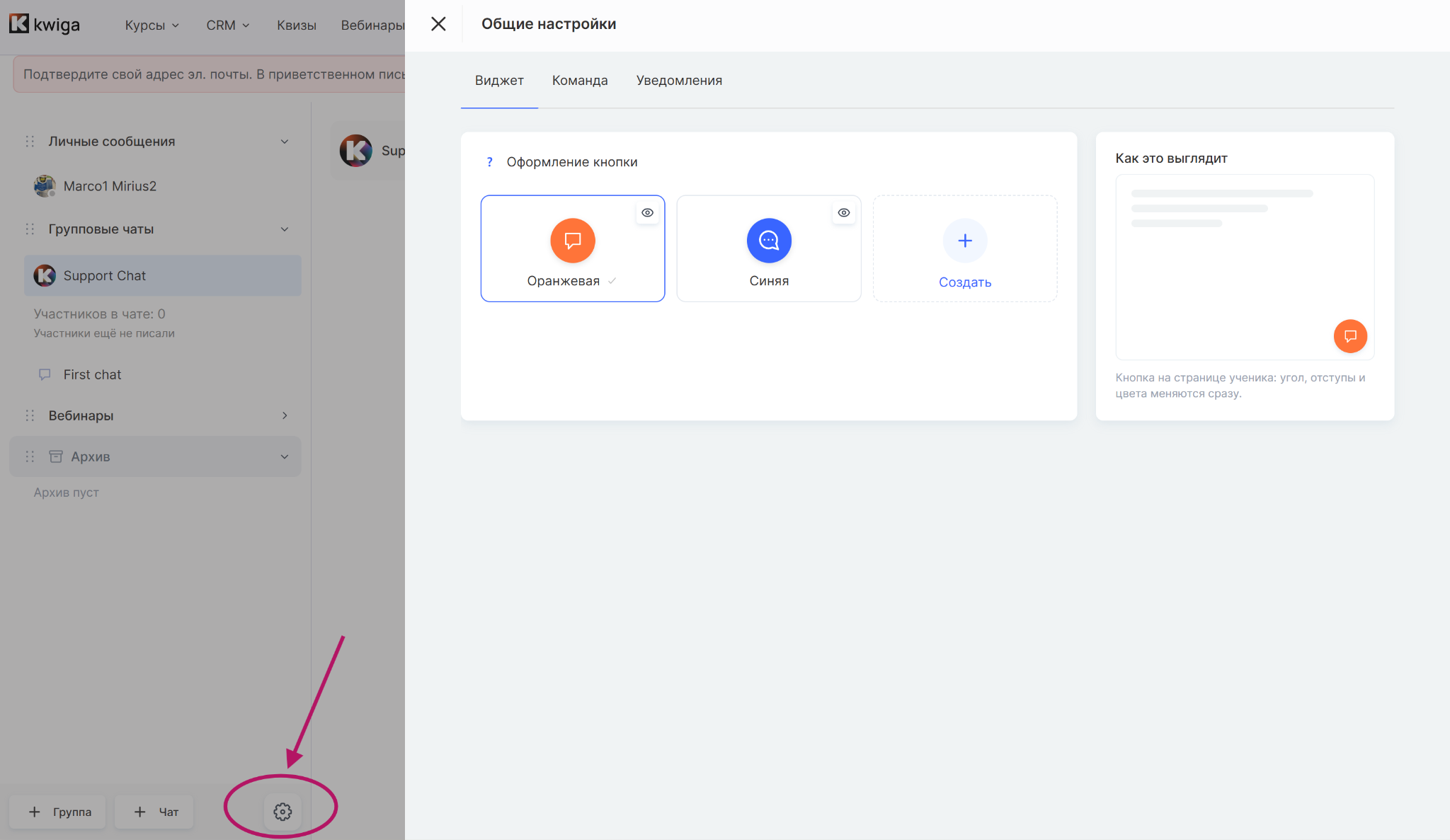
Виджет
Во вкладке «Виджет» можно настроить внешний вид кнопки чата, которая отображается на странице ученика.
Доступно несколько готовых вариантов оформления или можно создать собственный вариант кнопки. В предварительном просмотре можно увидеть, как кнопка будет выглядеть на странице ученика.
Команда
Во вкладке «Команда» можно настроить, какие чаты будут доступны сотрудникам команды.
Здесь также можно:
-
добавить сотрудника;
-
посмотреть список доступных сотруднику чатов;
-
удалить его доступ.
Уведомления
Во вкладке «Уведомления» находятся общие настройки уведомлений для чатов.
-
Звук сообщений - включает или отключает звук при получении новых сообщений во всех чатах.
-
Всплывающие уведомления - показывает всплывающее окно с текстом нового сообщения, когда вы находитесь в другом чате или в другом разделе.
-
Не беспокоить - позволяет указать время, когда новые сообщения будут приходить без звука и всплывающих окон. Счетчики непрочитанных сообщений при этом продолжают обновляться. Время определяется по часовому поясу, указанному в вашем профиле.
Отдельно для каждого чата можно настроить собственные параметры уведомлений - например, включить или отключить звук и всплывающие уведомления только для конкретного чата. Это делается в настройках конкретного чата.
Индивидуальные настройки чата
Для каждого чата можно отдельно настроить его основные параметры и особенности работы. Здесь можно изменить аватарку чата для участников, настроить доступ и срок его действия, выбрать поведение чата после окончания доступа, а также включить дополнительные возможности - приватный режим поддержки, личное общение с куратором и анонимность куратора. 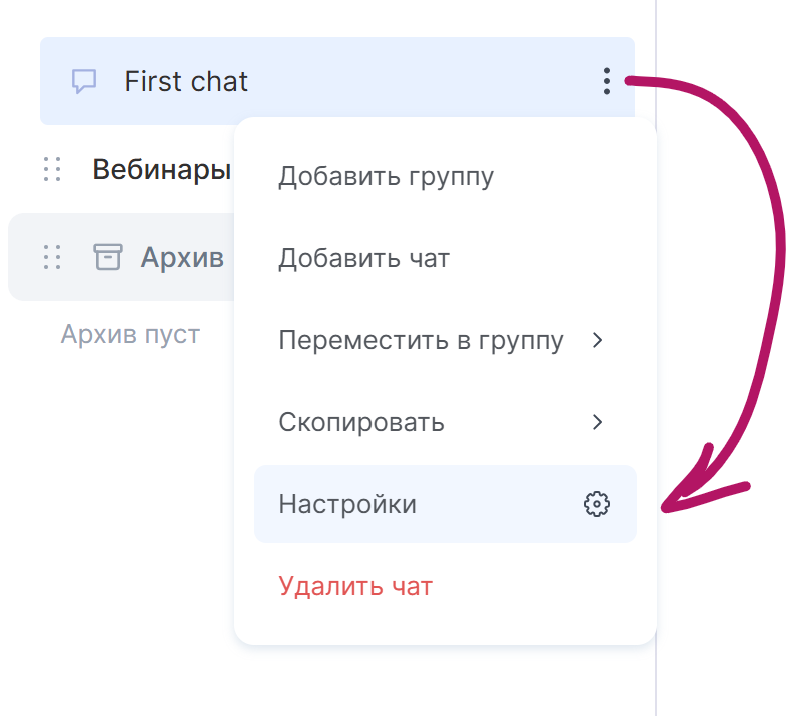
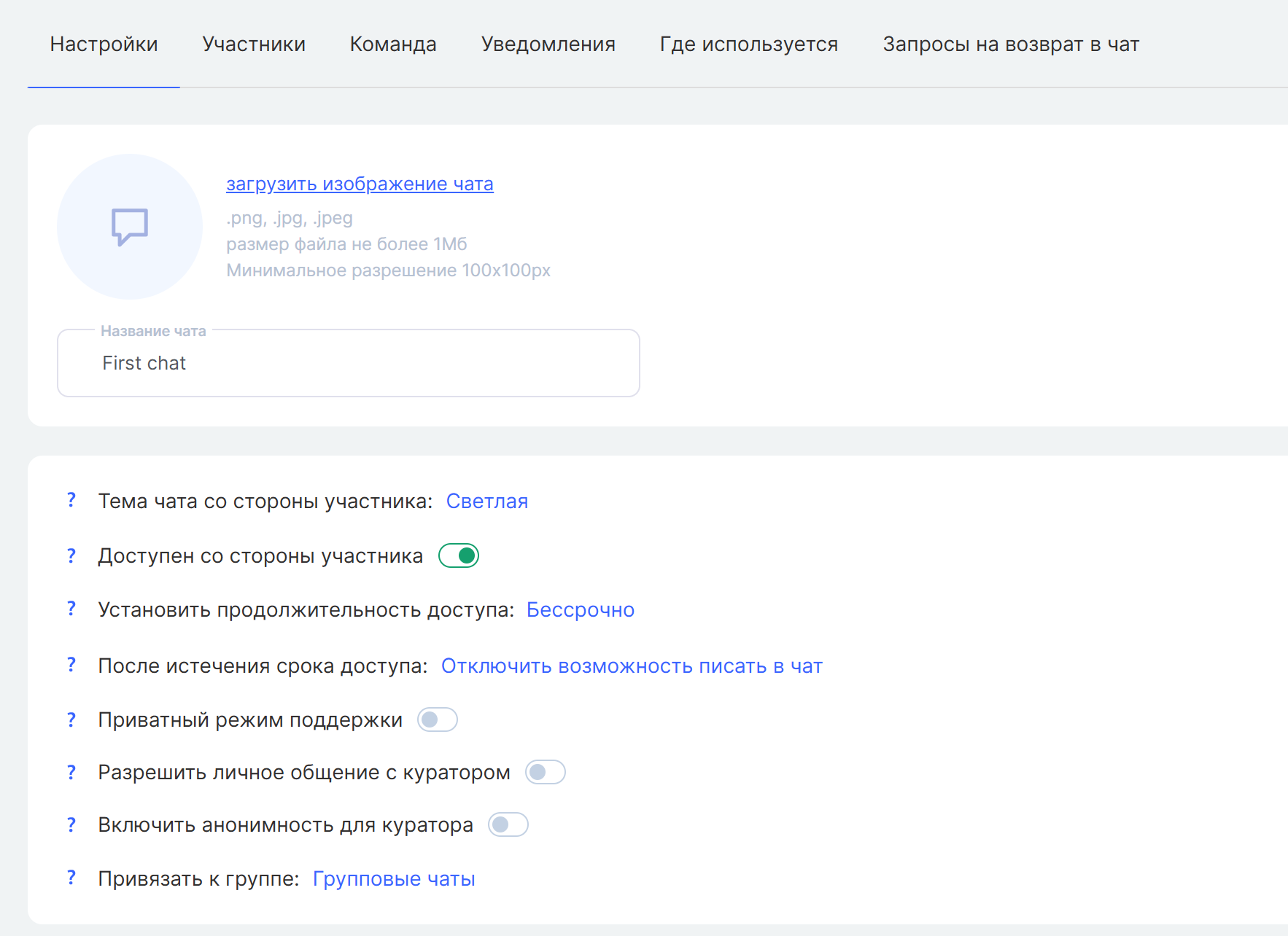
Изображение и название
После создания можно изменить изображение и название чата.
Тема чата
Можно выбрать светлую или тёмную тему модального окна чата со стороны участника.
Доступ со стороны участника
Если чат привязан к продукту или тарифу, участник видит его при наличии доступа. Без привязки чат доступен тем пользователям, которым вы его открыли. Если отключить доступность, чат и его история исчезнут для участника.
Продолжительность доступа
Можно использовать срок как в тарифе, задать дату начала и окончания в календаре или оставить доступ бессрочным.
После истечения срока доступа
Можно скрыть чат вместе с историей либо оставить чат и историю доступными, но отключить возможность писать в чат.
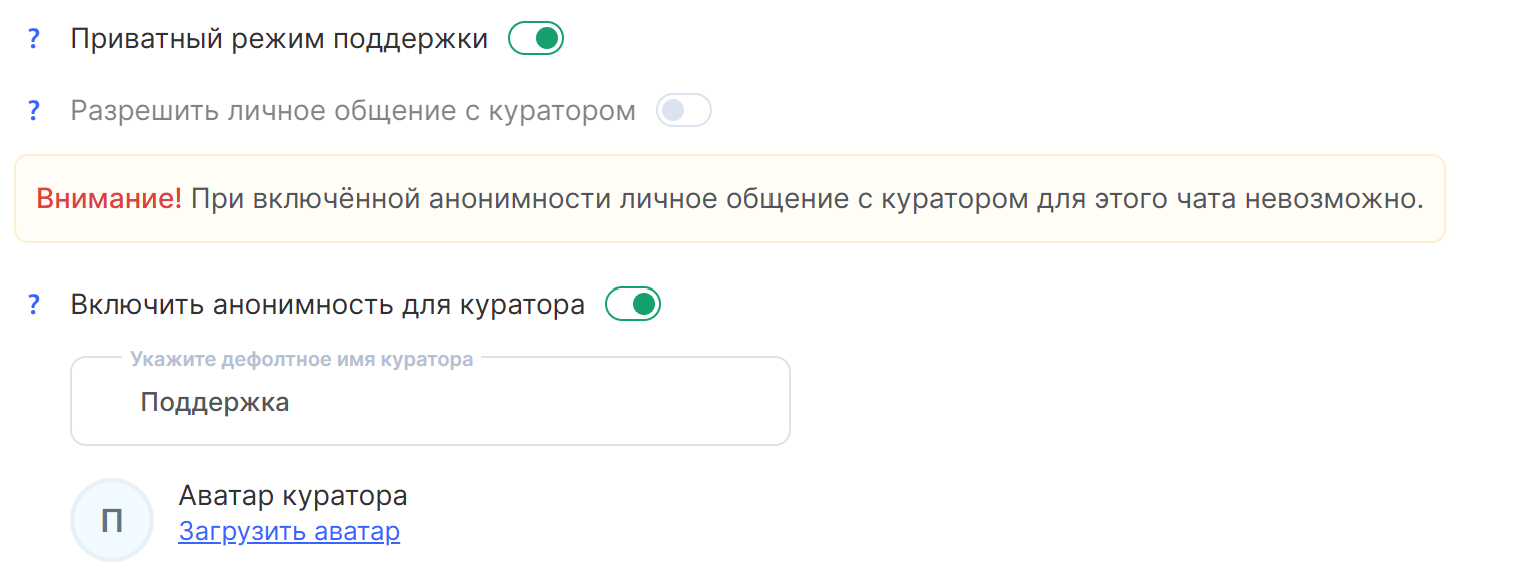
Приватный режим поддержки
В приватном режиме поддержки участник видит только свои сообщения и ответы команды. Кураторам доступен общий чат со всеми обращениями.
Включить или отключить этот режим можно только до начала общения в чате.
В режиме поддержки групповой чат становится удобным инструментом для индивидуальной работы с каждым учеником. Участники находятся в одном чате, но каждый из них видит только свою переписку с командой и не имеет доступа к сообщениям других учеников.
При этом все такие диалоги организованы внутри одного группового чата - создавать отдельные личные чаты для каждого ученика не требуется.
Например, такой формат можно использовать для поддержки учеников определенного тарифа, когда каждому участнику нужна персональная помощь, но общий чат для всех учеников не подходит.
Личное общение с куратором
Можно разрешить участнику писать куратору в личные сообщения. Список доступных кураторов настраивается во вкладке «Команда».
Анонимность для куратора
При включении анонимности участник видит сообщения всех привязанных кураторов под одним именем. По умолчанию используется имя «Поддержка». Удобно использовать как вместе с Приватным режимом поддержки, так и отдельно, если вы хотите, чтобы для ученика все сообщения команды отображались от имени единой службы поддержки, независимо от того, какой именно куратор отвечает.
Участники чата
Во вкладке «Участники» можно управлять пользователями, которые входят в чат.
Здесь доступны:
-
просмотр списка участников;
-
поиск нужного участника;
-
фильтрация списка;
-
добавление нового участника с помощью кнопки «Добавить участника»;
-
просмотр источника, из которого пользователь был добавлен в чат;
-
запрет участнику отправлять сообщения в чат;
-
скрытие всех сообщений участника - как уже отправленных, так и будущих.
В верхней части вкладки отображается общее количество участников в чате. Управлять сообщениями и ограничивать возможности участника можно также непосредственно из ленты чата. Для этого нажмите «…» рядом с сообщением нужного участника и выберите необходимое действие.
Команда
Во вкладке «Команда» отображаются сотрудники, которые добавлены к работе с чатом.
Здесь можно:
-
найти сотрудника с помощью поиска;
-
посмотреть, какие чаты доступны каждому сотруднику;
-
добавить сотрудника в команду чата с помощью кнопки «+».
В список доступных для добавления членов команды попадают сотрудники с соответствующими правами доступа. Для появления сотрудника в списке необходимо право «Чат - Доступ к своим чатам». Чтобы сотрудник мог отправлять сообщения, ему также требуется право «Чат - Отправка сообщений в доступные чаты».
Уведомления
В настройках чата можно отдельно управлять уведомлениями:
-
Звук сообщений - включает или отключает звуковое уведомление о новых сообщениях в этом чате.
-
Всплывающие уведомления - включает или отключает всплывающие уведомления о новых сообщениях в этом чате.
Обе настройки действуют только для текущего чата и позволяют настроить уведомления в зависимости от его назначения.
Где используется
Во вкладке «Где используется» можно быстро проверить, с какими продуктами и тарифами связан этот чат.
-
Продукты - здесь отображаются продукты, к которым привязан чат.
-
Тарифы - здесь отображаются тарифы, к которым привязан чат.
Например, если вы привязали чат к определённому продукту или тарифу, это будет отображаться в этой вкладке. Если чат ни с чем не связан, вы увидите соответствующее сообщение.
Так вы можете в любой момент проверить, где именно используется чат и для каких пользователей он предназначен.
Запросы на возврат в чат
Если участник вышел из группового чата, он может запросить повторное присоединение.
Во вкладке «Запросы на возврат в чат» отображаются такие запросы. Здесь команда может посмотреть, кто хочет вернуться в чат, и принять или отклонить запрос.
Если участники ещё не отправляли запросы на возврат, вкладка будет пустой.
Управление чатами
В Kwiga предусмотрены удобные инструменты для управления общением. Вы можете редактировать и удалять отправленные сообщения, а члены команды - модерировать переписку в доступных им чатах. Участники могут самостоятельно покидать групповые чаты, а команда - управлять составом участников и обрабатывать запросы на повторное присоединение.
Редактирование и удаление своих сообщений
Если вы отправили сообщение и хотите исправить текст или дополнить его, его можно отредактировать или удалить в любое время. Ограничения по времени для редактирования и удаления собственных сообщений нет.
После изменения текста рядом с сообщением появляется отметка «edited». Это позволяет участникам понимать, что исходный текст сообщения был изменён.
Редактировать свои сообщения могут как ученики, так и кураторы.
Дополнительно для кураторов есть возможность удалять сообщения других членов команды, при наличии соответствующих доступов. Сообщения учеников это право не затрагивает.
Управление участием и удаление чатов
Если участник покинул групповой чат, он перестаёт получать уведомления и не может отправлять сообщения. При этом его предыдущие сообщения сохраняются в переписке. Если участник захочет вернуться, он может отправить запрос на повторное присоединение - команда сможет его принять или отклонить.
Личные чаты также можно удалять. При удалении чата участником его собственные сообщения удаляются из переписки, а сообщения собеседника сохраняются. Если чат был удалён только с одной стороны, второй участник может продолжить общение - при новом сообщении переписка снова становится активной.
Для администраторов предусмотрено управление удалёнными чатами. Удалённые чаты сохраняются в архиве, где их можно восстановить или удалить окончательно. Если чат не был восстановлен, через 30 дней он удаляется автоматически.
Группы чатов также можно удалять и реорганизовывать: при удалении группы сами чаты не удаляются, а перемещаются в системную группу «Групповые чаты».
Добавление чата к курсу
Чат можно привязать непосредственно к курсу, чтобы использовать его как пространство для общения участников и команды в рамках обучения.
Чтобы привязать чат:
-
Откройте нужный курс.
-
Перейдите в настройки курса.
-
Найдите раздел «Чаты».
-
Выберите чат, который хотите привязать к курсу.
-
Сохраните изменения.
После привязки чата к курсу доступ к нему получают ученики, которые имеют доступ к курсу и приняли приглашение в школу.
Если ученик попал на курс самостоятельно - например, оплатил преложение или принял бесплатное предложение, - его приглашение в школу считается принятым автоматически. Такой ученик сразу добавляется в чат и начинает получать сообщения.
Если ученик был добавлен на курс вручную, при первом входе в проект ему показывается запрос на принятие приглашения в школу. Пока ученик не примет приглашение:
-
он не добавляется в чат;
-
ему нельзя отправлять сообщения в чате;
-
чат не отображается в его профиле.
После принятия приглашения ученик получает доступ к чату в соответствии с настройками курса и чата.
К одному курсу можно привязать один или несколько чатов. Например, можно создать отдельные чаты для:
-
общего общения участников;
-
вопросов по курсу;
-
общения с куратором;
-
отдельных групп или потоков обучения.
После отвязывания чата от продукта новые участники перестают добавляться в чат. Участники, которые получили доступ к чату через этот продукт, также теряют доступ к нему и удаляются из списка участников. При этом их сообщения и история общения сохраняются в чате.
Личные чаты
Личные чаты позволяют организовать индивидуальное общение с конкретным учеником или другим пользователем. Такой формат удобно использовать для персональной поддержки, консультаций, обратной связи и решения вопросов, которые не требуют общего обсуждения.
Чтобы начать личную переписку:
-
В верхнем меню перейдите: Курсы - Инструменты школы - Чат (общение) или же нажмите на иконку чата в верхнем меню платформы.
-
При наведении курсора мыши на название группы Личные сообщения, появится + - эта кнопка позволяет создать чат. Справа введите эл. адрес или имя участника.

Также Вы можете нажать на + Чат внизу боковой панели. Выберите тип личные сообщения, введите имя или адрес электронной почты.
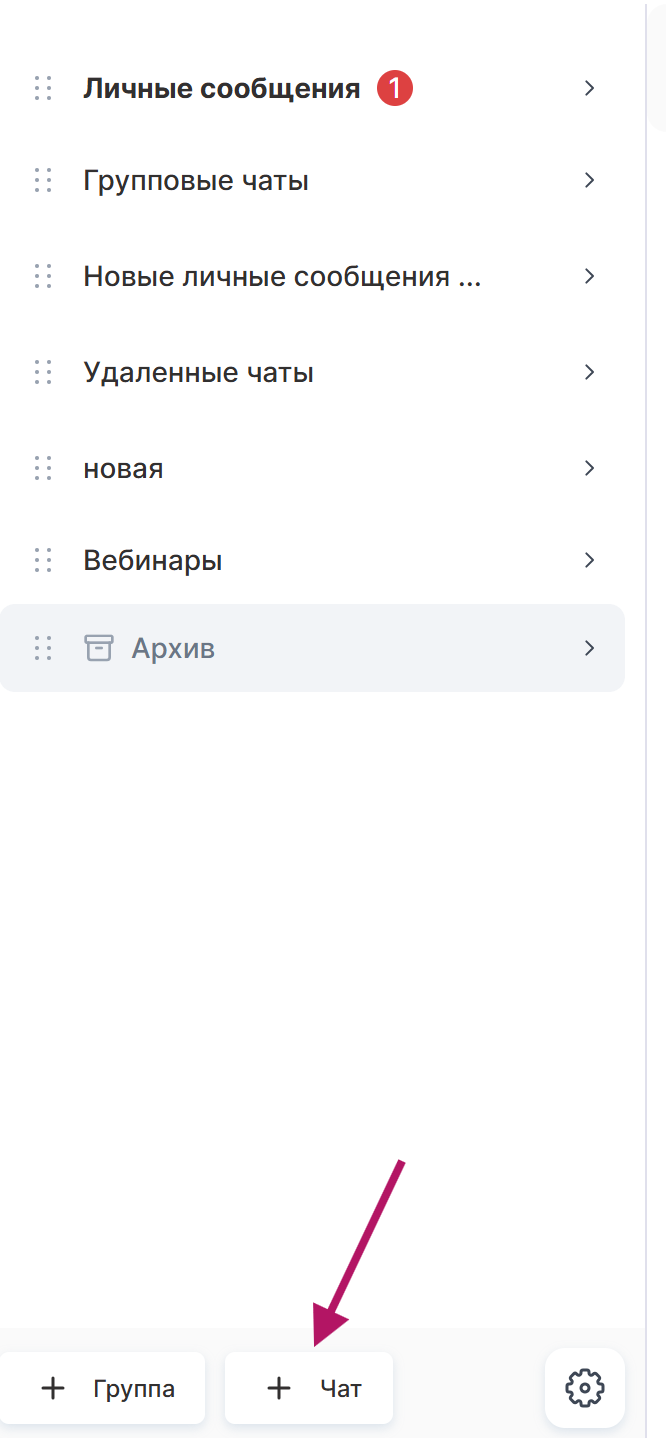
3. Выберите пользователя и создайте чат.
В личном чате доступны те же основные возможности общения, что и в других чатах: можно отправлять текстовые сообщения, файлы, фото, аудио, видео и материалы из Хранилища, использовать реакции и планировать отправку сообщений на определенную дату и время.
Для личного общения также действуют настройки доступа и другие параметры чата, которые можно изменить после его создания.
Обратите внимание: если ученик был добавлен в проект или на курс вручную, ему сначала необходимо принять приглашение в школу. Пока приглашение не принято, начать с ним переписку в личном чате нельзя. После принятия приглашения вы сможете отправлять ему сообщения.