
Статьи:
- Как открыть ученику доступ
- Как войти в кабинет ученика
- Как просмотреть прогресс участников
- Как создать сертификат и добавить его к курсу
- Автоматизация: Начисление баллов при прохождении уроков
- Проведение опросов (реакции, рейтинг, NPS)
- Как посмотреть все попытки прохождения теста
- Как настроить перепрохождение теста
- Как обновить тариф ученика и сохранить его прогресс
- Как изменить настройки доступов для одного ученика
- Как изменить дату окончания доступа к курсу
- Ученик ввел неправильную почту
- Как продлить доступ к курсу
- Автоматизация: настройка напоминаний, если ученик не заходит на платформу
- Как разблокировать пользователя
- Замораживание и размораживание доступа к продукту
- Как найти письмо с кодом для входа в свой аккаунт на Kwiga
- Просмотр курса как ученик
- Предзапись или лист ожидания
- Импорт и перенос базы учеников
- Комментарии: удобный инструмент для взаимодействия пользователей
- Выдача сертификата после прохождения теста
- Как эксперту открыть свой профиль ученика
- Регистрация и авторизация ученика
- Отчет Сертификаты
- Ручная выдача и перевыдача сертификата
- Работа с продуктом в карточке контакта: добавление, закрытие, изменение даты и удаление доступа
- Чаты
Как можно вручную предоставить контакту доступ к продукту или тарифу, временно закрыть или продлить этот доступ, а при необходимости – полностью удалить его или восстановить.
В этой статье:
Часто менеджеру нужно предоставить контакту доступ к курсу вручную: когда оплата прошла вне платформы, когда доступ согласован лично с учеником, или когда нужно исправить ошибку после неудачного заказа и т. п. Для этого в карточке контакта предусмотрена вкладка Продукты, где видны все активные доступы, а также те, которые уже были удалены. Именно отсюда можно быстро предоставить контакту доступ к нужному курсу или тарифу, не создавая индивидуальный заказ.
Добавление продукта в карточке контакта
Чтобы предоставить контакту доступ, откройте его карточку и перейдите на вкладку Продукты. Если у контакта ещё нет ни одного продукта, подвкладка Активные продукты будет пустой, и именно здесь стоит воспользоваться блоком Выдать доступ к продукту, нажав + Продукт.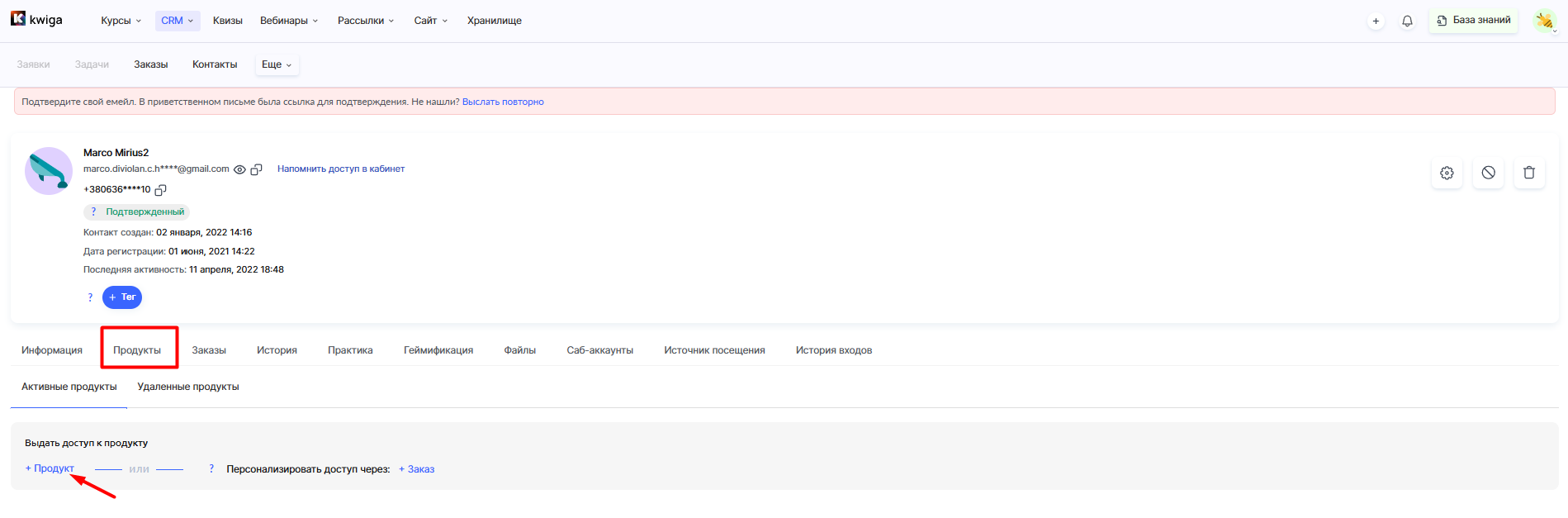
В открывшемся модальном окне сначала нужно выбрать, к чему именно предоставляется доступ: к определённому продукту или к определённому тарифу.
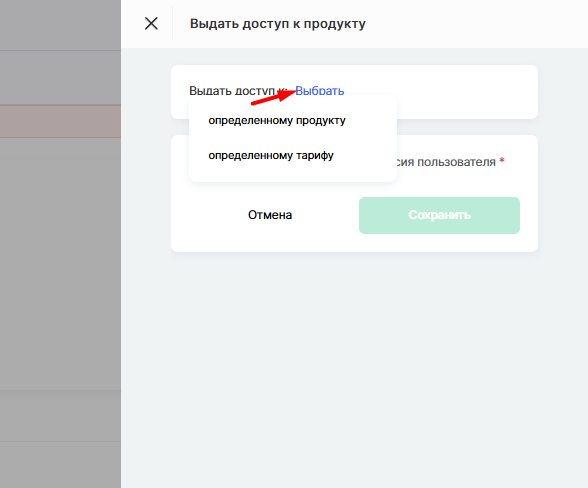
Если выбрать первый вариант, платформа откроет список всех курсов, марафонов, закрытых групп, вебинаров или продуктов вне Kwiga, среди которых можно найти нужный и подтвердить выбор кнопкой Сохранить.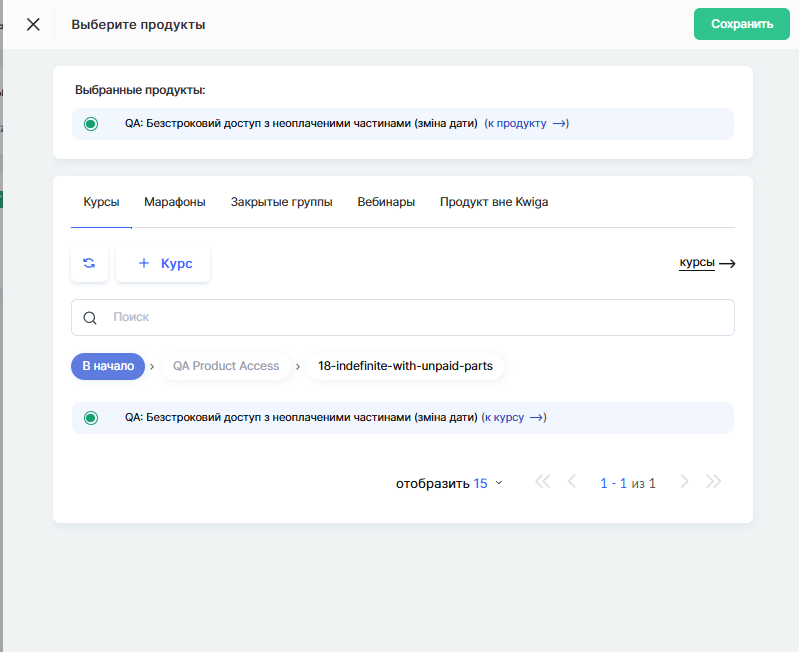
Если же сразу выбрать к определённому тарифу, шаг с выбором продукта можно пропустить: система сразу предложит список тарифов без привязки к конкретному курсу. Это быстрее и особенно удобно, когда тариф открывает доступ сразу к нескольким продуктам в пакете, ведь не нужно искать каждый продукт отдельно.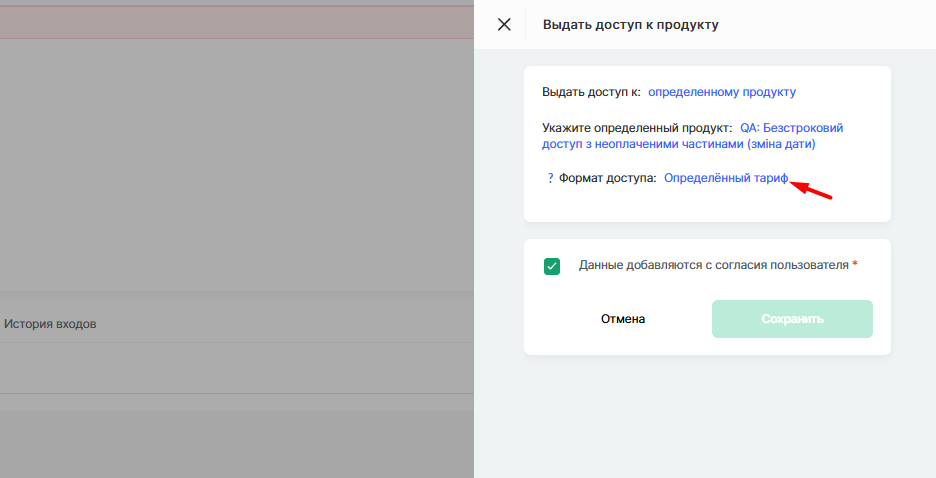
После этого в окне появится поле Формат доступа, где нужно указать, по какому тарифу (или предложению) предоставляется доступ. Здесь открывается отдельный список тарифов, среди которых можно отметить один или несколько вариантов.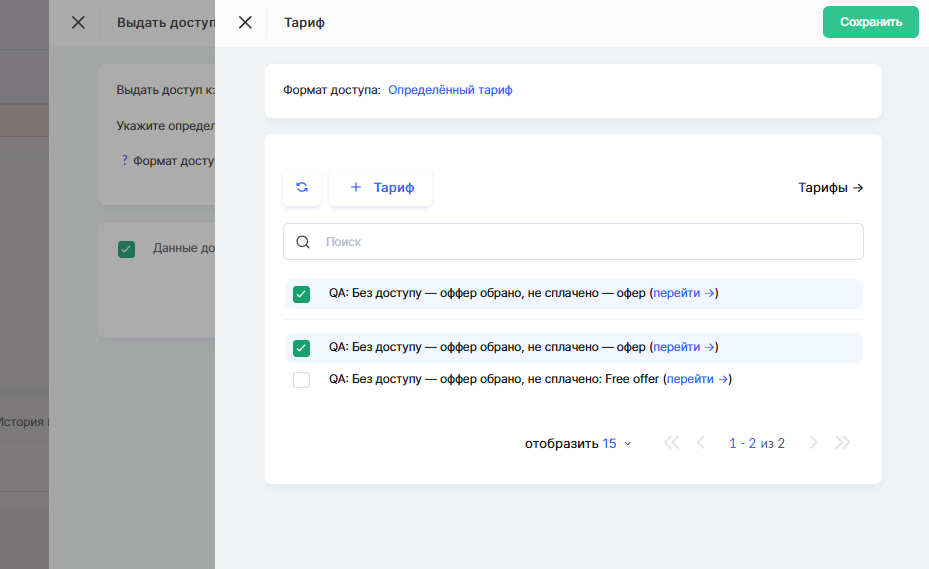
Когда продукт и тариф выбраны, остаётся указать статус оплаты в поле Оплата предложения и при необходимости включить переключатель Добавлять транзакцию об оплате, если эту оплату нужно отразить в отчётах. 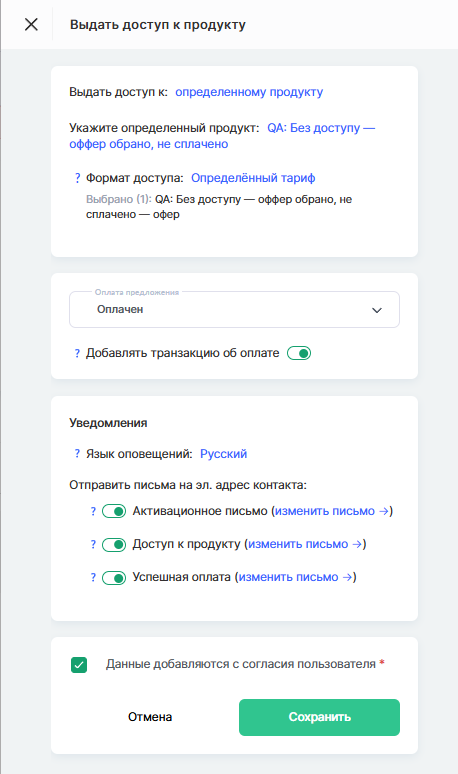
Язык уведомлений подставляется автоматически на основе профиля контакта, а переключателями Доступ к продукту и Успешная оплата можно решить, какие письма контакт получит на почту. Завершает процесс обязательный чекбокс Данные добавляются с согласия пользователя, после чего нажмите Сохранить, и продукт появится среди активных.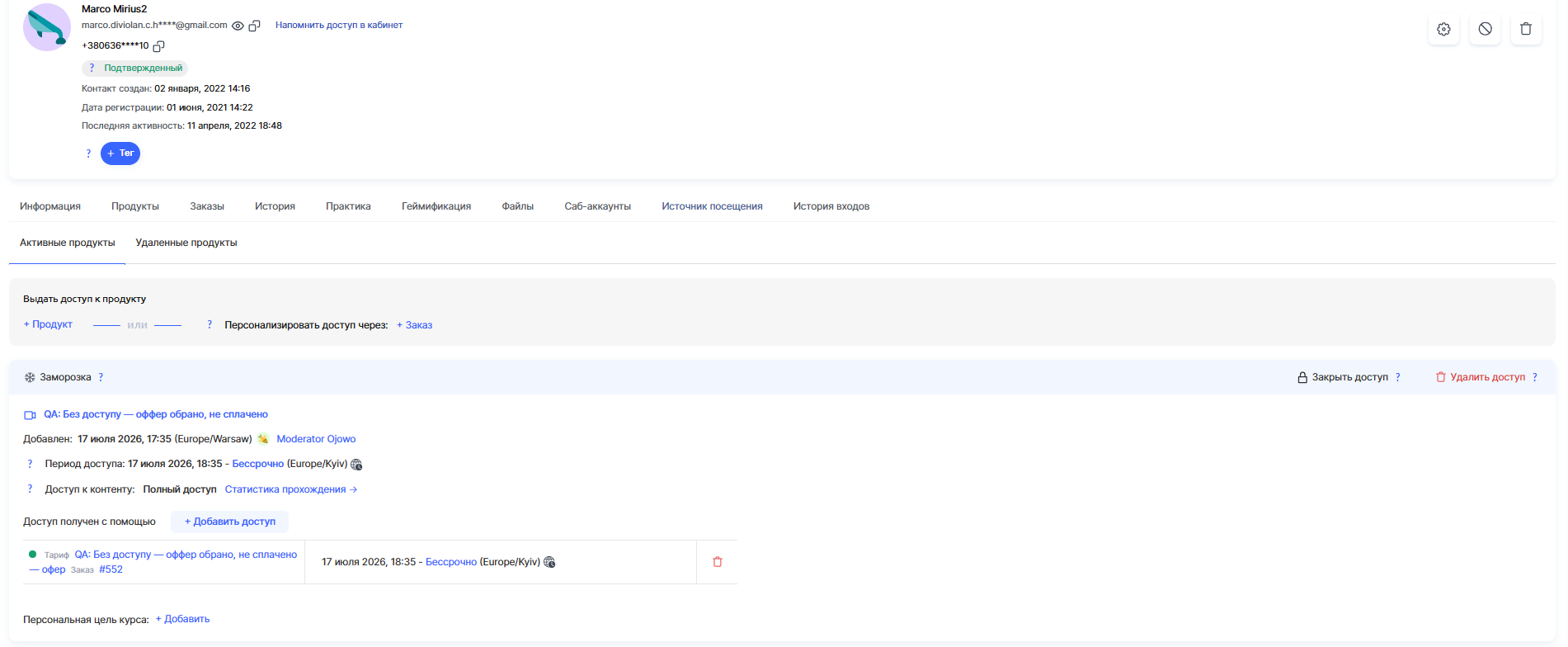
После сохранения продукт появляется во вкладке Активные продукты с подробной карточкой доступа, где отображается:
-
Название курса - со ссылкой на сам продукт.
-
Добавлен - дата и время предоставления доступа, а также пользователь, который его оформил.
-
Период доступа - дата начала и окончания доступа; конечную дату можно изменить прямо здесь.
-
Доступ к контенту - количество открытых уроков, а также ссылка Статистика прохождения для проверки прогресса ученика.
-
Доступ получен с помощью - предложение и номер заказа, через которые предоставлен доступ; при необходимости можно добавить ещё доступ кнопкой + Добавить доступ.
Над карточкой расположена панель действий: Продлить доступ, Заморозить, Закрыть доступ и Удалить доступ.
О том, как пользоваться продлением доступа, читайте в статье Продление доступа к продукту, а о заморозке — в статье Заморозка доступа к продукту. Ниже рассмотрим действия Закрыть доступ и Удалить доступ.
Закрытие доступа к продукту в карточке контакта
Чтобы сразу лишить контакта доступа к продукту, не удаляя саму запись, нажмите Закрыть доступ на панели действий.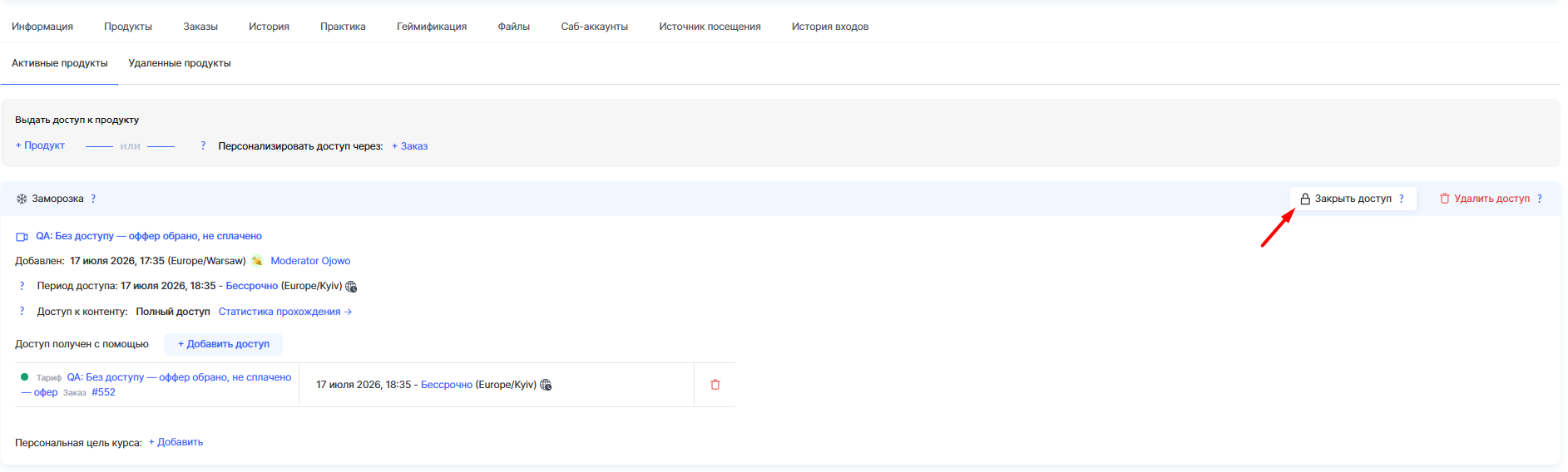
Платформа покажет предупреждение, что дата завершения доступа будет изменена на текущее время, и участник сразу потеряет доступ к продукту. 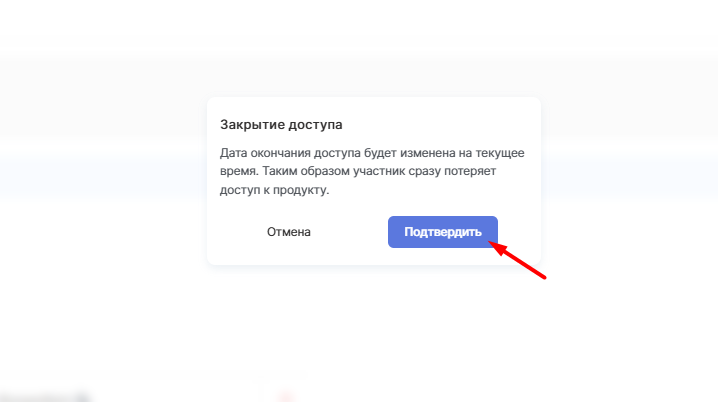
После подтверждения кнопкой Подтвердить:
-
Период доступа обновляется — конечная дата меняется на момент закрытия и выделяется красным.
-
Доступ к контенту показывает, что контент больше не открыт.
-
Индикатор напротив предложения в блоке Доступ получен с помощью становится серым с красной отметкой вместо зелёной.
-
Кнопки Заморозка и Закрыть доступ исчезают с панели действий, остаются только Продлить доступ и Удалить доступ.
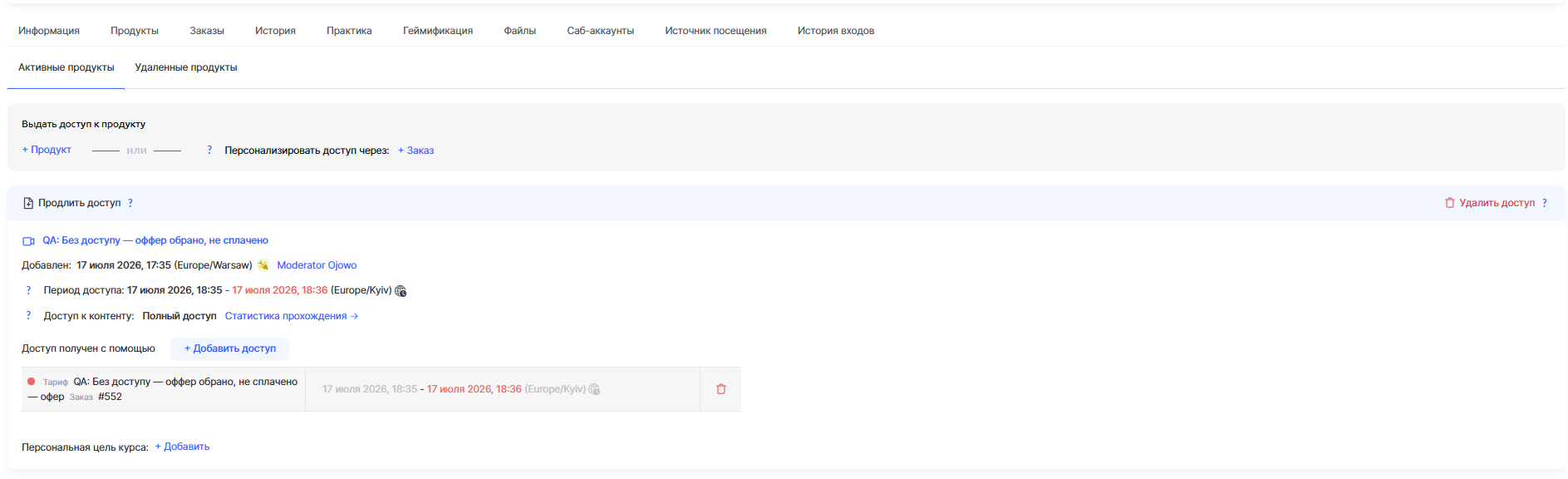
Продукт при этом остаётся во вкладке Активные продукты — закрытие доступа не переносит его в удалённые, а лишь ограничивает контакту возможность пользоваться курсом.
Изменение даты окончания доступа
Дату и время окончания доступа можно изменить вручную, кликнув на дату в поле Период доступа. 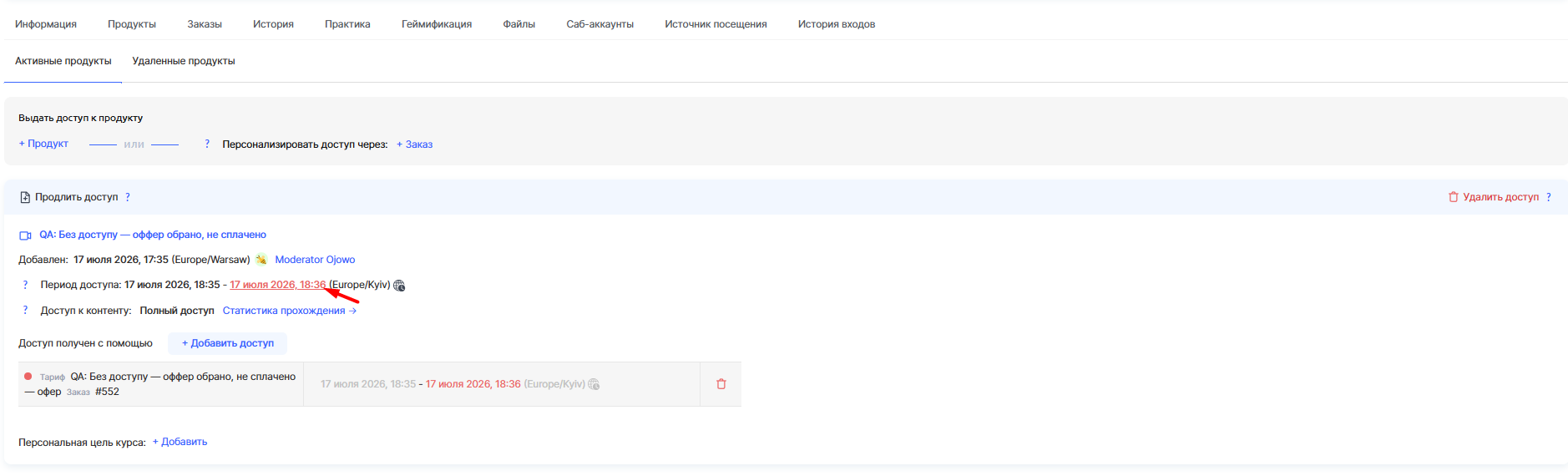
Откроется календарь Изменить дату окончания доступа, где можно выбрать новую дату, время и часовой пояс, после чего сохранить изменения кнопкой Сохранить.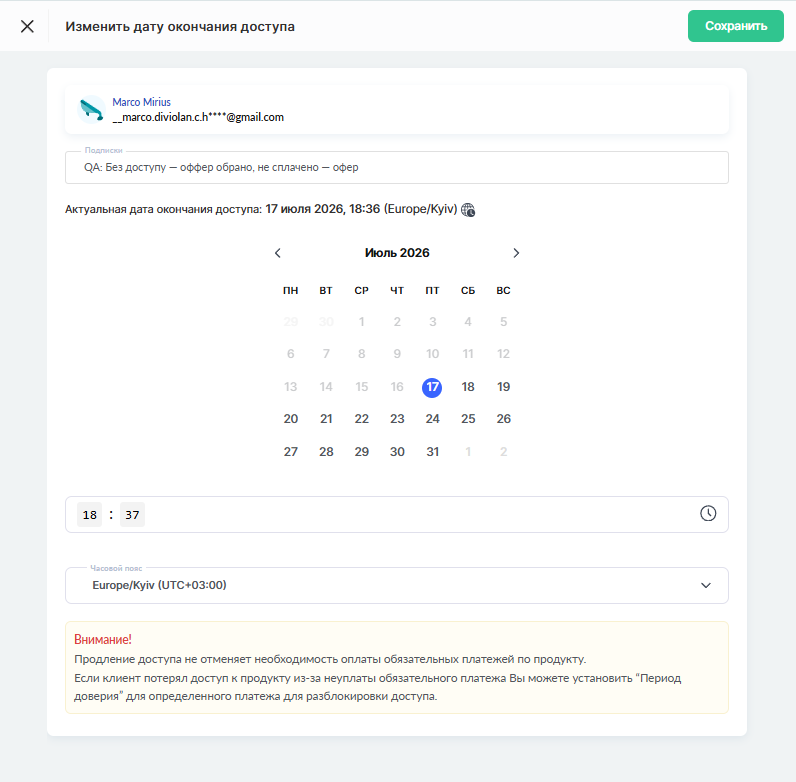
Примечание: Стоит помнить, что продление доступа таким способом не отменяет необходимость оплаты обязательных платежей по продукту. Если контакт потерял доступ из-за неуплаты обязательного платежа, вместо ручного изменения даты лучше установить Льготный период для нужного платежа, чтобы временно разблокировать доступ. Льготный период — это время после просрочки платежа, в течение которого пользователь сохраняет доступ к продукту и может произвести оплату без потери доступа. После окончания этого периода доступ будет приостановлен. Если льготный период не установлен, доступ будет приостановлен сразу после возникновения просрочки платежа.
После сохранения новая дата сразу отобразится в карточке контакта в поле Период доступа.
Удаление доступа в карточке контакта
Чтобы полностью убрать продукт у контакта, нажмите Удалить доступ на панели действий.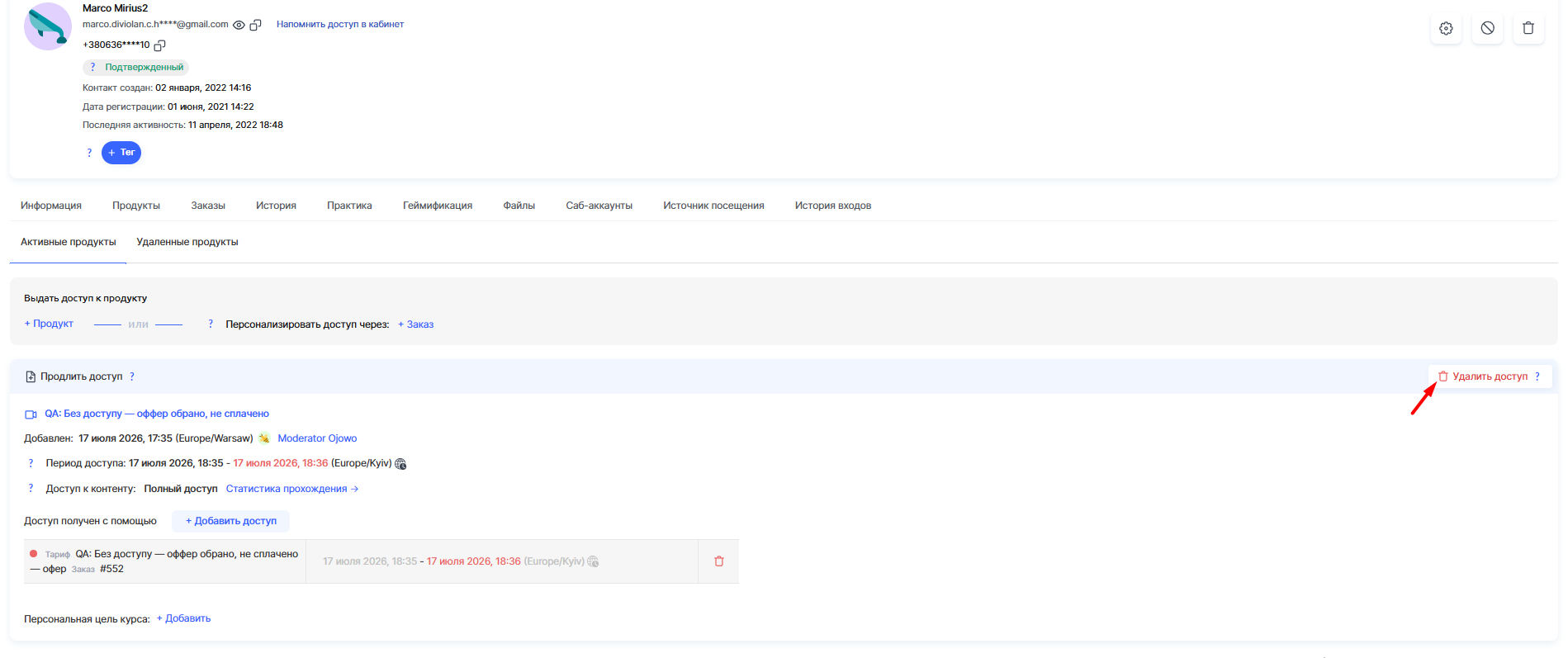
Платформа предупредит, что продукт будет удалён у контакта, и покажет название удаляемого продукта: контакт потеряет к нему доступ и не будет видеть его в своём кабинете.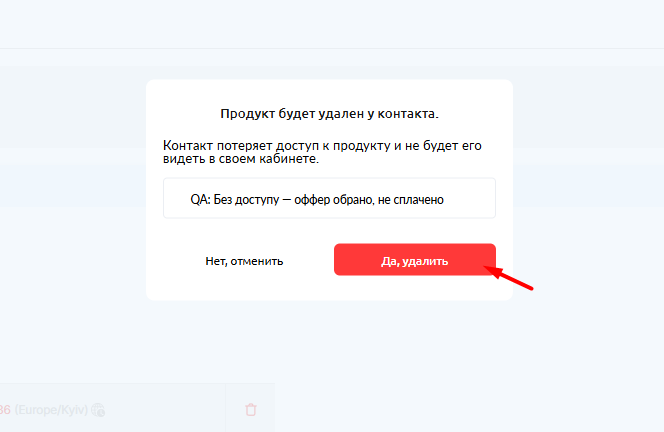
После подтверждения кнопкой Да, удалить продукт исчезает из подвкладки Активные продукты и перемещается в подвкладку Удалённые продукты.
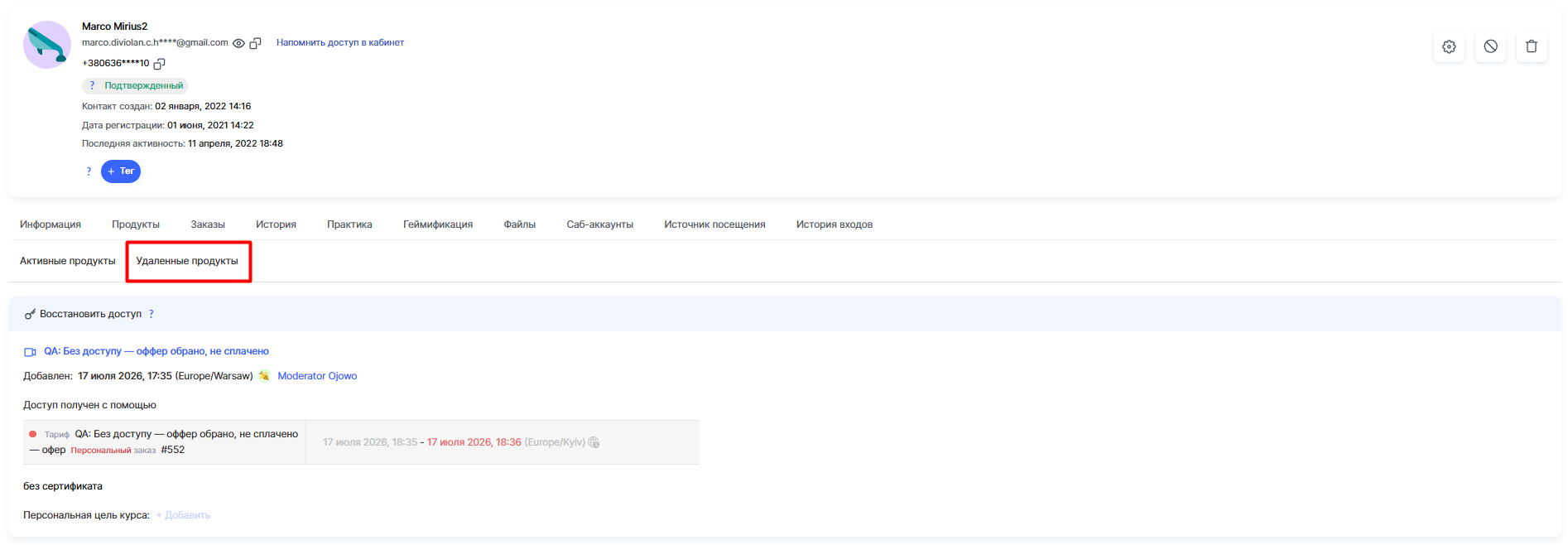
Восстановление доступа к продукту в карточке контакта
Чтобы вернуть контакту доступ к удалённому продукту, перейдите на подвкладку Удалённые продукты и нажмите Восстановить доступ напротив нужной записи.
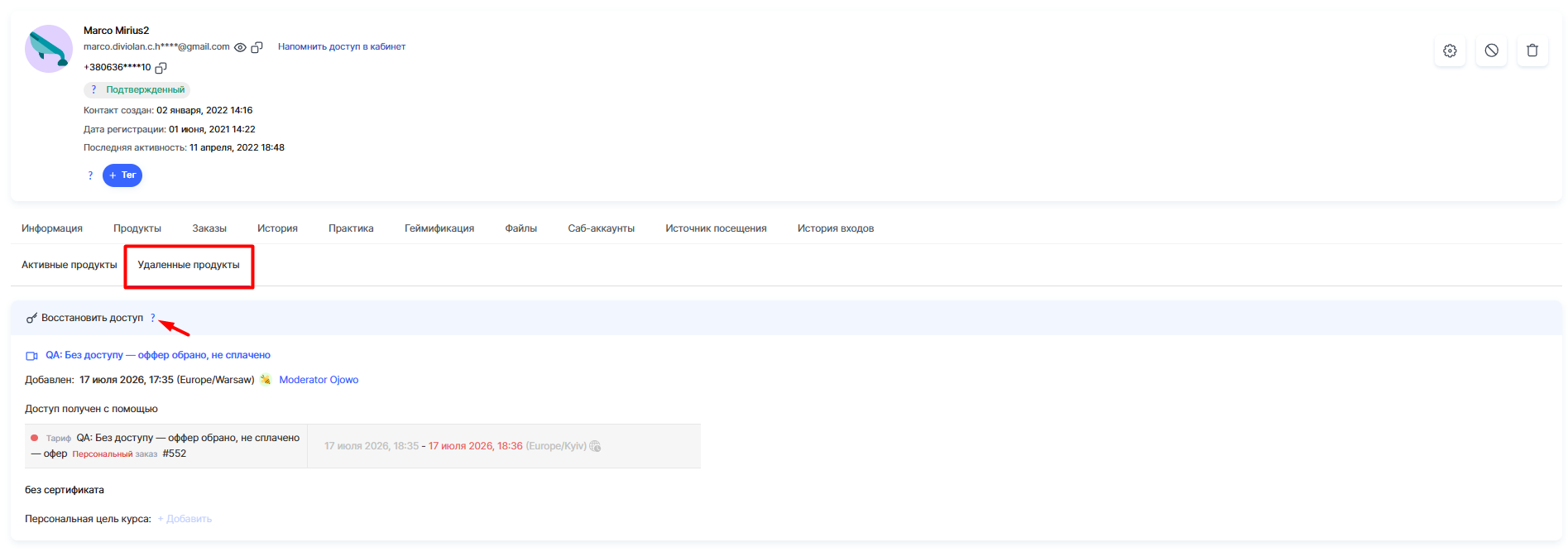
Платформа покажет подтверждение с именем участника, названием продукта и датой окончания доступа, который будет восстановлен. 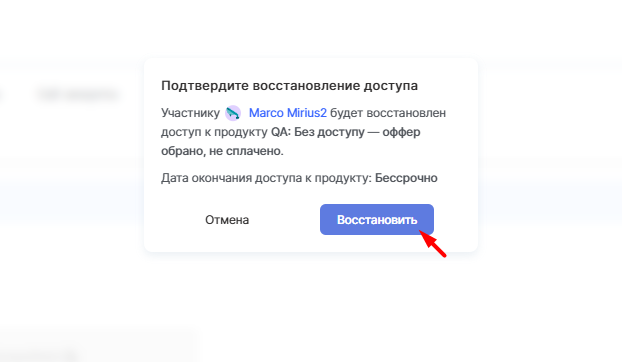
После подтверждения кнопкой Восстановить продукт снова появляется среди Активных продуктов с тем же периодом доступа и объёмом открытого контента, которые были до удаления.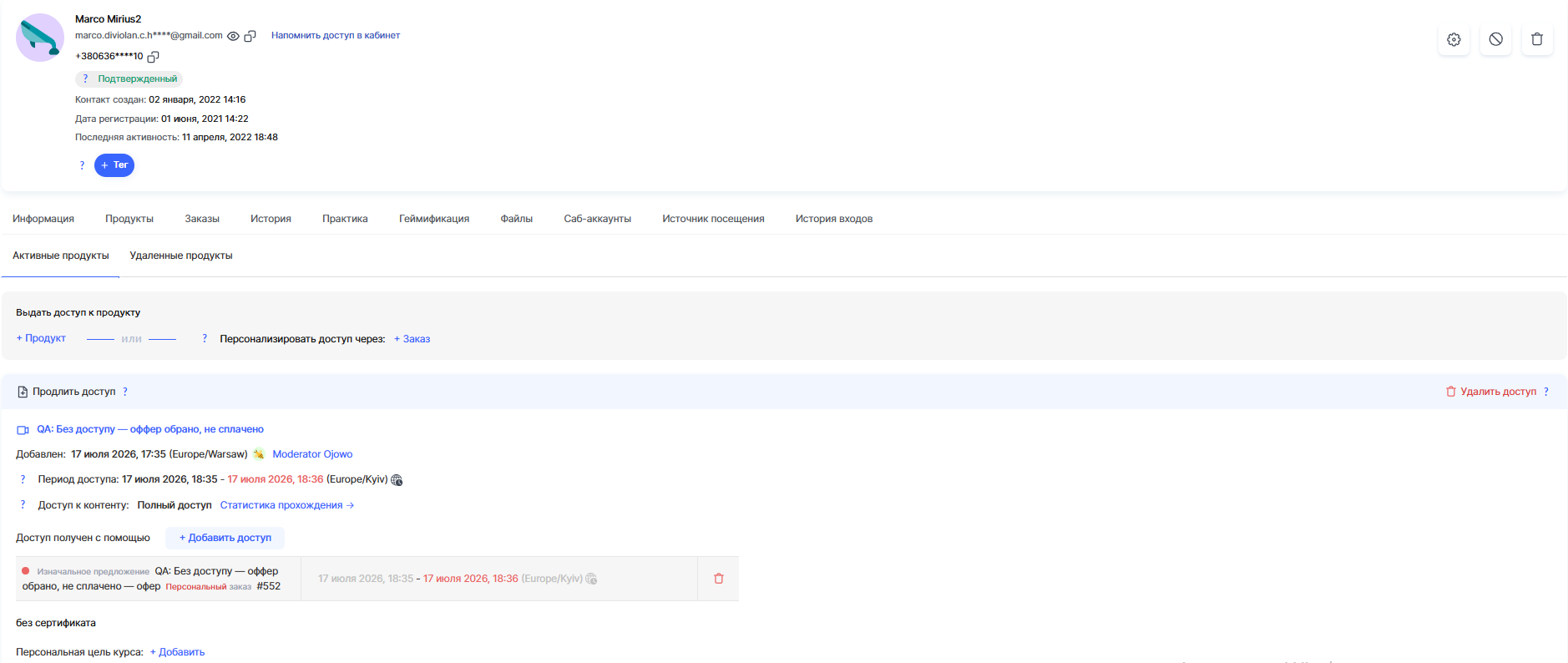
В целом, вкладка Продукты в карточке контакта позволяет гибко управлять доступом вручную: предоставлять его сразу к конкретному курсу или тарифу, временно закрывать доступ без потери записи, корректировать дату окончания, а при необходимости — полностью удалять продукт и так же легко восстанавливать его.
Это удобный инструмент для менеджера, когда нужно оперативно исправить ситуацию с доступом, не создавая новый заказ.