
Статьи:
- Как удалить курс
- Защита Ваших материалов на Kwiga
- Общедоступный или пробный урок
- Как изменить статус урока на черновик и скрыть его от учеников
- Использование чекпоинтов
- Как добавить практику к уроку
- Как создать задание с обязательной проверкой куратором
- Как создать задание для разных тарифов
- Как создать тест с баллами и автоматической проверкой
- Как создать и провести опрос среди учеников на курсе
- Наполнение урока, все виды активностей в уроке
- Загрузка видео файлов
- Как добавить тайм-коды на видео в уроке
- Как добавить кнопку в урок или марафон
- Вставка кода iframe
- Добавление дробей, математический функций, формул
- Как добавить скрытый текст в урок (спойлер)
- Как создать курс на платформе Kwiga
- Как создать марафон
- Как добавить обложку на курс
- Варианты отображения программы курса
- Как добавить или сменить публичную персону на курсе
- Как добавить команду на курс
- Предварительный просмотр курса с различными уровнями доступа
- Блок над страницами уроков или модулей (верхний баннер)
- Настройка задержек, график открытия и закрытие уроков
- Отчет по прогрессу учеников на курсе
- Отчет о прохождении практик на курсе
- Отчет по продажам курса
- Как создать копию курса
- Как скопировать наполнение урока
- Доступ куратора к практическим заданиям
- Ученик не видит курс (марафон, закрытую группу)
- Как настроить тест, чтобы ученику появлялись комментарии после прохождения
- Доставка писем: почему письма не доходят и как это исправить
- Как кастомизировать внешний вид курса
- Управление видимостью активностей
Скрывайте блоки от учеников, не удаляя их - и показывайте разный контент разным группам участников.
На платформе Kwiga контент курса организован по уровням: курс может делиться на модули, модули - на уроки, уроки - на секции, внутри которых находятся блоки с контентом (видео, текст, файлы, практические задания).
Каждый из этих элементов можно скрыть от учеников, не удаляя. Скрытая активность не отображается на стороне ученика, но остаётся видимой для администратора и куратора в конструкторе.
Как скрыть или показать активность
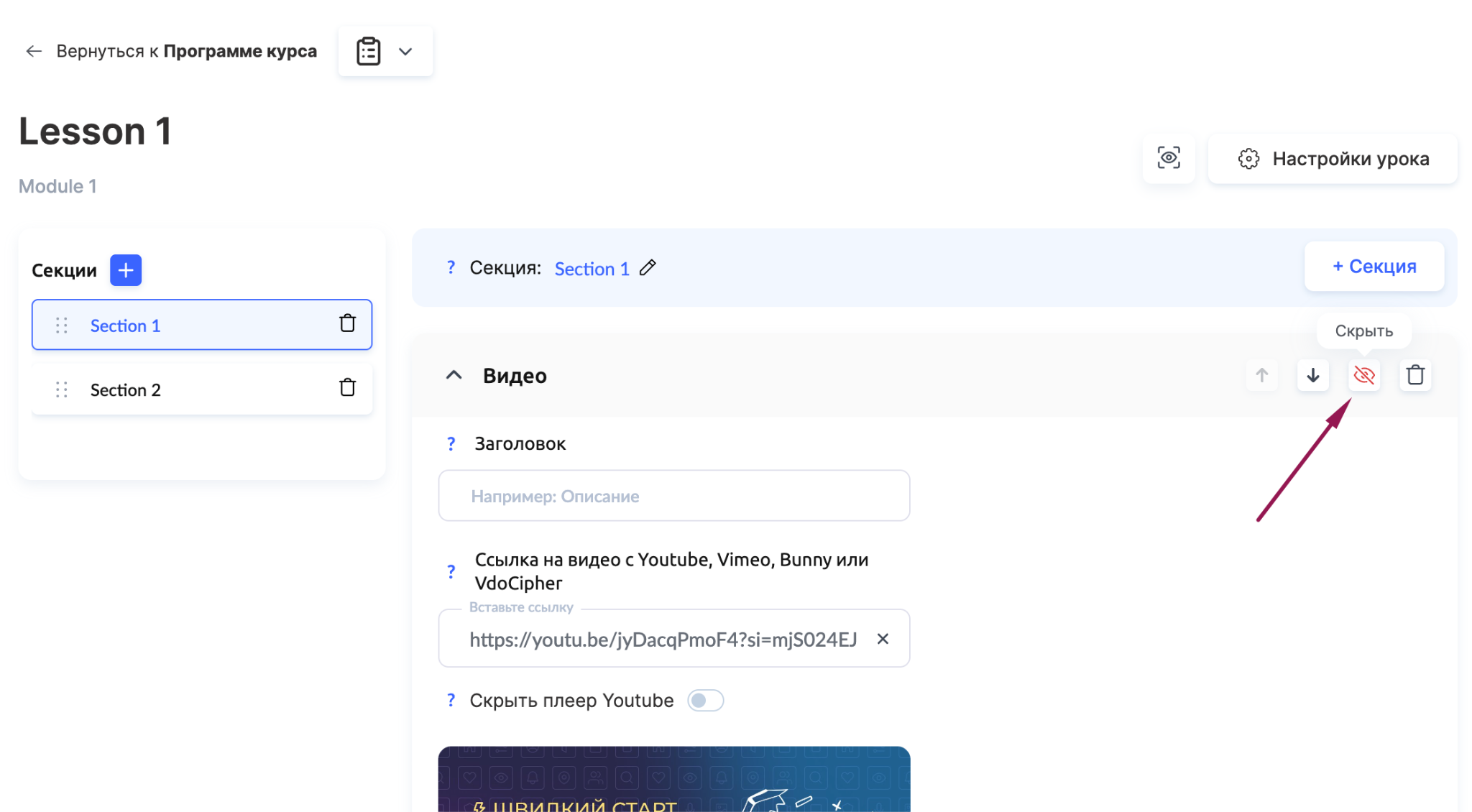
У каждого блока есть иконка глаза. Нажмите на неё, чтобы скрыть элемент или снова его показать.
Блоки в уроке или секции - иконка глаза находится справа от блока в конструкторе урока.
Блоки в описании модуля - иконка глаза находится справа от блока в редакторе описания модуля.
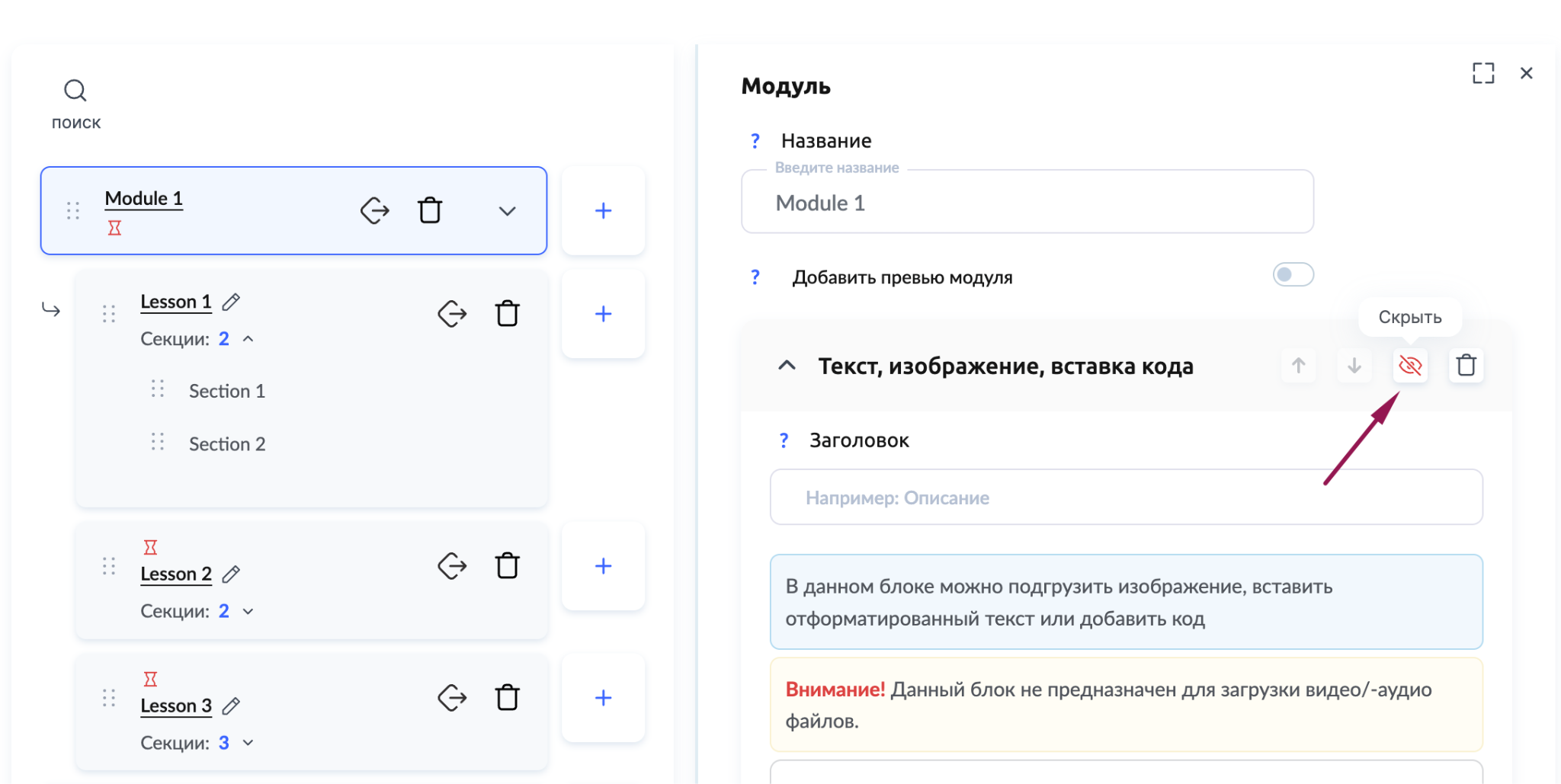
Примечание: иконка глаза скрывает отдельный блок. Если нужно скрыть урок целиком - измените его статус на Черновик в Настройках урока.
Разные версии курса для разных тарифов
Управление видимостью позволяет создавать разные версии курса на базе одного наполнения, без необходимости дублировать контент. Логика такая: наполните урок всеми активностями, скройте те элементы, которые не должны входить в стандартную программу, а затем настройте видимость для нужного тарифа.
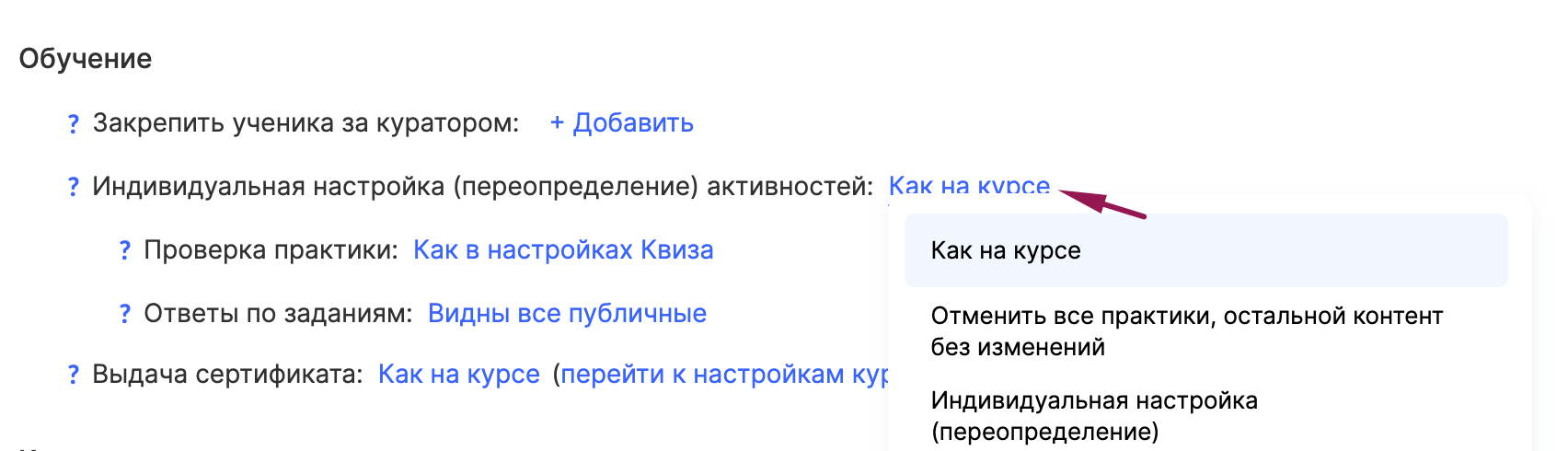
В настройках тарифа доступны три режима:
Как на курсе (по умолчанию) - участникам доступен весь видимый контент и практические задания в соответствии с настройками уроков курса.
Отменить все практики, остальной контент без изменений - теоретический контент остаётся доступным, но все практические задания и чекпоинты скрываются.
Индивидуальная настройка (переопределение) - позволяет вручную выбрать, какие именно активности будут видны в тарифе в каждом уроке.
Важно: если участник получил доступ через несколько тарифов с разными настройками, действует приоритет видимости. Если в одном тарифе активность скрыта, а в другом открыта - она будет доступна участнику.