
Статьи:
- Как удалить курс
- Защита Ваших материалов на Kwiga
- Общедоступный или пробный урок
- Как изменить статус урока на черновик и скрыть его от учеников
- Использование чекпоинтов
- Как добавить практику к уроку
- Как создать задание с обязательной проверкой куратором
- Как создать задание для разных тарифов
- Как создать тест с баллами и автоматической проверкой
- Как создать и провести опрос среди учеников на курсе
- Наполнение урока, все виды активностей в уроке
- Загрузка видео файлов
- Как добавить тайм-коды на видео в уроке
- Как добавить кнопку в урок или марафон
- Вставка кода iframe
- Добавление дробей, математический функций, формул
- Как добавить скрытый текст в урок (спойлер)
- Как создать курс на платформе Kwiga
- Как создать марафон
- Как добавить обложку на курс
- Варианты отображения программы курса
- Как добавить или сменить публичную персону на курсе
- Как добавить команду на курс
- Предварительный просмотр курса с различными уровнями доступа
- Блок над страницами уроков или модулей (верхний баннер)
- Настройка задержек, график открытия и закрытие уроков
- Отчет по прогрессу учеников на курсе
- Отчет о прохождении практик на курсе
- Отчет по продажам курса
- Как создать копию курса
- Как скопировать наполнение урока
- Доступ куратора к практическим заданиям
- Ученик не видит курс (марафон, закрытую группу)
- Как настроить тест, чтобы ученику появлялись комментарии после прохождения
- Доставка писем: почему письма не доходят и как это исправить
- Как кастомизировать внешний вид курса
- Управление видимостью активностей
В статье рассматриваются возможности кастомизации курса на Kwiga, которые помогают сделать учебный процесс удобнее и привлекательнее для студентов.
В этой статье:
- 1. Настройка презентационной страницы школы
- 2. Добавление информации в футер страниц
- 3. Добавление превью к модулям
- 4. Добавление превью к урокам
- 5. Добавление верхнего блока с баннером
- 6. Изменение шрифта в текстовых блоках
- 7. Выбор цвета и настройка отображения практических заданий
- 8. Как посмотреть, как выглядит ваш курс
Визуальное оформление онлайн-курса напрямую влияет на восприятие материала студентами. Структурированный и гармоничный дизайн помогает лучше ориентироваться в программе, упрощает учебный процесс и повышает вовлеченность. Платформа Kwiga предоставляет набор инструментов для кастомизации, позволяющий адаптировать курс под собственный стиль и бренд.
1. Настройка презентационной страницы школы
У каждого проекта на платформе есть уникальная ссылка в формате: названиеколы.kwiga.com.
Например, тестовая страница выглядит так: https://sampleschool.kwiga.com/
Если вы планируете использовать ссылку на школу, важно настроить общую презентационную страницу вашей онлайн-школы. Это первое, что видят потенциальные студенты — каталог курсов. Это не обязательно — страница может быть пустой, если нужно скрыть курсы на главной.
Презентационная страница включает главную страницу школы, каталог курсов и страницы отдельных курсов.
Правильно оформленная презентационная страница создает профессиональное впечатление и помогает конвертировать посетителей в студентов.
Подробнее о настройке презентационной страницы школы читайте в отдельной статье об оформлении публичных страниц.
2. Добавление информации в футер страниц
Футер страниц школы служит для размещения важной юридической и контактной информации внизу страницы.
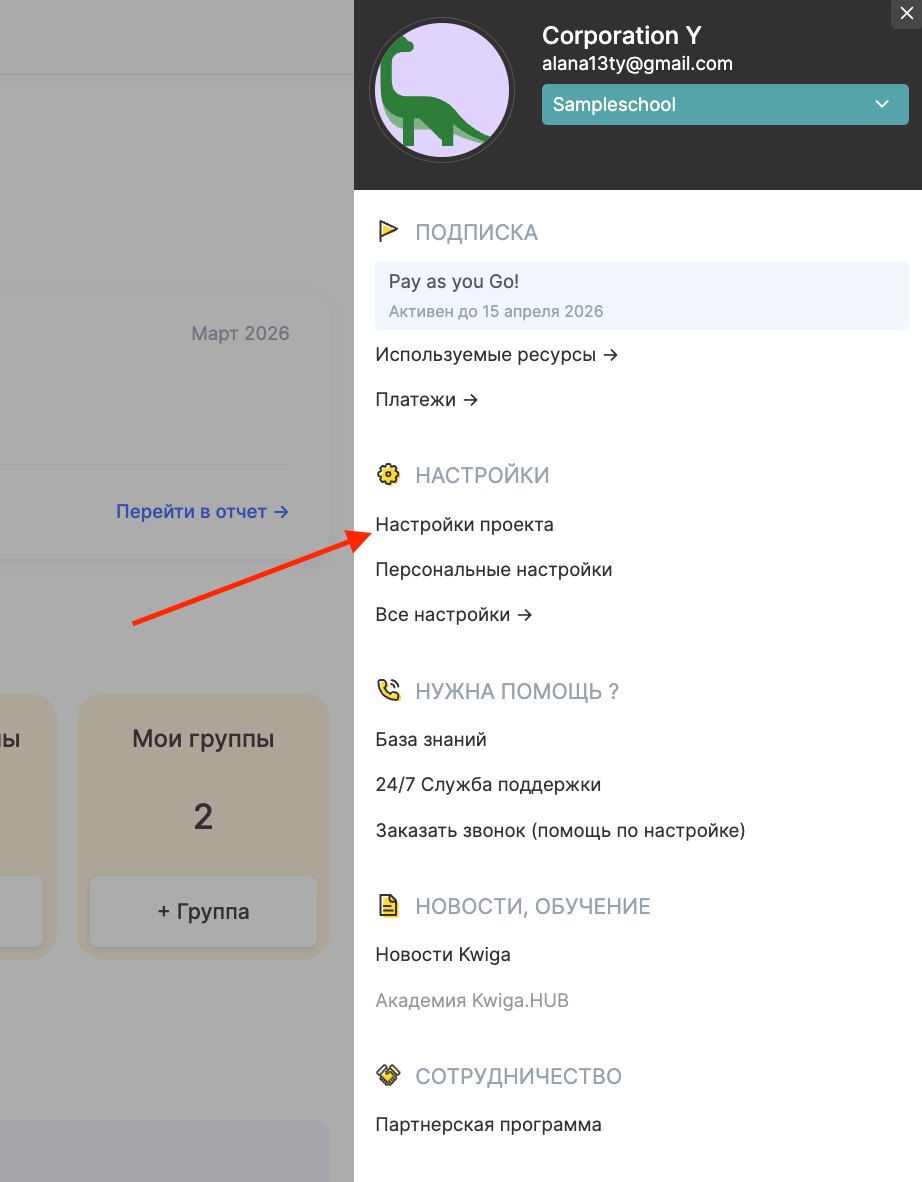
Для настройки футера перейдите через аватар профиля в раздел Настройки проекта.
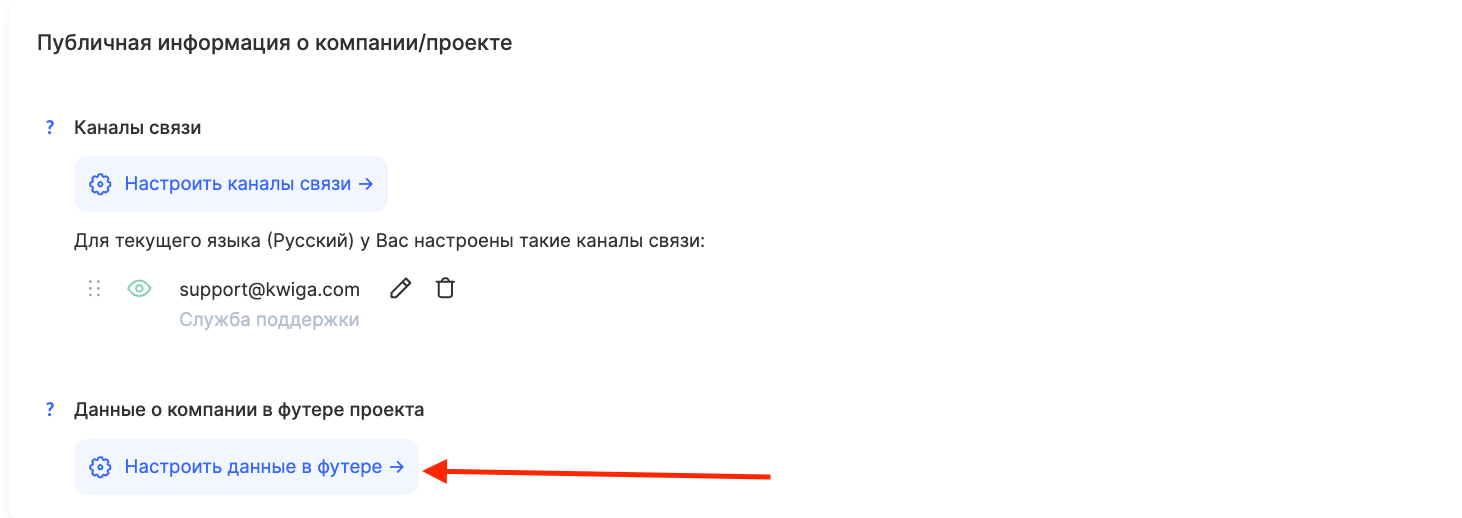
Далее в Публичная информация о компании/проекте и выберите пункт Данные о компании в футере проекта.
Здесь вы можете добавить оферту и условия использования, политику конфиденциальности, контактную информацию компании и дополнительные ссылки на важные документы и т.д.
Система позволяет настраивать языковые версии для международной аудитории, включать или отключать блок Информация о компании, а также добавлять собственные ссылки через кнопку Добавить ссылку.
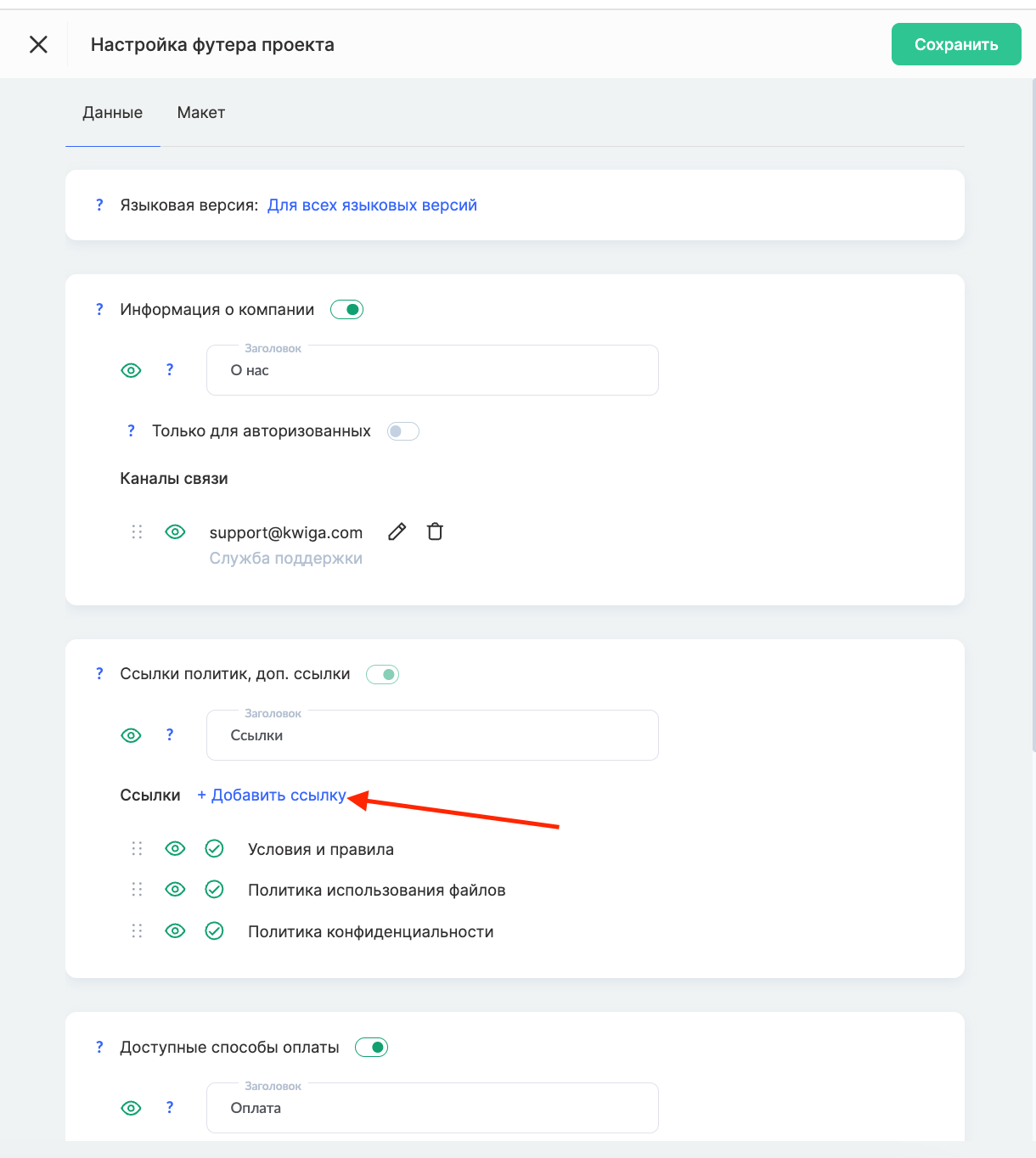
Важно помнить, что некоторая информация, в частности условия и правила, политика конфиденциальности, является обязательной к показу и не может быть отключена из соображений прозрачности и правовой защиты.
3. Добавление превью к модулям
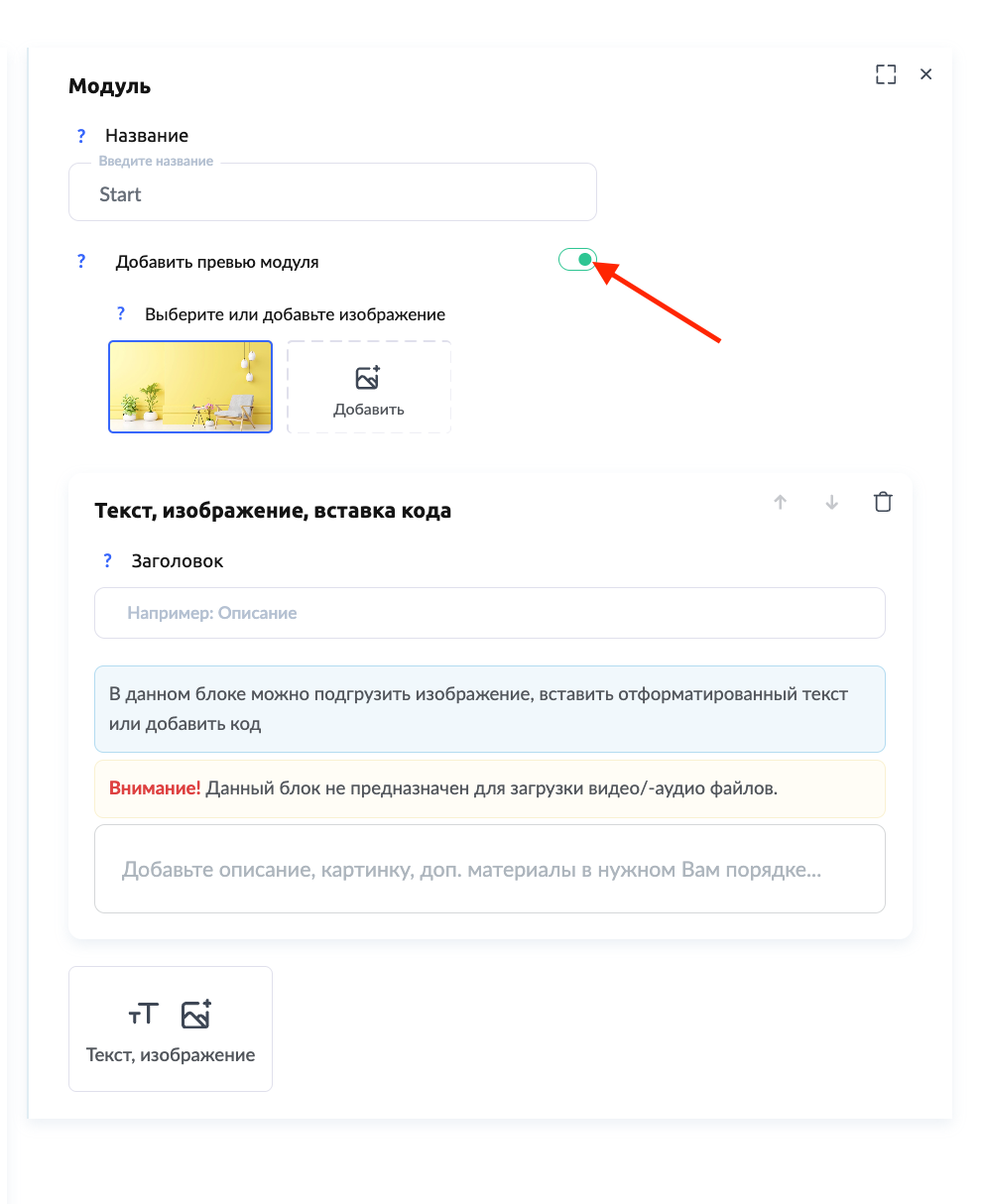
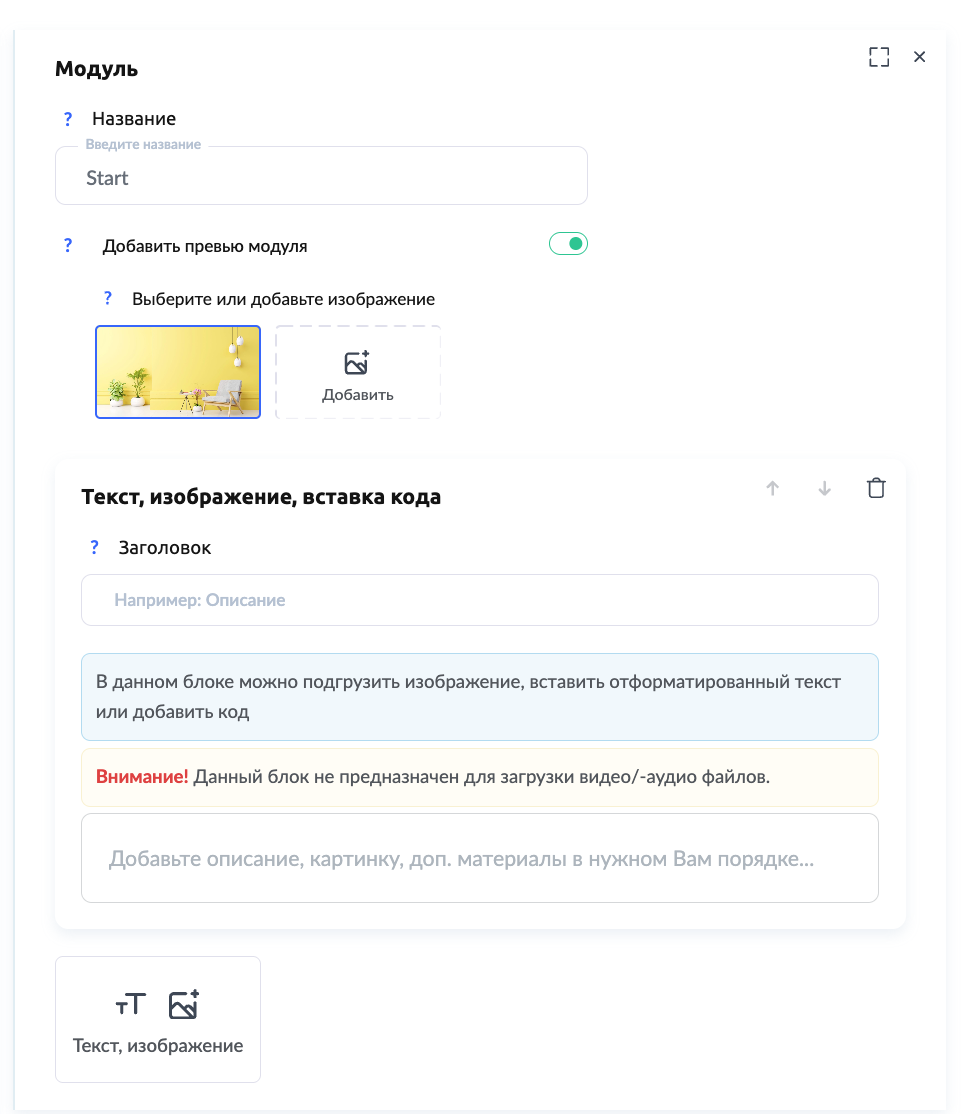
Если курс состоит из модулей, их можно сделать более выразительными, добавив изображение-превью рядом с названием. Это упрощает навигацию по программе курса и добавляет продукту визуальной привлекательности.
Для этого нужно:
-
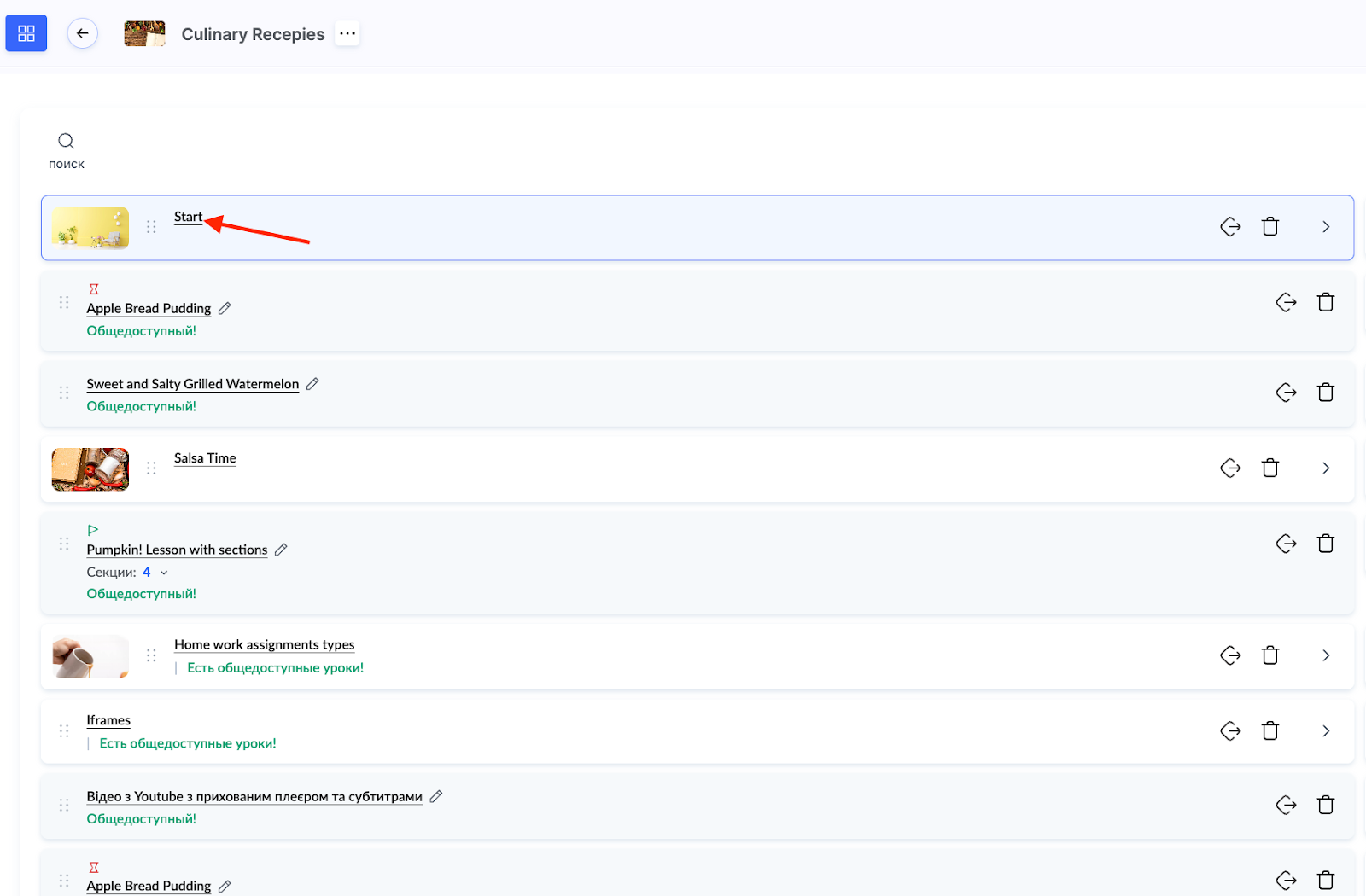
перейти в Уроки курса и нажать на название модуля
-
в правом блоке указать или изменить его название и добавить изображение-превью, включить переключатель и загрузить изображение размером 1280×720, которое автоматически уменьшится до 75×42
Также можно добавить описание модуля, чтобы студенты понимали, что именно будет изучаться в этом блоке.
4. Добавление превью к урокам
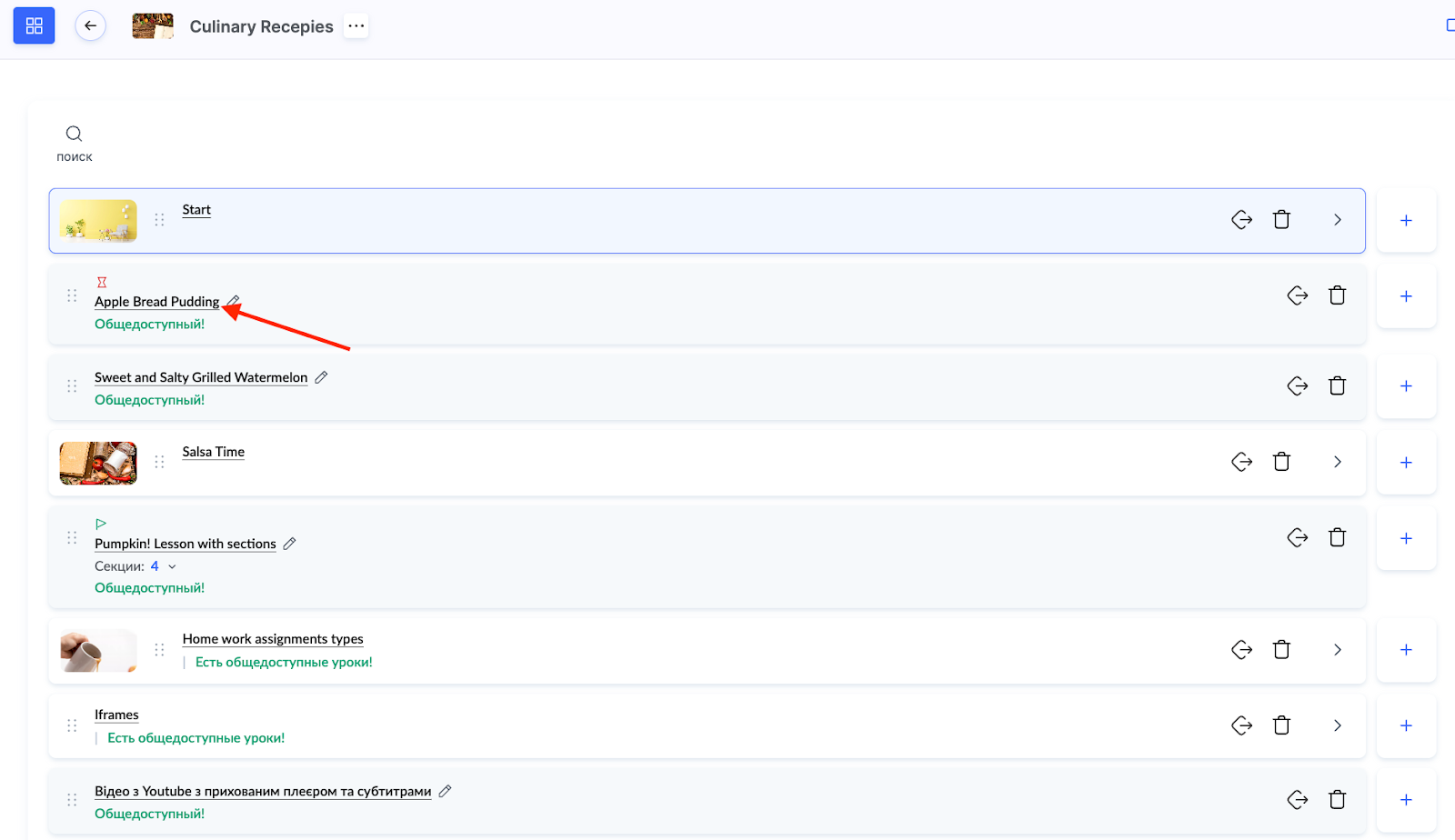
Чтобы сделать программу курса еще более структурированной, можно добавить изображение-превью к каждому уроку. Оно будет отображаться рядом с названием урока в программе курса, помогая студентам лучше ориентироваться в материале.
Для этого нужно:
-
перейти в Уроки и открыть конструктор урока
-
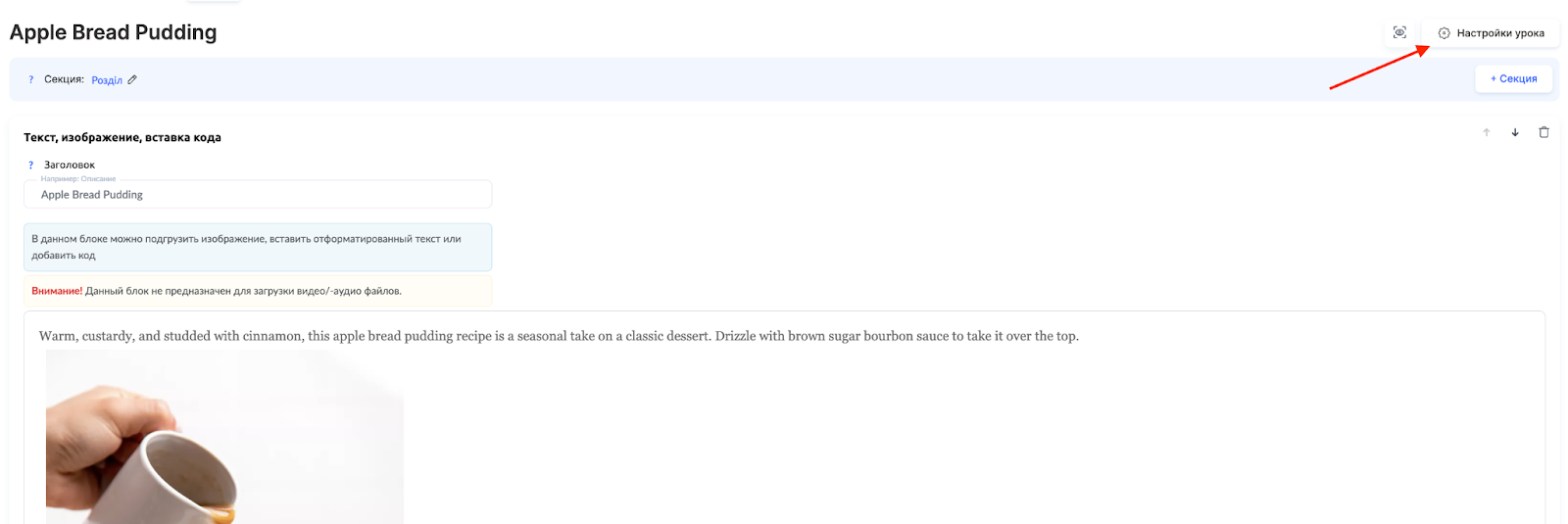
перейти в Настройки в уроке
-
добавить изображение-превью, которое, например, визуально будет соответствовать уроку
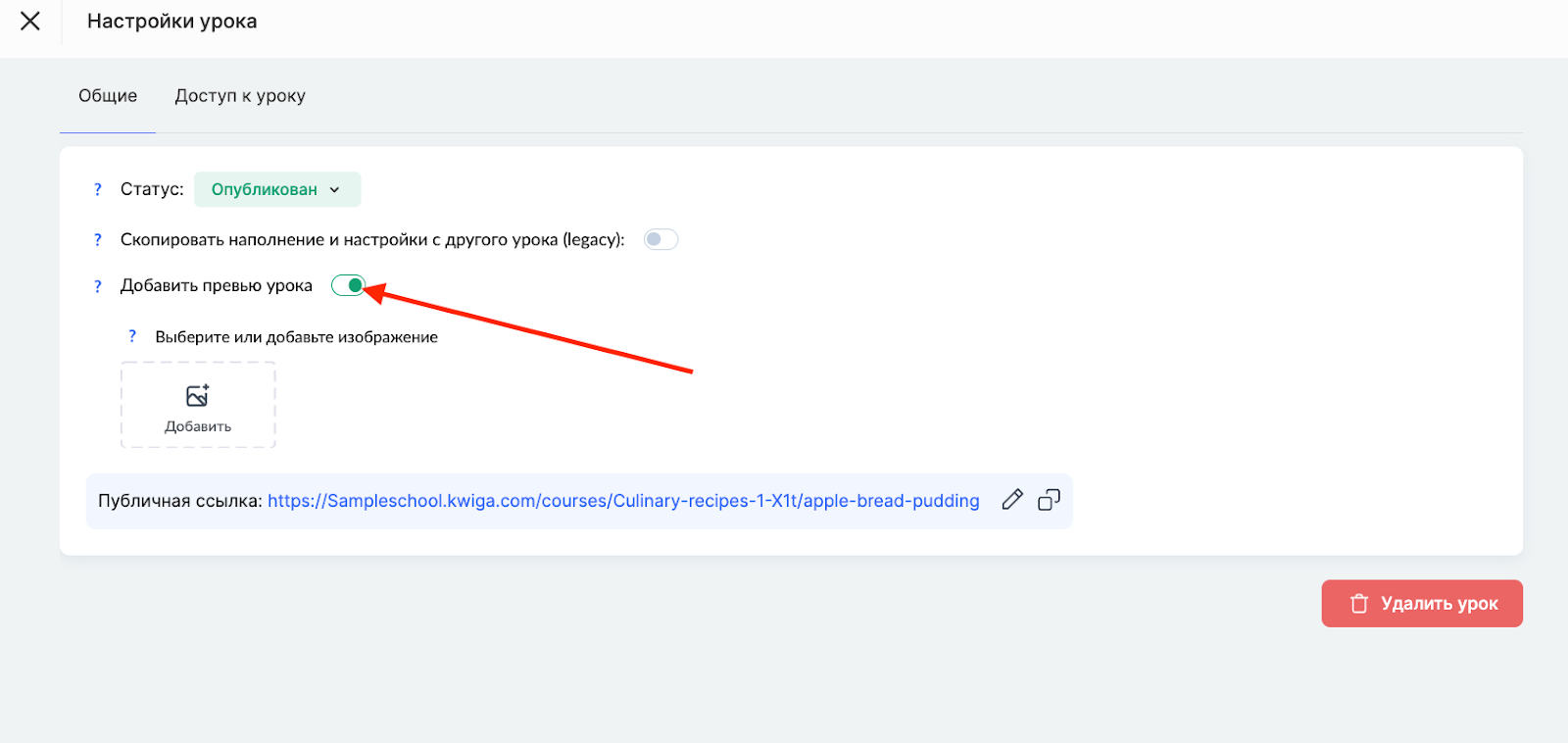
Это особенно полезно для курсов с большим количеством уроков, так как помогает студентам быстро находить нужные темы.
Дополнительно о возможностях настройки программы курса можно узнать здесь.
5. Добавление верхнего блока с баннером
Чтобы сделать курс более информативным, можно добавить верхний блок, который будет отображаться над каждым уроком.
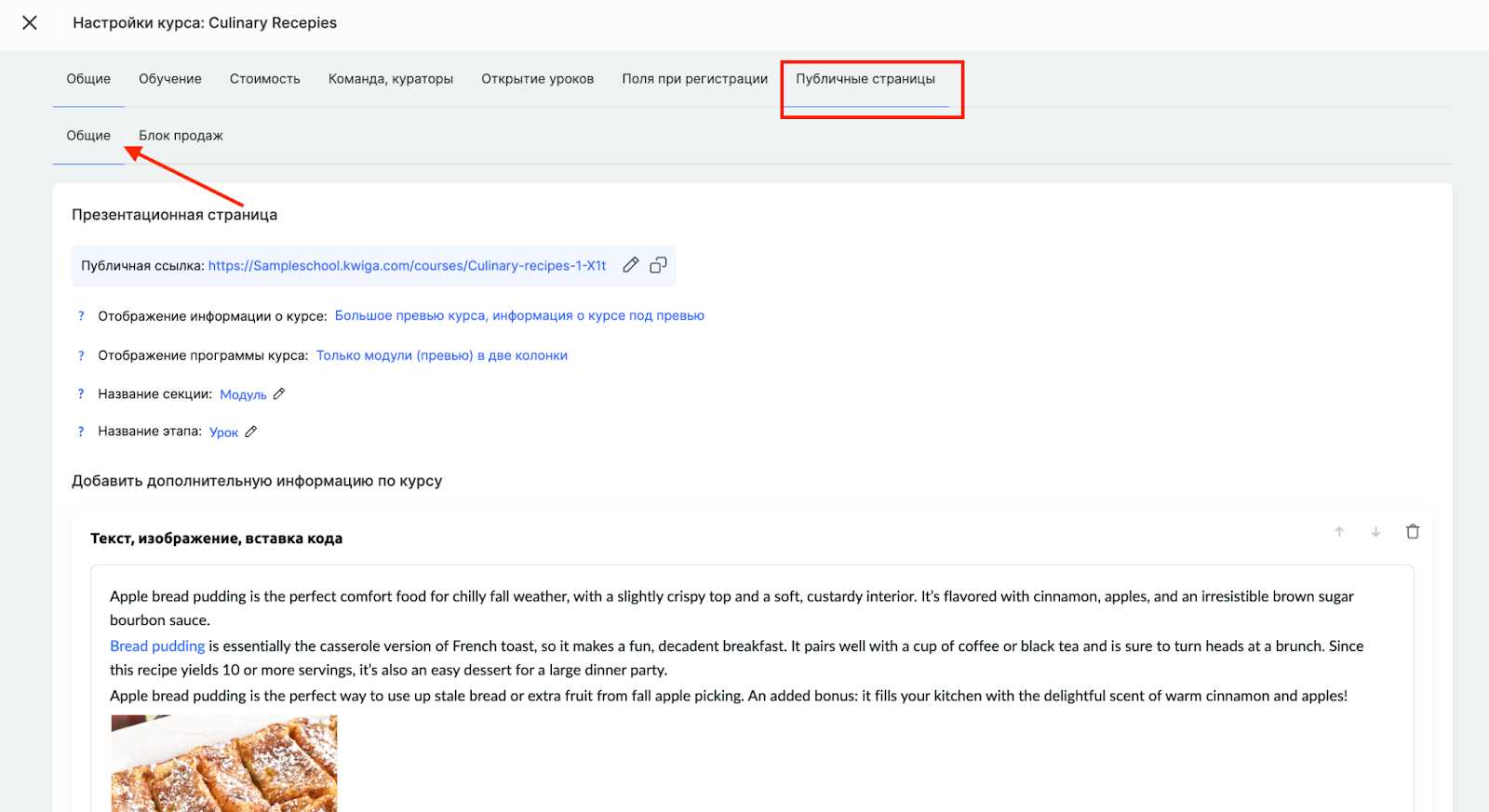
Для добавления нужно перейти в настройки курса на вкладку Публичные страницы, прокрутить вниз до блока Страница урока / модуля — поле Блок над уроком.

В него можно добавить любую информацию:
-
изображение, которое подчеркнет основную тему курса
-
текст с важными деталями или напоминаниями
-
кнопки для быстрого перехода, например, в Zoom или на расписание занятий
-
видеоинструкцию или приветственный ролик через iframe
Это позволяет создать единый стиль подачи материала и сделать курс более удобным. Подробнее об этой функции можно узнать здесь.
6. Изменение шрифта в текстовых блоках
Шрифт играет важную роль в читаемости материала. На Kwiga можно изменять шрифт для всех текстовых блоков, устанавливая общий стиль курса.
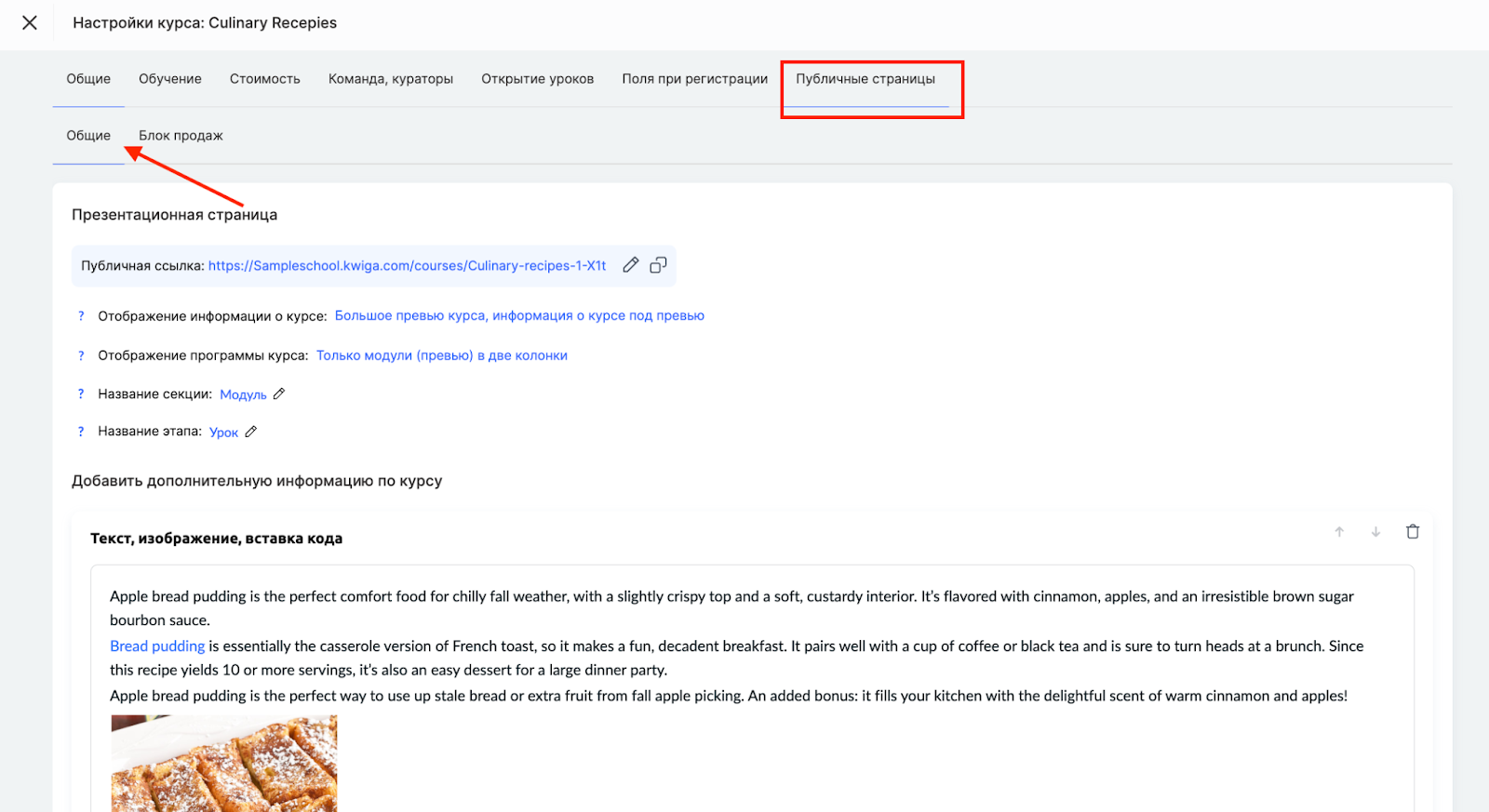
Для настройки нужно перейти в настройки курса на вкладку Публичные страницы, прокрутить вниз до блока Страница урока / модуля — пункт Базовый шрифт.

Это дает возможность адаптировать внешний вид курса в соответствии с вашим брендом.
В настройках можно выбрать:
-
базовый шрифт для всех текстовых блоков
-
размер шрифта, который будет применяться к текстам и квизам на курсе
Эти изменения влияют только на те тексты, которые не были отредактированы вручную, что позволяет сохранить гибкость оформления.
7. Выбор цвета и настройка отображения практических заданий
На платформе можно выделить практические задания с помощью шаблонов стиля. Это делает блоки с практикой более заметными и помогает студентам сразу понимать, где именно нужно выполнить задание.
Шаблон стиля — это набор настроек цветов, шрифтов и стиля кнопок, который можно один раз создать и в дальнейшем применять к любым квизам. Можно создавать новые шаблоны, редактировать и копировать существующие, а также выбирать шаблон по умолчанию для всех новых квизов.
Рекомендация: Если оформление квизов у вас более-менее одинаковое, рекомендуем создать один шаблон и установить его по умолчанию — тогда он будет автоматически применяться ко всем новым квизам, и не придется настраивать каждый отдельно.
Если же нужно изменить оформление только для отдельных квизов, платформа предоставляет несколько способов это сделать:
-
в редакторе квиза через раздел Настройки → Дизайн
-
сразу для нескольких квизов — через Массовые действия в списке квизов
-
непосредственно в уроке — через Переопределить шаблон на нужной практике в конструкторе урока
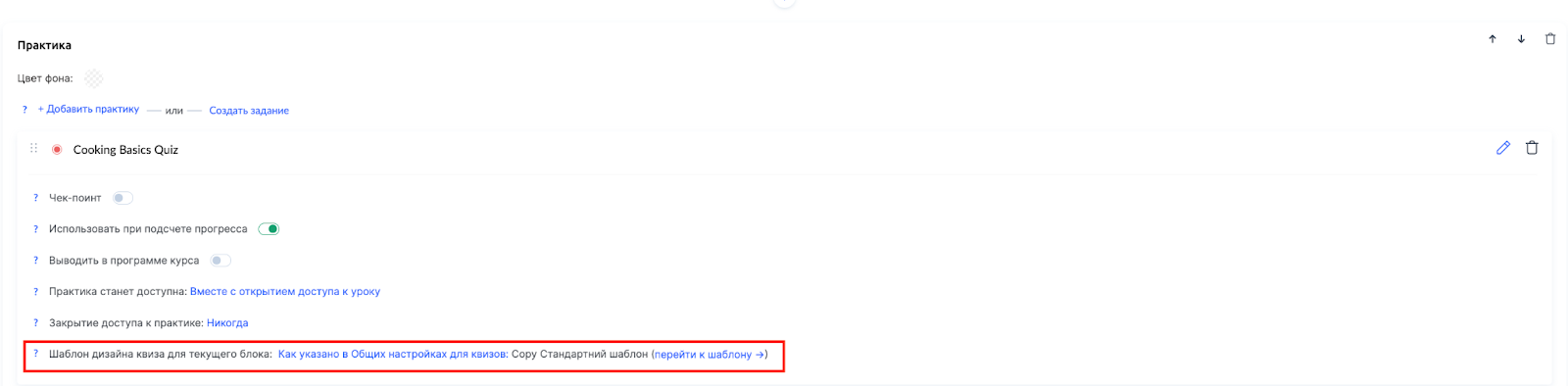
Чтобы проверить, как квизы будут выглядеть для студентов, воспользуйтесь предварительным просмотром курса.
Подробнее о создании и настройке шаблонов стиля для квизов читайте в отдельной статье.
О добавлении заданий в урок читайте здесь.
8. Как посмотреть, как выглядит ваш курс
Перед запуском курса важно проверить, как его будут видеть студенты. Для этого на платформе предусмотрена функция Предварительного просмотра, которая позволяет оценить оформление, проверить правильность отображения материалов и убедиться, что структура курса удобна для пользователей.
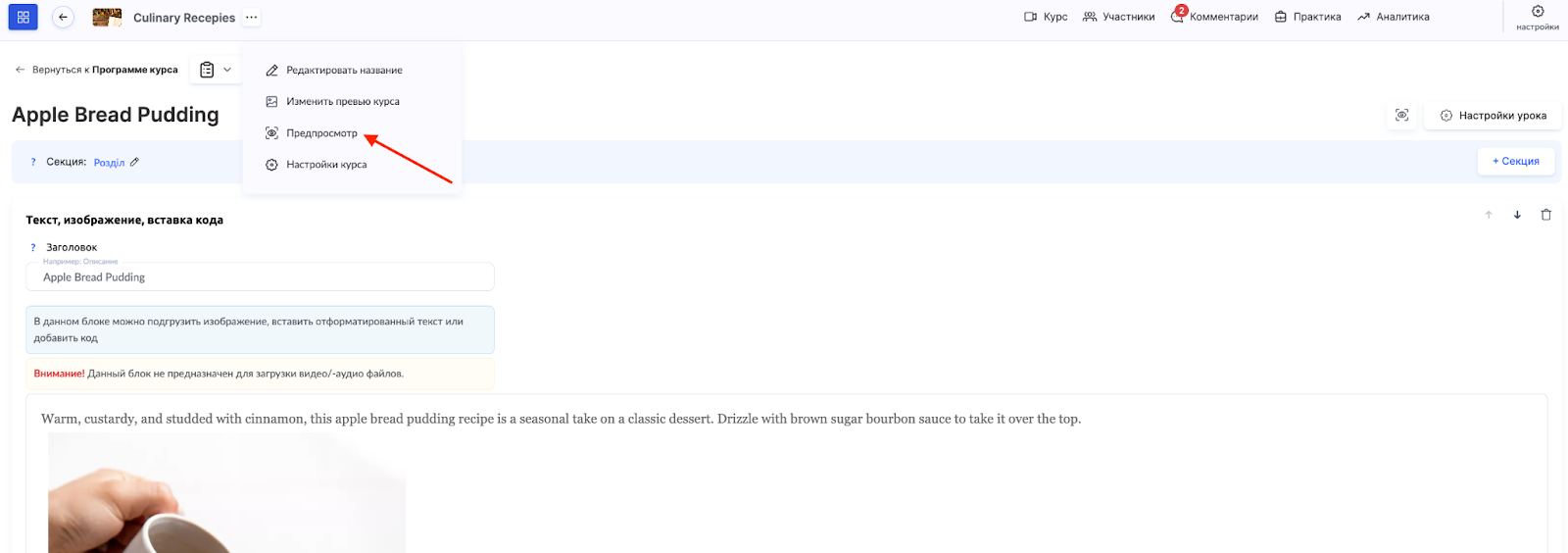
Эта функция дает возможность просмотреть курс с разными уровнями доступа, что особенно полезно, если контент открывается постепенно или зависит от подписки. Подробнее об этой возможности можно узнать здесь.
Правильная кастомизация курса помогает создать профессиональный образовательный продукт. Используя все описанные инструменты, вы сможете обеспечить студентам комфортный опыт обучения, который соответствует вашему бренду и целям.