Kwiga - запуск онлайн-курсов, марафонов, вебинаров, автовебинаров, чат-бот, crm, рассылка писем, сайт билдер, интеграции, автоматизация маркетинга, сквозная аналитика Справка
Справочный центр KWIGA › LMS (обучение) › Создание курса и марафона › Варианты отображения программы курса

Создание курса и марафона

  • Как удалить курс
  • Защита Ваших материалов на Kwiga
  • Общедоступный или пробный урок
  • Как изменить статус урока на черновик и скрыть его от учеников
  • Использование чекпоинтов
  • Как добавить практику к уроку
  • Как создать задание с обязательной проверкой куратором
  • Как создать задание для разных тарифов
  • Как создать тест с баллами и автоматической проверкой
  • Как создать и провести опрос среди учеников на курсе
  • Наполнение урока, все виды активностей в уроке
  • Загрузка видео файлов
  • Как добавить тайм-коды на видео в уроке
  • Как добавить кнопку в урок или марафон
  • Вставка кода iframe
  • Добавление дробей, математический функций, формул
  • Как добавить скрытый текст в урок (спойлер)
  • Как создать курс на платформе Kwiga
  • Как создать марафон
  • Как добавить обложку на курс
  • Варианты отображения программы курса
  • Как добавить или сменить публичную персону на курсе
  • Как добавить команду на курс
  • Предварительный просмотр курса с различными уровнями доступа
  • Блок над страницами уроков или модулей (верхний баннер)
  • Настройка задержек, график открытия и закрытие уроков
  • Отчет по прогрессу учеников на курсе
  • Отчет о прохождении практик на курсе
  • Отчет по продажам курса
  • Как создать копию курса
  • Как скопировать наполнение урока
  • Доступ куратора к практическим заданиям
  • Ученик не видит курс (марафон, закрытую группу)
  • Как настроить тест, чтобы ученику появлялись комментарии после прохождения
  • Доставка писем: почему письма не доходят и как это исправить
  • Как кастомизировать внешний вид курса
  • Управление видимостью активностей

Варианты отображения программы курса

Обновлено 21 октября 2026

В этой статье Как настроить программу курса Как выбрать лучший вид программы Что еще можно настроить в отображении программы Добавьте финальные штрихи

Статья исследует различные способы представления программы курса. Обсуждаются их преимущества, такие как ясность, удобство навигации и адаптивность к потребностям пользователей. Даны рекомендации по выбору оптимального формата для разных типов курсов.

Программа курса на публичной странице — визитная карточка вашего продукта. Она позволяет сразу заинтересовать потенциального студента, показать структуру обучения и дать представление о том, чего ждать от занятий. 

Как настроить программу курса

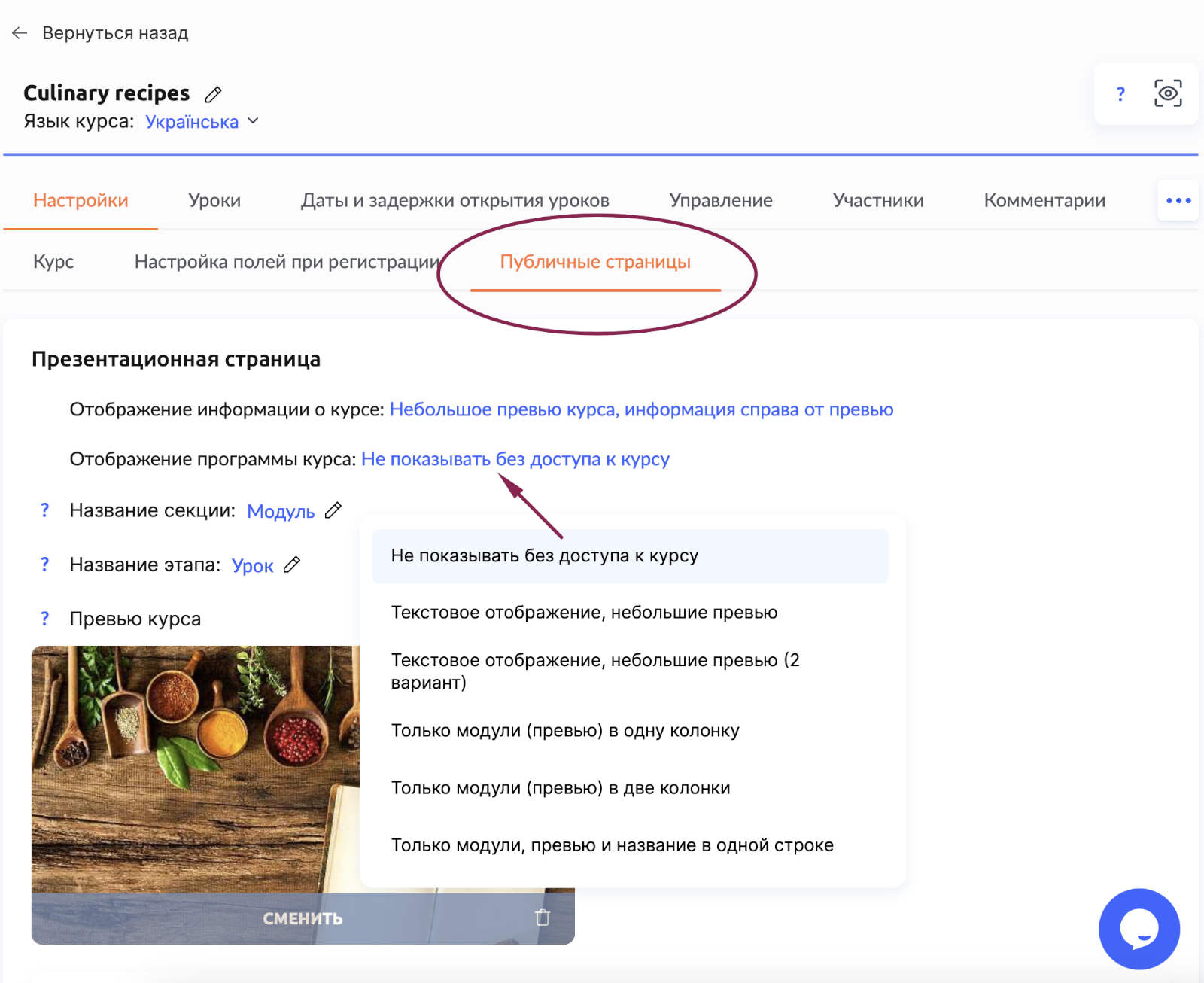
Чтобы настроить вид программы курса, зайдите в меню Курсы, выберите продукт и откройте вкладку Настройка. Эта настройка обычно происходит после того, как создана программа курса, добавлены уроки и модули.
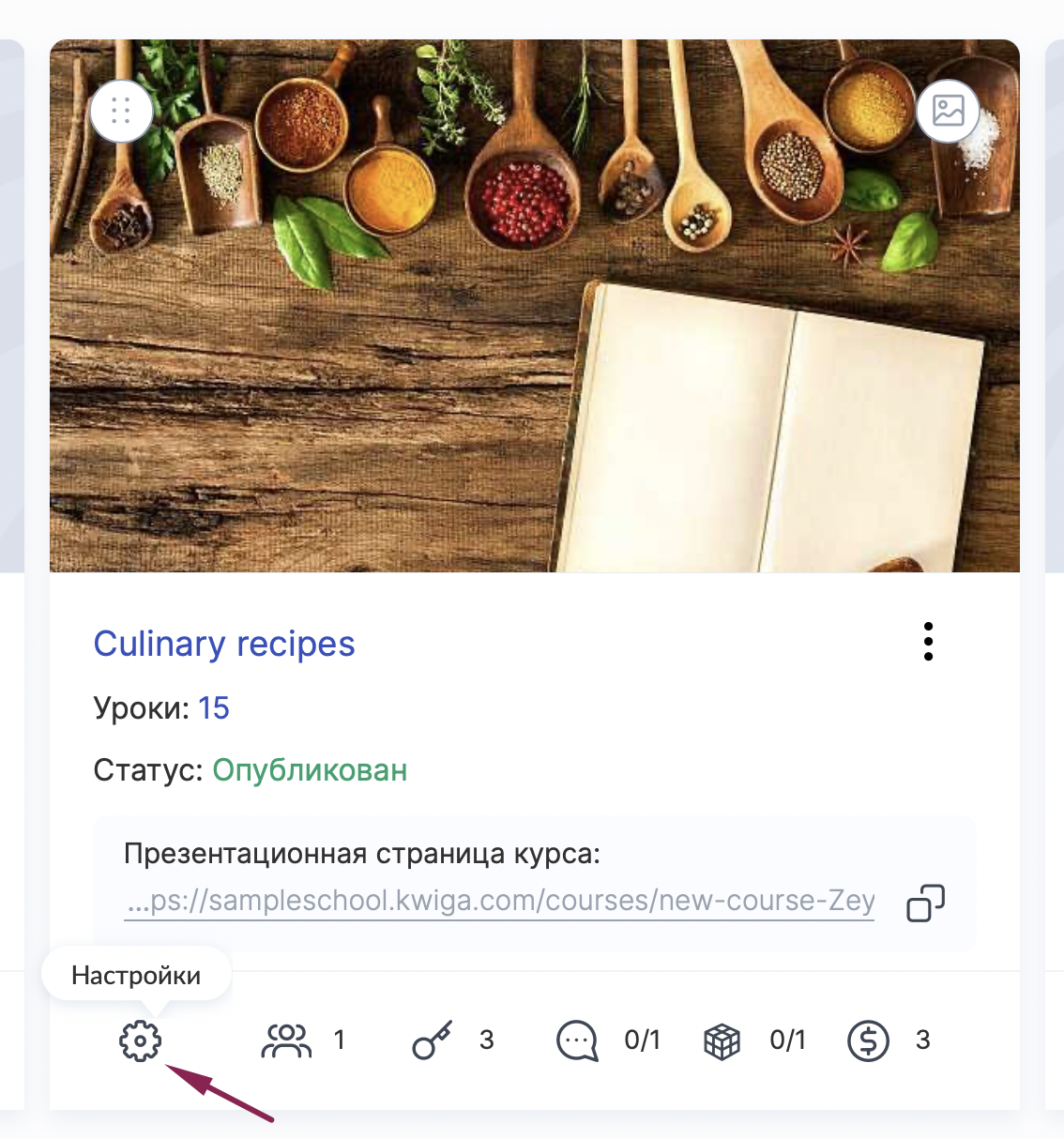
Вы найдете раздел Публичные страницы. Именно здесь происходит создание страницы курса, которую видят участники.

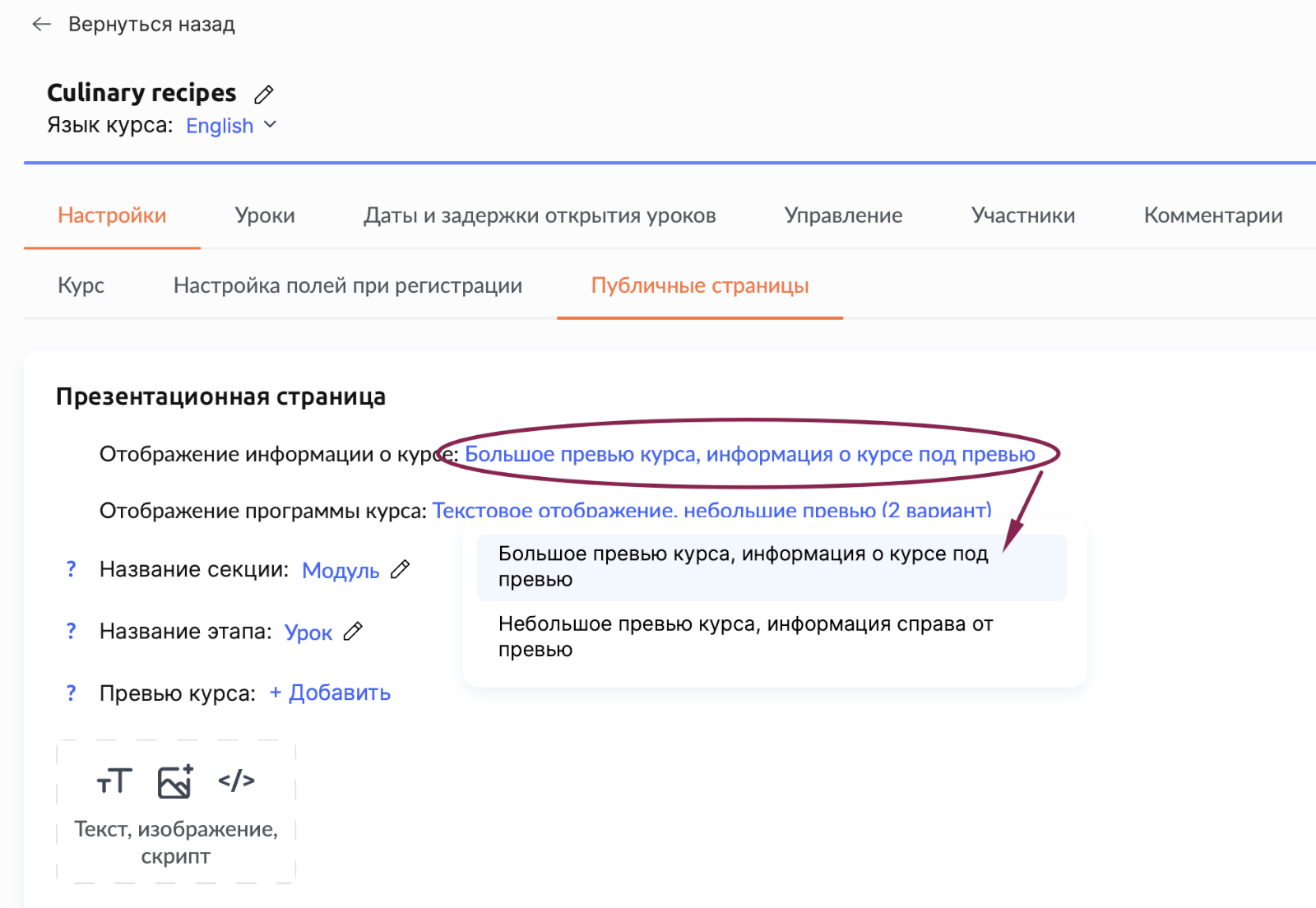
На этой странице можно не только выбрать формат отображения программы, но и добавить изображение-превью и текстовое описание курса. Например, используйте яркое изображение, чтобы передать атмосферу обучения, а в тексте расскажите, что студент получит после прохождения курса.

Можно настроить вид превью курса в зависимости от потребностей, выбирая один из двух вариантов:

  • Большое превью курса с информацией под превью – подходит для детального представления курса с описанием и структурой.

  • Небольшое превью курса с информацией справа от превью – идеальный вариант для компактного и лаконичного вида.
Как выбрать лучший вид программы

Например, если ваш курс нацелен на новичков, еще не знакомых с тематикой, возможно, стоит раскрыть полную программу (Текстовое отображение, небольшие превью). 

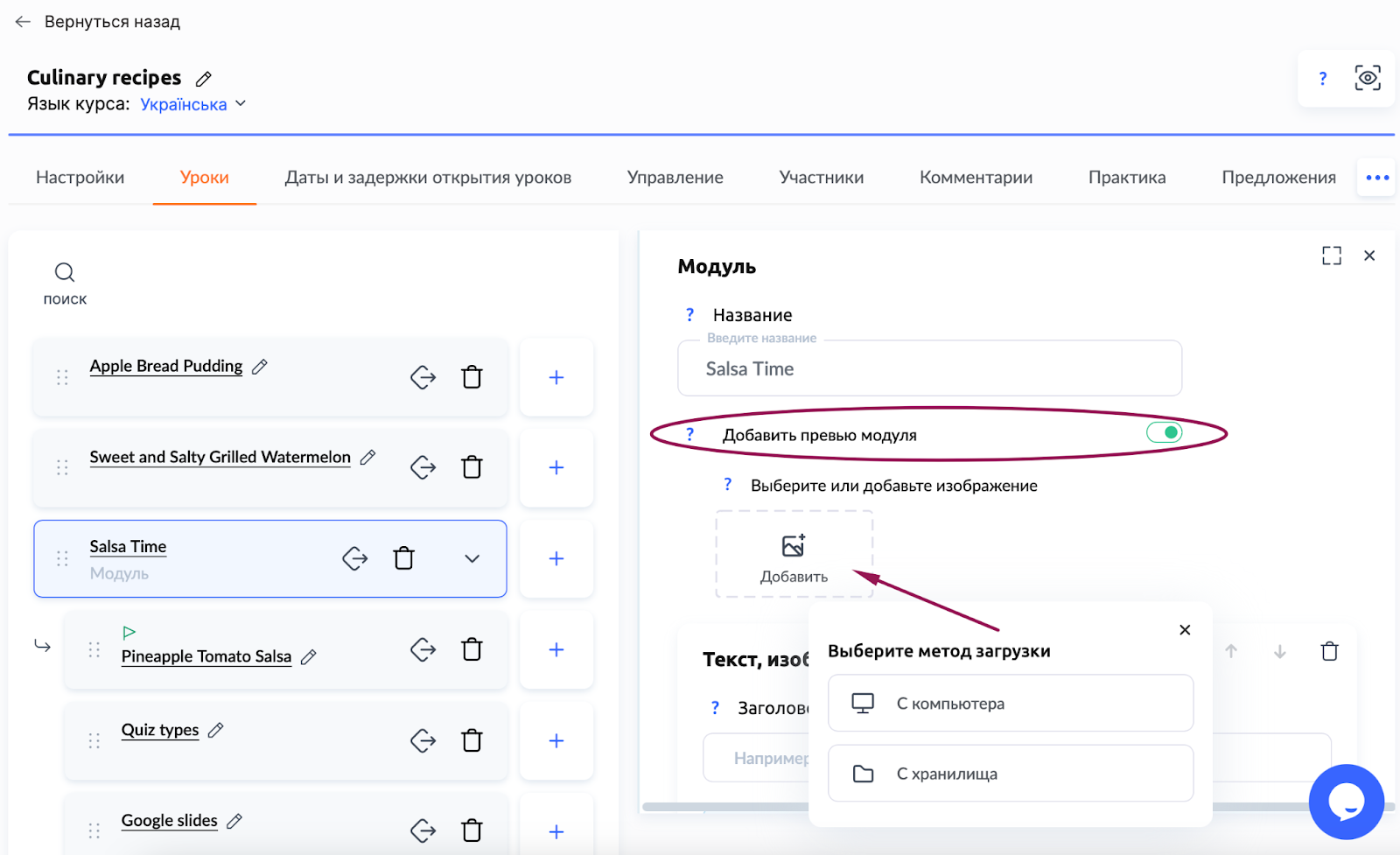
Примечание: Превью модулей и уроков можно добавить в настройках курса на вкладке Уроки. Для модулей: нажмите название модуля, и справа под названием будет возможность добавить превью.
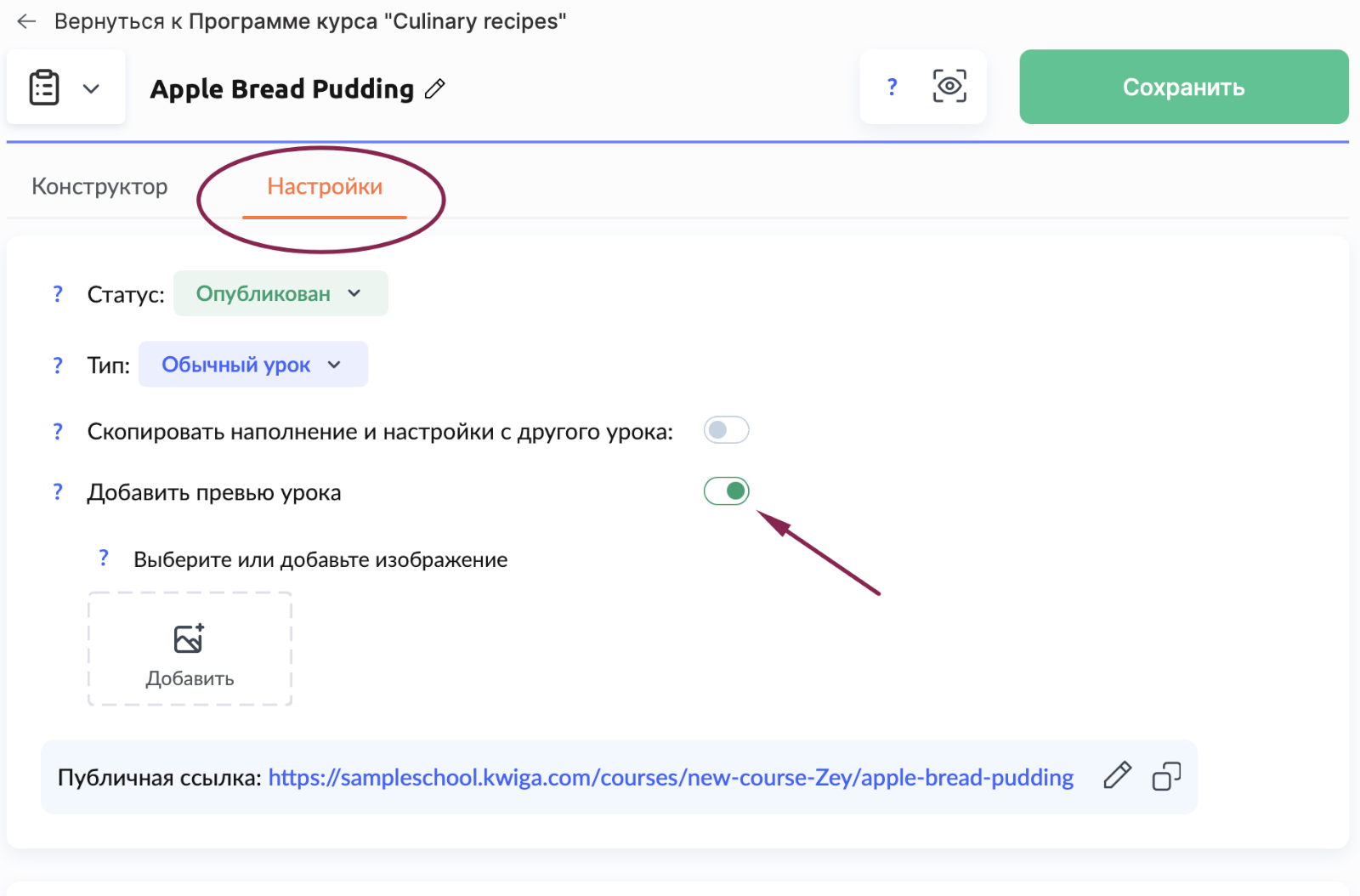
Для уроков: откройте конструктор урока, перейдите к настройкам урока и добавьте превью.


Так участники сразу увидят все темы, которые они будут изучать, и поймут, что их инвестиции оправданы.

Для более эксклюзивных программ, где детали курса – это часть интриги, подойдет формат, когда отображаются только модули (Только модули). Это помогает сохранить элемент загадки, но в то же время дает общее представление о структуре.

А если курс содержит уникальный контент, который вы хотите держать в секрете до момента покупки, можно вообще Не показывать без доступа к курсу.
 

Что еще можно настроить в отображении программы
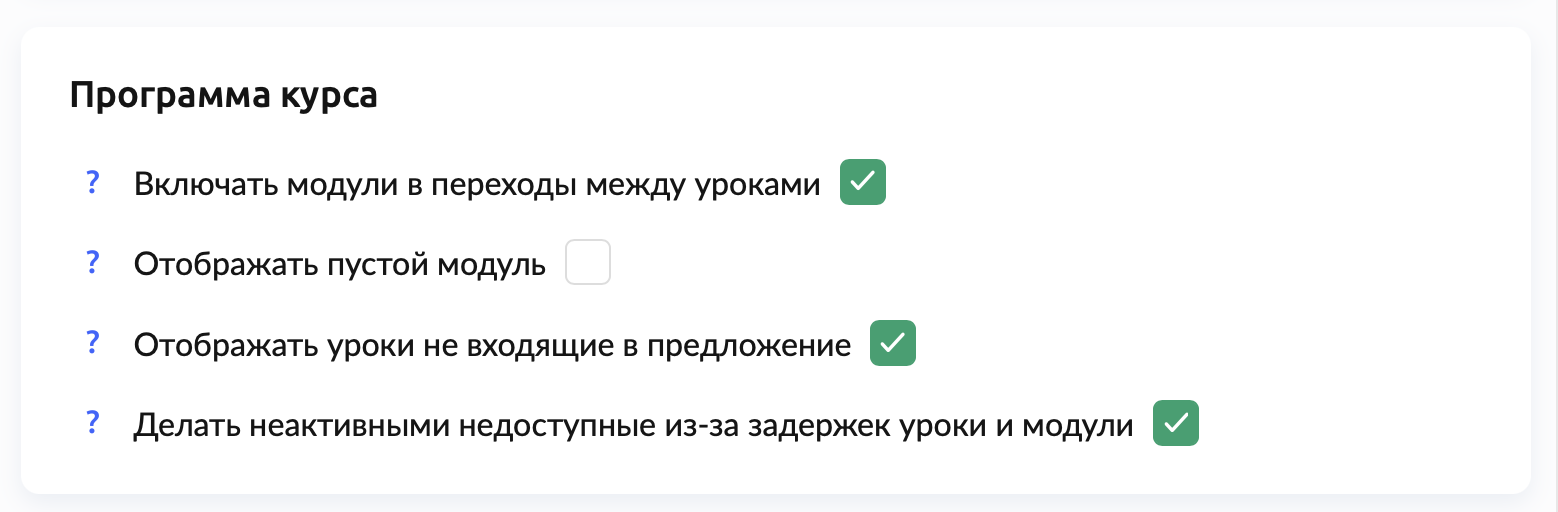
В нижней части страницы есть расширенные параметры программы курса. Например, вы можете:

  • Показать или скрыть модули, которые не содержат уроков.

  • Отображение уроков, недоступных в текущем тарифе, чтобы стимулировать студентов обновить подписку или повысить тариф.

  • Оставить уроки, закрытые из-за задержек, видимыми, но сделать их не кликабельными.

Такие настройки позволяют создать динамическую программу, адаптирующуюся к вашему формату обучения.

Добавьте финальные штрихи

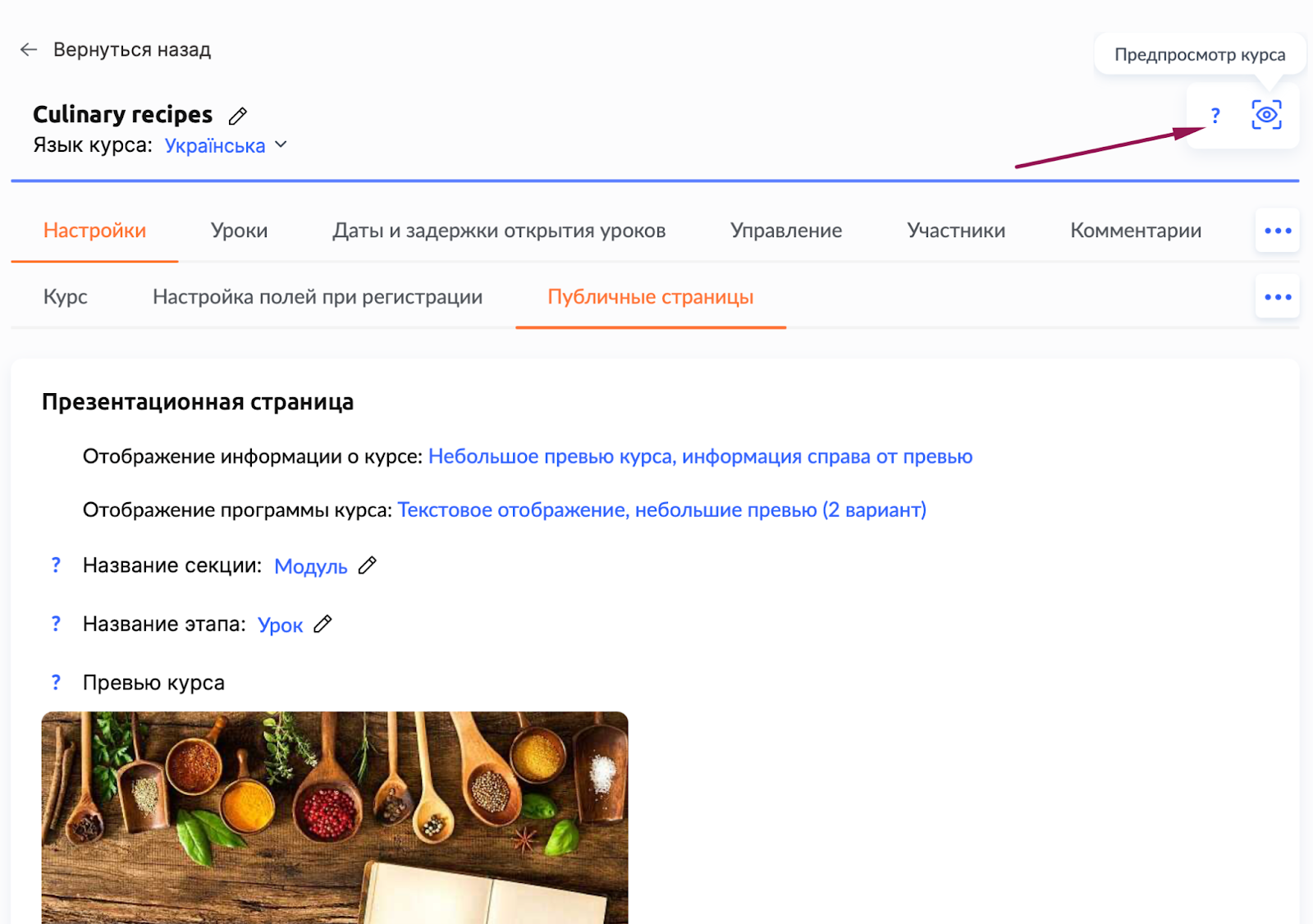
Не забудьте протестировать страницу перед публикацией. В верхнем углу есть кнопка Предварительный просмотр курса, которая позволяет увидеть вашу публичную страницу так, как ее увидят потенциальные участники. Это прекрасная возможность проверить, выглядит ли все так, как вы задумали, и внести последние правки.
 

Настройка программы курса – это способ презентовать ваш продукт так, чтобы он задел каждого, кто откроет публичную страницу.

Была ли эта статья полезна?
Что пошло не так?

Спасибо за отзыв!

Спасибо! Поправим статью. Нужен ответ сейчас? Написать в поддержку

Не нашли ответ? Напишите в чат поддержки или спросите в сообществе.
Написать в поддержку Сообщество Kwiga
В этой статье Как настроить программу курса Как выбрать лучший вид программы Что еще можно настроить в отображении программы Добавьте финальные штрихи
Продукты
  • LMS
  • Вебинары и онлайн-встречи
  • Автовебинары
  • CRM
  • Email маркетинг
  • Конструктор сайтов
  • Чат-бот
  • Конструктор тестов
  • Онлайн-школа
  • Лингвистическая платформа
  • Обучение сотрудников
Связь
  • Telegram: @kwiga_team
  • support@kwiga.com
  • Запланировать демо
Справочник
  • Блог
  • База знаний
  • Что нового
  • AI и MCP
  • API
Исследовать
  • Каталог курсов
  • Каталог тестов
  • Партнерская программа
Компания
  • О нас
Компания
  • О нас
Связь
  • @kwiga_team
  • support@kwiga.com
  • Запланировать демо
Kwiga - запуск онлайн-курсов, марафонов, вебинаров, автовебинаров, чат-бот, crm, рассылка писем, сайт билдер, интеграции, автоматизация маркетинга, сквозная аналитика Kwiga - запуск онлайн-курсов, марафонов, вебинаров, автовебинаров, чат-бот, crm, рассылка писем, сайт билдер, интеграции, автоматизация маркетинга, сквозная аналитика © 2026 kwiga.com
Условия и положения
Политика использования файлов cookie
Политика конфиденциальности
Сайт принадлежит и управляется компанией TUTERIA VCC, 17A Vrabcha Street, Floor 1, Apt 3, 1000, Sofia, Bulgaria