
课程中的学员页面:全面了解学习进度与课时解锁情况
了解如何在 KWIGA 中查看单个学员的课程学习情况:访问权限、当前课时、学习进度、作业和积分、已锁定的课时,以及如何提前开放课时。
课程中的学员页面展示了该学员的完整学习历程:拥有哪些访问权限、当前学习到哪里、已查看和完成多少节课、作业完成情况,以及哪些课程内容被锁定及其原因。
您还可以在此提前开放课程内容:跳过开放日期或检查点,而不影响其他学员的课程设置。
如何打开学员页面
- 打开课程,然后在课程顶部导航栏中进入数据分析。
- 在进度表中,点击学员的姓名或头像。
要返回表格,请使用返回列表链接。
学员信息及访问权限
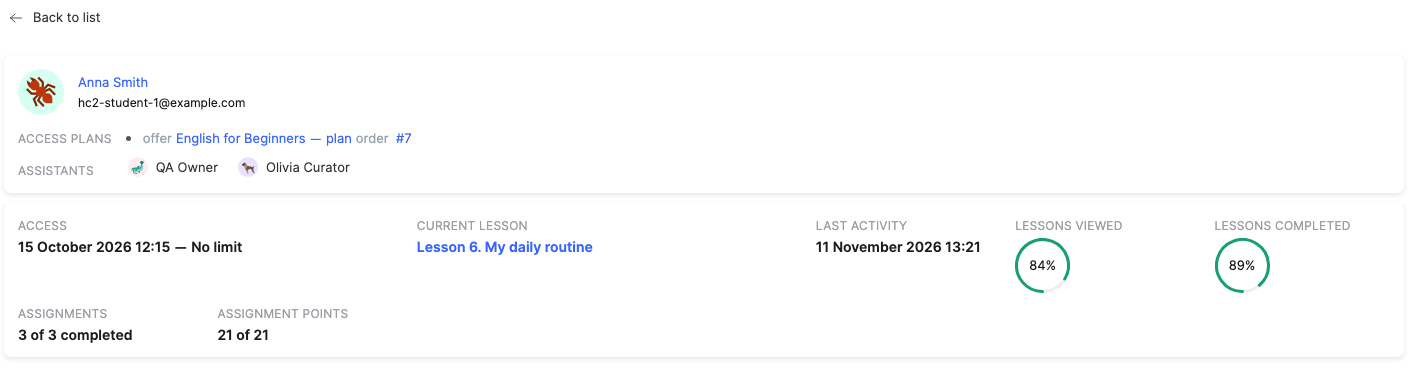
顶部卡片显示学员的姓名和电子邮箱,以及访问方案(学员通过哪个方案和订单获得了课程)和助教。
下方是概览:
- 访问权限 – 课程访问权限的开始和结束日期。“无限制”表示访问权限永不过期。
- 当前课时 – 学员上次学习到的课时。点击即可打开。
- 最近活动 – 学员上次在课程中进行活动的时间。
- 已查看课时和已完成课时 – 分别占课程总课时的百分比。
- 作业 – 已完成作业数和作业总数,以及待批改、需修改和未完成的作业数量。
- 作业得分 – 学员获得的总分及可获得的最高分。
如果学员目前无法查看课程,概览上方会显示原因,例如课程尚未发布或学员已被屏蔽。
学员看到的课程大纲
下方按学员看到的顺序列出了课程的模块和课时。每个模块和课时都会显示:
- 状态 – 已通过、进行中、未开始;
- 时间段 – 学员开始和完成课时的时间;
- 课时中的作业及其状态。点击作业可查看学员的作答。
使用大纲上方的筛选按钮,只显示您需要的课时。
注意:学员无法查看的课时(草稿、不在其方案内或处于隐藏区块中)会标记为学员无法查看此内容,并显示原因。
已锁定的课时
如果课时仍处于锁定状态,状态旁边会显示原因:
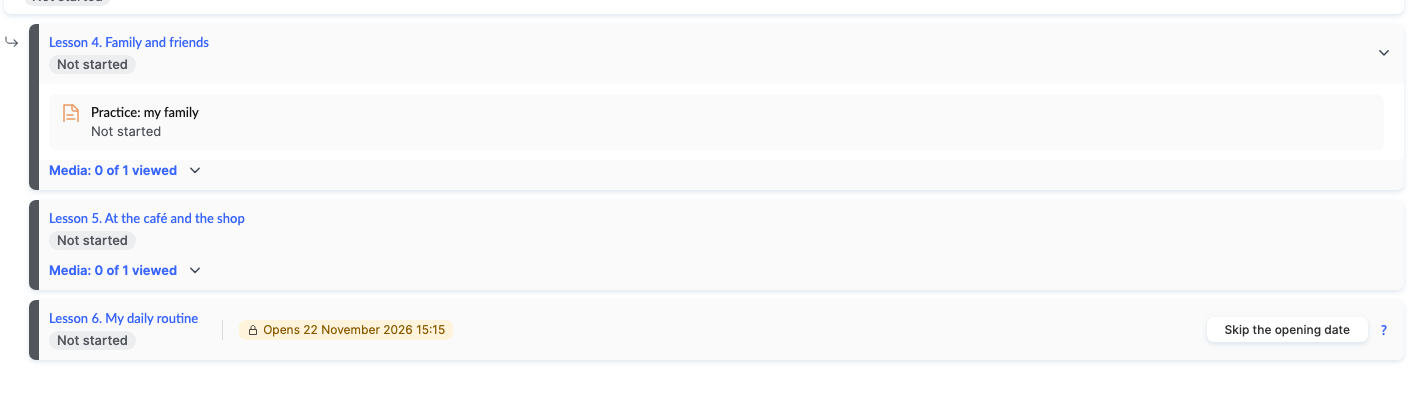
- 将于2026年11月22日 11:15开放 – 课时将按照课程计划开放。
- 完成作业“…”后开放 – 课时被检查点锁定:学员必须先完成之前课时中的作业。点击前往作业链接即可打开该作业。
- 学员的方案不包含此内容或学员的访问权限已过期 – 问题出在访问权限,而不是开放时间。
如何提前开放课时
有时学员需要在计划时间之外学习课时:例如,他们即将离开、正在赶上小组进度,或已在其他地方完成了作业。为此,已锁定的课时提供两个按钮:
- 跳过开放日期 – 立即开放课时,无需等待原定日期。
- 跳过检查点 – 学员可以访问当前被此作业锁定的课时。
- 点击课时旁边的跳过开放日期(或跳过检查点)。
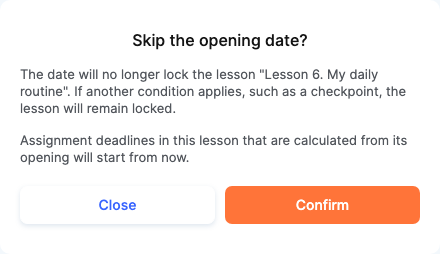
- 阅读提示后,点击确认。
跳过操作仅对该学员生效,其他学员仍按原计划访问课程。
注意:
- 如果课时同时被开放日期和检查点锁定,跳过日期后,课时仍会保持锁定,直到检查点也被跳过。
- 如果课时设有关闭日期,跳过开放日期时也会取消关闭日期。
- 课时作业中从课时开放时起计算的截止期限,将从跳过操作执行时开始计算。
您可以撤销跳过操作:按钮会变为取消跳过日期或取消跳过检查点,课时将恢复按课程设置锁定。确认窗口会显示是谁设置了跳过操作:工作人员或自动化流程。
示例:一名学员正在追赶小组进度
- 打开课程 → 数据分析,然后点击该学员。
- 概览显示,该学员的当前课时是第 3 课,而小组已开放第 6 课。
- 课时“My Daily Routine”显示11 月 22 日开放 – 点击跳过开放日期,然后点击确认。
- 学员可以立即在课程大纲中看到该课时,并继续学习。
这篇文章有帮助吗?
感谢您的反馈!
谢谢!我们会修改这篇文章。现在需要答复吗? 联系支持团队
没有找到答案?
请在支持聊天中联系我们,或在社区提问。