
视频和音频统计:学生如何观看您的课程
了解如何在 KWIGA 中查看课程的视频和音频统计数据:播放次数、完整播放次数、平均观看时长、观看热力图、重复观看的片段以及每位学生的观看情况。
视频和音频统计 报告显示学生如何观看和收听课程课时中的视频和音频:他们播放了多少次、多少次播放到了结尾、在哪里停止观看,以及反复观看了哪些片段。
它可以帮助您了解哪些视频效果好、课时在哪些地方失去了学生的注意力,以及哪些学生实际观看了学习材料。
这份报告不仅可以用来统计播放次数,还可以帮助您改进学习材料。例如,您可以找出哪些视频过长、哪些讲解被学生反复观看、哪些部分让学生感到困难,以及哪些材料几乎无人关注。
在哪里查看报告
打开 报告 页面(课程 → 所有报告 ,位于菜单中),然后在 视频和音频统计 ,位于 学习进度 部分。
您也可以从课程中的学生页面进入报告:包含媒体的课时会显示 此课时的媒体统计 链接。
第一种方式适合分析不同课程中的所有媒体;而从学生页面进入,则便于查看某个特定课时的统计数据。这样,您可以快速打开特定课时的媒体统计,同时保留该学生的学习上下文。
表格显示的内容
每一行代表特定课时模块中的一个视频或音频文件。
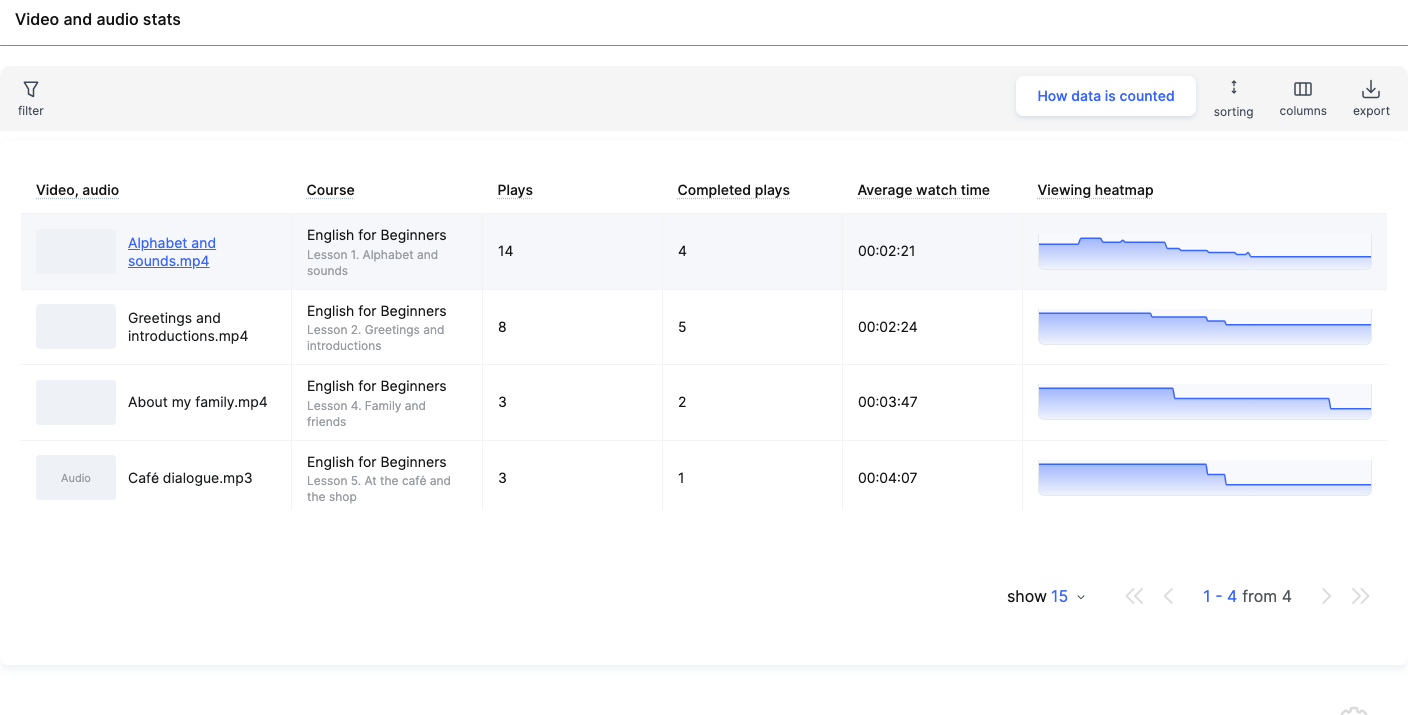
- 视频、音频 — 文件名。对于来自外部服务的视频,显示的是课时模块的名称。音频会标有 音频 标签。
- 课程 — 媒体所在的课程和课时。
- 播放次数 — 媒体开始播放的次数,包括同一位观看者的重复播放。
- 完整播放次数 — 播放至结尾的次数。
- 平均观看时长 — 每次播放的平均观看时长。如果观看者重复观看了某些片段,这些时间也会计入,因此平均时长可能超过视频本身的长度。
- 观看热力图 — 显示哪些片段被观看得更频繁。线条越高,观看该片段的人越多;线条下跌的位置表示有人停止观看。
使用 列 添加其他指标: 独立观看者, 匿名观看者 和 匿名播放次数 (未登录观看), 播放器展示次数, 播放转化率,% 和 可疑播放次数 — 有迹象表明观看时长记录不正确的播放次数。每一列的问号后都有提示说明。
注意: 嵌入在不同区块中的同一视频会分别统计,每个区块各占一行。
如何解读指标:
- 如果播放次数明显多于独立观众数,说明部分观众多次播放了视频。这可能意味着他们在反复学习较难的内容,或重新回顾材料。
- 如果播放器展示次数很多,但播放转化率较低,可能是学员在课时中看到了视频,却没有开始播放。建议检查材料价值的说明是否清晰,以及视频在课时中是否醒目。
- 如果平均观看时长接近视频完整时长,说明学员的参与度较高。但请注意,重复播放部分内容也会提高这一数值。
- 如果“完整播放次数”明显少于播放次数,请查看观看热力图,找出学员最常停止观看的时间点。
筛选与排序
在 筛选中,按 日期 (观看时段)、 播放器, 课程、训练营, 课时 和 视频和音频缩小媒体范围,然后点击 应用筛选。您可以将这组条件保存在 已保存的筛选条件 选项卡中。
排序 — 按课程大纲顺序, 播放次数从多到少 或 播放次数从少到多. 导出 将表格下载为文件。
何时使用筛选:
- 分析课程时。 选择一门课程,比较其各课时的视频和音频统计数据。
- 分析某个时间段。 选择所需日期,查看学生在特定周或月份观看材料的情况。
- 查找热门材料。 按播放次数降序排列表格,查看哪些视频的播放次数最多。
- 查找播放较少的材料。 按播放次数升序排列。这样更容易找到学生很少播放的视频,并判断是否需要保留其当前形式。
如果您经常分析相同的课程或时间段,可以保存筛选条件,以免重复设置。
视频详细分析
点击某一行,打开 详细分析 ,查看该视频或音频的:
- 视频各位置的观看曲线——点击曲线可将播放器跳转到对应时间点,立即查看该处的内容;
- 播放器下方的条形图:蓝色标记观看次数 低于平均水平的部分,橙色标记 高于平均水平的部分;
- 播放次数, 完整播放次数, 平均观看时长 和 所在位置 ——所属课程和课时,附有链接。
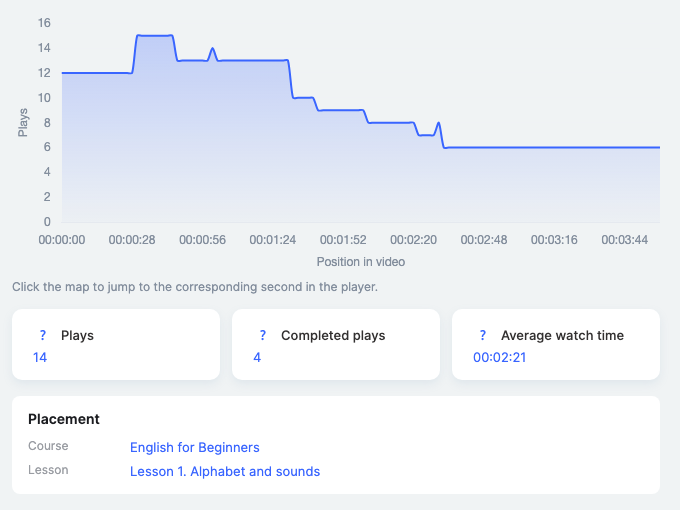
如何解读观看热力图:
- 曲线骤降 可能表明学生在该处失去兴趣或遇到了难以理解的讲解。查看该部分:或许可以缩短内容或补充示例。
- 频繁观看的部分 可能包含学生希望反复学习的重要信息,例如复杂公式、操作说明或实践任务演示。
- 平稳的曲线 没有明显下降,可能表明学生在持续观看材料。
不要仅凭曲线形状得出结论。例如,反复观看难点部分并不一定意味着讲解不佳:学生可能是在回看以更好地理解该主题。
下方是 学生 表格,展示每位学生的观看情况。
- 覆盖率 ——学生至少观看过一次的视频内容占比。
- 已看完 ——学生是否观看到了结尾。
- 最远观看位置 ——学生在视频中观看到的最远位置。
- 播放时长 — 视频的总播放时长,包括重复观看的部分。
- 观看次数 — 学生打开此媒体的次数。
- 上次观看时间 和 观看分布图:灰色 — 未观看,蓝色 — 观看过一次,橙色 — 重复观看。
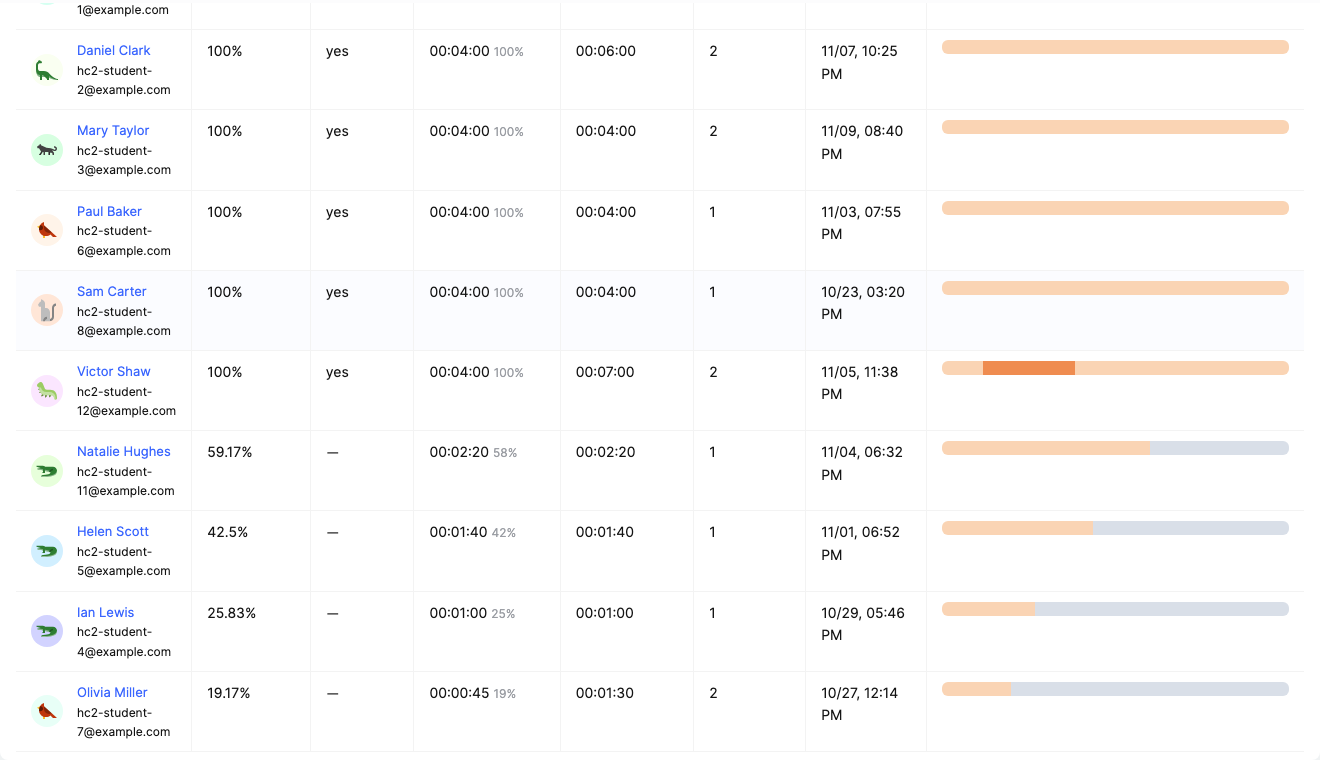
如何使用学生表格:
- 查看学生是否学习过该材料。 查看观看覆盖率和“已完成”列,了解学生观看了多少视频内容。
- 找出跳过部分材料的学生。 如果观看覆盖率较低,学生可能只观看了视频的开头或其中几个片段。
- 了解学生反复观看哪些主题。 观看分布图中的橙色部分表示学生重复观看的片段。这可以帮助助教了解哪些主题值得进一步讨论。
- 查看观看情况。 比较观看次数、播放时长和观看覆盖率。例如,观看次数多但覆盖率低,可能意味着学生多次回来观看视频,却始终没有完整看完。
注意: 学生数据涵盖所有时间,而顶部曲线仅涵盖所选时间段。学生表格仅显示您有权限查看的人员;总体数据则根据所有观看者计算。
学生页面上的媒体
在课程的学生页面上,每个包含视频或音频的课时都有一行 媒体:已观看 N 个,共 M 个 。点击该行可查看课时中的媒体,这些媒体会标记为 已观看 / 未观看,并显示相同的指标: 观看覆盖率, 观看进度, 播放时长, 观看次数, 观看时间 和 观看分布图.

有关学生页面的更多信息,请参阅 课程中的学生页面.
此部分对一对一辅导学生的助教尤其有用。例如,如果学生未通过某项作业,您可以查看他们是否观看了相关视频以及观看了哪些片段。这有助于您决定是让学生重新学习材料,还是进一步讲解相关主题。
数据如何统计
报告中的 数据如何统计 按钮可打开简要说明。要点如下:
- 观看日期 — 一次观看计入开始观看的那一天。如果有人在 23:50 开始观看,并在午夜后看完,整次观看仍计入开始观看的那一天。
- 时区 — 时间范围按您个人资料中的时区计算;如果未设置时区,则使用 UTC。
- 更新 — 学员关闭标签页或离开页面后,观看记录才会计入报表。如果标签页一直保持打开,数据会稍后显示,最多需要 13 小时。正在进行的观看暂不显示。
因此,不要在课程或网络研讨会刚结束后就对观看情况下结论。请等待系统更新数据,然后再分析所选时间范围内的结果。
示例:找出课程中学员流失的位置
- 打开报表,按以下方式排序: 课程大纲顺序.
- 找到符合以下条件的视频: 完整播放次数 明显低于 播放次数.
- 打开该视频的 详细分析 并查看曲线:曲线骤降的位置表示学员在哪一分钟离开。
- 点击曲线骤降处,播放器会跳转到对应位置。那里可能有较长的停顿或较难理解的内容,可以考虑将其拆分成两个短视频。
示例:找出尚未观看学习资料的学员
- 打开报表,在筛选器中选择所需的课程和课时。
- 点击所需视频所在的行。
- 在 学员 表格中,找到观看覆盖率低或标记为 未观看 的学员。
- 如有需要,打开该学员的课程页面,查看其整体进度。
这样,助教就能了解哪些学员尚未学习资料,并提醒他们观看课程。
示例:确定需要改进的学习资料
- 选择要分析的课程和时间范围。
- 找到播放次数少或完播率低的视频。
- 打开 详细分析 ,查看观看热力图。
- 检查学员跳过或反复观看较多的片段。
根据这些数据,您可以决定缩短哪些视频、在哪些位置添加说明、示例或补充资料,以及哪些部分保持不变。
感谢您的反馈!
谢谢!我们会修改这篇文章。现在需要答复吗? 联系支持团队