
Articles:
- Comment donner accès au cours
- Comment accéder au compte d'un étudiant
- Comment afficher la progression des membres
- Comment créer un certificat
- Automatisation : Attribution de points après la réalisation des leçons
- Réalisation de sondages (réactions, évaluations, NPS)
- Comment voir tous les essais de test
- Comment configurer une nouvelle tentative de test
- Comment mettre à jour le tarif d'un étudiant tout en maintenant ses progrès
- Comment modifier les paramètres d'accès pour un seul étudiant
- Comment changer la date d'expiration du cours
- L'étudiant a entré une adresse e-mail incorrecte
- Comment prolonger l'accès au cours
- Автоматизація: налаштування нагадувань, якщо учень не заходить на Automatisation : Paramétrage des rappels si un étudiant ne se connecte pas à la plateforme
- Comment débloquer un utilisateur
- Gel et dégel de l’accès à un produit
- Comment trouver un e-mail avec un code nécessaire pour accéder au compte Kwiga
- Voir le cours en tant qu'étudiant
- Préinscription ou liste d'attente
- Importation et transfert de la base de données des étudiants
- Commentaires : un outil pratique pour l’interaction des utilisateurs
- Émission de certificat après réussite à un test
- Comment un expert peut accéder à son profil étudiant
- Inscription et autorisation des étudiants
- Rapport des certificats
- Émission et réémission manuelles d’un certificat
- Gestion des produits dans une fiche contact : ajout, clôture, modification de la date et suppression de l’accès
Découvrez comment émettre ou réémettre manuellement un certificat pour un participant directement depuis la fiche de contact, sans attendre l’émission automatique.
Dans cet article:
Si le certificat n’a pas encore été créé, consultez d’abord l’article Comment créer un certificat.
L’émission automatique du certificat est déclenchée lorsqu’un participant remplit les conditions définies dans les paramètres du cours.
Cependant, il est parfois nécessaire d’émettre ou de réémettre un certificat manuellement :
● le participant a terminé le cours, mais le certificat n’a pas été reçu pour une raison quelconque ;
● le certificat doit être émis plus tôt, sans attendre que les conditions soient remplies ;
● le certificat doit être réémis après la mise à jour du modèle.
Comment émettre un certificat manuellement
L’émission manuelle s’effectue depuis la fiche de contact. Pour cela, le certificat doit être configuré dans le cours, et le participant doit y avoir un accès actif.
-
Ouvrez la fiche de contact du participant concerné.
-
Allez dans l’onglet Produits.
-
Trouvez le cours souhaité dans la liste des produits.
Remarque : Si le statut « en attente, cours non terminé » s’affiche à côté du certificat, cela signifie que le participant n’a pas encore terminé le cours ou rempli les conditions pour l’obtenir. Le bouton Émettre maintenant permet d’émettre le certificat de force, indépendamment de la progression.
-
À côté du nom du certificat, cliquez sur Émettre maintenant.
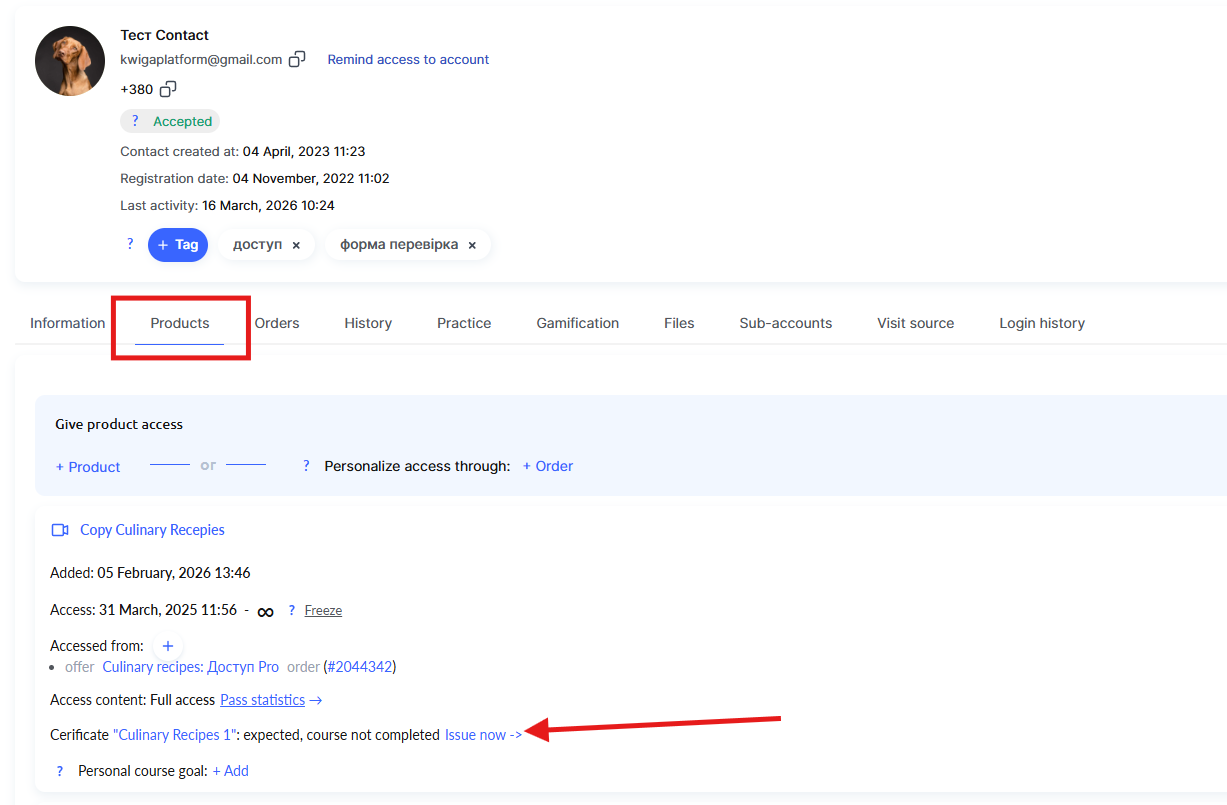
Après cela, le certificat sera émis instantanément et apparaîtra dans la fiche de contact ainsi que dans le rapport général Certificats.
Comment réémettre un certificat
Si un certificat a déjà été émis et doit être mis à jour, vous devez d’abord supprimer l’existant, puis en émettre un nouveau :
-
Ouvrez la fiche de contact du participant.
-
Allez dans l’onglet Produits.
-
Trouvez le cours souhaité et cliquez sur × à côté du numéro du certificat émis – cela supprimera le certificat actuel.
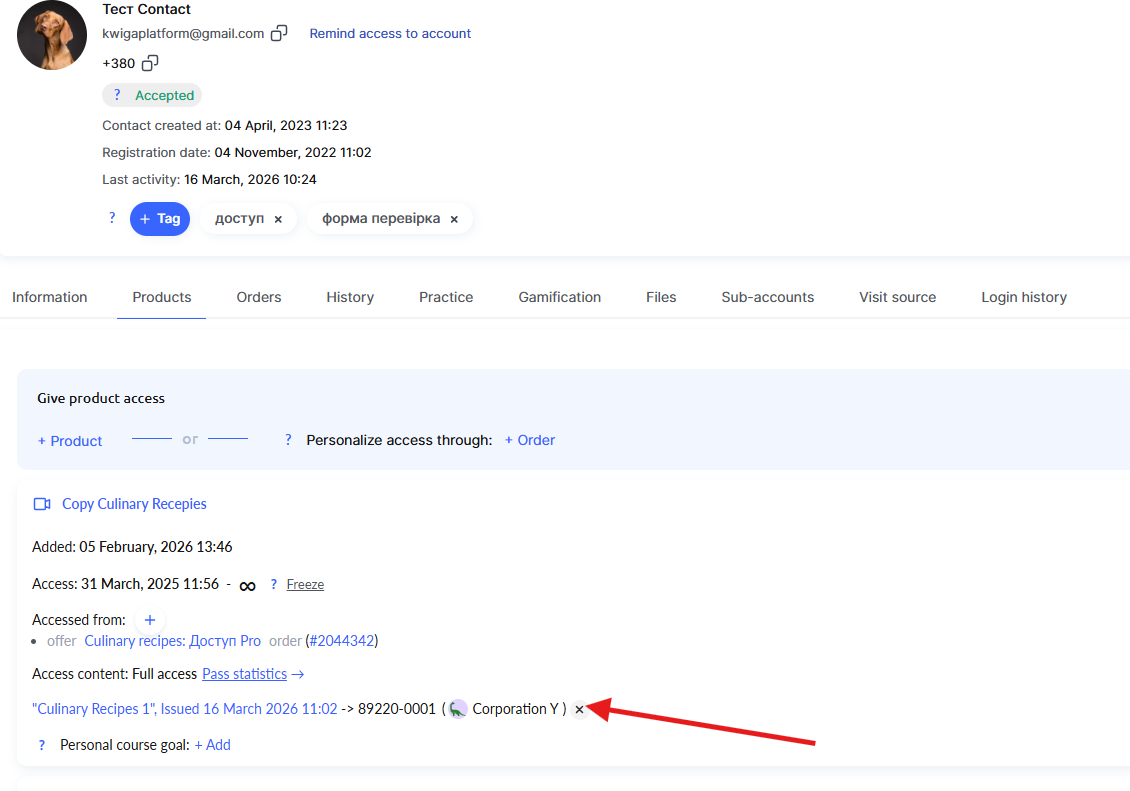
4. Après sa suppression, cliquez sur Émettre maintenant à côté du nom du certificat.
La plateforme créera un nouveau certificat avec les données mises à jour.
Où trouver le certificat émis
Après l’émission, les informations sur le certificat apparaîtront à deux endroits :
● Fiche de contact – dans la section Produits, un enregistrement apparaîtra avec le nom du certificat, la date d’émission et le numéro.
● Rapport Certificats (Cours → Tous les rapports → Certificats) – une liste générale de tous les certificats émis dans le projet.
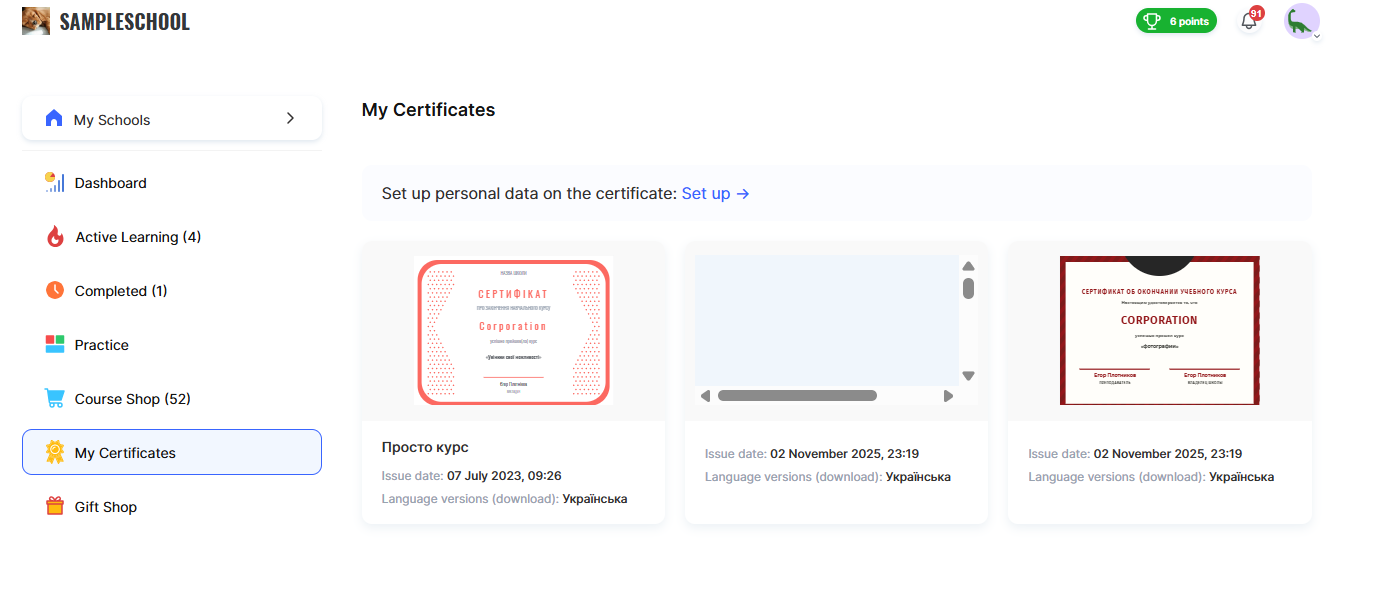
Le participant verra également son certificat dans son profil, dans le menu Mes certificats, et pourra le télécharger.
Vous n'avez pas trouvé la réponse ? Contactez le service support via chat en ligne ou Telegram