
Rapport sur les certificats
Un rapport pour suivre et gérer les certificats des étudiants.
Le rapport « Certificats » vous permet de consulter et de gérer tous les certificats émis et en attente du projet. Cet outil est utile pour les administrateurs qui ont besoin d'un accès rapide aux informations de certification des étudiants. Grâce aux filtres et à la recherche, vous pouvez facilement retrouver les documents souhaités parmi un grand nombre d'enregistrements, consulter l'historique des certificats d'un étudiant donné ou générer des rapports pour une période choisie.
Vous trouverez plus de détails sur la création d'un certificat dans un article séparé.
Où trouver le rapport
Pour ouvrir le rapport sur les certificats, accédez à Cours → Analytique → Tous les rapports.
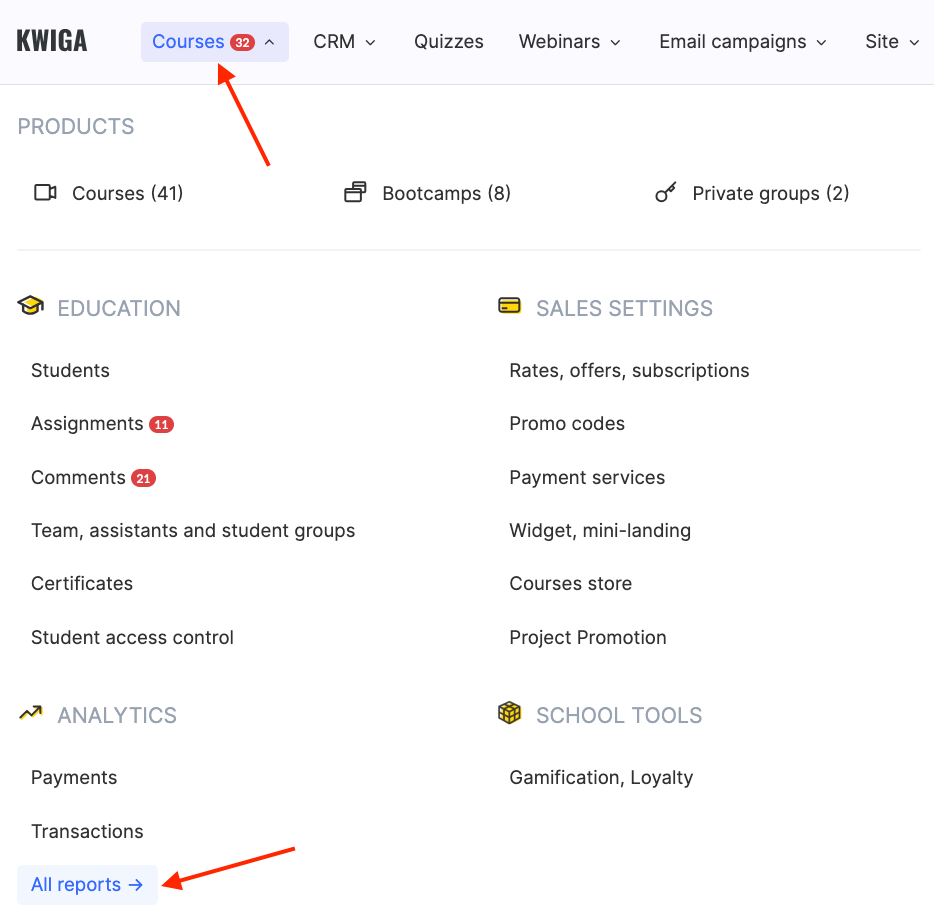
et sélectionnez le rapport Certificats .
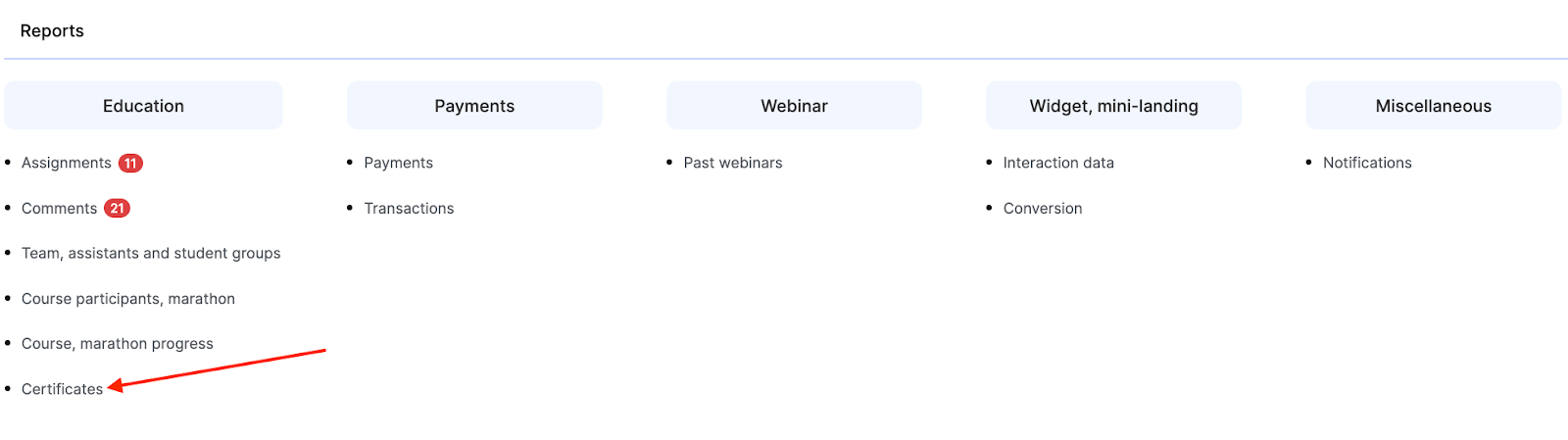
Informations du rapport
L'écran affiche un tableau contenant des informations détaillées sur chaque certificat émis :
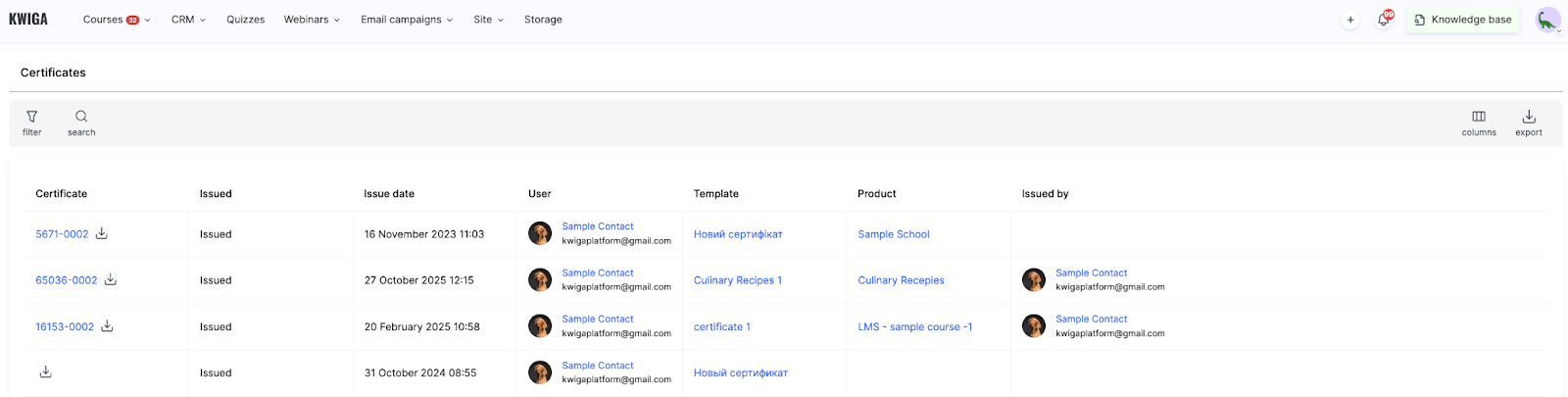
Certificat — un numéro de certificat unique (par exemple, 5671-0002, 65036-0003). À côté de chaque numéro se trouve un bouton de téléchargement permettant d'accéder rapidement au fichier du certificat.
Émis — le statut du certificat indiquant si le document a été délivré à l'étudiant.
Outre les certificats émis, le rapport affiche également ceux en attente : dans la colonne « Émis », leur statut est « Attendu, cours non terminé », « Attendu à la date, cours non suivi » ou « Attendu, cours terminé », et dans la colonne « Date d'émission » — « En attente d'émission » avec une date et un lien « Délivrer maintenant » pour délivrer immédiatement le certificat.
Date d'émission — la date et l'heure exactes auxquelles le certificat a été créé et émis.
Utilisateur — informations sur l'étudiant qui a reçu le certificat, y compris son nom et son adresse e-mail.
Modèle — le nom du modèle de certificat utilisé pour créer le document.
Produit — le nom du cours ou du programme pour lequel le certificat a été émis.
Émis par — informations sur l'utilisateur qui a émis le certificat s'il a été délivré manuellement.
Utilisation des filtres
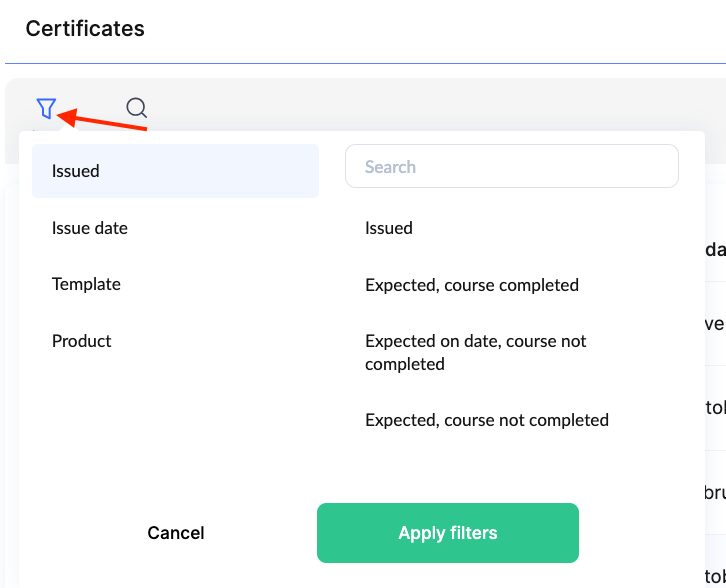
En haut du rapport, l'outil Filtre est disponible et vous permet de sélectionner les certificats selon différents critères. C'est particulièrement utile lorsque vous devez retrouver des documents précis parmi de nombreux enregistrements.
Vous pouvez filtrer par statut d'émission (« Émis »), date d'émission, modèle et produit.
Recherche de certificats
La fonction Recherche vous permet de retrouver rapidement les certificats d'un étudiant donné.
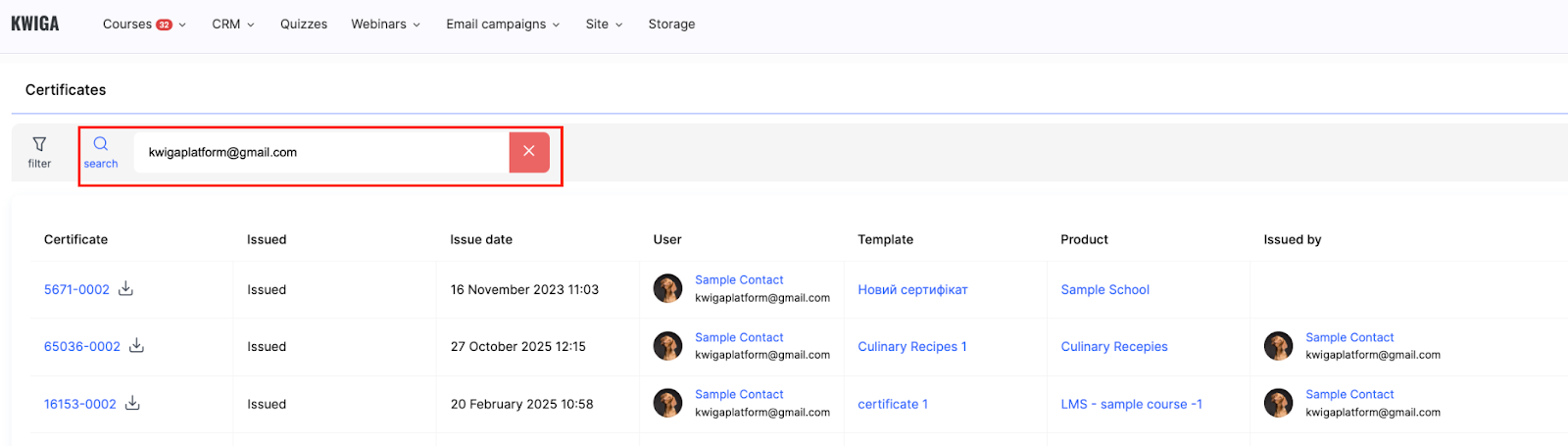
Il suffit de saisir le nom ou l'adresse e-mail de l'étudiant dans le champ de recherche, et le système filtrera les résultats pour afficher tous les certificats reçus par cet utilisateur. Vous pouvez également effectuer une recherche par numéro de certificat et par nom de modèle. C'est pratique pour vérifier l'historique de certification d'un étudiant ou préparer des rapports sur ses réalisations.
Fonctionnalités supplémentaires
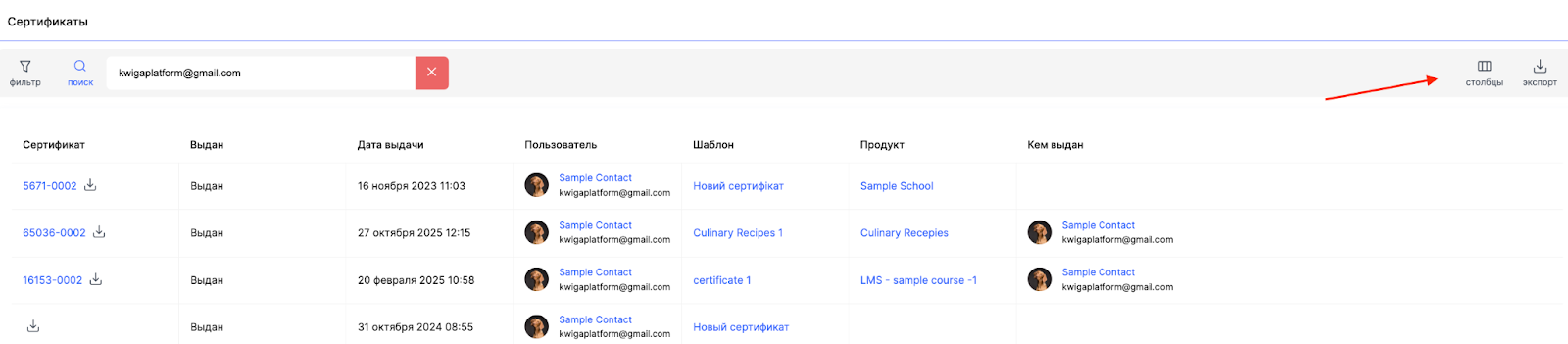
Colonnes — un bouton permettant de configurer la visibilité des colonnes du tableau, afin de personnaliser l'affichage des informations selon vos besoins.
Exporter — la possibilité d'exporter les données des certificats vers un fichier externe pour un traitement ultérieur ou un archivage.
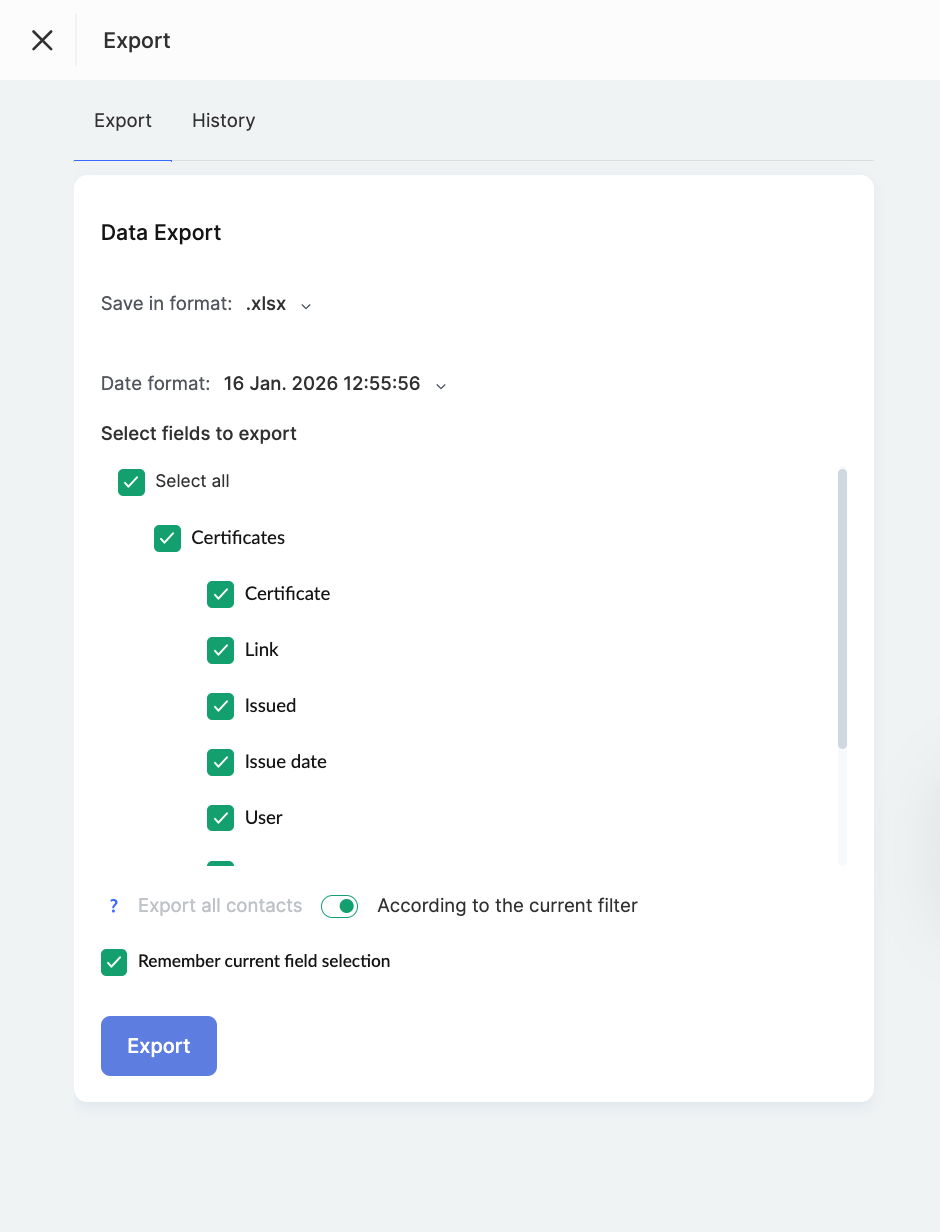
Le rapport « Certificats » est un outil pratique pour suivre les certificats émis sur la plateforme. Grâce aux filtres et à la recherche, vous pouvez facilement consulter l'historique de certification d'un étudiant ou retrouver tous les documents d'un cours particulier.
Questions fréquentes
Puis-je télécharger le fichier du certificat directement depuis le rapport ?
Oui, un bouton de téléchargement se trouve à côté de chaque numéro de certificat dans la colonne « Certificat ».
Comment afficher tous les certificats d'un étudiant ?
Saisissez le nom ou l'e-mail d'un étudiant dans le champ de recherche – le rapport affichera uniquement les certificats reçus par cet utilisateur.
Comment savoir si un certificat a été délivré manuellement, et par qui ?
Consultez la colonne « Délivré par » : elle indique l'utilisateur qui a délivré le certificat manuellement.
Merci pour votre avis !
Merci ! Nous allons corriger l’article. Vous avez besoin d’une réponse tout de suite ? Contacter l’assistance