
Articoli:
- Come dare accesso al corso
- Come accedere all'account di uno student
- Come visualizzare i progressi dei membri
- Come creare un certificato
- Automazione: Assegnazione di punti al completamento delle lezioni
- Conduzione di sondaggi (reazioni, valutazioni, NPS)
- Come vedere tutti i tentativi dell'esame
- Come impostare una ripetizione del test
- Come aggiornare la tariffa di uno studente e mantenere i suoi progressi
- Come modificare le impostazioni di accesso per un singolo studente
- Come cambiare la data di scadenza del corso
- Lo studente ha inserito un'email errata
- Come estendere l'accesso al corso
- Automazione: Impostare promemoria se uno studente non accede alla piattaforma
- Come sbloccare un utente
- Congelamento e sblocco dell’accesso a un prodotto
- Come trovare un'email con un codice necessario per accedere all'account Kwiga
- Visualizzare il corso come studente
- Pre-registrazione o lista d'attesa
- Importazione e trasferimento del database degli studenti
- Commenti: uno strumento pratico per l’interazione degli utenti
- Rilascio del certificato dopo il superamento di un test
- Come un esperto può accedere al proprio profilo studente
- Registrazione e autorizzazione degli studenti
- Rapporto sui certificati
- Emissione e riemissione manuale di un certificato
- Gestione dei prodotti in una scheda contatto: aggiunta, chiusura, modifica della data e rimozione dell'accesso
- Chat
Scopri come usare le chat in Kwiga per entrare in contatto con studenti, assistenti e il tuo team, offrire supporto individuale e comunicare durante i webinar.
In questo articolo:
Le chat su Kwiga : un modo pratico per comunicare con studenti, assistenti e il tuo team direttamente sulla piattaforma. Ti aiutano a organizzare conversazioni di gruppo, offrire supporto individuale e comunicare durante i webinar.
Su Kwiga ci sono tre tipi di chat:
-
Chat di gruppo : per conversazioni tra più partecipanti in un'unica chat;
-
Chat dirette : per conversazioni individuali con un utente o un membro del team specifico;
-
Chat dei webinar : per consentire ai partecipanti e al team di comunicare durante i webinar. Queste chat vengono aggiunte automaticamente all'inizio di un webinar.
Per tenere tutto in ordine, puoi raggruppare le chat. Un gruppo di chat : una sezione separata nell'elenco delle chat che ti aiuta a organizzare numerose chat e a trovare rapidamente quelle che ti servono.
Nelle chat puoi inviare messaggi di testo, file, foto, audio, video e materiali dall' Archivio. Puoi anche usare le reazioni e altri strumenti utili, tra cui i messaggi fissati in alto: gli studenti possono fissare i messaggi solo per sé, mentre gli amministratori possono fissarli per sé o per tutti i partecipanti alla chat.
Se devi inviare un messaggio in un secondo momento, puoi programmarlo in anticipo: scegli un orario suggerito oppure imposta una data e un'ora specifiche.
Puoi creare chat per prodotti, piani o corsi specifici. La partecipazione dipende quindi da ciò a cui ogni utente ha accesso. Per esempio, puoi creare una chat per il piano "Premium" : gli utenti che hanno acquistato quel piano potranno partecipare alla conversazione.
Puoi anche configurare una chat per un segmento, un elenco di contatti o tutti gli utenti della scuola, oppure aggiungere personalmente partecipanti specifici. Se necessario, puoi aggiungere separatamente membri del team e impostare per quanto tempo gli utenti avranno accesso alla chat.
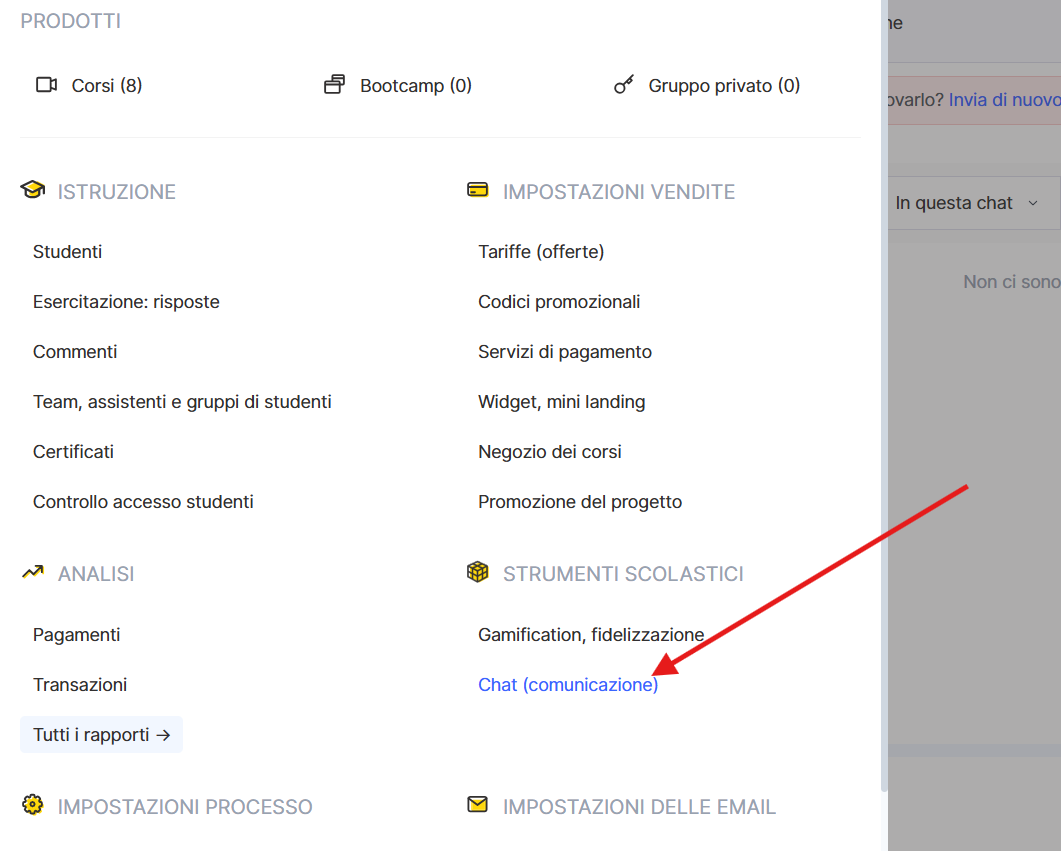
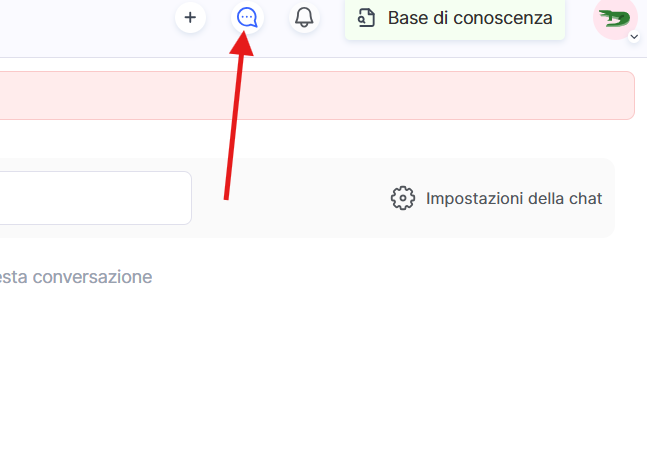
Per visualizzare e configurare le chat, apri Corsi — Strumenti nel menu della scuola oppure usa l'icona della chat nel menu superiore della piattaforma.
Tipi di chat
Chat di gruppo
Una chat condivisa tra più partecipanti. Puoi aggiungere un numero qualsiasi di studenti e membri del team. Una chat di gruppo può essere collegata a un prodotto, un piano, un corso o un gruppo, a seconda di come desideri utilizzarla. Una chat di gruppo può essere usata non solo per le conversazioni di gruppo, ma anche per offrire supporto individuale agli studenti.
In modalità privata, ogni studente comunica con il team individualmente all'interno della chat di gruppo e non può vedere i messaggi o le richieste degli altri partecipanti. Queste conversazioni individuali rimangono parte della chat di gruppo e non creano chat dirette separate tra lo studente e l'assistente.
Per esempio, puoi creare una chat di supporto per gli utenti del piano "Premium": tutti gli studenti hanno accesso alla stessa chat, ma ciascuno vede solo la propria conversazione con il team. In questo modo puoi rispondere alle domande individuali e offrire supporto senza creare una chat separata per ogni studente.
Messaggi diretti
Conversazioni individuali con un utente specifico. Per avviare una conversazione, puoi cercare un utente per nome o indirizzo email e inviargli un messaggio diretto.
Chat dei webinar
Chat collegate ai webinar, in cui i membri e il team possono comunicare durante un webinar.
Creazione e configurazione di una chat
1. Apri "Chat" nel menu in alto.
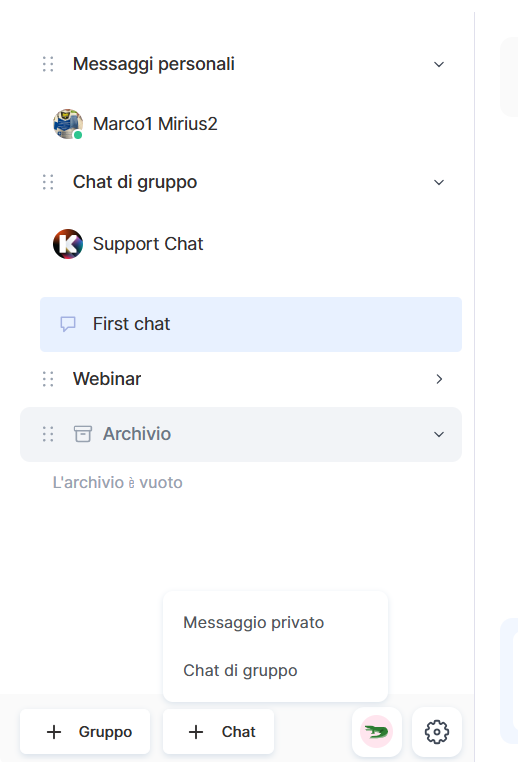
2. Nella parte inferiore dello schermo, fai clic su +Chat e seleziona un tipo: messaggio diretto o chat di gruppo.
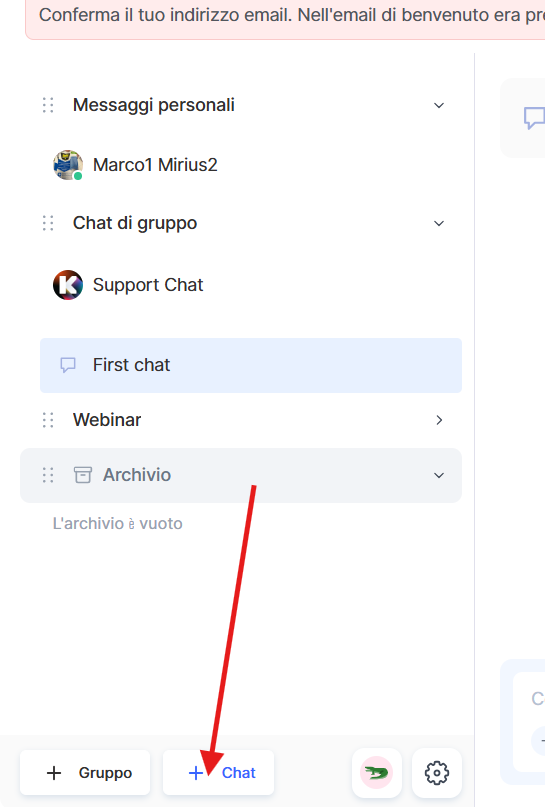
In alternativa, seleziona un tipo di chat e fai clic su +Chat (il pulsante è disponibile se non ci sono chat in quella categoria), oppure fai clic sui "tre puntini" accanto al nome della categoria e seleziona Aggiungi chat.
3. Se necessario, carica un'immagine per la chat. I formati supportati sono PNG, JPG e JPEG; dimensione massima del file - 1 MB; risoluzione minima - 100 × 100 px.
4. Inserisci un nome per la chat.
5. Fai clic su "Crea chat".
Impostazioni generali delle chat
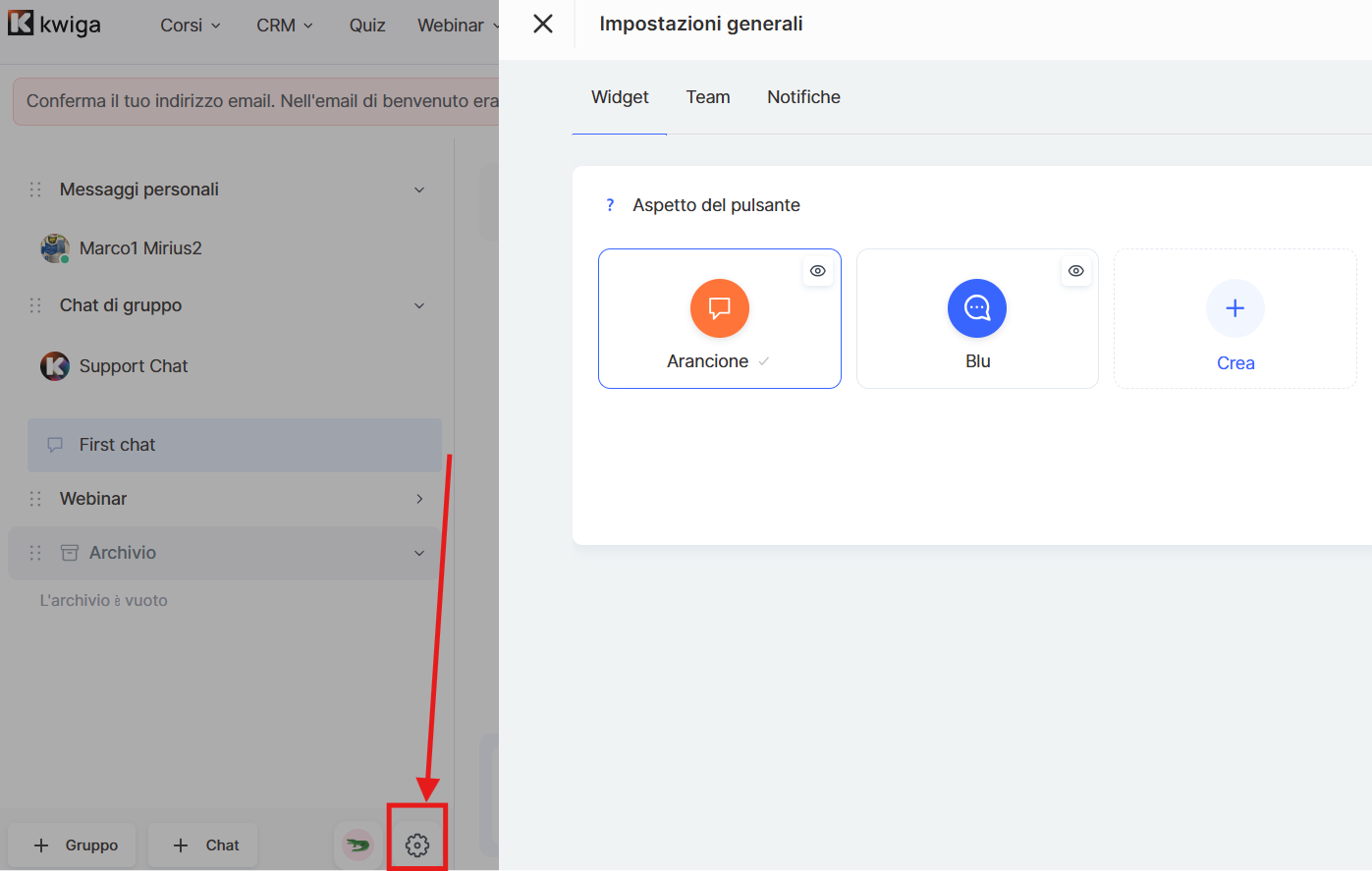
In "Impostazioni generali" , puoi configurare le impostazioni che si applicano a tutte le chat della scuola. Le impostazioni sono suddivise in tre schede: "Widget", "Team" e "Notifiche".
Widget
Nella scheda "Widget" puoi personalizzare il pulsante della chat visualizzato sulla pagina dello studente.
Scegli tra diversi modelli predefiniti oppure crea un pulsante personalizzato. L'anteprima mostra come apparirà sulla pagina dello studente.
Team
Nella scheda "Team" puoi scegliere a quali chat possono accedere i membri del team.
Puoi anche:
-
aggiungere un membro del team;
-
visualizzare le chat a cui può accedere un membro del team;
-
revocare il loro accesso.
Notifiche
La scheda "Notifiche" contiene le impostazioni generali delle notifiche per le chat.
-
Suono dei messaggi — attiva o disattiva il suono dei nuovi messaggi in tutte le chat.
-
Notifiche pop-up — mostra una finestra pop-up con il testo di un nuovo messaggio quando ti trovi in un'altra chat o sezione.
-
Non disturbare — ti permette di impostare un periodo durante il quale i nuovi messaggi arrivano senza suoni né notifiche pop-up. Il conteggio dei messaggi non letti continua ad aggiornarsi. Gli orari seguono il fuso orario impostato nel tuo profilo.
Puoi anche impostare le notifiche per ogni chat separatamente, ad esempio disattivare suoni e notifiche pop-up solo per una chat. Puoi farlo nelle impostazioni della chat.
Impostazioni delle singole chat
Puoi configurare ogni chat separatamente. Cambia l'immagine della chat visibile ai membri, imposta l'accesso e la sua durata, scegli cosa succede alla scadenza dell'accesso e attiva funzionalità aggiuntive: modalità di assistenza privata, messaggi diretti con un assistente e anonimato degli assistenti.
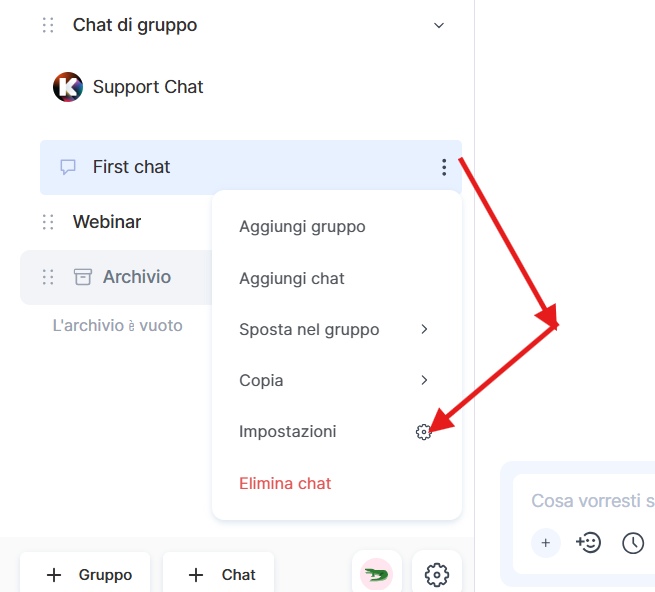
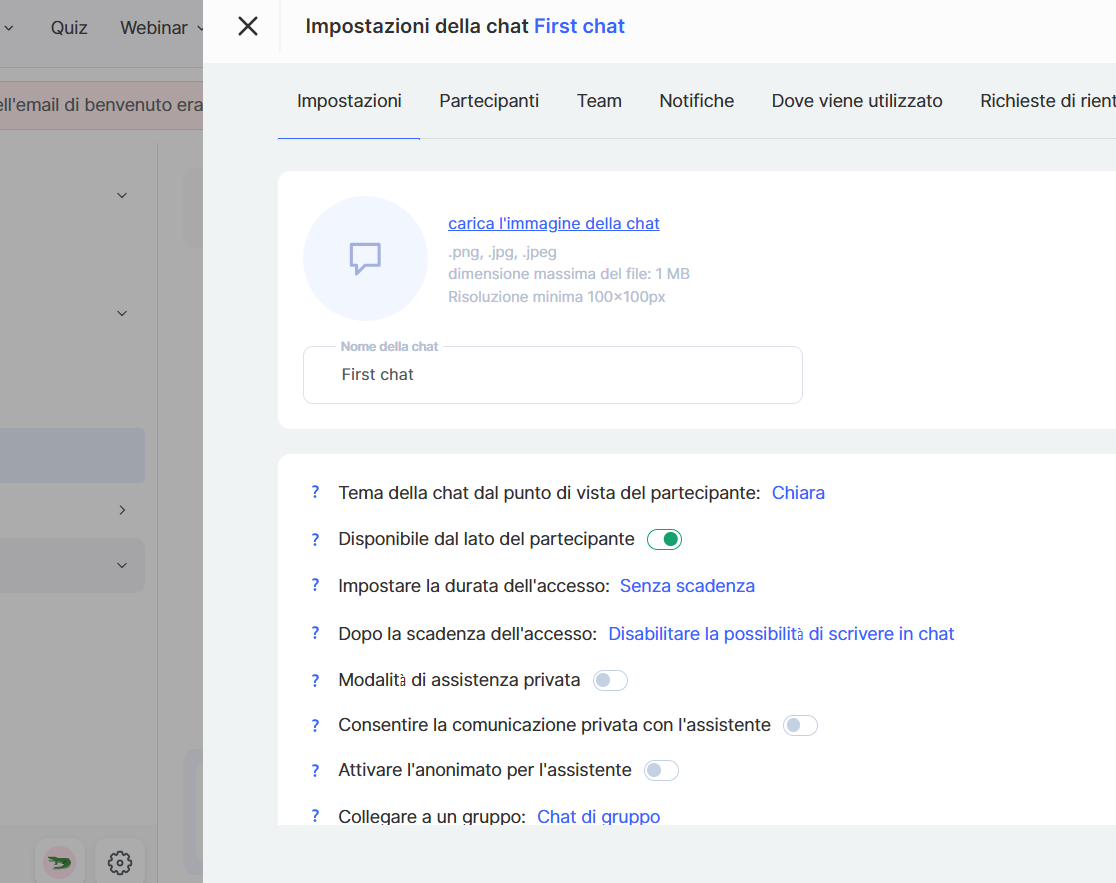
Immagine e nome
Puoi cambiare l'immagine e il nome della chat dopo averla creata.
Tema della chat
Puoi scegliere un tema chiaro o scuro per la finestra della chat visualizzata dai membri.
Accesso dei membri
Se una chat è collegata a un prodotto o a un piano, i membri possono vederla finché hanno accesso. Se non è collegata, la chat è disponibile agli utenti a cui hai concesso l'accesso. Se disattivi l'accesso, la chat e la sua cronologia non saranno più visibili ai membri.
Durata dell'accesso
Puoi usare la durata impostata nel piano, scegliere le date di inizio e fine nel calendario oppure lasciare l'accesso illimitato.
Alla scadenza dell'accesso
Puoi nascondere la chat e la sua cronologia oppure lasciarle disponibili impedendo però ai membri di inviare messaggi.
Modalità di assistenza privata
Nella modalità di assistenza privata, i membri vedono solo i propri messaggi e le risposte del team. Gli assistenti possono vedere tutte le richieste nella chat condivisa.
Puoi attivare o disattivare questa modalità solo prima che qualcuno inizi a scrivere nella chat.
In modalità di assistenza, una chat di gruppo facilita il supporto individuale a ogni studente. I membri condividono un'unica chat, ma ciascuno vede solo la propria conversazione con il team, non i messaggi degli altri studenti.
Tutte queste conversazioni rimangono in un'unica chat di gruppo: non devi creare una chat privata separata per ogni studente.
Ad esempio, puoi usare questa configurazione per assistere gli studenti di un piano specifico quando ogni membro ha bisogno di aiuto individuale, ma una conversazione condivisa non è adatta.
Messaggi diretti con un assistente
Puoi consentire ai membri di inviare messaggi diretti agli assistenti. Scegli quali assistenti sono disponibili nella scheda "Team".
Anonimato degli assistenti
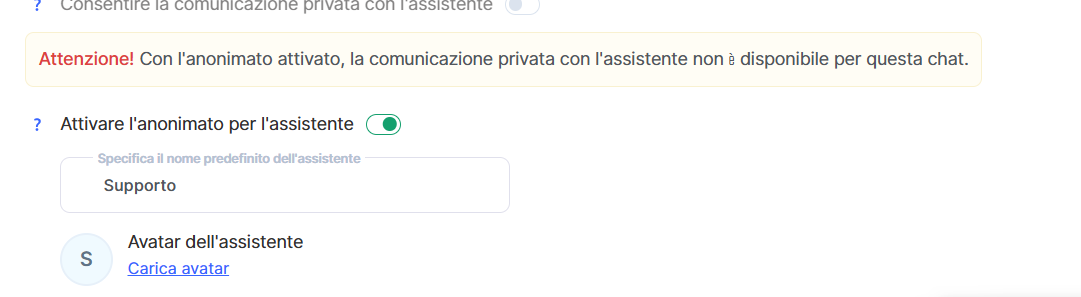
Quando l'anonimato è attivo, i membri vedono i messaggi di tutti gli assistenti assegnati sotto un unico nome. Per impostazione predefinita, quel nome è "Assistenza". Puoi usare questa opzione con la Modalità di assistenza privata oppure da sola, se vuoi che gli studenti vedano tutti i messaggi del team come provenienti da un unico team di assistenza, indipendentemente dall'assistente che risponde.
Membri della chat
Nella scheda "Membri" puoi gestire gli utenti della chat.
Puoi:
-
visualizzare l'elenco dei membri;
-
cercare un membro;
-
filtrare l'elenco;
-
aggiungere un nuovo membro usando il pulsante "Aggiungi membro";
-
vedere da quale fonte l'utente è stato aggiunto alla chat;
-
impedire a un membro di inviare messaggi nella chat;
-
nascondere tutti i messaggi di un membro, sia passati che futuri.
Il numero totale di membri della chat appare nella parte superiore della scheda. Puoi anche gestire i messaggi e limitare le autorizzazioni di un membro direttamente dal flusso della chat. Per farlo, fai clic su "…" accanto al messaggio del membro e seleziona un'azione.
Team
La scheda "Team" mostra i dipendenti assegnati alla chat.
Qui puoi:
-
trovare un dipendente con la ricerca;
-
vedere a quali chat può accedere ogni dipendente;
-
aggiungere un dipendente al team della chat usando il pulsante «+».
L'elenco dei membri del team che puoi aggiungere include i dipendenti con le autorizzazioni di accesso appropriate. Per comparire nell'elenco, un dipendente deve avere l'autorizzazione "Chat — Accedere alle proprie chat" . Per inviare messaggi, deve avere anche l'autorizzazione "Chat — Inviare messaggi nelle chat accessibili".
Notifiche
Puoi gestire le notifiche della chat separatamente nelle impostazioni della chat:
-
Suoni dei messaggi — attiva o disattiva le notifiche sonore per i nuovi messaggi in questa chat.
-
Notifiche pop-up — attiva o disattiva le notifiche pop-up per i nuovi messaggi in questa chat.
Entrambe le impostazioni si applicano solo alla chat corrente, così puoi adattare le notifiche al suo scopo.
Dove viene usata
Nella scheda "Dove viene usata" puoi verificare rapidamente a quali prodotti e piani è collegata questa chat.
-
Prodotti — mostra i prodotti collegati alla chat.
-
Piani — mostra i piani collegati alla chat.
Per esempio, se hai collegato la chat a un prodotto o a un piano, questo apparirà in questa scheda. Se la chat non è collegata a nulla, vedrai un messaggio che te lo segnala.
In questo modo puoi verificare in qualsiasi momento dove viene usata la chat e a quali utenti è destinata.
Richieste di rientrare nella chat
Se un membro abbandona una chat di gruppo, può chiedere di rientrare.
La scheda "Richieste di rientro nella chat" mostra queste richieste. Qui, il team può vedere chi vuole rientrare nella chat e approvare o rifiutare ogni richiesta.
Se nessun membro ha ancora chiesto di rientrare, la scheda sarà vuota.
Gestione delle chat
Su Kwiga hai a disposizione pratici strumenti per gestire le conversazioni. Puoi modificare ed eliminare i messaggi che hai inviato e i membri del team possono moderare le conversazioni nelle chat a cui hanno accesso. I membri possono abbandonare autonomamente le chat di gruppo, mentre il team può gestire i partecipanti e le richieste di rientro.
Modifica ed eliminazione dei propri messaggi
Se vuoi correggere o integrare un messaggio che hai inviato, puoi modificarlo o eliminarlo in qualsiasi momento. Non ci sono limiti di tempo per modificare o eliminare i tuoi messaggi.
Dopo che hai modificato un messaggio, accanto a esso compare l'etichetta "modificato". In questo modo, i membri sanno che il messaggio originale è stato cambiato.
Sia gli studenti che gli assistenti possono modificare i propri messaggi.
Gli assistenti possono anche eliminare i messaggi di altri membri del team se dispongono delle autorizzazioni necessarie. Questo non vale per i messaggi degli studenti.
Gestione dei partecipanti ed eliminazione delle chat
Se un membro abbandona una chat di gruppo, smette di ricevere notifiche e non può più inviare messaggi. I suoi messaggi precedenti rimangono nella conversazione. Se vuole tornare, può chiedere di rientrare: il team può approvare o rifiutare la richiesta.
Puoi anche eliminare le chat private. Quando un membro elimina una chat, i suoi messaggi vengono rimossi dalla conversazione, mentre quelli dell'altra persona rimangono. Se solo una persona elimina la chat, l'altra può continuare la conversazione: un nuovo messaggio riattiva la chat.
Gli amministratori possono gestire le chat eliminate. Le chat eliminate vengono conservate nell' archivio, dove puoi ripristinarle o eliminarle definitivamente. Le chat non ripristinate vengono eliminate automaticamente dopo 30 giorni.
Puoi anche eliminare e riorganizzare i gruppi di chat. Eliminare un gruppo non elimina le sue chat: vengono spostate nel gruppo di sistema "Chat di gruppo".
Aggiungere una chat a un corso
Puoi collegare una chat direttamente a un corso, così i partecipanti e il team possono usarla per comunicare durante il corso.
Per collegare una chat:
-
Apri il corso.
-
Vai alle impostazioni del corso.
-
Trova la sezione "Chat".
-
Seleziona la chat che vuoi collegare al corso.
-
Salva le modifiche.
Una volta collegata una chat a un corso, gli studenti che hanno accesso al corso e hanno accettato l'invito della scuola possono accedere alla chat.
Se uno studente si iscrive autonomamente a un corso, ad esempio acquistando un'offerta o accettando un'offerta gratuita, l'invito della scuola viene considerato automaticamente accettato. Lo studente viene aggiunto subito alla chat e inizia a ricevere messaggi.
Se uno studente è stato aggiunto manualmente a un corso, gli verrà chiesto di accettare l'invito della scuola al primo accesso al progetto. Finché non accetta l'invito:
-
non verrà aggiunto alla chat;
-
non potrai inviargli messaggi nella chat;
-
la chat non comparirà nel suo profilo.
Dopo aver accettato l'invito, lo studente può accedere alla chat in base alle impostazioni del corso e della chat.
Puoi collegare una o più chat a un corso. Ad esempio, puoi creare chat separate per:
-
discussioni generali tra i membri;
-
domande sui corsi;
-
conversazioni con un assistente;
-
gruppi separati o classi di un corso.
Dopo aver scollegato una chat da un prodotto, i nuovi membri non verranno più aggiunti alla chat. Anche i membri che hanno ottenuto l'accesso alla chat tramite quel prodotto perderanno l'accesso e saranno rimossi dall'elenco dei membri. I loro messaggi e la cronologia della conversazione rimarranno nella chat.
Chat private
Le chat private ti permettono di parlare individualmente con uno studente specifico o un altro utente. Sono utili per offrire supporto personale, consulenze, feedback e rispondere a domande che non richiedono una discussione di gruppo.
Per avviare una conversazione privata:
-
Dal menu in alto, vai a: Corsi - Strumenti della scuola - Chat (comunicazione) oppure fai clic sull'icona della chat nel menu in alto della piattaforma.
-
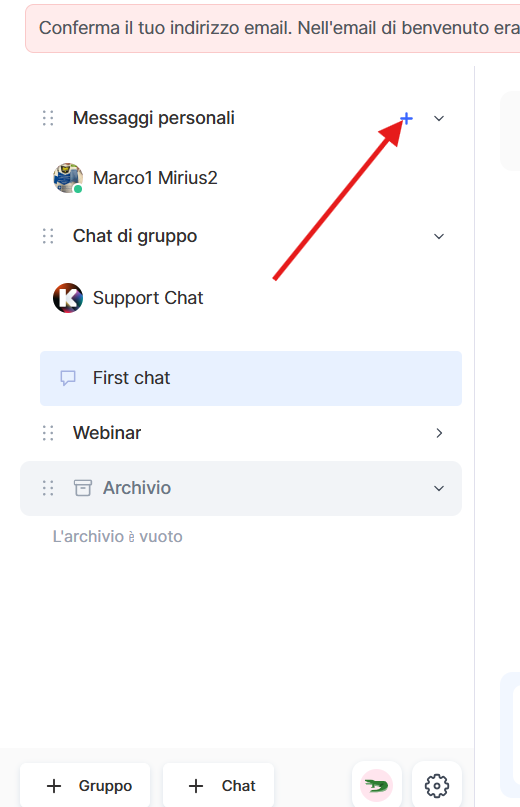
Passa il cursore sul nome del gruppo Messaggi privati, e apparirà un +. Fai clic per creare una chat. Sulla destra, inserisci l'indirizzo email o il nome del membro.
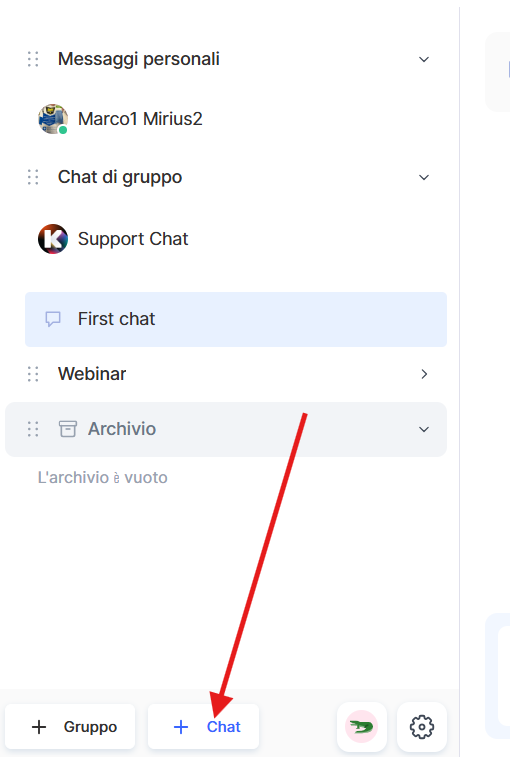
Puoi anche fare clic su + Chat in fondo alla barra laterale. Seleziona Messaggi privati come tipo, poi inserisci un nome o un indirizzo email.
-
Seleziona l'utente e crea la chat.
Le chat private offrono le stesse funzionalità principali delle altre chat: puoi inviare messaggi di testo, file, foto, audio, video e materiali dall'Archivio, usare le reazioni e programmare l'invio dei messaggi per una data e un'ora specifiche.
Le impostazioni di accesso e le altre opzioni della chat si applicano anche alle chat private. Puoi modificarle dopo aver creato la chat.
Nota: se uno studente è stato aggiunto manualmente al progetto o al corso, deve prima accettare l'invito alla scuola. Non puoi avviare una conversazione privata con lui finché non lo accetta. Una volta accettato, potrai inviargli messaggi.
Non hai trovato la risposta? Contattare il servizio di supporto tramite chat online or Telegram