
ძაბრის გვერდების A/B ტესტირება
გაიგეთ, როგორ შეადაროთ ძაბრის ერთი ეტაპის გვერდის რამდენიმე ვერსია, გაანაწილოთ მათ შორის ტრაფიკი და აირჩიოთ საუკეთესო.
A/B ტესტი სხვადასხვა ვიზიტორს ერთი ეტაპის გვერდის სხვადასხვა ვერსიას აჩვენებს და ადარებს, რომელი ვერსია ყიდის უკეთ. ტესტის გაშვება შეგიძლიათ გაყიდვების ძაბრის ნებისმიერ ეტაპზე: გაყიდვების გვერდი, შეკვეთის ფორმა და მადლობის გვერდი.
ვიზიტორი ხვდება ერთ-ერთ ვერსიაზე და ამის შემდეგ ყოველთვის იმავე ვერსიას ხედავს.
როგორ დავიწყოთ ტესტი
- გახსენით კურსები → გაყიდვების პარამეტრები → გაყიდვების ძაბრები, შემდეგ აირჩიეთ ძაბრი და ეტაპი.
- გადადით ჩანართზე A/B ტესტი და დააწკაპუნეთ A/B ტესტის შექმნა.
- შეიყვანეთ ვარიანტის სახელი.
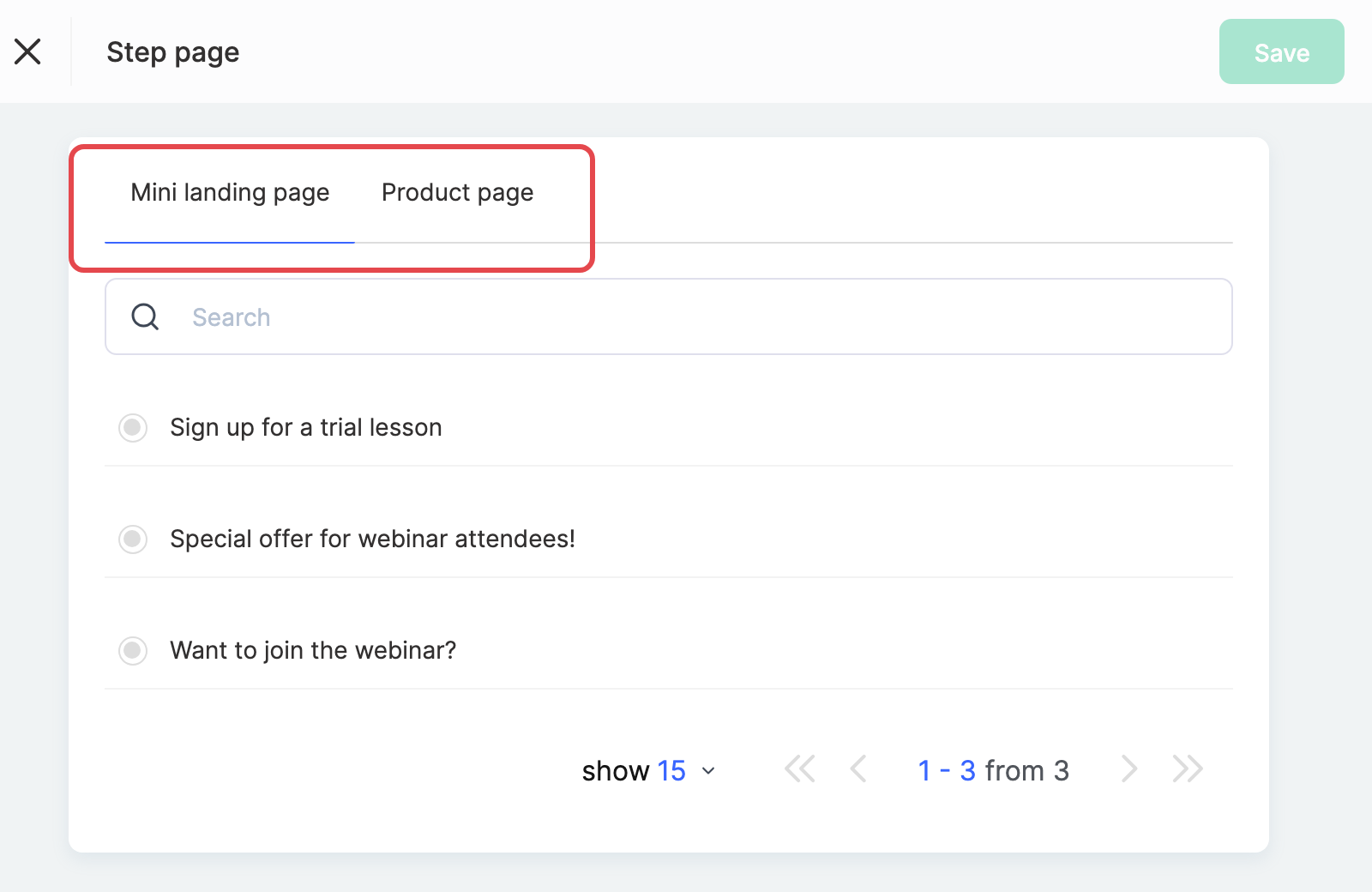
- დააწკაპუნეთ + გვერდის არჩევა და ახალი ვერსიისთვის აირჩიეთ გვერდი ჩანართზე მინი ლენდინგი ან პროდუქტის გვერდი.
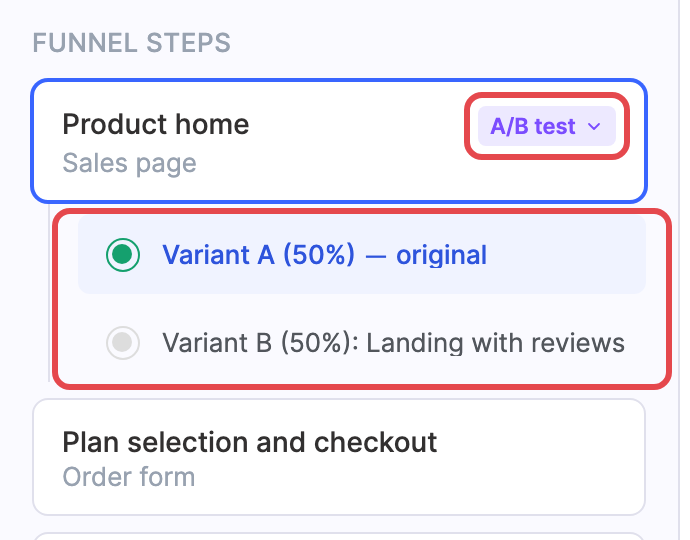
- საჭიროების შემთხვევაში შეცვალეთ ტრაფიკის განაწილება. ნაგულისხმევად, ტრაფიკი საწყის და ახალ ვერსიებს შორის ნაწილდება 50% / 50%-ზე. ეტაპების სვეტში ვერსიები მონიშნულია როგორც ვარიანტი A (50%) – საწყისი და ვარიანტი B (50%), გვერდის სახელის მითითებით.
- დააწკაპუნეთ შენახვა.
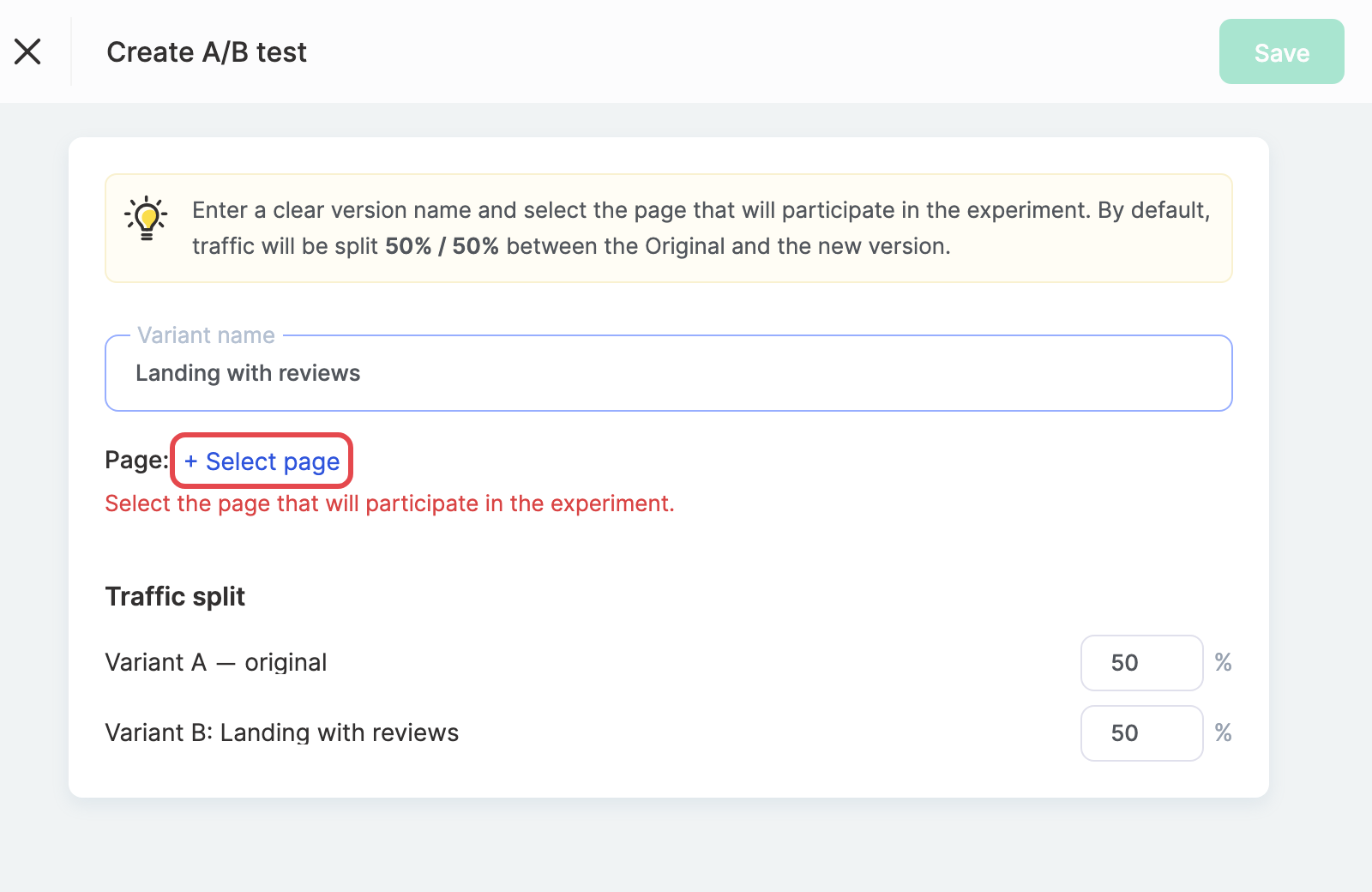
ტესტის სახელია „ეტაპის ტესტი …“. მისი შეცვლა შეგიძლიათ ველში ტესტის სახელი.
რომელი გვერდების არჩევა შეგიძლიათ:
- მინი ლენდინგი – პროექტის მინი ლენდინგი, რომელსაც ჯერ არ იყენებს არცერთი ძაბრის ეტაპი, მათ შორის ამ ძაბრის ეტაპებიც: ერთი გვერდი ერთ ეტაპს ეკუთვნის.
- პროდუქტის გვერდი – კურსის გვერდი, რომელსაც საკუთარი ძაბრი არ აქვს – არც ჩართული და არც გამორთული – და რომელსაც სხვა ეტაპი არ იყენებს; თავად ამ ძაბრის კურსის გვერდი სიაში არ გამოჩნდება. თუ შესაფერისი გვერდები არ არის, ჩანართი ცარიელი იქნება.
შენიშვნა: ეტაპზე მადლობის გვერდი გვერდის არჩევა საჭირო არ არის. ამ ეტაპის ვერსიები გადახდის შემდეგ ნაჩვენები გვერდების ნაკრებით განსხვავდება: შექმნის ფანჯარაში ახალი ვერსიისთვის დააყენეთ გადამისამართება გადახდის / უფასო წვდომის მიღების შემდეგ.
ტესტის გაშვების შემდეგ, სვეტში ძაბრის ეტაპები ეტაპის ქვეშ გამოჩნდება A/B ტესტი ნიშნული და ვერსიების სია. პარამეტრების სანახავად აირჩიეთ ვერსია. ეტაპის ბმული ყველა ვერსიისთვის ერთნაირია: თითოეულ ვიზიტორს ვერსია შემთხვევითობის პრინციპით ეჩვენება. კონკრეტული ვერსიის გასახსნელად გამოიყენეთ ჩანართზე შაბლონი მინიშნებაში მოცემული ბმული. ეტაპს მადლობის გვერდი საკუთარი ბმული არ აქვს, ამიტომ ასეთი მინიშნებაც არ აქვს.
ტესტის შედეგები
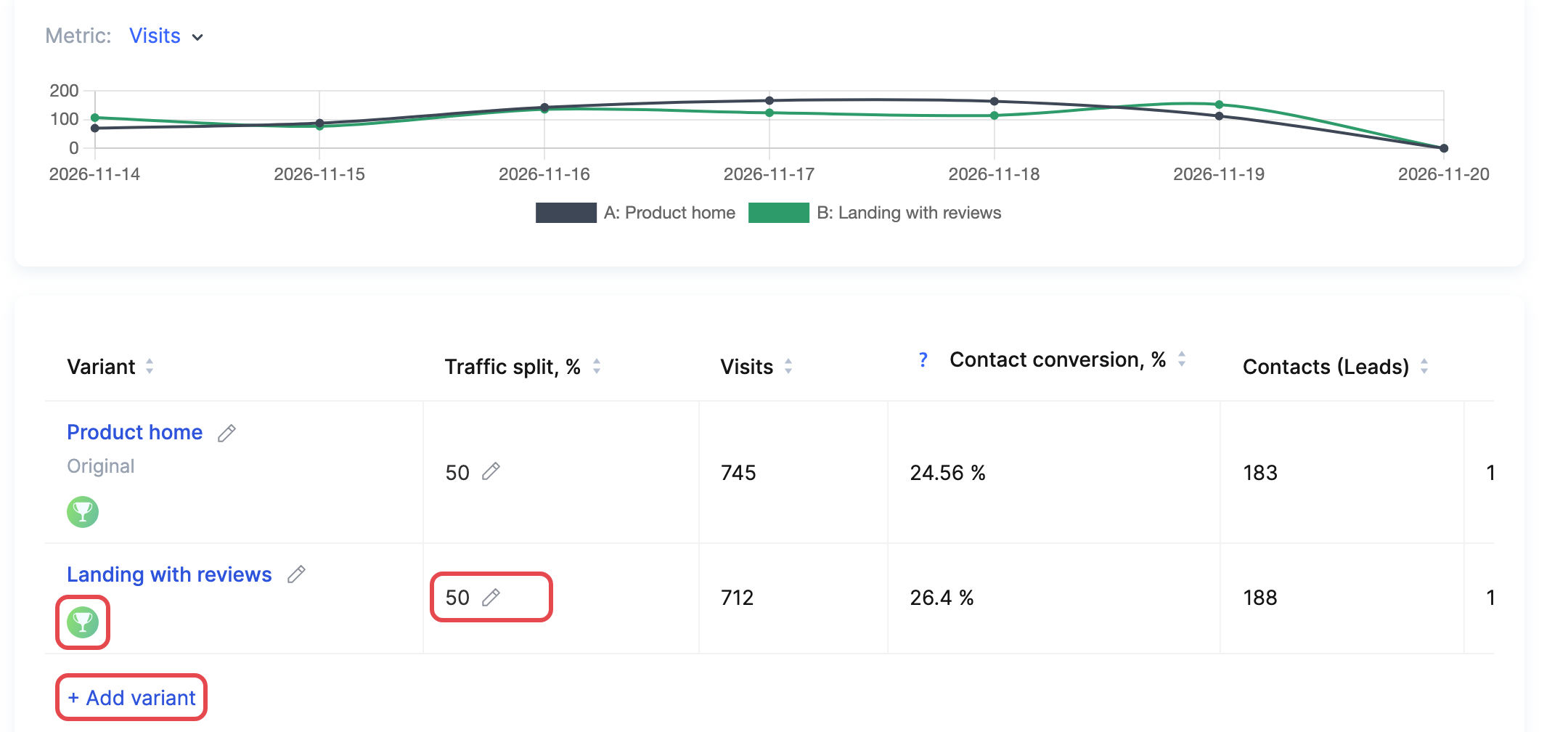
ჩანართზე A/B ტესტი ნაჩვენებია:
- ტესტის სტატუსი, დაწყების თარიღი, ავტორი და ხანგრძლივობა;
- დიაგრამა – აირჩიეთ მეტრიკა, რომლის მიხედვითაც ვერსიებს შეადარებთ;
- ვერსიების ცხრილი: ტრაფიკის განაწილება, %, ვიზიტები, კონვერსიები, მყიდველები, გადახდები, თანხები, ვარიანტის კონვერსია, % და ვარიანტის LTV.
ფილტრში შეგიძლიათ შეცვალოთ პერიოდი და ტესტი. თითოეული მეტრიკის მნიშვნელობა იხილეთ სტატიაში ძაბრის ანალიტიკა.
როგორ შევცვალოთ ტესტი
- ვარიანტის დამატება – გამოიყენეთ ცხრილის ქვეშ არსებული ღილაკი + ვარიანტის დამატება. ტრაფიკი ყველა ვერსიას შორის თანაბრად განაწილდება.
- ტრაფიკის განაწილების შეცვლა – დააწკაპუნეთ ცხრილში პროცენტულ მაჩვენებელზე, დააყენეთ წილები (მათი ჯამი 100% უნდა იყოს) ან დააწკაპუნეთ თანაბრად განაწილება, შემდეგ კი – შენახვა და ტესტის ხელახლა გაშვება.
- ვარიანტის სახელის შეცვლა და ვარიანტის წაშლა – გამოიყენეთ სახელის გვერდით არსებული ხატულები. საწყისი ვერსიის წაშლა შეუძლებელია, ხოლო ვარიანტის წაშლა შესაძლებელია მხოლოდ მაშინ, თუ ტესტს ორზე მეტი ვერსია აქვს.
მნიშვნელოვანია: თუ ახალ ვერსიებს უკვე ჰყავდათ ვიზიტორები, ვარიანტის დამატება ან წაშლა და წილების შეცვლა ტესტს ხელახლა გაუშვებს: მანამდე შეგროვებული სტატისტიკა არქივში გადავა და ათვლა ნულიდან დაიწყება.
როგორ დავასრულოთ ტესტი
- დააწკაპუნეთ საუკეთესო ვერსიის გვერდით არსებულ თასის ხატულაზე – გამარჯვებულად არჩევა.
- დაადასტურეთ მოქმედება ფანჯარაში ტესტის დასრულება და გამარჯვებულის არჩევა.
გამარჯვებული ვერსია ეტაპის ერთადერთ გვერდად იქცევა და ტრაფიკის 100%-ს მიიღებს. ტესტის შედეგები ინახება ჩანართზე დაარქივებული ტესტები.
დაარქივებული ტესტები
ჩანართზე დაარქივებული ტესტები ინახება დასრულებული და ხელახლა გაშვებული ტესტები. არქივიდან ვერსიის გახსნა შეგიძლიათ – მისი პარამეტრები მხოლოდ სანახავად არის ხელმისაწვდომი.
შენიშვნა: ეტაპის ჩანართზე პარამეტრები არსებული პარამეტრები ტესტის ყველა ვერსიისთვის საერთოა.
მაგალითი: არ ხართ დარწმუნებული, რა ყიდის კურსს უკეთ – კურსის სტანდარტული გვერდი თუ მინი ლენდინგი მიმოხილვებით. ეტაპზე გაყიდვების გვერდი შექმენით A/B ტესტი, დაარქვით ვარიანტს „ლენდინგი მიმოხილვებით“ და აირჩიეთ მინი ლენდინგი. ორი კვირის შემდეგ ცხრილში შეადარეთ ვარიანტის კონვერსია, %: თუ ლენდინგი უკეთ ყიდის, დააწკაპუნეთ მის მწკრივში არსებულ თასის ხატულაზე – ამის შემდეგ ეტაპის მთელი ტრაფიკი ლენდინგზე გადავა.
ხშირად დასმული კითხვები
როგორ გავხსნა გვერდის კონკრეტული ვერსია ტესტირების დროს მის შესამოწმებლად?
გამოიყენეთ „შაბლონის“ ჩანართზე არსებულ მინიშნებაში მოცემული ბმული – ის ყოველთვის არჩეულ ვერსიას ხსნის. ნაბიჯის ჩვეულებრივი ბმული ყველა ვერსიისთვის ერთნაირია: ვიზიტორებს შემთხვევითობის პრინციპით ენიჭებათ ვერსია და შემდგომში ისინი ყოველთვის ამ ვერსიას ხედავენ.
„მადლობის გვერდის“ ნაბიჯს საკუთარი ბმული არ აქვს, ამიტომ მას არც ეს მინიშნება აქვს.
რატომ არ ჩანს ჩემთვის საჭირო გვერდი ვერსიის არჩევისას?
ჩამოთვლილია მხოლოდ ხელმისაწვდომი გვერდები:
- "მინი ლენდინგ გვერდი" – მინი ლენდინგ გვერდი, რომელიც არ გამოიყენება არცერთი გაყიდვების გვირაბის ეტაპზე, მათ შორის არც ამ გვირაბის ეტაპებზე: თითოეული გვერდი ერთ ეტაპს ეკუთვნის;
- "პროდუქტის გვერდი" – გვერდი კურსისთვის, რომელსაც საკუთარი გაყიდვების გვირაბი არ აქვს, არც ჩართული და არც გამორთული, და რომელიც სხვა ეტაპზე არ გამოიყენება; ამ გაყიდვების გვირაბთან დაკავშირებული კურსის გვერდი სიაში არ არის.
თუ შესაბამისი გვერდები არ არის, ჩანართი ცარიელი იქნება.
როგორ ჩავატარო A/B ტესტი „მადლობის გვერდის“ ეტაპზე?
ამ ეტაპზე გვერდის არჩევა საჭირო არ არის. ვერსიები განსხვავდება გადახდის შემდეგ ნაჩვენები გვერდებით: ტესტის შექმნის ფანჯარაში ახალი ვერსიისთვის დააკონფიგურირეთ „გადამისამართება გადახდის / უფასო წვდომის მიღების შემდეგ“.
დავკარგავ სტატისტიკას, თუ ვარიანტს დავამატებ ან ტრაფიკის განაწილებას შევცვლი?
თუ ახალ ვერსიებს უკვე ჰყავდათ ვიზიტორები, დიახ, ტესტი თავიდან დაიწყება. ვარიანტის დამატების ან წაშლის, ან ტრაფიკის წილების შეცვლის შემთხვევაში, დაგროვილი სტატისტიკა დაარქივდება და ათვლა ნულიდან დაიწყება. წინა შედეგები დარჩება ჩანართზე "დაარქივებული ტესტები".
შემიძლია ორიგინალის ან რომელიმე ვერსიის წაშლა?
ორიგინალის წაშლა შეუძლებელია. ვარიანტის წაშლა შეგიძლიათ მის სახელთან მდებარე ხატულით, მაგრამ მხოლოდ იმ შემთხვევაში, თუ ტესტს ორზე მეტი ვერსია აქვს.
რა ხდება გამარჯვებულის გამოვლენის შემდეგ?
გამარჯვებული ვერსია ამ ეტაპის ერთადერთი გვერდი გახდება და ტრაფიკის 100%-ს მიიღებს. ტესტის შედეგები შეინახება ჩანართზე „არქივირებული ტესტები“, სადაც ვერსიის გახსნა მხოლოდ მისი პარამეტრების სანახავად იქნება შესაძლებელი.
შემიძლია ტესტის სხვადასხვა ვერსიისთვის ეტაპების განსხვავებული პარამეტრების დაყენება?
არა, ეტაპის ჩანართზე „პარამეტრები“ განსაზღვრული პარამეტრები ტესტის ყველა ვერსიაზე ვრცელდება.
გმადლობთ გამოხმაურებისთვის!
გმადლობთ! სტატიას შევასწორებთ. პასუხი ახლავე გჭირდებათ? მხარდაჭერისთვის მიწერა