
„გაყიდვების გვერდის“ ეტაპი
გაიგეთ, როგორ დააყენოთ კურსის გაყიდვების გვირაბის პირველი ეტაპი – პრეზენტაციის გვერდი ღილაკებით „წვდომის მიღება“ და „წინასწარი რეგისტრაცია“.
გაყიდვის გვერდი კურსის გაყიდვების გვირაბის პირველი ეტაპია. ეს არის კურსის წარდგენის გვერდი: აქ მყიდველი ეცნობა პროგრამას და აჭერს ღილაკს წვდომის მიღება ტარიფის არჩევაზე გადასასვლელად. ნაგულისხმევად, ამ ეტაპს ეწოდება "პროდუქტის მთავარი გვერდი". იმის შესახებ, თუ როგორ მუშაობს გვირაბი მთლიანობაში, იხილეთ სტატია გაყიდვების გვირაბები: რა არის და როგორ მუშაობს.
პარამეტრების გასახსნელად:
- გახსენით კურსები → გაყიდვების პარამეტრები → გაყიდვების გვირაბები.
- გახსენით კურსის გვირაბი და აირჩიეთ გაყიდვის გვერდი ეტაპი.
- გადადით შაბლონი ჩანართზე.
შენიშვნა: ამ ეტაპის მრავალი პარამეტრი თავად კურსის პარამეტრია. მათი შეცვლა შეუძლია გუნდის წევრს, რომელსაც აქვს როგორც გვირაბის, ისე კურსის რედაქტირების უფლება.

სახელი და ბმული
- ეტაპის სახელი — ხილულია მხოლოდ თქვენთვის, გვირაბსა და ანალიტიკაში.
- ბმული — კურსის წარდგენის გვერდის მისამართი. თუ ბმულის ბოლო ნაწილს შეცვლით, კურსის გვერდის მისამართიც შეიცვლება.
ღილაკი ეტაპის წინასწარი ნახვა გვერდს ახალ ჩანართში ხსნის — ისე, როგორც მას მყიდველი დაინახავს.
პროდუქტი
განყოფილებაში პროდუქტი ნაჩვენებია გვირაბთან დაკავშირებული კურსი — დააწკაპუნეთ მასზე ახალ ჩანართში გასახსნელად.
ინფორმაცია პროდუქტის შესახებ
- განლაგება — როგორ განლაგდეს კურსის წინასწარი ნახვა და აღწერა: "კურსის დიდი წინასწარი ნახვა, ინფორმაცია კურსის შესახებ წინასწარი ნახვის ქვემოთ" ან "კურსის მცირე წინასწარი ნახვა, ინფორმაცია წინასწარი ნახვის მარჯვნივ".
- პროდუქტის მონაცემები — კურსის რომელი ინფორმაცია გამოჩნდეს: წინასწარი ნახვა, სპიკერი, ფასი, ენა, ტეგები, კატეგორიები, გაკვეთილების რაოდენობა. დააწკაპუნეთ მიმდინარე შაბლონის სახელზე, აირჩიეთ სხვა შაბლონი სიიდან და დააწკაპუნეთ შენახვა.
ღილაკები "წვდომის მიღება" და "წინასწარი რეგისტრაცია"
- წვდომის მიღება — მასზე დაწკაპუნებისას მყიდველი გადადის შემდეგ ეტაპზე: შეკვეთის ფორმა ტარიფების სიით. ღილაკის გამორთვა გადამრთველით შეგიძლიათ. თუ კურსს არცერთი ტარიფი არ აქვს დაკავშირებული, ღილაკი მყიდველებისთვის ხელმისაწვდომი არ იქნება.
- წინასწარი რეგისტრაცია — საშუალებას გაძლევთ, კურსის დაწყებამდე შეაგროვოთ საკონტაქტო ინფორმაცია. დარეგისტრირებული პირები მონაწილეთა სიაში გამოჩნდებიან, თუმცა მასალებზე წვდომა არ ექნებათ. წინასწარი რეგისტრაციის გადამრთველი ხელმისაწვდომია მხოლოდ მაშინ, როცა წვდომის მიღების ღილაკი გამორთულია.
დააწკაპუნეთ გამართვა → ღილაკის გვერდით, რათა დააკონფიგურიროთ:
- ჩანართზე სათაური — ღილაკის ტექსტი პროექტის თითოეულ ენაზე;
- ჩანართზე დიზაინი — ღილაკის იერსახე.

დამატებითი ინფორმაცია
კურსის შესახებ დამატებითი ინფორმაციის დამატება გადამრთველი გვერდზე დამატებით ბლოკს აჩვენებს. როცა გადამრთველი ჩართულია, მის ქვემოთ შეგიძლიათ დაამატოთ შიგთავსი: ტექსტი, სურათები და სკრიპტები.
კურსის პროგრამა
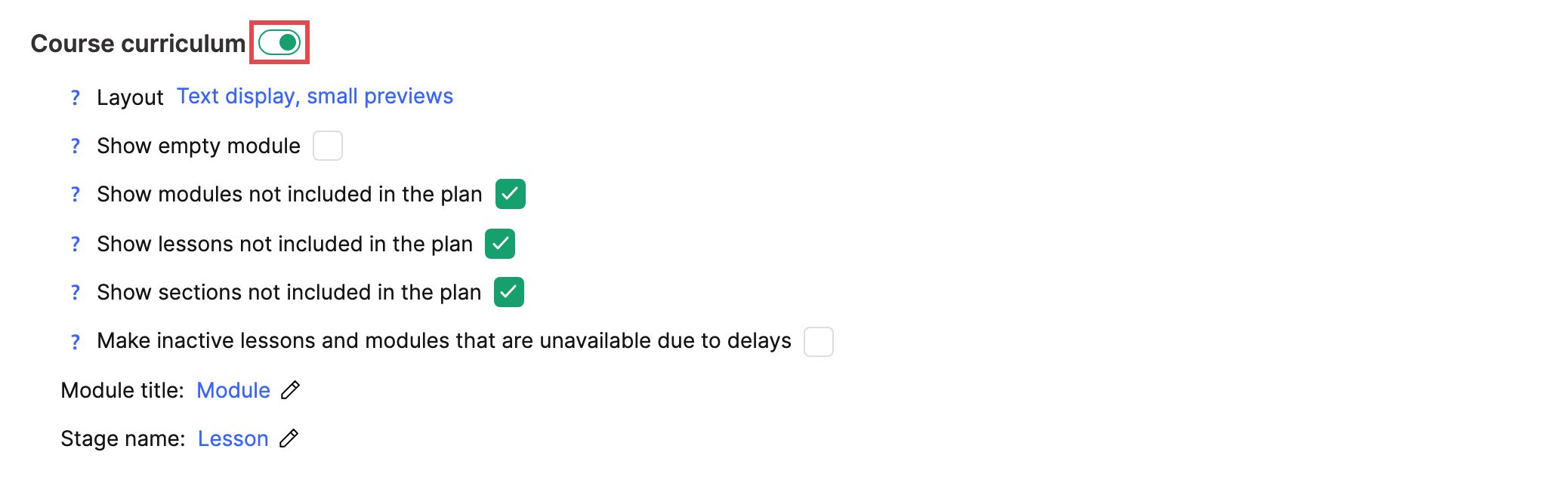
გადამრთველი სათაურში კურსის პროგრამა გვერდზე პროგრამას აჩვენებს ან მალავს. როცა პროგრამა ჩართულია, ხელმისაწვდომია შემდეგი პარამეტრები:
- განლაგება — პროგრამის იერსახე, მაგალითად, „ტექსტის ჩვენება, მცირე გადახედვები“ ან „მოდულები (გადახედვა) ერთ სვეტში“.
- ცარიელი მოდულის ჩვენება.
- ტარიფში არ შესული მოდულების ჩვენება, ტარიფში არ შესული გაკვეთილების ჩვენება, ტარიფში არ შესული სექციების ჩვენება — მონაწილე ასეთ ელემენტებს დაინახავს, როგორც მიუწვდომელს, ან საერთოდ ვერ დაინახავს.
- გაკვეთილებისა და მოდულების გამორთვა, რომლებიც დაყოვნების გამო ჯერ არ არის ხელმისაწვდომი.
- მოდულის სათაური და ეტაპის სახელწოდება — როგორ ეწოდოს პროგრამის ელემენტებს თითოეულ ენაზე. მათ შესაცვლელად დააწკაპუნეთ ფანქრის ხატულაზე.
ტარიფში არ შესული ელემენტების ჩვენების პარამეტრები და გაკვეთილებისა და მოდულების გამორთვა, რომლებიც დაყოვნების გამო ჯერ არ არის ხელმისაწვდომი მუშაობს მხოლოდ ავტორიზებული მომხმარებლებისთვის.
კურსის მაღაზია
ბლოკი აჩვენებს, ნაჩვენებია თუ არა გვერდზე სხვა კურსების გაყიდვების ბლოკი: ნაჩვენებია გვერდზე: დიახ / არა. ნაგულისხმევად, პარამეტრები მემკვიდრეობით მიიღება გაყიდვების ბლოკის ზოგადი პარამეტრებიდან: კურსების მაღაზია → გაყიდვების ბლოკი კურსის გვერდებზე.
გაფრთხილებები
თუ კურსს არცერთი გეგმა არ უკავშირდება ან წვდომის მიღება ღილაკი გამორთულია, ძაბრის ეტაპებზე გამოჩნდება მინიშნებები ბმულით იმ ეტაპზე, სადაც ამის გამოსწორება შეგიძლიათ.
სხვა გვერდი კურსის გვერდის ნაცვლად
გაყიდვების გვერდი ეტაპზე ყოველთვის ნაჩვენებია კურსის პრეზენტაციის გვერდი. სხვა გვერდის, მაგალითად, მინი ლენდინგის შესამოწმებლად, ამ ეტაპზე გაუშვით A/B ტესტი: მეტი შეიტყვეთ სტატიაში ძაბრის გვერდების A/B ტესტირება. თუ ტესტში მინი ლენდინგი გაიმარჯვებს, შაბლონი ჩანართზე გამოჩნდება არჩეული გვერდი ბლოკი, რომელშიც შაბლონის პარამეტრების ნაცვლად იქნება რედაქტორზე გადასვლა → ბმული.
მაგალითი: კურსი ჯერ კიდევ მზადების პროცესშია და გსურთ დაინტერესებული ადამიანების სიის შედგენა. გამორთეთ წვდომის მიღება ღილაკი, ჩართეთ წინასწარი რეგისტრაცია, შემდეგ კი გამართვა → ფანჯარაში ღილაკის ტექსტად მიუთითეთ „ლოდინის სიაში ჩაწერა“. როდესაც კურსი მზად იქნება, დააკავშირეთ გეგმები შეკვეთის ფორმა ეტაპზე და კვლავ ჩართეთ წვდომის მიღება ღილაკი.
ხშირად დასმული კითხვები
რატომ არის მყიდველებისთვის ღილაკი „წვდომის მიღება“ არააქტიური?
თუ კურსს არცერთი გეგმა არ აქვს დაკავშირებული, ღილაკი მომხმარებლებისთვის მიუწვდომელია – დააკავშირეთ გეგმები „შეკვეთის ფორმის“ ეტაპზე.
ასევე შეგიძლიათ გამორთოთ ღილაკი „გაყიდვების გვერდის“ ეტაპის „შაბლონის“ ჩანართზე არსებული გადამრთველით. ამის შემდეგ ძაბრის ეტაპებზე გამოჩნდება შეტყობინებები ბმულით იმ ეტაპზე, სადაც ამის გამოსწორებას შეძლებთ.
რატომ ვერ ვრთავ „წინასწარ ჩაწერის“ გადამრთველს?
„წინასწარი რეგისტრაციის“ ჩამრთველი ხელმისაწვდომია მხოლოდ მაშინ, როცა ღილაკი „წვდომის მიღება“ გამორთულია. ჯერ გამორთეთ „წვდომის მიღება“, შემდეგ კი ჩართეთ „წინასწარი რეგისტრაცია“.
მიიღებენ თუ არა კურსზე წინასწარ დარეგისტრირებული მომხმარებლები მასალებზე წვდომას?
არა. დარეგისტრირებული ადამიანები გამოჩნდებიან მონაწილეთა სიაში, მაგრამ მასალებზე წვდომა არ ექნებათ. როცა კურსი მზად იქნება, „შეკვეთის ფორმის“ ეტაპზე დააკავშირეთ ტარიფები და ხელახლა ჩართეთ „წვდომის მიღება“.
რატომ ვერ ვცვლი „გაყიდვების გვერდის“ ეტაპის პარამეტრებს?
ამ ეტაპის მრავალი პარამეტრი კურსის პარამეტრია. მათი შეცვლა მხოლოდ გუნდის იმ წევრს შეუძლია, რომელსაც აქვს როგორც გაყიდვების ძაბრის, ისე კურსის რედაქტირების უფლება.
რატომ არ მოქმედებს ხილვადობის პარამეტრები გეგმაში არ შემავალ მოდულებსა და გაკვეთილებზე?
პარამეტრები „გეგმაში არშემავალი მოდულების ჩვენება“, „გეგმაში არშემავალი გაკვეთილების ჩვენება“, „გეგმაში არშემავალი სექციების ჩვენება“ და „დაყოვნების გამო მიუწვდომელი გაკვეთილებისა და მოდულების გამორთვა“ ვრცელდება მხოლოდ სისტემაში შესულ მომხმარებლებზე.
შემიძლია ამ ეტაპზე კურსის გვერდის ნაცვლად მინი ლენდინგი ვაჩვენო?
დიახ, ამ ეტაპზე A/B ტესტით: შეგიძლიათ კურსის გვერდი შეადაროთ სხვა გვერდს, მაგალითად, მინი ლენდინგს.
თუ A/B ტესტში მინი ლენდინგი გაიმარჯვებს, ჩანართზე „შაბლონი“ შაბლონის პარამეტრების ნაცვლად გამოჩნდება სექცია „არჩეული გვერდი“ ბმულით „კონსტრუქტორზე გადასვლა →“.
ხედავენ თუ არა მყიდველები ეტაპის სახელს?
არა. ძაბრსა და ანალიტიკაში „ეტაპის სახელს“ მხოლოდ თქვენ ხედავთ. ნაგულისხმევად ეტაპს ეწოდება „პროდუქტის მთავარი გვერდი“.
გმადლობთ გამოხმაურებისთვის!
გმადლობთ! სტატიას შევასწორებთ. პასუხი ახლავე გჭირდებათ? მხარდაჭერისთვის მიწერა