
გაყიდვების ძაბრები: რა არის და როგორ მუშაობს
გაიგეთ, როგორ მუშაობს გაყიდვების ძაბრები KWIGA-ში, სად იპოვოთ ისინი, რა ეტაპებისგან შედგება და როგორ აკონტროლოთ თქვენი სარეკლამო არხები.
გაყიდვების ძაბრი აჩვენებს მყიდველის გზას — თქვენს ბრენდთან პირველი შეხებიდან შესყიდვამდე. KWIGA-ში ძაბრი არის გვერდების თანმიმდევრობა, რომელსაც მყიდველი გადის: კურსის გვერდი, გვერდი, სადაც ის გეგმას ირჩევს და შეკვეთას აფორმებს, და გვერდი, რომელსაც გადახდის შემდეგ ხედავს. ძაბრის ყოველი ეტაპისთვის KWIGA აგროვებს ვიზიტების, კონტაქტებისა და გაყიდვების სტატისტიკას.
სად ვიპოვოთ ძაბრები
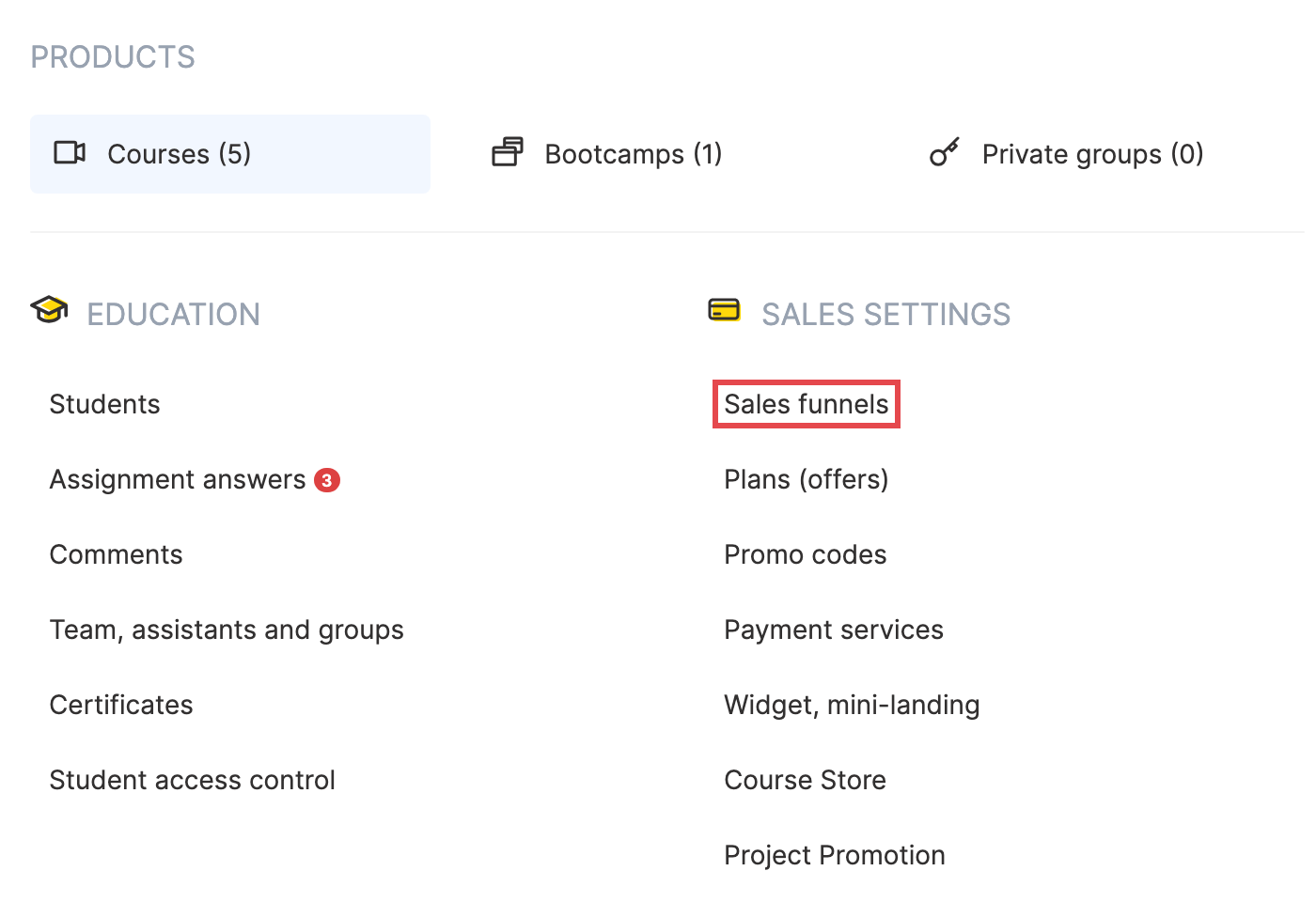
გახსენით კურსები → გაყიდვების პარამეტრები → გაყიდვების ძაბრები. ეს განყოფილება ხელმისაწვდომია გუნდის წევრებისთვის, რომლებსაც ძაბრების ნახვის უფლება აქვთ.
ძაბრების ტიპები
- კურსის ძაბრი. ავტომატურად იქმნება კურსის შექმნისას. მას ეწოდება "პროდუქტის გაყიდვა "კურსის სახელი"" და სამი ეტაპისგან შედგება: გაყიდვის გვერდი, შეკვეთის ფორმა, და მადლობის გვერდი.
- გეგმის ძაბრი. გამოიყენეთ, თუ გსურთ კონკრეტული გეგმის პირდაპირ გაყიდვა — უშუალოდ შეკვეთის გაფორმების გვერდიდან. ის ორი ეტაპისგან შედგება — შეკვეთის ფორმა და მადლობის გვერდი — და ინახება გეგმები საქაღალდეში. მას ეწოდება "გეგმის გაყიდვა "გეგმის სახელი"".
გეგმის ძაბრი ღილაკის მეშვეობით იქმნება:
- გახსენით კურსები → გაყიდვების პარამეტრები → გეგმები (შეთავაზებები) და აირჩიეთ გეგმა.
- გადადით პუბლიკაცია ჩანართზე.
- ბლოკში კონკრეტული სატარიფო გეგმის გაყიდვა დააჭირეთ სატარიფო გეგმის ძაბრის შექმნა.
გეგმას მხოლოდ ერთი ძაბრი შეიძლება ჰქონდეს: ღილაკზე ხელახლა დაჭერით ახალი ძაბრი არ შეიქმნება. "მოთხოვნის საფუძველზე" ტიპის გეგმისთვის ძაბრის შექმნა შეუძლებელია.

შენიშვნა: სხვა ტიპის პროდუქტებისთვის (ვებინარები, დახურული ჯგუფები და ა.შ.) ძაბრი ავტომატურად არ იქმნება.
კურსისა და გეგმის ძაბრები სისტემური ძაბრებია: მათი წაშლა შეუძლებელია. ძაბრის ეტაპების ნაკრები ფიქსირებულია: ეტაპების დამატება, წაშლა ან მათი რიგითობის შეცვლა შეუძლებელია.
ძაბრების სია
თითოეული გაყიდვების ძაბრისთვის სიაში ნაჩვენებია:
- სტატუსი — „აქტიური“ ან „გამორთული“. გამორთული ძაბრის არცერთი გვერდი არ იხსნება.
- სახელი — დააწკაპუნეთ მასზე ძაბრის პარამეტრების გასახსნელად. სახელის ქვეშ არის ბმული ძაბრთან დაკავშირებული პროდუქტები და სატარიფო გეგმები : რომელი პროდუქტები იხსნება გადახდის შემდეგ და რომელი გეგმების შეძენაა შესაძლებელი ამ ძაბრში.
- სასარგებლო ინფორმაცია — გამოჩნდება, თუ ძაბრით გაყიდვები ჯერ არ მიმდინარეობს: მაგალითად, კურსზე წინასწარი რეგისტრაციაა ჩართული ან მას არცერთი გეგმა არ აქვს დაკავშირებული. ფანჯარაში განმარტებულია, რა უნდა გააკეთოთ.
- მაჩვენებლები — ვიზიტები, კონვერსიები, კონტაქტები, მყიდველები, გადახდები, თანხები და LTV. თითოეული მათგანი დეტალურადაა აღწერილი სტატიაში ძაბრის ანალიტიკა.

სიის ზემოთ:
- ძიება სახელის მიხედვით.
- ფილტრი ჯგუფში გაყიდვები : პროდუქტი, გეგმა, სტატუსი.
- + საქაღალდე — შექმენით საქაღალდე. შეგიძლიათ ძაბრები საქაღალდეებში გადაანაწილოთ მენიუს … საშუალებით → საქაღალდეში გადატანა.
- ექსპორტი — სიის სვეტები ექსპორტდება იმავე თანმიმდევრობით, როგორც ცხრილშია.
- სვეტების პარამეტრები — აჩვენეთ, დამალეთ და გადაალაგეთ სვეტები, ასევე დაამაგრეთ სვეტი გადახვევისას. სვეტები შექმნილია და შეცვლილია ნაგულისხმევად დამალულია.
ფულადი თანხების სვეტებში ვალუტის შეცვლა უშუალოდ უჯრაში შეგიძლიათ — ვალუტა მთელი მწკრივისთვის შეიცვლება.
… ძაბრის მენიუ: რედაქტირება, საქაღალდეში გადატანა, ანალიტიკა, წაშლა. წაშლა ხელმისაწვდომია მხოლოდ არასისტემური ძაბრებისთვის.
კურსის ძაბრები ასევე ნაჩვენებია თავად კურსში — გაყიდვები ჩანართზე, ბლოკში ამ პროდუქტის გაყიდვების ძაბრები . ხოლო გეგმის გამოქვეყნება ჩანართზე არის ბლოკი სატარიფო გეგმის პროდუქტების გაყიდვების ძაბრები , რომელშიც ჩამოთვლილია ძაბრები, სადაც ეს გეგმა იყიდება.
როგორ არის მოწყობილი ძაბრის გვერდი
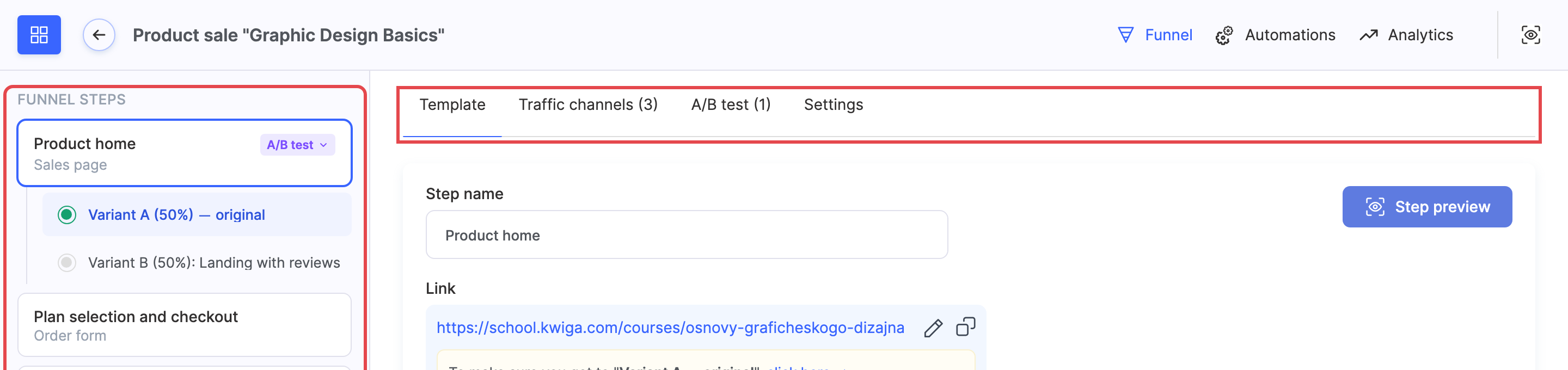
გვერდის ზედა ნაწილშია ძაბრის სახელი (შეგიძლიათ ის პირდაპირ ველში შეცვალოთ) და სექციები:
- ძაბრი — ეტაპები და მათი პარამეტრები.
- ავტომატიზაციები — ავტომატიზაციები, შეკვეთების CRM-ში გადაცემა და ლიდების გარე სერვისებში გაგზავნა. შეიტყვეთ მეტი სტატიაში ძაბრის ავტომატიზაციები.
- ანალიტიკა — ძაბრის სტატისტიკა.
- თვალის ხატულა — არჩეული ეტაპის გვერდის წინასწარი დათვალიერება.
მარცხნივ არის სვეტი ძაბრის ეტაპები . თითოეული ეტაპის სახელის ქვეშ მითითებულია მისი ტიპი: გაყიდვის გვერდი, შეკვეთის ფორმა, ან მადლობის გვერდი. მარჯვნივ არის არჩეული ეტაპის პარამეტრები შემდეგ ჩანართებზე:
- შაბლონი — ეტაპის სახელი, ბმული და გვერდის დიზაინი.
- ტრაფიკის არხები — მონიშნული ბმულები რეკლამებისთვის. მადლობის გვერდი ეტაპს ეს ჩანართი არ აქვს.
- A/B ტესტი — ეტაპის გვერდის ვერსიების შედარება. შეიტყვეთ მეტი სტატიაში ძაბრის გვერდების A/B ტესტირება.
- პარამეტრები — რა დროის გასვლის შემდეგ ითვლება, რომ ვიზიტორმა ეტაპი დატოვა.
ეტაპების ბმულები
გაყიდვების გვერდი და შეკვეთის ფორმა ეტაპებს თითოეულს საკუთარი საჯარო ბმული აქვს — ის მითითებულია ბმული ველში, შაბლონი ჩანართზე. ბმულის მხოლოდ ბოლო ნაწილის შეცვლაა შესაძლებელი: გამოიყენეთ ლათინური ასოები, ციფრები და დეფისები. ბმული არ შეიძლება იყოს ცარიელი ან ემთხვეოდეს თქვენი პროექტის გვერდს ან სისტემურ მისამართს.
- გაყიდვების გვერდი ეტაპისთვის ბმული კურსის პრეზენტაციის გვერდის მისამართია. თუ მას შეცვლით, კურსის გვერდის მისამართიც შეიცვლება.
- შეკვეთის ფორმა ეტაპისთვის ბმულს გეგმის არჩევის გვერდზე გადავყავართ. გეგმის ძაბრში ეტაპს საკუთარი ბმული აქვს, რომელიც გეგმის გვერდზე გადამისამართდება: ეტაპის ბმულის დაბოლოების შეცვლა გეგმის ბმულს არ ცვლის და პირიქით.
- მადლობის გვერდი ეტაპს საკუთარი ბმული არ აქვს — მყიდველი მასზე გადახდის შემდეგ ხვდება.
ეტაპის წინასწარი ნახვა ღილაკი ეტაპის გვერდს ახალ ჩანართში ხსნის.
შეგიძლიათ შექმნათ ბმული, რომელსაც ერთი კონკრეტული გეგმის გადახდაზე პირდაპირ გადავყავართ. ამის გაკეთება შეგიძლიათ გეგმის გამოქვეყნება ჩანართზე — შეიტყვეთ მეტი სტატიაში გეგმის პირდაპირი გადახდის ბმულები.
ტრაფიკის არხები
არხები გეხმარებათ გაიგოთ, რომელ რეკლამებს მოჰყავს მყიდველები.
- გახსენით ძაბრი და აირჩიეთ გაყიდვების გვერდი ან შეკვეთის ფორმა ეტაპი.
- გადადით ტრაფიკის არხები ჩანართზე.
- შეიყვანეთ წყაროს სახელი, მაგალითად, "Google Ads" და დააწკაპუნეთ შენახვა.
- დააკოპირეთ არხის ბმული და გამოიყენეთ თქვენს რეკლამებში.
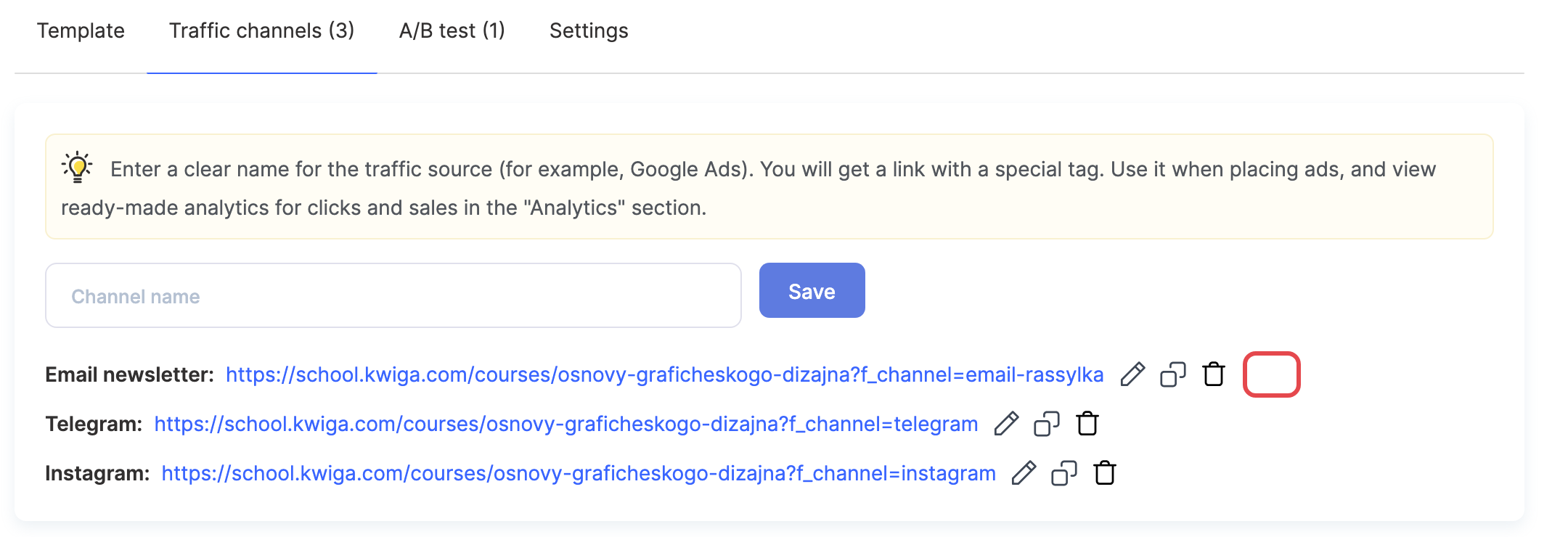
არხის ბმული არის ეტაპის ბმული არხის ჭდით. არხები ხელმისაწვდომია მთელი ძაბრის ფარგლებში: ერთ ეტაპზე შექმნილი არხი ასევე ხელმისაწვდომია ნებისმიერ სხვა ეტაპზე, რომელსაც აქვს ტრაფიკის არხები ჩანართი. არხების მიხედვით სტატისტიკა ხელმისაწვდომია ძაბრის ანალიტიკის განყოფილებაში.
- არხის სახელის შეცვლა მის ბმულს არ ცვლის — უკვე გაშვებული რეკლამები მუშაობას განაგრძობს.
- წაშლილი არხი სიიდან ქრება, მაგრამ მისთვის შეგროვებული სტატისტიკა ანალიტიკაში რჩება და მონიშნულია როგორც "(არქივირებული)".
- ძაბრში ერთი და იგივე სახელით ორი არხი ვერ იარსებებს.
UTM ჭდეები და არხის ჭდე ნარჩუნდება, როდესაც ეტაპის ბმული მყიდველს შემდგომ გვერდზე — კურსის ან გეგმის გვერდზე გადამისამართებს.
გუნდის წევრის ნებართვები
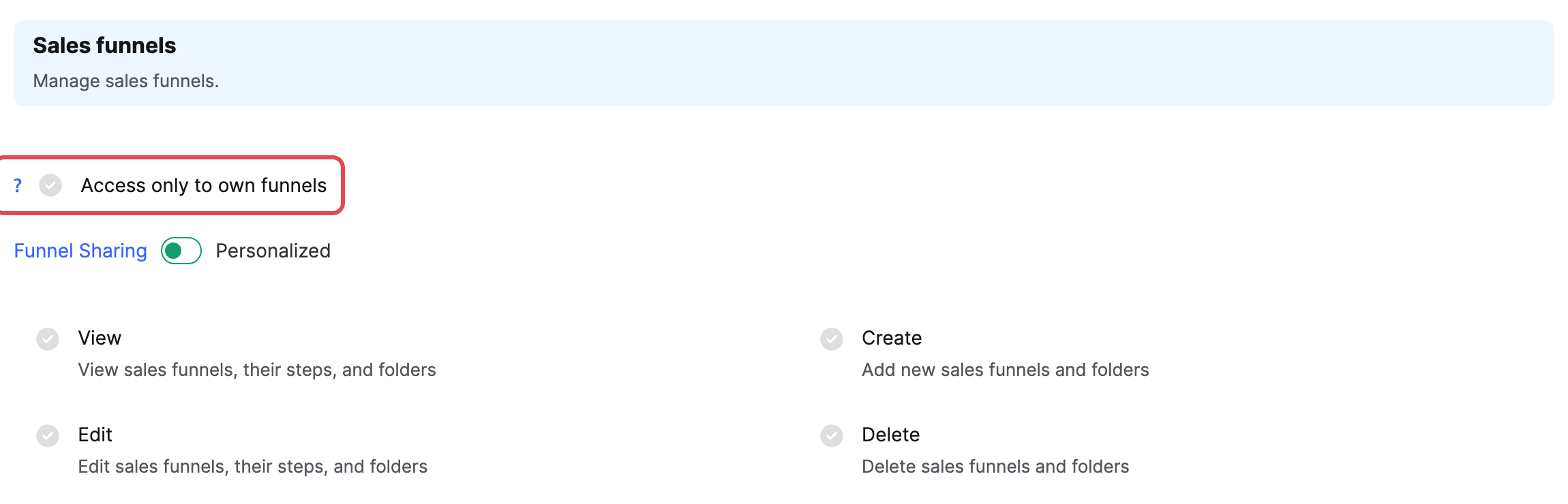
ძაბრის ნებართვები კონფიგურირდება პარამეტრები → გუნდი, გუნდის წევრის როლში, ჯგუფში გაყიდვების ძაბრები :
- ნახვა — ძაბრების, მათი ეტაპებისა და საქაღალდეების ნახვა.
- შექმნა — ახალი ძაბრებისა და საქაღალდეების დამატება.
- რედაქტირება — ძაბრების, მათი ეტაპებისა და საქაღალდეების შეცვლა.
- წაშლა — ძაბრებისა და საქაღალდეების წაშლა.
- წვდომა მხოლოდ საკუთარ ძაბრებზე — გუნდის წევრი ხედავს მხოლოდ მის მიერ შექმნილ ძაბრებს. კურსის ძაბრის ავტორია კურსის შემქმნელი; გეგმის ძაბრის ავტორია ის, ვინც დააჭირა ღილაკს საფასო გეგმის ძაბრის შექმნა.
ყველა ძაბრზე ზოგადი წვდომის გარდა, როლს შეიძლება მიენიჭოს პერსონალიზებული წვდომა — ამ შემთხვევაში როლს წვდომა ექნება მხოლოდ შერჩეულ ძაბრებსა და საქაღალდეებზე.
მნიშვნელოვანია: ძაბრზე ნებართვა არ იძლევა გეგმებსა და კურსებზე წვდომას. თუ ძაბრში მოქმედება ცვლის გეგმას ან კურსს (გეგმის დაკავშირება, კურსის გვერდის ბმულის შეცვლა, წინასწარი რეგისტრაციის ჩართვა), გუნდის წევრს ამ გეგმაზე ან კურსზეც სჭირდება ნებართვა. თუ გუნდის წევრის როლს პროდუქტებზე პერსონალიზებული წვდომა აქვს, ძაბრის ანალიტიკა მხოლოდ მაშინ გამოჩნდება, თუ ძაბრის სულ მცირე ერთი პროდუქტი ხელმისაწვდომ პროდუქტებს შორისაა.
მაგალითად: თქვენ უშვებთ კურსს "ინგლისური დამწყებთათვის". KWIGA დაუყოვნებლივ ქმნის სამეტაპიან ძაბრს "პროდუქტის გაყიდვა "ინგლისური დამწყებთათვის"". თქვენ ორ გეგმას აკავშირებთ ეტაპზე შეკვეთის ფორმა , ქმნით არხებს "Instagram" და "Google Ads" ეტაპზე გაყიდვების გვერდი და მათ ბმულებს განათავსებთ თქვენს რეკლამებში. ერთი კვირის შემდეგ ძაბრის ანალიტიკა აჩვენებს, რომელმა არხმა მოიყვანა მეტი მყიდველი.
ხშირად დასმული კითხვები
რატომ ვერ ვშლი კურსის ან გეგმის გაყიდვების ძაბრს?
კურსისა და გეგმის ძაბრები სისტემურია და მათი წაშლა შეუძლებელია. „…“ მენიუში „წაშლა“ მხოლოდ არასისტემური ძაბრებისთვის არის ხელმისაწვდომი.
ამ ძაბრების ეტაპებიც ფიქსირებულია: მათი დამატება, წაშლა ან თანმიმდევრობის შეცვლა შეუძლებელია.
შემიძლია ერთი გეგმისთვის გაყიდვების რამდენიმე ძაბრის შექმნა?
არა. გეგმას შეიძლება მხოლოდ ერთი გეგმის ძაბრი ჰქონდეს: „გეგმის ძაბრის შექმნა“ ღილაკზე ხელახლა დაწკაპუნებით ახალი ძაბრი არ შეიქმნება.
„მორგებული“ გეგმისთვის გეგმის ძაბრს ვერ შექმნით.
რატომ არ შეიქმნა გაყიდვების ძაბრი ვებინარისთვის ან დახურული ჯგუფისთვის?
გვირაბი ავტომატურად მხოლოდ კურსის შექმნისას იქმნება. სხვა ტიპის პროდუქტებისთვის, როგორიცაა ვებინარები და დახურული ჯგუფები, გვირაბები ავტომატურად არ იქმნება.
რა მოხდება, თუ ტრაფიკის არხს სახელს შეუცვლით ან წაშლით?
არხის სახელის შეცვლა მის ბმულს არ ცვლის – თქვენ მიერ უკვე განთავსებული რეკლამები კვლავ იმუშავებს.
წაშლილი არხი სიიდან გაქრება, თუმცა მის შესახებ შეგროვებული სტატისტიკა ანალიტიკაში დარჩება და მოინიშნება როგორც „(არქივირებული)“.
შენარჩუნდება თუ არა UTM ტეგები, თუ ნაბიჯის ბმული მომხმარებელს სხვა გვერდზე გადაამისამართებს?
დიახ. UTM ტეგები და არხის ტეგი ინახება, როდესაც ეტაპის ბმული მყიდველს კურსის ან გეგმის გვერდზე გადამისამართებს.
შეიცვლება თუ არა კურსის გვერდის URL ან გეგმის ბმული, თუ ნაბიჯის ბმულს შევცვლი?
„გაყიდვების გვერდის“ ეტაპის ბმული კურსის სადესანტო გვერდის URL-ია: თუ მის დაბოლოებას შეცვლით, კურსის გვერდის URL-იც შეიცვლება.
ტარიფის გაყიდვების ძაბრში „შეკვეთის ფორმის“ ეტაპს აქვს საკუთარი ბმული, რომელსაც ტარიფის გვერდზე გადაჰყავხართ. ეტაპის ბმულის დაბოლოების შეცვლა არ ცვლის ტარიფის ბმულს და პირიქით. შეგიძლიათ შეცვალოთ მხოლოდ ბმულის დაბოლოება ლათინური ასოების, ციფრებისა და დეფისების გამოყენებით.
თანამშრომელს აქვს წვდომა გაყიდვების ძაბრებზე, მაგრამ ვერ აკავშირებს გეგმას და ვერ ხედავს ძაბრის ანალიტიკას – რატომ?
გაყიდვების ძაბრზე წვდომა არ ნიშნავს გეგმებსა და კურსებზე წვდომას. თუ ძაბრში შესრულებული მოქმედება ცვლის გეგმას ან კურსს – მაგალითად, გეგმის მინიჭება, კურსის გვერდის URL-ის შეცვლა ან წინასწარი რეგისტრაციის ჩართვა – თანამშრომელს ამ გეგმაზე ან კურსზეც სჭირდება წვდომა.
თუ თანამშრომლის როლისთვის პროდუქტებზე ინდივიდუალური წვდომაა დაყენებული, ძაბრის ანალიტიკა ხილულია მხოლოდ მაშინ, თუ ძაბრში არსებული ერთი პროდუქტი მაინც იმ პროდუქტებს შორისაა, რომლებზეც მას წვდომა აქვს.
გმადლობთ გამოხმაურებისთვის!
გმადლობთ! სტატიას შევასწორებთ. პასუხი ახლავე გჭირდებათ? მხარდაჭერისთვის მიწერა