
გამოწერის დაყენება (განმეორებადი გადახდები)
როგორ დააყენოთ გამოწერით გადახდადი გეგმა, რით განსხვავდება თანხის ჩამოჭრის მეთოდები და როგორ შეცვალოთ ფასი, როცა გეგმას უკვე ჰყავს გამომწერები.
პლატფორმაზე შეგიძლიათ სააბონენტო გადახდების დაყენება: სტუდენტის ბარათიდან ფიქსირებული თანხა რეგულარული ინტერვალებით ავტომატურად ჩამოიჭრება. თუ ბარათზე თანხა არ არის, გადახდა ვერ სრულდება და პროდუქტებზე წვდომა იხურება. თუ ბარათს ვადა გაუვიდა, ტოკენის მეშვეობით ჩამოჭრაზე დაფუძნებული გამოწერა ხელით გადახდაზე გადადის, სანამ სტუდენტი ბარათს არ განაახლებს (იხ. ქვემოთ).
დაწყებამდე შექმენით პროდუქტები, რომლებზეც წვდომას გაყიდით. მათი კონტენტით შევსება ჯერ აუცილებელი არ არის — საკმარისია, თავად პროდუქტები არსებობდეს პლატფორმაზე.
გამოწერას შეუძლია იმუშაოს ორი გზით: ავტომატური ჩამოჭრით, როცა თანხა სტუდენტის მხრიდან რაიმე ქმედების გარეშე ჩამოიჭრება, ან ხელით გადახდით, როცა სტუდენტი თითოეულ გადახდას ბმულის მეშვეობით ახორციელებს. თავის მხრივ, ავტომატური ჩამოჭრაც ორი სახისაა: პლატფორმაზე შენახული ტოკენის მეშვეობით ან გადახდის სისტემის საკუთარი განრიგით. ხელით გადახდა უფრო საწევრო შენატანებს ჰგავს. ორივე შემთხვევაში, თუ გადახდა დაგვიანდა, წვდომა იხურება.
გამოწერის დაყენება გეგმაში
გამოწერით წვდომის დაყენება შეგიძლიათ ნებისმიერი პროდუქტისთვის: კურსის, ბუთქემპის, დახურული ჯგუფისა და ა.შ.
მაგალითად, შევქმნათ ყოველთვიური გადახდების გამოწერის გეგმა კურსისა და დახურული Telegram-ჩატისთვის: სტუდენტები ორივე პროდუქტზე ერთდროულად ერთი თვით იღებენ წვდომას, რომელიც ღია რჩება, სანამ გადახდები დროულად სრულდება. თუ მომდევნო გადახდა ვერ განხორციელდა, კურსზე წვდომა იხურება და სტუდენტი ჩატიდან იშლება.
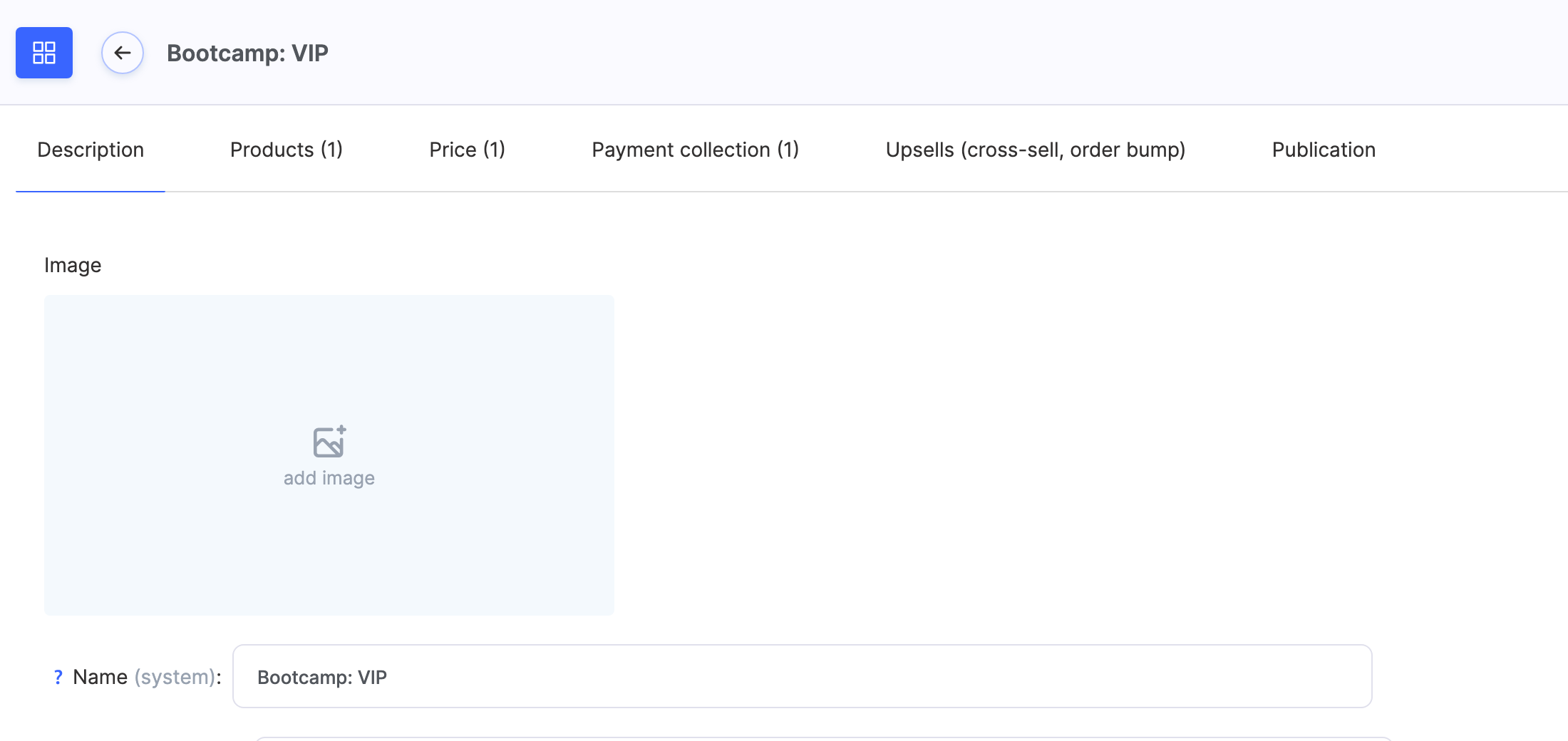
შექმენით გეგმა მენიუდან კურსები → გაყიდვების პარამეტრები → გეგმები (შეთავაზებები) ან კურსის ბარათიდან, როგორც აღწერილია სტატიაში როგორ დავიწყოთ გაყიდვები Kwiga-ზე: ფასის გეგმის შექმნა. ჩანართზე აღწერა შეიყვანეთ გეგმის სახელი. ის, როგორც წესი, მოიცავს კურსის, გეგმისა და ნაკადის სახელებს, თუ გაყიდვა კონკრეტულ ჯგუფს უკავშირდება. საჭიროების შემთხვევაში, დაამატეთ აღწერა იმისა, თუ რას მიიღებს სტუდენტი.
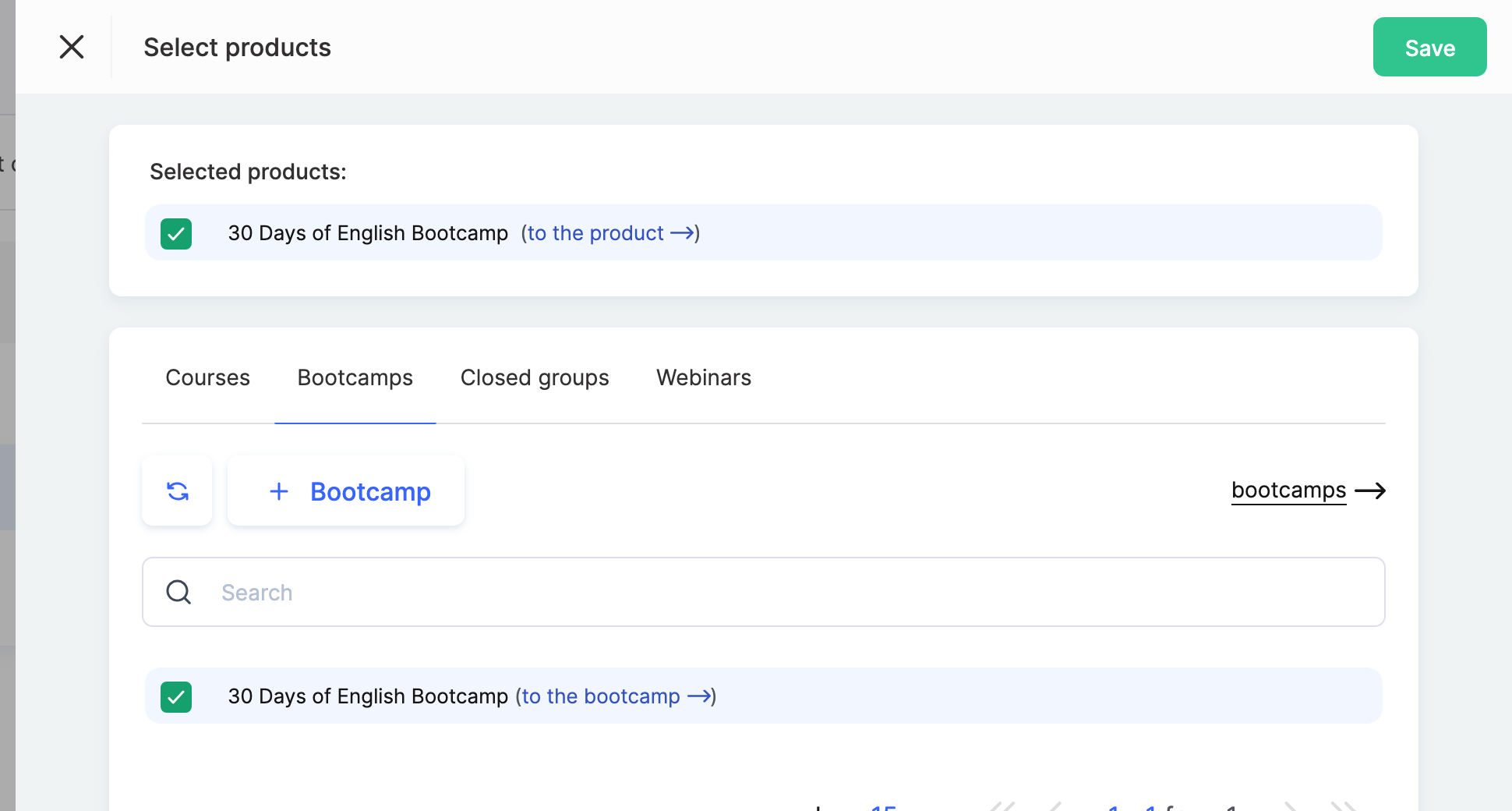
ჩანართზე პროდუქტები დაამატეთ კურსი და დახურული ჩატი.
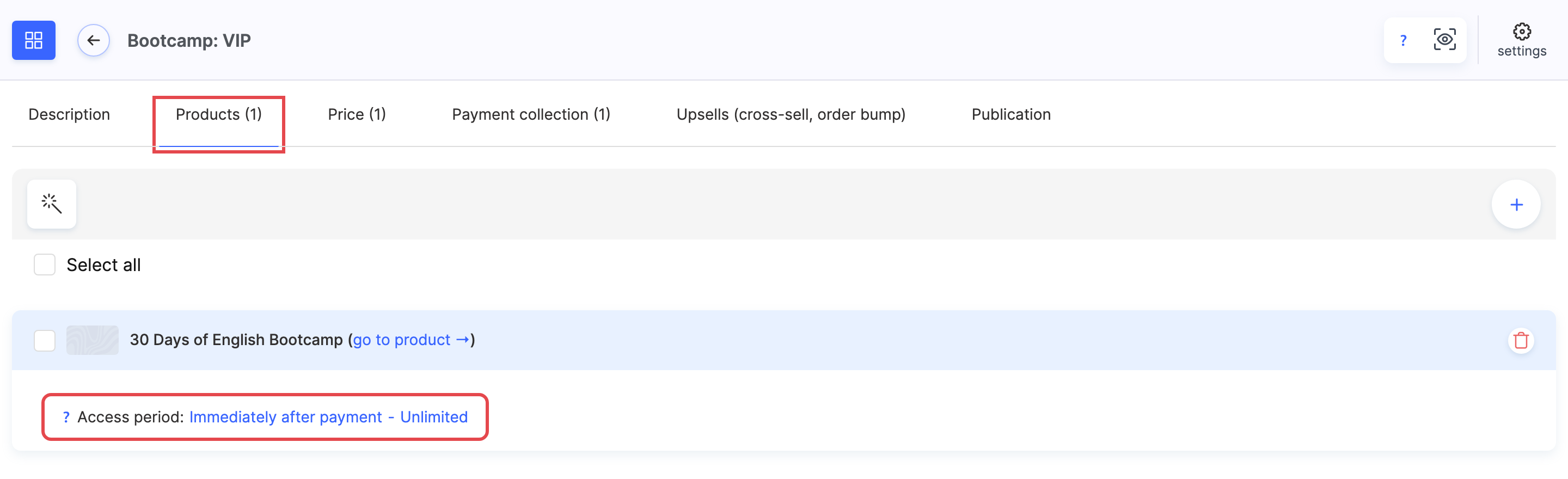
ველში წვდომის პერიოდიშეიყვანეთ მთელი გამოწერის მაქსიმალური ხანგრძლივობა და არა ერთი გადახდის პერიოდი. თუ კურსი ერთი წელი გრძელდება და გადახდები ყოველთვიურია, მიუთითეთ 12 თვე. თუ ჩატზე წვდომა დროში შეზღუდული არ არის, დატოვეთ შეუზღუდავი: გამოწერის შემთხვევაში წვდომა მაინც მხოლოდ გადახდილი პერიოდისთვის გაიცემა.
თუ კურსს გაკვეთილების გამოქვეყნების განრიგი აქვს, გირჩევთ, გამოწერისთვის ჩართული დატოვოთ პროდუქტის დაყოვნებების გამოყენება და განრიგი მართოთ კურსის დონეზე და არა გეგმაში. ჩანართის დანარჩენი ველები (ასისტენტები, პრაქტიკული დავალებების შემოწმება, სერტიფიკატი, კომენტარები) შეავსეთ ისე, როგორც ჩვეულებრივი გეგმისთვის.
ჩანართზე ფასი შეიყვანეთ გამოწერის ღირებულება, ანუ ერთი განმეორებადი გადახდის თანხა.
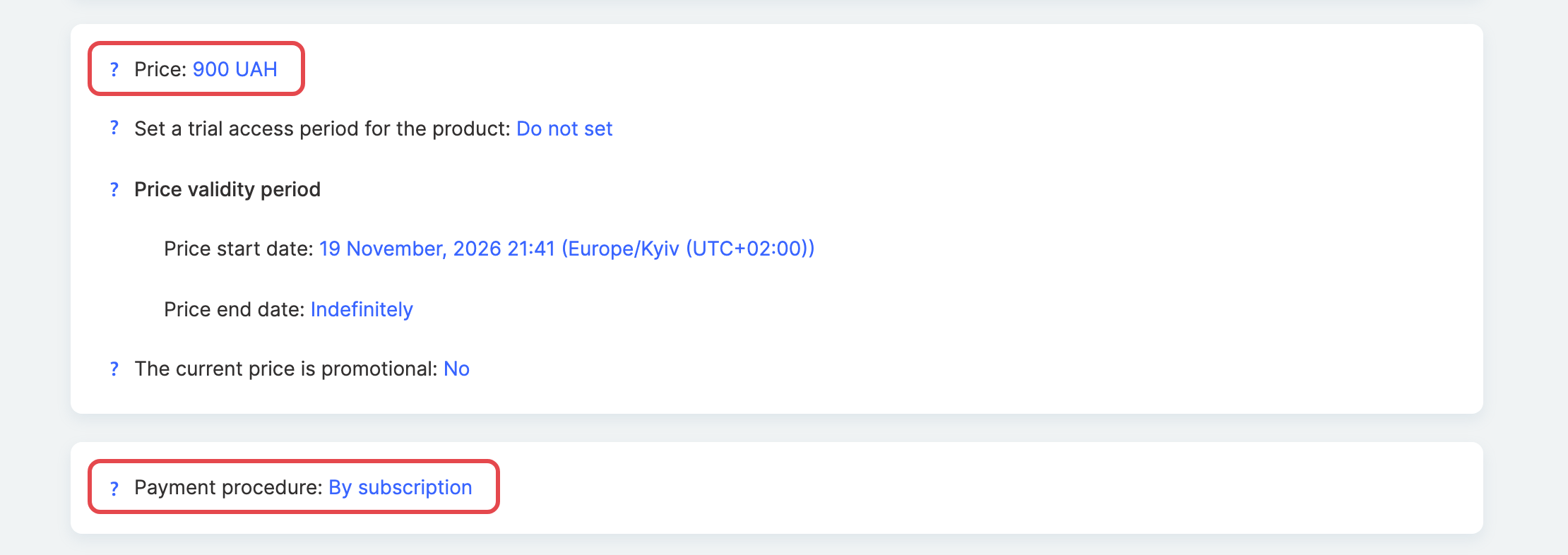
ველში გადახდის წესიაირჩიეთ გამოწერით, რის შემდეგაც ქვემოთ გამოჩნდება ბლოკი გამოწერის პარამეტრები .
იქ ჯერ აირჩიეთ მეთოდი ველში ჩამოჭრა განხორციელდება : მომხმარებლის მიერ ხელით, ავტომატურად, გადახდის სისტემის მეშვეობით (ტოკენი), ან გადახდის სისტემის პირობების შესაბამისად (არსებობს შეზღუდვები).
მათ შორის განსხვავებები აღწერილია შემდეგ განყოფილებაში. შემდეგ დააყენეთ გადახდის განრიგი. გადახდა #1 არის პირველი გადახდა: ნაგულისხმევად თანხა ბარათის მონაცემების ავტორიზაციისას ჩამოიჭრება, ხოლო ქვემოთ მითითებულია პირველი გადახდის თანხა. ველში შემდეგი გადახდა დააყენეთ გადახდებს შორის ინტერვალი, მაგალითად, გადახდიდან ერთი თვე, ხოლო ველში გადახდის დღე აირჩიეთ, დაემთხვეს თუ არა თანხის ჩამოჭრის დღე პირველი გადახდის დღეს. განახლებების რაოდენობა განსაზღვრავს, რამდენჯერ განახლდება გამოწერა: დატოვეთ შეუზღუდავი თუ გამოწერა სტუდენტის მიერ გაუქმებამდე მოქმედებს, ან შეიყვანეთ რიცხვი, თუ გამოწერა თავისით უნდა დასრულდეს, მაგალითად, სწავლების დასრულებისას. ველში წარუმატებელი გადახდის შემდეგ წვდომის დახურვა მიუთითეთ, როდის დაიხუროს წვდომა გადახდის წარუმატებლობის შემთხვევაში: ნაგულისხმევად ეს დაუყოვნებლივ ხდება, თუმცა გირჩევთ, სტუდენტს გადასახდელად რამდენიმე დღე მისცეთ.
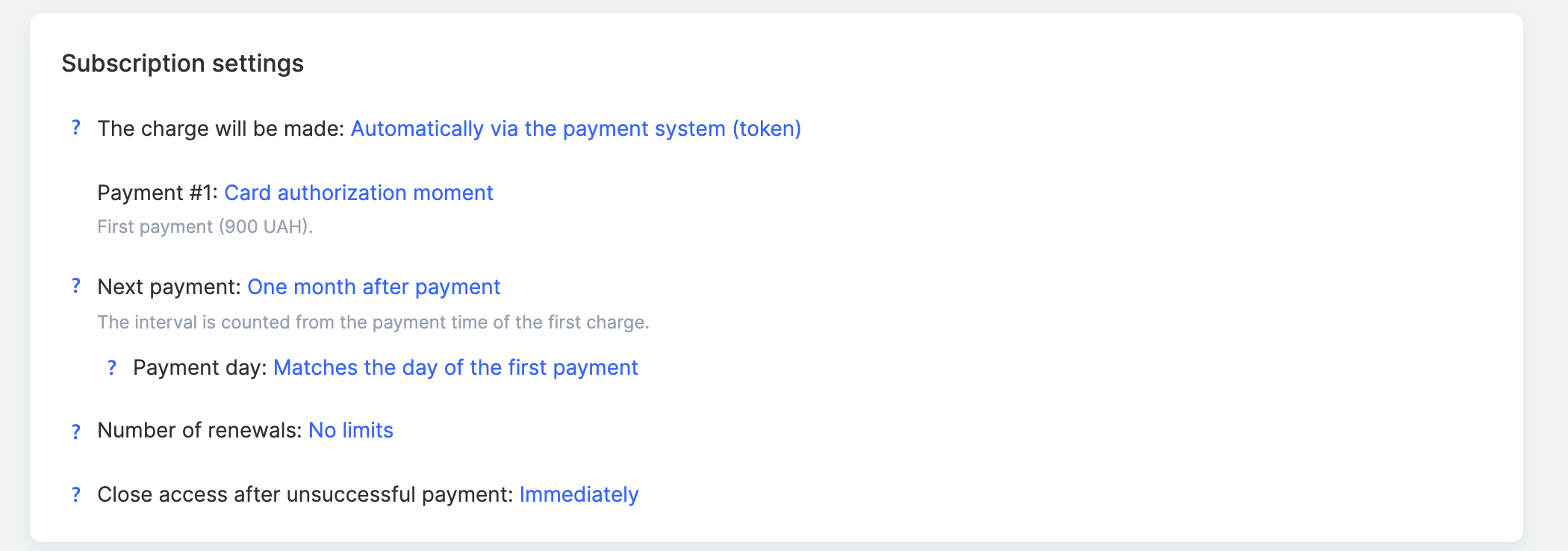
თუ იმავე ჩანართზე საცდელი პერიოდია დაყენებული, პირველი გადახდა და გადახდის ინტერვალის ათვლა საცდელი პერიოდის დასრულების შემდეგ დაიწყება.
ჩანართზე გადახდების მიღება დააკავშირეთ გადახდის სისტემა. როგორ დავაკავშიროთ გადახდის სისტემა Kwiga-ზე.
თუ თანხის ავტომატური ჩამოჭრა ვერ მოხერხდა
ეს ეხება მეთოდს ავტომატურად გადახდის სისტემის მეშვეობით (ტოკენი) : KWIGA ყოველი გადახდის თანხას დაგეგმილ თარიღზე სტუდენტის შენახული ბარათიდან ჩამოჭრის.
- ბანკმა თანხის ჩამოჭრაზე უარი განაცხადა — ბარათზე საკმარისი თანხა არ იყო, ბარათი დაბლოკილია ან ბანკმა უარი სხვა მიზეზით განაცხადა. KWIGA ხელახლა ცდის დღეში ერთხელ — სულ 4 მცდელობა: გადახდის დღეს და მომდევნო 3 დღის განმავლობაში. მაგალითად, გადახდა დაგეგმილია 10 რიცხვში: თუ ბანკი 10 რიცხვში უარს განაცხადებს, შემდეგი მცდელობები 11, 12 და 13 რიცხვებში განხორციელდება.
- გადახდის სისტემიდან პასუხი არ მიღებულა — მაგალითად, კავშირის შეფერხების გამო. ასეთი გადახდის თანხის ჩამოჭრა ხელახლა არ ხდება: შესაძლოა, თანხა უკვე ჩამოჭრილია და განმეორებითი მცდელობისას ის ორჯერ ჩამოიჭრება. თუ გადახდა რეალურად შესრულდა, გადახდის სისტემა ამის შესახებ შეტყობინებას გამოაგზავნის და გადახდა ავტომატურად მოინიშნება გადახდილად.
- მცდელობები ამოიწურა — გადახდა გადაუხდელი რჩება, ხოლო წვდომა იხურება ველში წარუმატებელი გადახდის შემდეგ წვდომის დახურვა მითითებული პერიოდის გასვლის შემდეგ. გამოწერა არ უქმდება: სტუდენტს შეუძლია თავის ანგარიშში დამოუკიდებლად გადაიხადოს, ხოლო თქვენ შეგიძლიათ გადახდა ხელით მონიშნოთ გადახდილად. იხილეთ როგორ მოვნიშნოთ გამოწერა გადახდილად (პლატფორმის მეშვეობით).
გაითვალისწინეთ: მეთოდის გადახდის სისტემის პირობების შესაბამისად (არსებობს შეზღუდვები) გამოყენებისას თანხის ჩამოჭრასა და განმეორებით მცდელობებს თავად გადახდის სისტემა საკუთარი წესების შესაბამისად ახორციელებს — KWIGA მათ არ აკონტროლებს.
გადახდის სისტემის შესაძლებლობები და შეზღუდვები
გამოწერის საფასურის ჩამოჭრის მეთოდი დამოკიდებულია დაკავშირებულ გადახდის სისტემაზე. Kwiga გთავაზობთ სამ ვარიანტს: მომხმარებლის მიერ ხელით, ავტომატურად გადახდის სისტემის მეშვეობით (ტოკენი), და გადახდის სისტემის პირობების შესაბამისად (არსებობს შეზღუდვები).
კლიენტის მიერ ხელით ყველაზე მარტივი ვარიანტია და მუშაობს ნებისმიერ დაკავშირებულ გადახდის სისტემასთან, მათ შორის ისეთებთანაც, რომლებსაც ტოკენების მხარდაჭერა არ აქვთ. პლატფორმა თანხას თავად არ ჩამოჭრის: ყოველი გადახდის წინ სტუდენტი ელფოსტით იღებს გადახდის ბმულს, რომელიც ასევე ყოველთვის ხელმისაწვდომია მის პირად ანგარიშში, განყოფილებაში შესყიდვების ისტორია, შეკვეთის გვერდით.
შეხსენებები იგზავნება გადახდის თარიღამდე 7 დღით, 3 დღით, 1 დღით და 1 საათით ადრე. საჭიროების შემთხვევაში, გეგმის პარამეტრებში შეგიძლიათ გამორთოთ ნებისმიერი ამ წერილთაგანი. ეს ვარიანტი კარგად გამოდგება საწევრო გადასახადებისა და დახურულ საზოგადოებებზე წვდომისთვის, როდესაც სტუდენტები მზად არიან, თითოეული გადახდა თავად დაადასტურონ. თუ გადახდა დროულად არ განხორციელდა, წვდომა დაიხურება; შეგიძლიათ ველში წვდომის დახურვა წარუმატებელი გადახდის შემდეგ რამდენიმე დღე დაამატოთ, რათა სტუდენტმა სწავლის შეწყვეტის გარეშე შეძლოს გადახდა.
ავტომატურად გადახდის სისტემის მეშვეობით (ტოკენი) ყოველ მომდევნო გადახდას სტუდენტის მონაწილეობის გარეშე ახორციელებს: სტუდენტს მხოლოდ პირველ გადახდაში მონაწილეობა სჭირდება, როდესაც ტოკენი იქმნება. რადგან თანხა ტოკენით ჩამოიჭრება და არა გადახდის სისტემის საკუთარი განრიგით, გადახდებს შორის ინტერვალი შეიძლება ნებისმიერი იყოს — აქ შეზღუდვები არ არსებობს.
ყურადღება! PayPal-ისთვის, WayForPay-სთვის, LiqPay-სთვის და Payment by Mono-სთვის ასევე უნდა დაუკავშირდეთ გადახდის სისტემის მხარდაჭერის გუნდს, რათა ბარათის ტოკენის შენახვა ჩართოთ. თუ ბარათს ან ტოკენს ვადა გაუვა, გამოწერა ავტომატურად გადადის ხელით გადახდის რეჟიმზე ("კლიენტის მიერ ხელით"), სანამ სტუდენტი ბარათის მონაცემებს არ განაახლებს. ასევე, Kwiga-ში ინტეგრაციის პარამეტრებში შეამოწმეთ, რომ გადახდის სისტემისთვის ჩართულია პარამეტრი "ბარათის მონაცემების შენახვა მომავალი ჩამოჭრებისთვის".
გადახდის სისტემის პირობების მიხედვით (არსებობს შეზღუდვები) სხვაგვარად მუშაობს: თანხა გადახდის სისტემაში ჩაშენებული განრიგის მიხედვით ჩამოიჭრება, ამიტომ ხელმისაწვდომი ინტერვალები დამოკიდებულია იმაზე, თუ რას უჭერს სისტემა მხარს.
ყურადღება! Klarna-ს, Przelewy24-ს, RedSys-ს, CoinPayments-სა და Interkassa-ს ჩაშენებული განმეორებადი ჩამოჭრების მხარდაჭერა საერთოდ არ აქვთ, ამიტომ მათთვის გამოწერის დაყენება შესაძლებელია მხოლოდ შემდეგი ვარიანტებით: კლიენტის მიერ ხელით ან ავტომატურად გადახდის სისტემის მეშვეობით (ტოკენი).
გამოწერის გაუქმება
გამოწერის გაუქმება შეუძლია როგორც სტუდენტს, ისე ექსპერტს. გაუქმებისას წვდომა მაშინვე არ იხურება: სტუდენტი აგრძელებს სწავლას უკვე გადახდილი პერიოდის ბოლომდე (დამატებული დამატებითი დღეები, თუ ისინი გეგმის პარამეტრებშია მითითებული) და მხოლოდ ამის შემდეგ იხურება წვდომა. გაუქმების შემდეგ გადახდის შეხსენებების გაგზავნა წყდება.
როგორ გააუქმოს სტუდენტმა გამოწერა
სტუდენტი გამოწერას თავის ანგარიშში აუქმებს: შესყიდვების ისტორია → შეკვეთა → გაუქმება.
პლატფორმა სთხოვს სტუდენტს გაუქმების დადასტურებას და შეახსენებს, რომელ თარიღამდე შეუნარჩუნდება წვდომა. დადასტურების შემდეგ შეკვეთის გვერდზე გამოჩნდება გამოწერა გაუქმებულია.
როგორ გააუქმოთ გამოწერა, როგორც ექსპერტმა
გახსენით შეკვეთა და დააჭირეთ გამოწერის გაუქმება.
ღილაკი ჩნდება მხოლოდ გამოწერის შეკვეთებისთვის, რომლებიც ჯერ არ გაუქმებულა, და მხოლოდ იმ შემთხვევაში, თუ გამოწერის გაუქმება შესაძლებელია: კლიენტის მიერ ხელით ტიპის გამოწერისთვის ღილაკი ყოველთვის ხელმისაწვდომია; დანარჩენებისთვის — თუ გადახდის სისტემას გაუქმების მხარდაჭერა აქვს, ხოლო WayForPay-სთვის — თუ ინტეგრაციის პარამეტრებში რეგულარული გადახდების პაროლია მითითებული. ღილაკს ხედავს მხოლოდ გუნდის წევრი, რომელსაც შეკვეთების რედაქტირების უფლება აქვს.
რა ხდება ჩამოჭრის მეთოდის მიხედვით
თუ გადახდის მეთოდია კლიენტის მიერ ხელით, გადახდის სისტემა თანხის ჩამოჭრაში არ მონაწილეობს, ამიტომ გაუქმებისას უბრალოდ წყდება გადახდის შეხსენებების გაგზავნა.
თუ თანხას თავად გადახდის სისტემა ჩამოჭრის (Stripe, WayForPay, Monobank, Hutko, LiqPay, Fondy, Tranzzo), პლატფორმა მას ჯერ უგზავნის გაუქმების მოთხოვნას და გამოწერას გაუქმებულად მხოლოდ გაუქმების დადასტურების შემდეგ მონიშნავს.
თუ გამოწერა გადახდის სისტემის ანგარიშში გაუქმდა
პლატფორმა ასეთი გაუქმების შესახებ ინფორმაციას მხოლოდ შემდეგი სისტემიდან იღებს: Stripe, ზოგჯერ კი WayForPay-დანაც. სხვა შემთხვევებში თანხის ჩამოჭრა წყდება, მაგრამ Kwiga გამოწერას აქტიურად ტოვებს და სტუდენტი გადახდის შეხსენებების მიღებას აგრძელებს. ამიტომ გამოწერა პლატფორმაზე შეკვეთის ბარათშიც გააუქმეთ.
არსებული გამოწერების შეცვლა
არსებული გამოწერები ახლდება იმ ფასით, რომლითაც სტუდენტი გამოიწერა. ამიტომ აქტიური გამოწერების მქონე ფასის ოდენობასა და ვალუტას ვერ შეცვლით: შენახვისას პლატფორმა აჩვენებს შეტყობინებას: "ამ ფასს აქტიური გამოწერები აქვს — ისინი შესყიდვისას დაფიქსირებული თანხით განახლდება, ამიტომ ფასის ოდენობას ან ვალუტას ვერ შეცვლით. შექმენით ახალი ფასი: ის ახალი მყიდველებისთვის იქნება ხელმისაწვდომი."
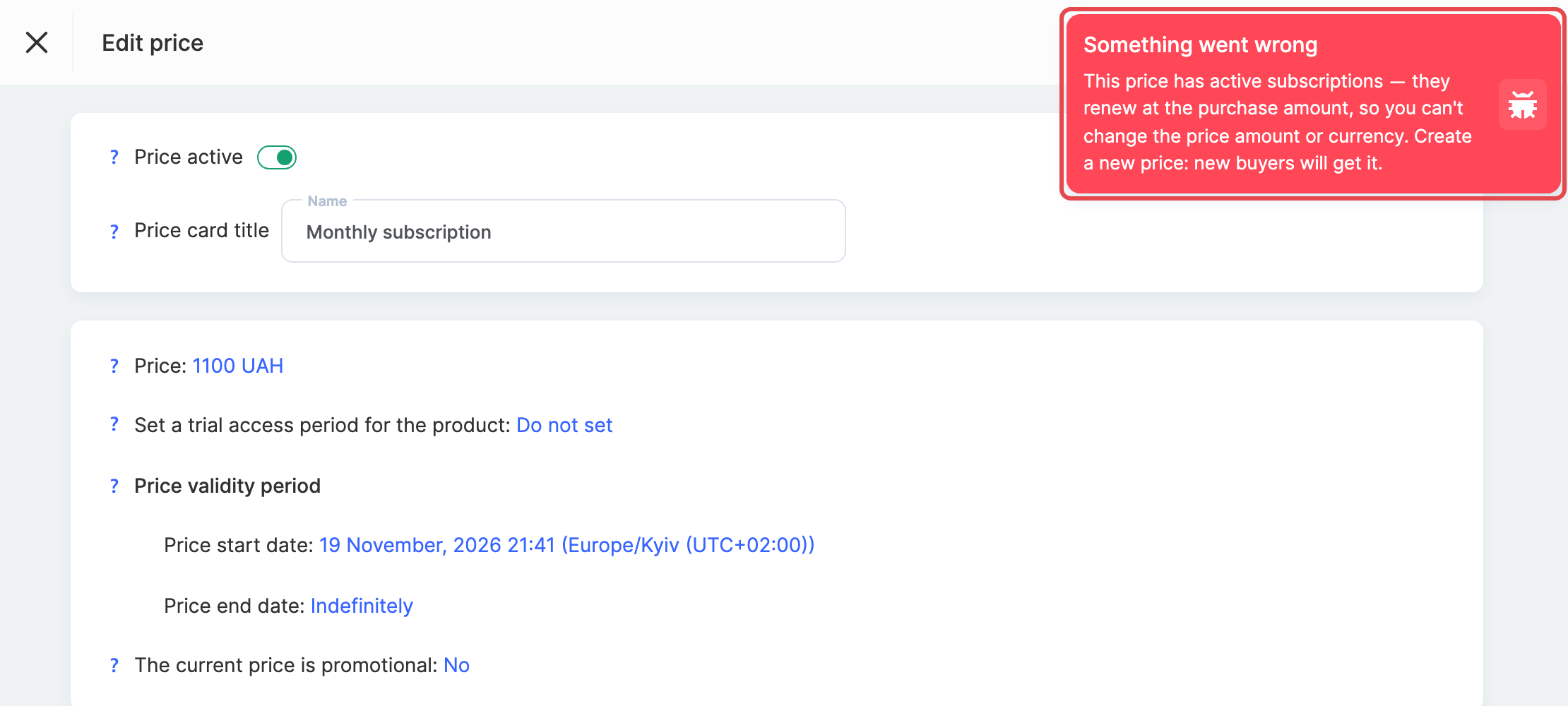
იმისთვის, რომ ახალმა სტუდენტებმა სხვა თანხა გადაიხადონ:
- გახსენით გეგმა და გადადით ჩანართზე ფასი .
- დააწკაპუნეთ + ახალი ფასი. გამოწერის ხელახლა დაყენების თავიდან ასაცილებლად, ველში ფასის პარამეტრების კოპირება აირჩიეთ მიმდინარე ფასი (ან არ დააკოპიროთ) და დააწკაპუნეთ შემდეგი.
- შეიყვანეთ ახალი თანხა და დააწკაპუნეთ შენახვა.
- გახსენით ძველი ფასი და გამორთეთ ჩამრთველი ფასი აქტიურია . ფასი გეგმაში დარჩება: ახალი სტუდენტები მას ვერ დაინახავენ, უკვე გამოწერილი სტუდენტები კი ძველი თანხის გადახდას გააგრძელებენ. დააწკაპუნეთ შენახვა.
თუ ფასი კონკრეტულ დროს უნდა შეიცვალოს, ძველი ფასი არ გამორთოთ — ამის ნაცვლად, თითოეულ ფასს დაუდგინეთ ფასის მოქმედების პერიოდი და ისინი ავტომატურად ჩაანაცვლებენ ერთმანეთს.
მნიშვნელოვანია: ფასის გადახდის გრაფიკის შეცვლა (შემდეგი გადახდა, გადახდის დღე) არსებულ გამომწერებზეც მოქმედებს: მომდევნო ჩამოჭრები ახალი გრაფიკის მიხედვით განხორციელდება. უკვე დაგეგმილი გადახდის თარიღი არ შეიცვლება. თუ არსებული გამომწერებისთვის გრაფიკის შეცვლა არ გსურთ, შექმენით ახალი ფასი ისე, როგორც თანხის შეცვლისას.
თუ თავად წვდომის პირობები იცვლება — მაგალითად, პროდუქტების ნაკრები ან წვდომის პერიოდი — ან ახალი სტუდენტებისთვის არსებითად განსხვავებული პირობების შეთავაზება გჭირდებათ, უმჯობესია ცალკე გეგმა შექმნათ. ასე ყოველთვის დაინახავთ, რომელი პარამეტრების მიხედვით სრულდება სტუდენტების თითოეული ჯგუფის გადახდები.
თუ კონკრეტული გამოწერის შეწყვეტა გჭირდებათ, გააუქმეთ ის შეკვეთის ბარათში, როგორც გამოწერის გაუქმების განყოფილებაშია აღწერილი.
ხშირად დასმული კითხვები
რა მოხდება, თუ გამოწერის შემდეგი გადახდა ვერ განხორციელდება?
გეგმით გათვალისწინებულ პროდუქტებზე წვდომა უქმდება. ნაგულისხმევად, ეს დაუყოვნებლივ ხდება, მაგრამ ველში „წვდომის დახურვა წარუმატებელი გადახდის შემდეგ“ შეგიძლიათ მიუთითოთ რამდენიმე დღით გადავადება, რათა სტუდენტს სწავლის შეუფერხებლად გასაგრძელებლად გადახდის დრო მისცეთ.
თუ ტოკენზე დაფუძნებული გამოწერის ბარათს ან ტოკენს ვადა გაუვა, გამოწერა ხელით მართვის რეჟიმზე („მომხმარებლის მიერ“) გადადის, სანამ სტუდენტი ბარათის მონაცემებს არ განაახლებს. სტუდენტი იხდის ელფოსტაში ან საკუთარი ანგარიშის განყოფილებაში „შესყიდვების ისტორია“ მოცემული ბმულის გამოყენებით.
რა „წვდომის პერიოდი“ უნდა დავაყენო გამოწერის გეგმისთვის?
მთლიანი გამოწერის მაქსიმალური ხანგრძლივობა და არა ერთი გადახდის პერიოდი: მაგალითად, 12 თვე ერთწლიანი კურსისთვის, რომლის საფასურიც ყოველთვიურად იხდით. თუ პროდუქტზე წვდომა შეუზღუდავია, დატოვეთ მნიშვნელობა „შეუზღუდავი“ – გამოწერის შემთხვევაში წვდომა მაინც მხოლოდ გადახდილი პერიოდის განმავლობაში მოგეცემათ.
შემიძლია გავზარდო გამოწერის ფასი, თუ გეგმას უკვე ჰყავს გამომწერები?
არა, აქტიური გამოწერების მქონე ფასის თანხას ან ვალუტას ვერ შეცვლით – გამოწერები შეძენისას დაფიქსირებული თანხით განახლდება. ახალი სტუდენტებისთვის:
- „ფასი“ ჩანართზე დააწკაპუნეთ „+ ახალი ფასი“. სურვილის შემთხვევაში, „ფასის პარამეტრების კოპირება“ ველით დააკოპირეთ მიმდინარე ფასის პარამეტრები და შემდეგ შეიყვანეთ ახალი თანხა;
- ძველი ფასისთვის გამორთეთ „ფასი აქტიურია“ – ახალი სტუდენტები მას ვერ დაინახავენ, ხოლო არსებული გამომწერები იმავე თანხის გადახდას გააგრძელებენ.
გადახდის გრაფიკის შეცვლა გავლენას მოახდენს არსებულ გამომწერებზე?
დიახ, ფასისთვის „შემდეგი გადახდის“ და „გადახდის დღის“ ველების შეცვლა არსებულ გამომწერებზეც იმოქმედებს: მათი მომდევნო გადახდები ახალი განრიგის მიხედვით ჩამოიჭრება. უკვე დაგეგმილი გადახდა არ შეიცვლება. თუ არ გსურთ გამომწერების გადახდის განრიგის შეცვლა, შექმენით ახალი ფასი.
გამოწერის გაუქმების შემდეგ წვდომა დაუყოვნებლივ წყდება?
არა. მოსწავლეს შეუძლია სწავლის გაგრძელება გადახდილი პერიოდის დასრულებამდე, მათ შორის გეგმის პარამეტრებში მითითებული დამატებითი დღეების განმავლობაშიც. წვდომა მხოლოდ ამის შემდეგ იხურება. გაუქმების შემდეგ გადახდის შეხსენებები წყდება.
რატომ არ არის შეკვეთაში ღილაკი "გამოწერის გაუქმება"?
ღილაკი გამოჩნდება მხოლოდ იმ შეკვეთებისთვის, რომელთა გამოწერაც არ გაუქმებულა, და მხოლოდ იმ შემთხვევაში, თუ გამოწერის გაუქმება შესაძლებელია:
- „მომხმარებლის მიერ მართვადი“ გამოწერებისთვის – ყოველთვის;
- WayForPay-სთვის – თუ ინტეგრაციის პარამეტრებში განმეორებითი გადახდების პაროლი მითითებულია;
- გადახდის სხვა მეთოდებისთვის – თუ გადახდის სისტემა გაუქმების შესაძლებლობას უჭერს მხარს.
მოსწავლემ გადახდის სისტემის ანგარიშში გამოწერა გააუქმა – გაუქმდება თუ არა ის Kwiga-შიც?
პლატფორმა ასეთი გაუქმებების შესახებ შეტყობინებას მხოლოდ Stripe-ისგან და ზოგჯერ WayForPay-ისგან იღებს. სხვა შემთხვევებში გადახდები შეწყდება, მაგრამ გამოწერა Kwiga-ში აქტიური დარჩება და სტუდენტი გადახდის შეხსენებებს კვლავ მიიღებს. ამის თავიდან ასაცილებლად, გამოწერა პლატფორმაზე, შეკვეთის დეტალებშიც გააუქმეთ.
გმადლობთ გამოხმაურებისთვის!
გმადლობთ! სტატიას შევასწორებთ. პასუხი ახლავე გჭირდებათ? მხარდაჭერისთვის მიწერა