
რამდენიმე სატარიფო გეგმის შექმნა
როგორ დააყენოთ ერთი კურსისთვის სამი გეგმა – ავტორთან (VIP), ასისტენტთან და დამოუკიდებლად სწავლისთვის: კონტენტზე წვდომა, წვდომის ვადები, ასისტენტები, პრაქტიკული დავალებების შემოწმება, ფასები და ადგილების ლიმიტი, ასევე როგორ ირჩევს სტუდენტი გეგმას კურსის გაყიდვების ძაბრში.
განვიხილოთ ტიპური მაგალითი სამი ტარიფით და მის საფუძველზე ვაჩვენოთ, როგორ მოვაწყოთ სწავლება პლატფორმაზე.
პირველი ტარიფი დამოუკიდებელ სწავლებას და კურსზე 3-თვიან წვდომას გულისხმობს და მუდმივად იყიდება.
მეორე ტარიფი მოიცავს ასისტენტთან მუშაობას, 6-თვიან წვდომას და დამატებით მოდულს; მისი გაყიდვა დროში შეზღუდულია და ნაკადის დაწყების თარიღზეა მიბმული.
მესამე ტარიფი მოიცავს უშუალოდ კურსის ავტორთან მუშაობას, 12-თვიან წვდომას და დამატებით მოდულებს; მისი გაყიდვაც დროში შეზღუდულია და დაწყების თარიღზეა მიბმული.
მნიშვნელოვანია: რამდენიმე ტარიფის შესაქმნელად კურსის ასლების გაკეთება საჭირო არ არის, მაშინაც კი, თუ სხვადასხვა ტარიფი სხვადასხვა გაკვეთილს მოიცავს ან ერთ-ერთ ტარიფს ასისტენტის კომენტარები სჭირდება. ტექნიკურად შეგიძლიათ რამდენიმე კურსის შექმნა, მაგრამ ამას არ გირჩევთ: ერთ კურსთან მუშაობა უფრო მარტივი და მოსახერხებელია, ხოლო როდესაც სტუდენტი ერთი ტარიფიდან მეორეზე გადადის, მისი პროგრესი ავტომატურად ინახება.
რა გჭირდებათ დასაწყისისთვის
პირველ რიგში, პლატფორმაზე შექმნილი კურსი, სულ მცირე, პროგრამის სტრუქტურით — არ არის აუცილებელი ყველა გაკვეთილის სრულად ატვირთვა; მოდულებისა და გაკვეთილების სახელები საკმარისია, რათა მოგვიანებით მათ სხვადასხვა ტარიფი დაუკავშიროთ.
კურსის შექმნის შესახებ მეტი გაიგეთ სტატიაში როგორ შევქმნათ კურსი Kwiga-ს პლატფორმაზე.
მეორე, დაკავშირებული გადახდის სისტემა, თუ გადახდების მიღებას უშუალოდ KWIGA-ზე გეგმავთ. გაითვალისწინეთ, რომ პლატფორმა თავად არ არის გადახდის სისტემა, ამიტომ, გადახდის შემდეგ სტუდენტებმა წვდომა ავტომატურად რომ მიიღონ, გადახდის სისტემა წინასწარ უნდა დააკავშიროთ. როგორ გააკეთოთ ეს, აღწერილია სტატიაში როგორ დავაკავშიროთ გადახდის სისტემა Kwiga-სთან.
მესამე, თქვენს გუნდში დამატებული ასისტენტი, თუ გეგმავთ, რომ ტარიფები ასისტენტის მხარდაჭერას მოიცავდეს. ასისტენტი არის მომხმარებელი, რომელსაც მინიჭებული აქვს შესაბამისი უფლებების მქონე წვდომის ჯგუფი; ასეთ მომხმარებლებს შეუძლიათ ჩატების მოდერაცია, დავალებებისა და ტესტების შემოწმება და მონაწილეთა კომენტარებზე რეაგირება. მომხმარებლების დამატების შესახებ მეტი გაიგეთ სტატიაში როგორ დავამატოთ გუნდის წევრი.
დაბოლოს, წინასწარ შეამოწმეთ იმ დავალებების პარამეტრები, რომლებსაც შემოწმება სჭირდება. თუ გსურთ, რომ ისინი ასისტენტმა შეამოწმოს, ქვიზის პარამეტრებში დააყენეთ ასისტენტის მიერ სავალდებულო შემოწმება, მაგრამ თავად ქვიზში კონკრეტული ასისტენტი არ დანიშნოთ — ასისტენტი სტუდენტებს ტარიფის დონეზე დაენიშნებათ, როგორც ეს ამ სტატიაში მოგვიანებით არის ნაჩვენები.
კურსის ავტორთან მუშაობის ტარიფის (VIP) გამართვა
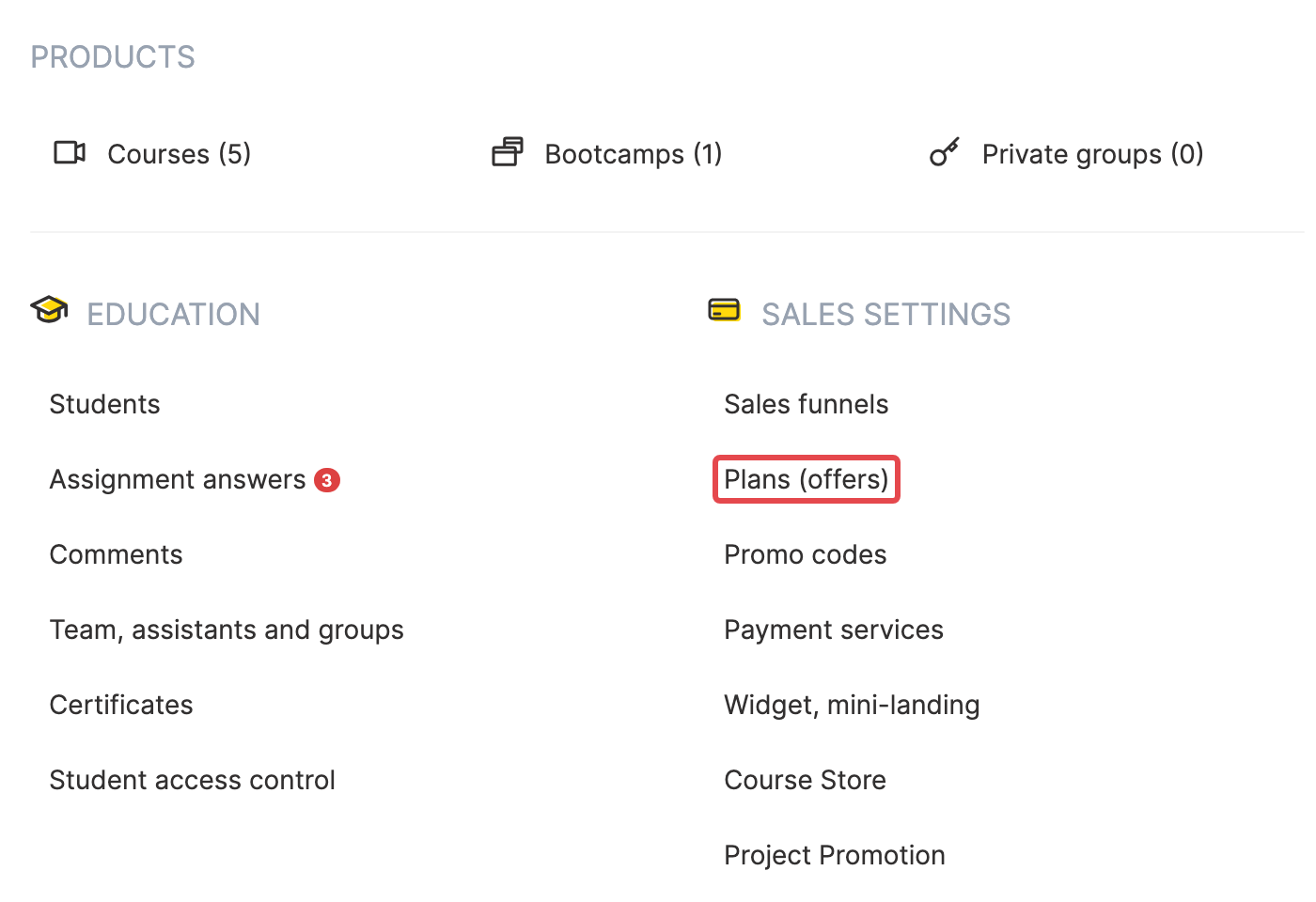
ტარიფის შექმნა შეგიძლიათ ზედა მენიუდან კურსები — აირჩიეთ ტარიფები (შეთავაზებები) ბლოკში გაყიდვების პარამეტრები .
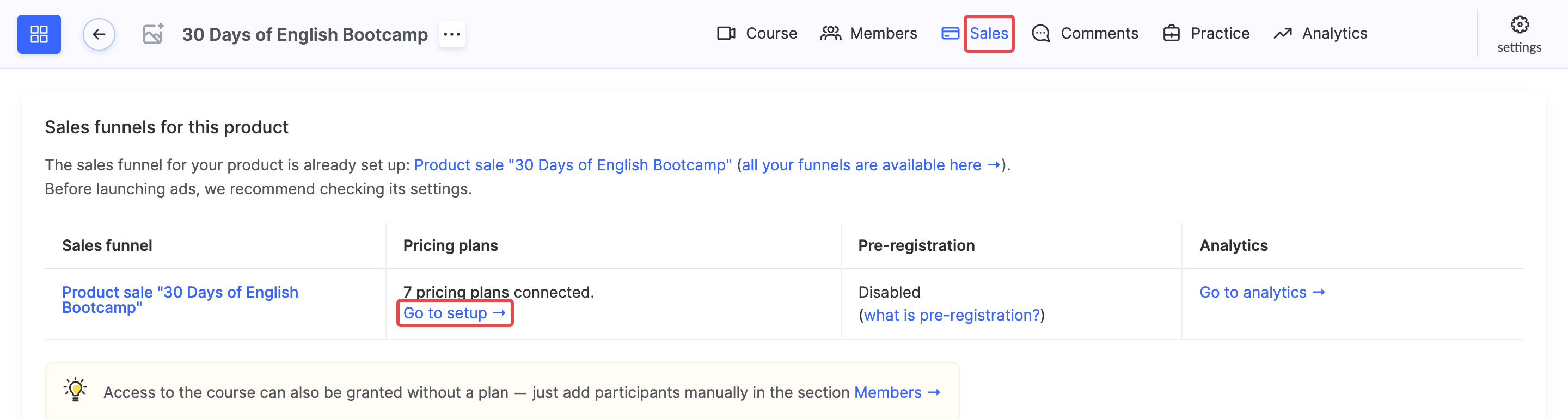
ან კურსიდან: გახსენით მენიუ გაყიდვები და ცხრილში ამ პროდუქტის გაყიდვების ძაბრები სვეტში ფასების ტარიფები დააწკაპუნეთ დაკავშირებაზე გადასვლა. გაიხსნება ტარიფის არჩევა და შეკვეთის გაფორმება — კურსის ძაბრის ეტაპი (მისი ტიპია "შეკვეთის ფორმა") — დააწკაპუნეთ + შეთავაზების დამატება, შემდეგ კი + ტარიფი. გეგმის შექმნის ფორმა ახალ ჩანართში გაიხსნება და კურსი მას უკვე მიბმული ექნება.
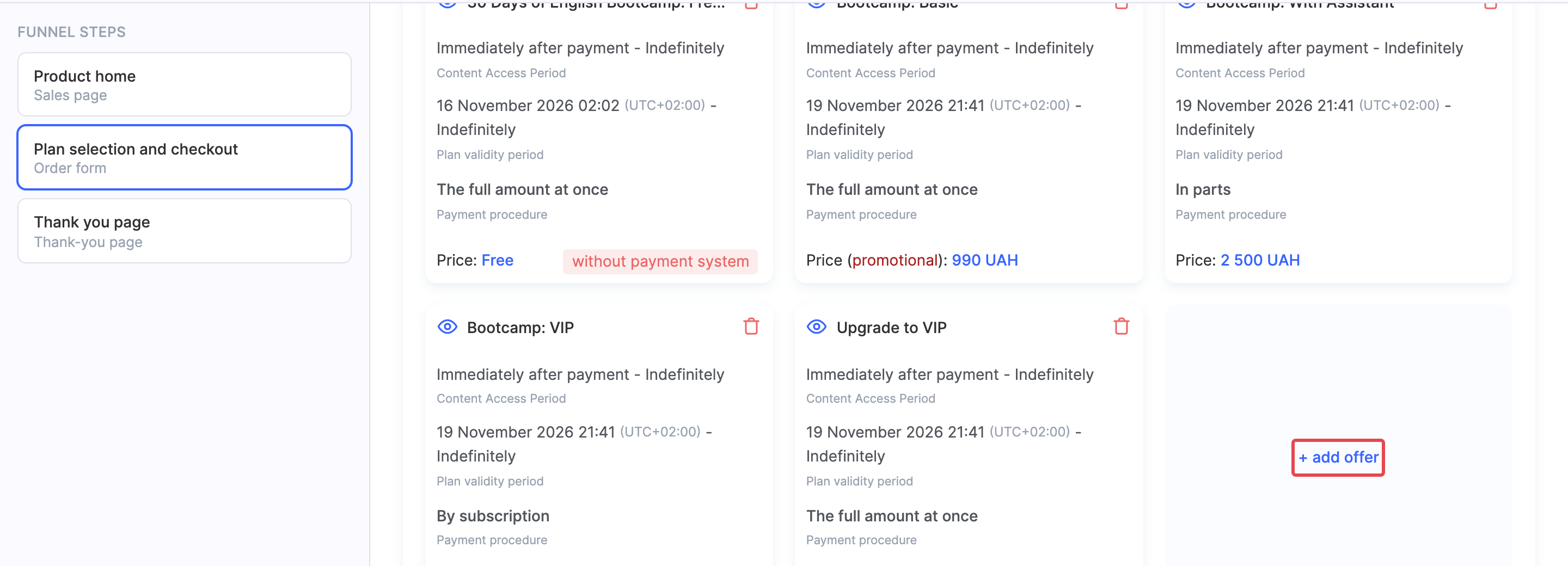
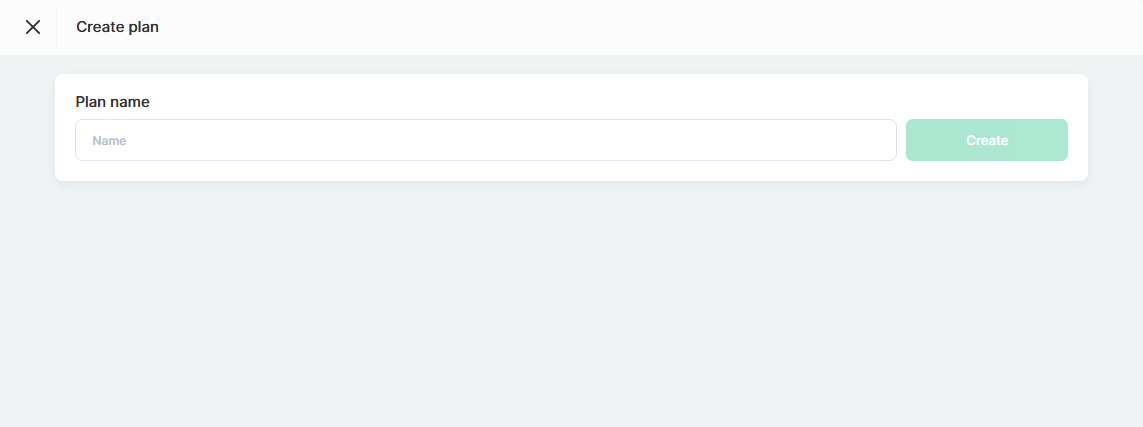
შექმნის ფანჯარაში შეიყვანეთ გეგმის სახელი — მაგალითად, "VIP პაკეტი" — და დააწკაპუნეთ შექმნა.
პლატფორმა გახსნის გეგმის რედაქტორს რამდენიმე ჩანართით: აღწერა, პროდუქტები, ფასი, გადახდის მიღება, დამატებითი გაყიდვები (ჯვარედინი გაყიდვა, შეკვეთის დამატება), და გამოქვეყნება. გეგმის სრული გამართვა ამ ჩანართების მეშვეობით ხდება.
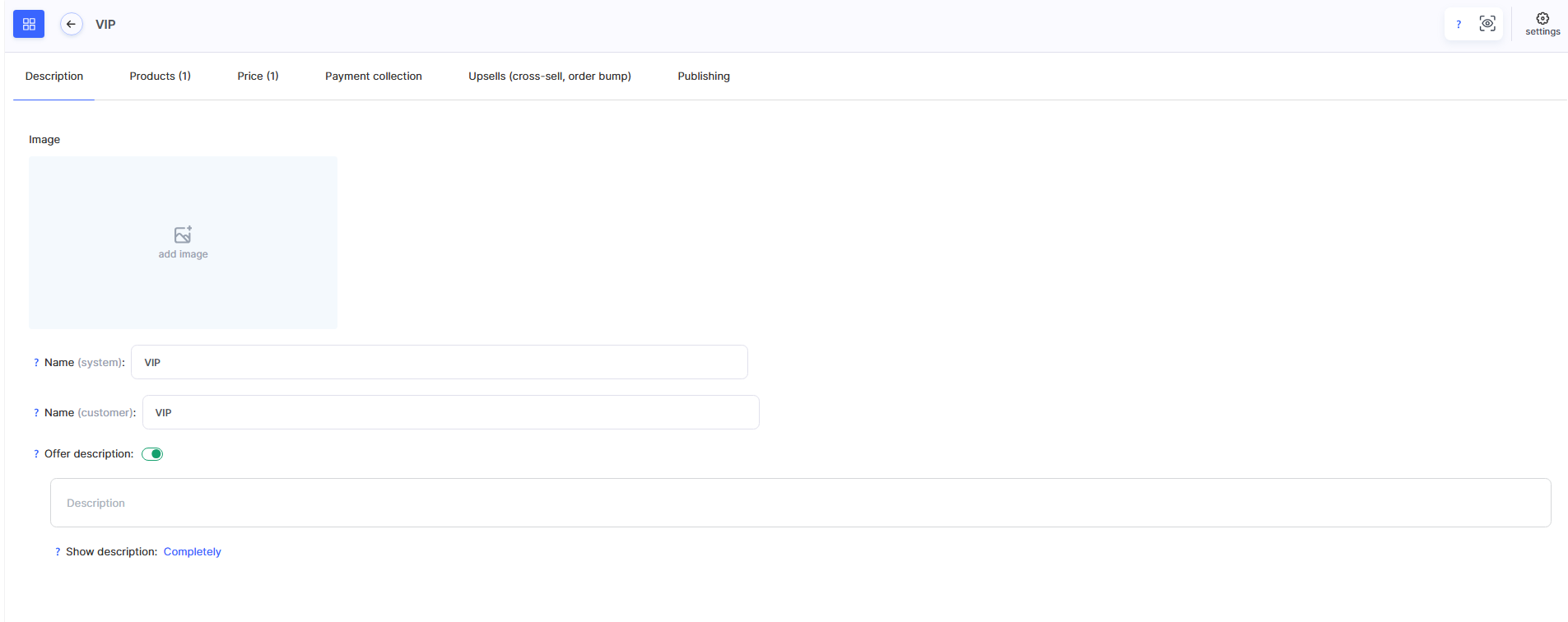
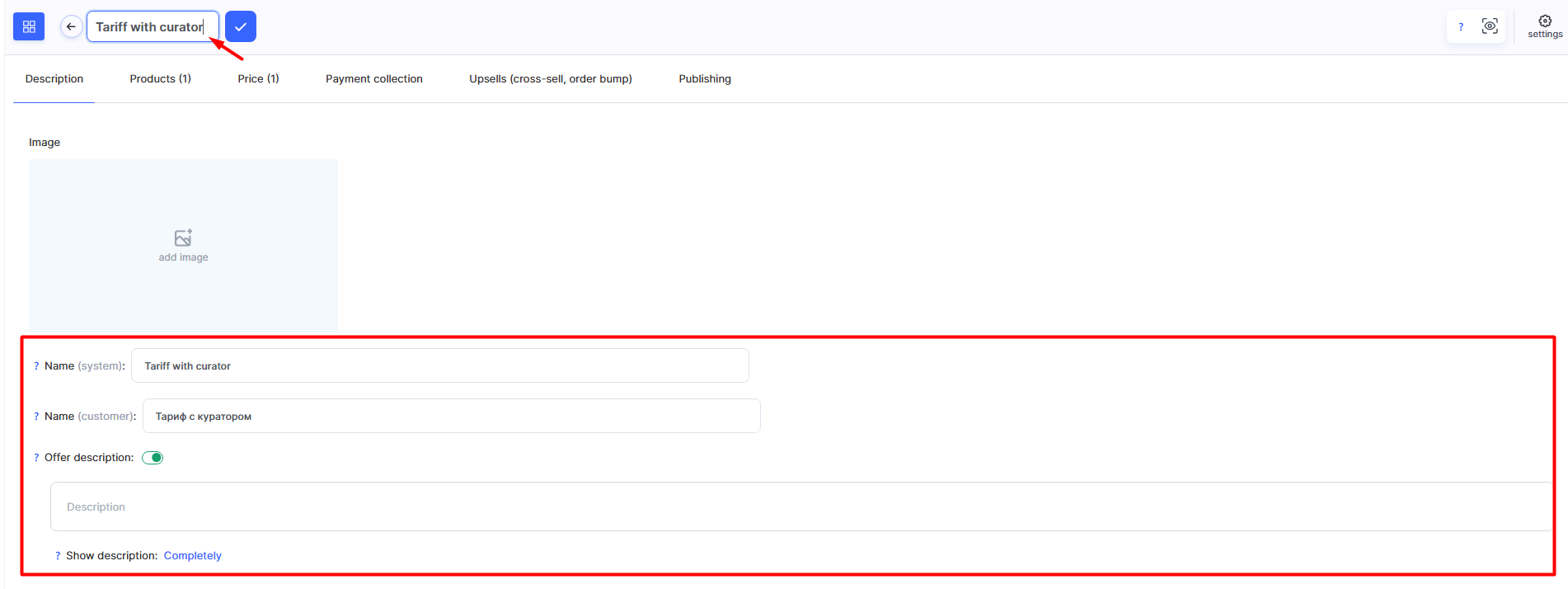
ჩანართზე აღწერა სისტემური სახელის ველი უკვე შევსებულია მნიშვნელობით "VIP პაკეტი" — ამ სახელს მხოლოდ თქვენ ხედავთ ადმინისტრატორის პანელში. მომხმარებლისთვის განკუთვნილი სახელი შეგიძლიათ უფრო გასაგები და მიმზიდველი გახადოთ, მაგალითად, "VIP ავტორის პირადი მხარდაჭერით" — ამ სახელს სტუდენტი ელფოსტაში და გადახდის გვერდზე დაინახავს. ჩართეთ შეთავაზების აღწერა: გადამრთველი და დაამატეთ ინფორმაცია იმის შესახებ, თუ რას მიიღებს სტუდენტი შეძენისას. მაგალითად: წვდომა ყველა მოდულსა და გაკვეთილზე, დამატებით მოდულებზე წვდომა, უშუალოდ კურსის ავტორის მხარდაჭერა, მასალებზე სრული წვდომა კურსის დაწყებიდან 12 თვის განმავლობაში.
ჩანართზე პროდუქტები დააწკაპუნეთ პლუსზე და აირჩიეთ კურსი, რომელზე წვდომასაც გაყიდით.
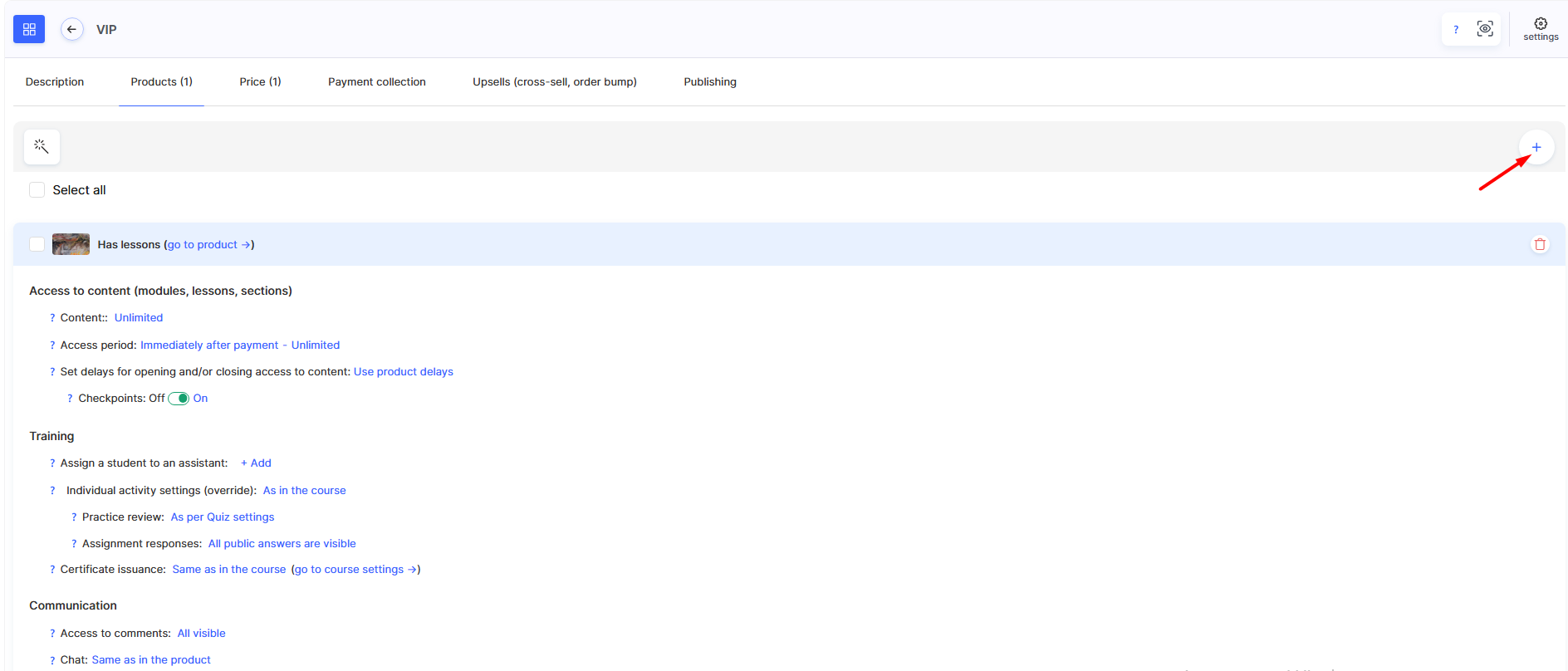
რადგან ეს გეგმა კურსის მთელ შინაარსზე, მათ შორის დამატებით მოდულებზე, წვდომას იძლევა, დატოვეთ შეუზღუდავი არჩეული ველში შინაარსი . ბლოკში წვდომის პერიოდი აირჩიეთ კონკრეტული თარიღიდან და შეიყვანეთ კურსის დაწყების თარიღი, მაგალითად, 1 ნოემბერი — ეს თარიღი ჩაითვლება წვდომის დაწყების თარიღად იმ მონაწილეებისთვის, რომლებიც ამ გეგმას შეიძენენ.
წვდომის დასრულების დრო დააყენეთ პარამეტრით წვდომის გახსნიდან N დღე/თვე , მიუთითეთ 12 თვე. ქვემოთ, ბლოკში სწავლება გეგმას ასისტენტი მიანიჭეთ — ამ მაგალითში ასისტენტის როლს კურსის ავტორი ასრულებს.
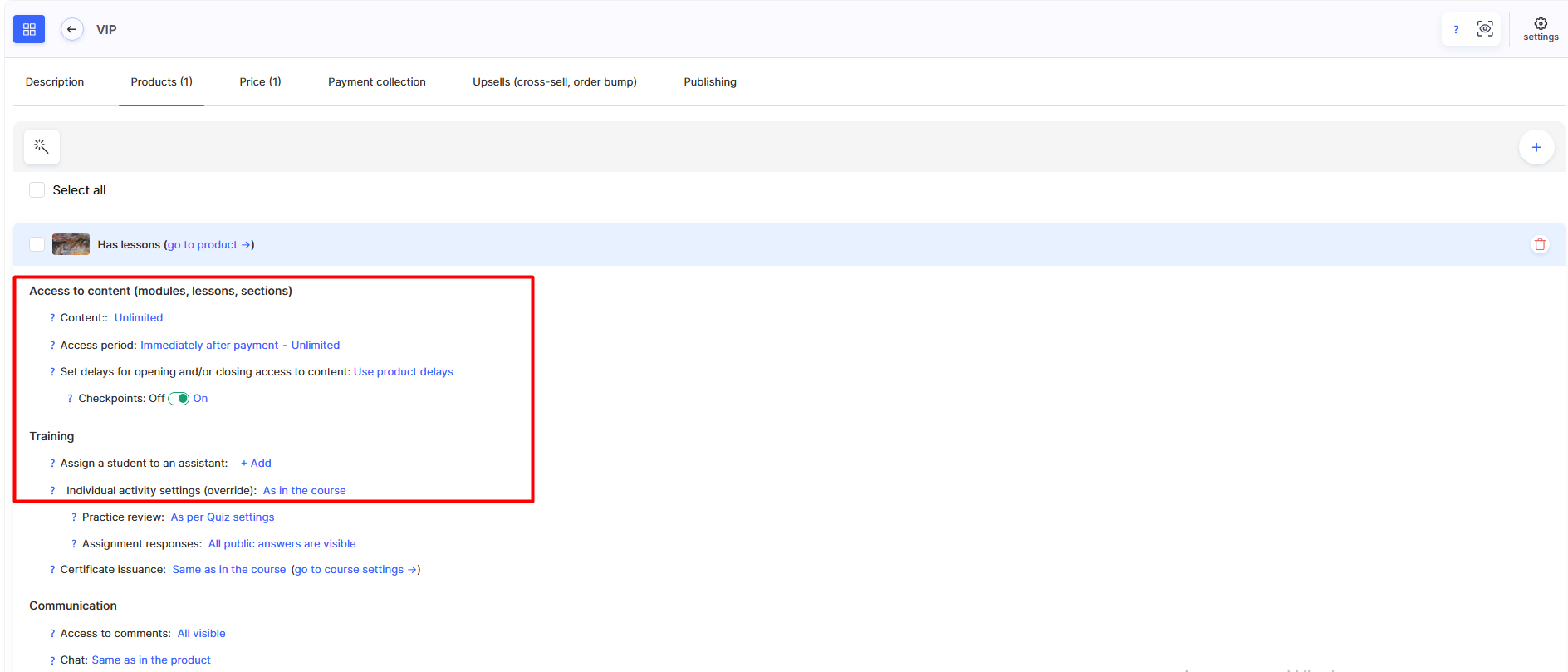
შენიშვნა: ერთ გეგმას შეგიძლიათ ერთდროულად რამდენიმე პროდუქტი დაამატოთ, რათა სტუდენტებმა ერთი გადახდის შემდეგ ყველა მათგანზე მიიღონ წვდომა. ეს შეიძლება იყოს სხვა კურსები ან დახურულ Telegram არხზე წვდომა.
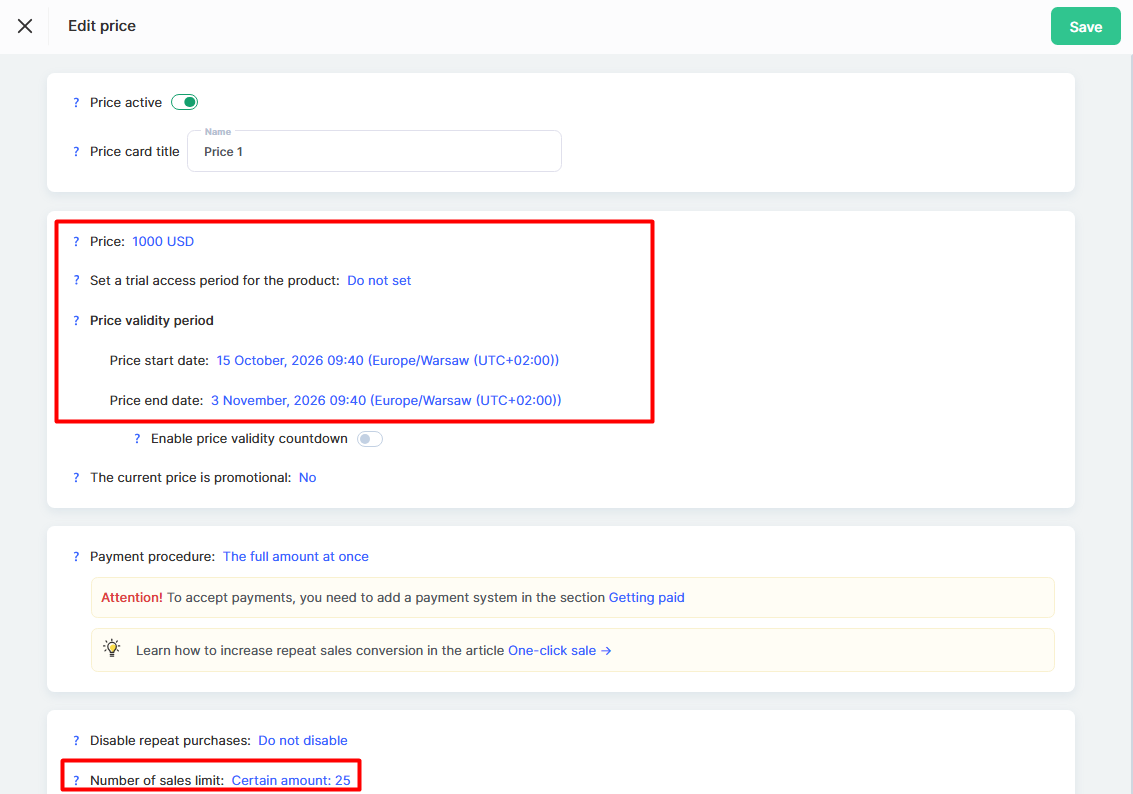
ჩანართზე ფასი შეიყვანეთ გეგმის ფასი.
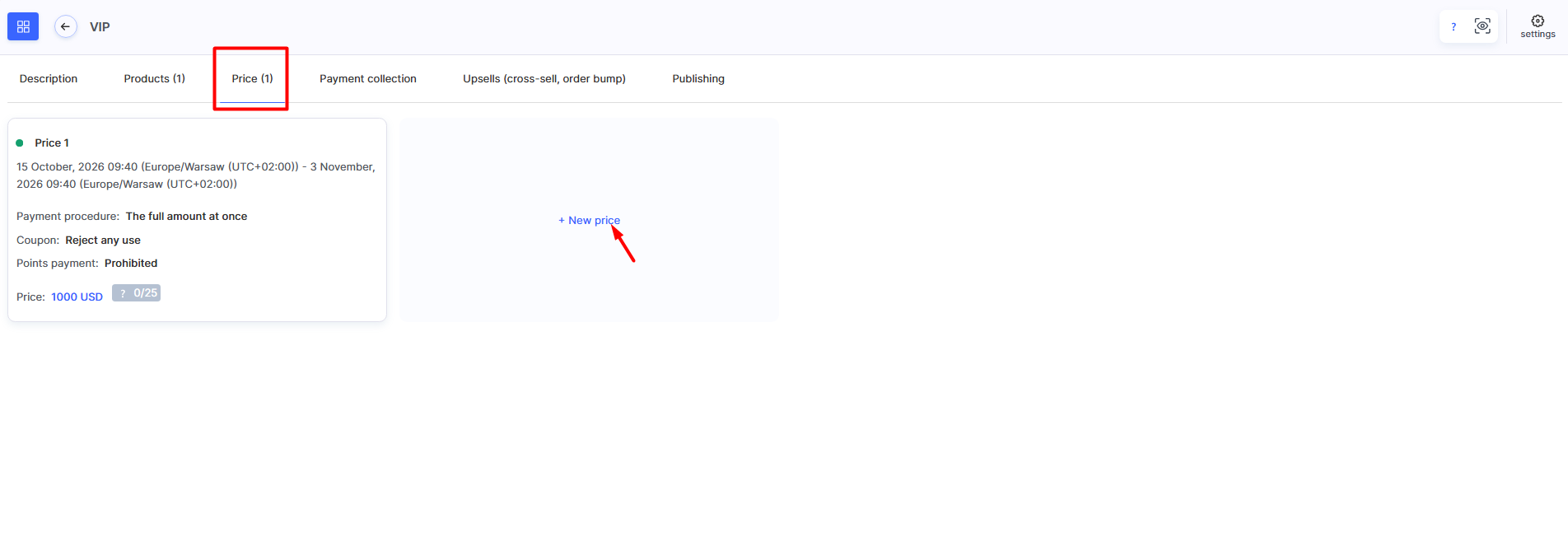
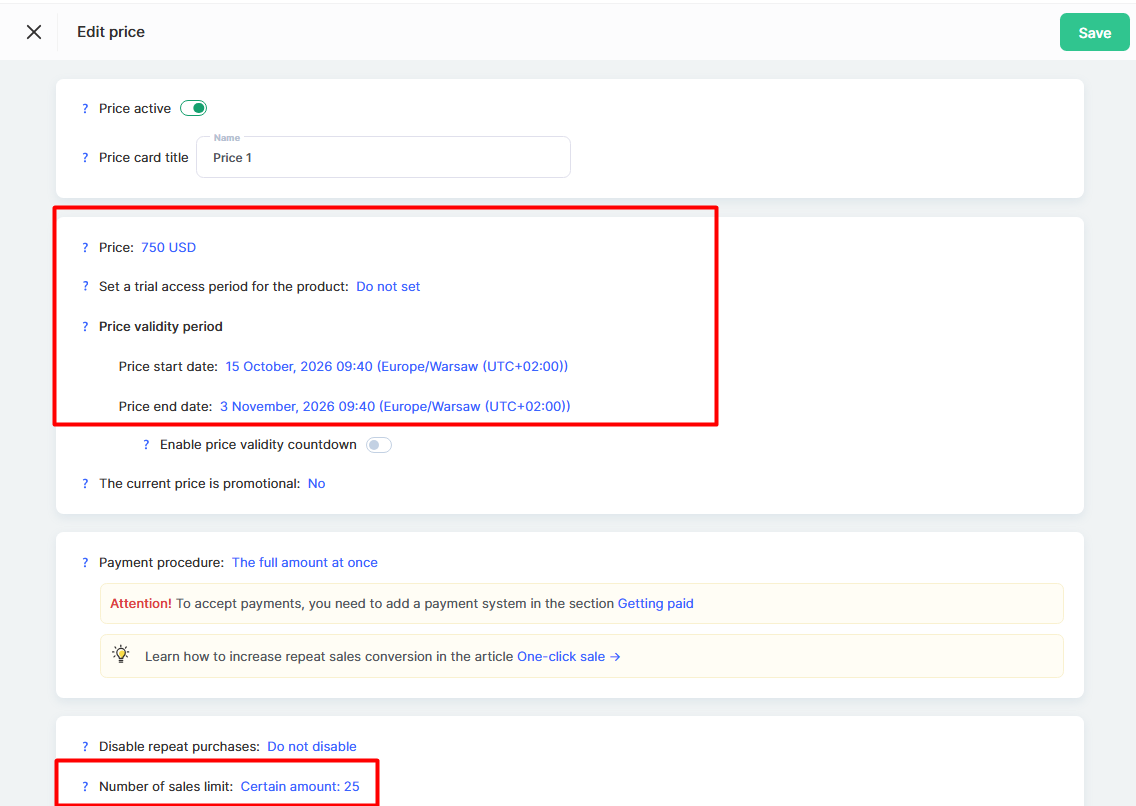
რადგან ამ გეგმის გაყიდვები დროში შეზღუდულია და კურსის დაწყებას უკავშირდება, გაყიდვების პერიოდი აქვე დააყენეთ, ველში ფასის მოქმედების პერიოდი ბლოკში: მაგალითად, 1 ოქტომბრიდან 31 ოქტომბრის ჩათვლით, თუ კურსი 1 ნოემბერს იწყება. ეს პარამეტრი განსაზღვრავს, რა პერიოდის განმავლობაში შეუძლიათ სტუდენტებს გეგმის შეძენა და არ მოქმედებს თავად კურსზე წვდომის პერიოდზე, რომელიც უკვე განსაზღვრეთ ჩანართზე პროდუქტები — ეს ორი ერთმანეთთან დაუკავშირებელი პარამეტრია.
რადგან კურსის ავტორის დრო შეზღუდულია, დააწესეთ ლიმიტი ბლოკში გაყიდვების რაოდენობის ლიმიტი , მაგალითად, 15 ადგილი. სტუდენტები დაინახავენ, რამდენი ადგილი დარჩა, ხოლო ლიმიტის მიღწევის შემდეგ დამოუკიდებლად გადახდას ვეღარ შეძლებენ, თუმცა წვდომის მინიჭებას ყოველთვის შეძლებთ ხელით.
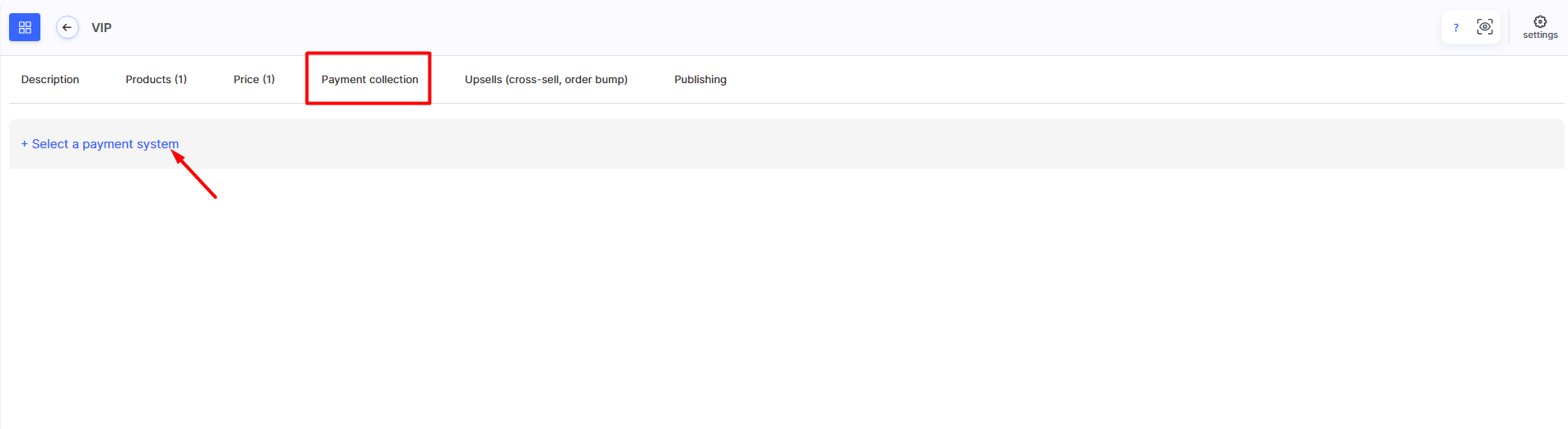
ჩანართზე გადახდების მიღება აირჩიეთ გადახდის სისტემა, რომელსაც ამ კონკრეტული გეგმისთვის გადახდების მისაღებად გამოიყენებთ.
ამ ეტაპზე არაფერს ვამატებთ ჩანართზე დამატებითი გაყიდვები (ჯვარედინი გაყიდვა, შეკვეთაში დამატება) — ეს კურსის პირველი გეგმაა, ამიტომ ჯერჯერობით დამატებით შესათავაზებელი არაფერი გვაქვს.
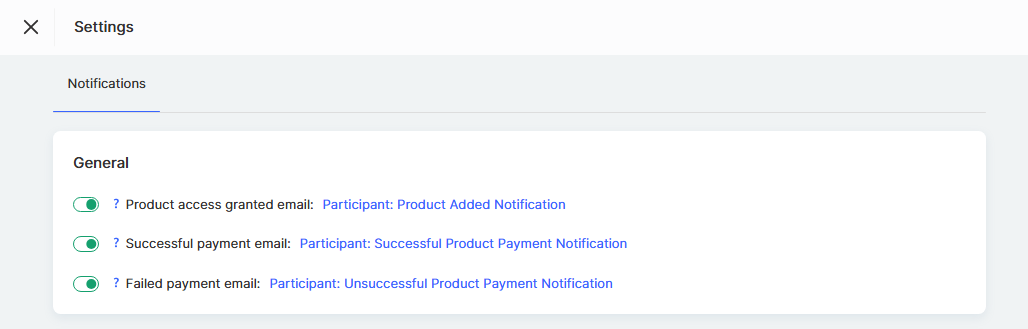
ავტომატური წერილები , რომლებსაც სტუდენტები შეძენისას იღებენ — წარმატებული ან წარუმატებელი გადახდისა და წვდომის გახსნის შესახებ — იმართება ცალკე ღილაკით პარამეტრები , რომელიც გეგმის რედაქტორის ზედა მარჯვენა კუთხეშია. ამ მაგალითში სტანდარტულ შეტყობინებებს უცვლელად და ჩართულ მდგომარეობაში ვტოვებთ.
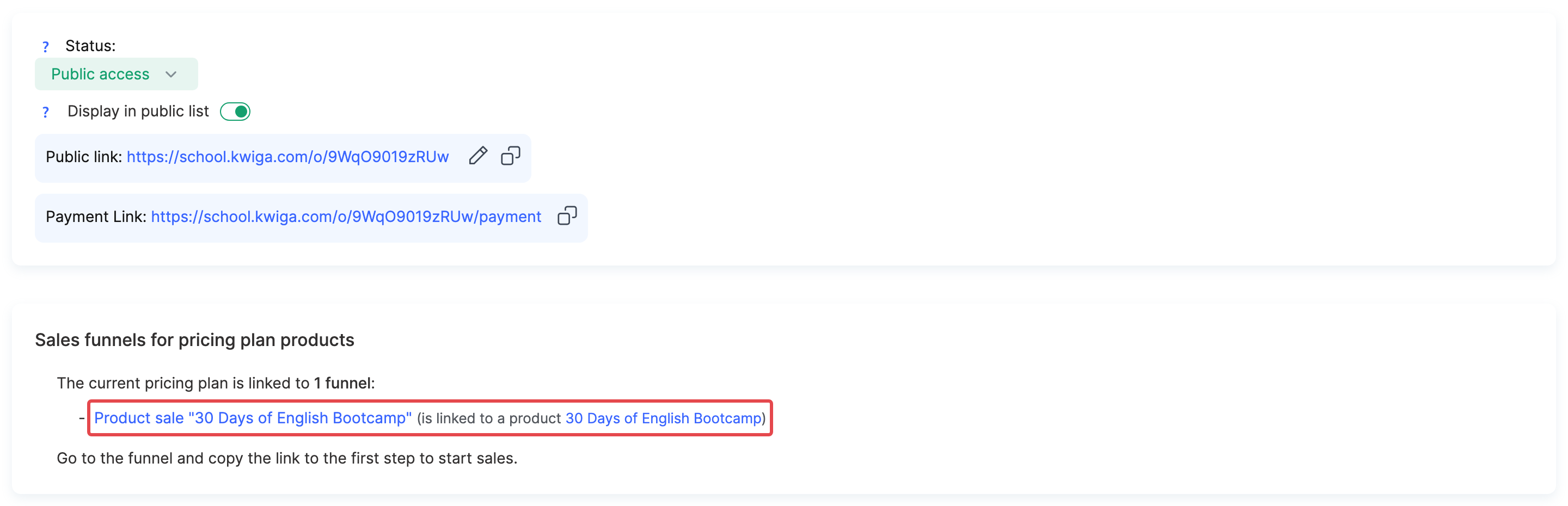
ჩანართზე გამოქვეყნება ბლოკში სატარიფო გეგმის პროდუქტების გაყიდვების ძაბრები ნაჩვენებია კურსის გაყიდვების ძაბრი — პლატფორმა მას კურსთან ერთად ავტომატურად ქმნის, ხოლო გეგმა მას უერთდება, როგორც კი კურსს დაამატებთ ჩანართზე პროდუქტები . ამ ძაბრის პირველი ნაბიჯის ბმულით სტუდენტებს შეუძლიათ შეიძინონ VIP გეგმა ან კურსის სხვა გეგმები.
ასისტენტიანი გეგმის გამართვა
შეგიძლიათ გეგმების სიაში არსებული გეგმა დააკოპიროთ. გამოიყენეთ ეს შესაძლებლობა და დაარედაქტირეთ ასლი — ეს უფრო სწრაფია, ვიდრე გეგმის ნულიდან შექმნა.
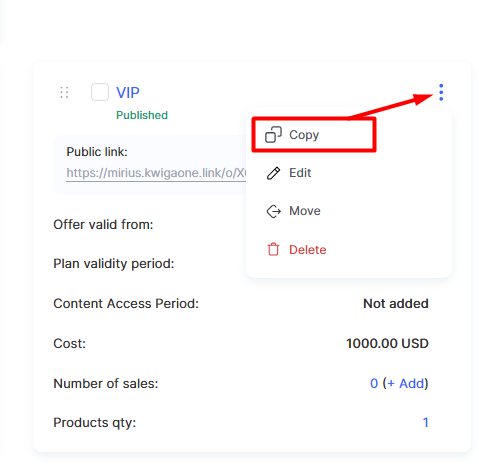
ჩანართზე აღწერა შეცვალეთ სახელწოდება „ასისტენტიანი გეგმით“ და შეთავაზების აღწერა ამ გეგმის პირობებს შეუსაბამეთ.
ჩანართზე პროდუქტები კონტენტზე წვდომა და კურსის დაწყების თარიღი (წვდომის პერიოდი — კონკრეტული თარიღიდან) უცვლელად დატოვეთ, ხოლო წვდომის ვადა 6 თვემდე შეამცირეთ.
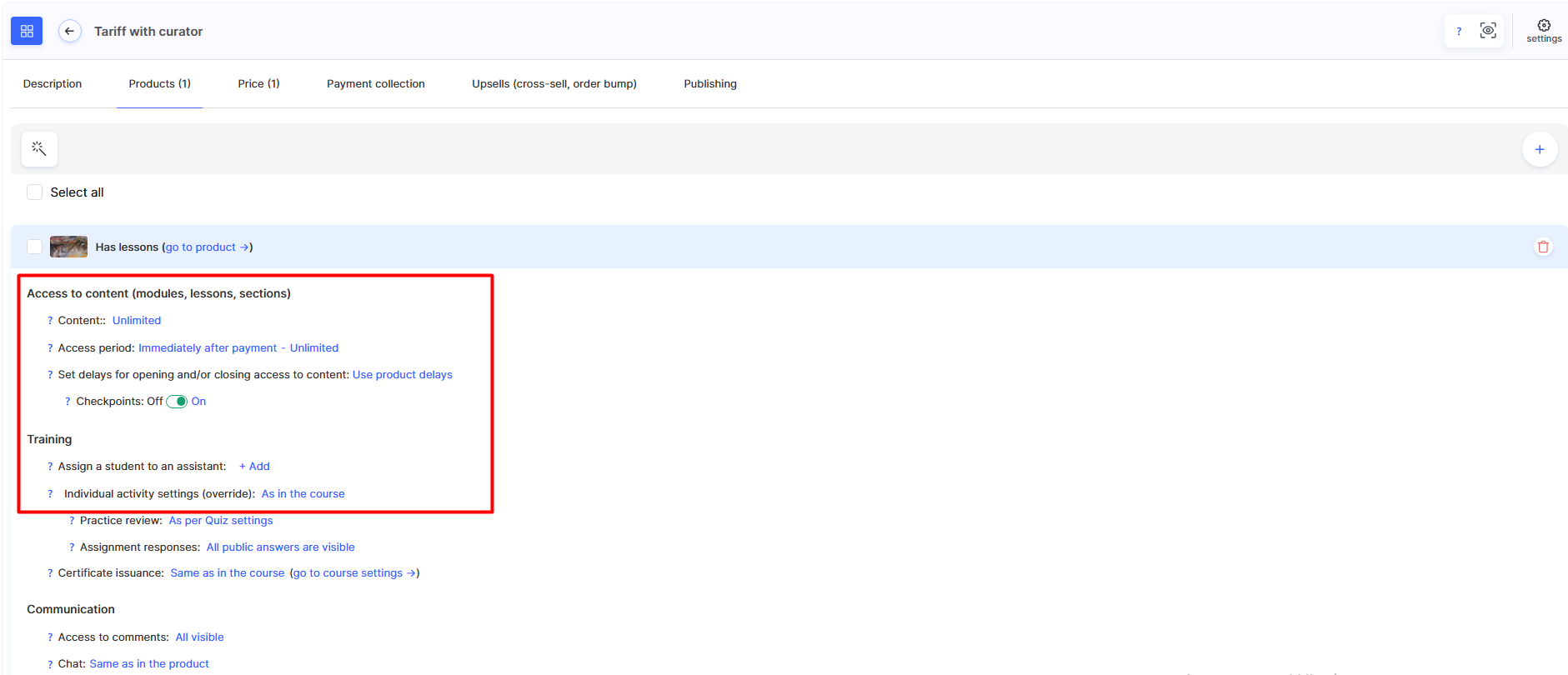
ბლოკში სწავლება ასისტენტის როლში კურსის ავტორის ნაცვლად თქვენთვის საჭირო ასისტენტი ან ასისტენტები მიუთითეთ. ასისტენტის მინიჭება მოგვიანებითაც შეგიძლიათ, მაგრამ გირჩევთ, ეს დაუყოვნებლივ გააკეთოთ: ამ შემთხვევაში სტუდენტები, რომლებიც ამ გეგმას შეიძენენ, ავტომატურად გადანაწილდებიან ასისტენტებზე და დამატებითი მოქმედება აღარ დაგჭირდებათ.
ჩანართზე ფასი ჩანართზე დააყენეთ ასისტენტიანი ტარიფის შესაბამისი ფასი. გაყიდვების ლიმიტი შეგიძლიათ მთლიანად მოხსნათ, თუ საკმარისი ასისტენტი გყავთ იმისთვის, რომ VIP ტარიფზე მეტ სტუდენტთან იმუშაოთ.
დამოუკიდებელი სწავლის ტარიფის დაყენება
ეს ტარიფი განკუთვნილია სტუდენტებისთვის, რომლებიც მზად არიან, კურსი სრულად დამოუკიდებლად გაიარონ, ასისტენტის ან ავტორის მხარდაჭერის გარეშე. ამიტომ მისი დაყენება სამივე ტარიფს შორის ყველაზე მარტივია, ხოლო ფასი, როგორც წესი, ყველაზე დაბალია — გუნდი არ ხარჯავს რესურსებს დავალებების შემოწმებასა და სტუდენტების მხარდაჭერაზე.
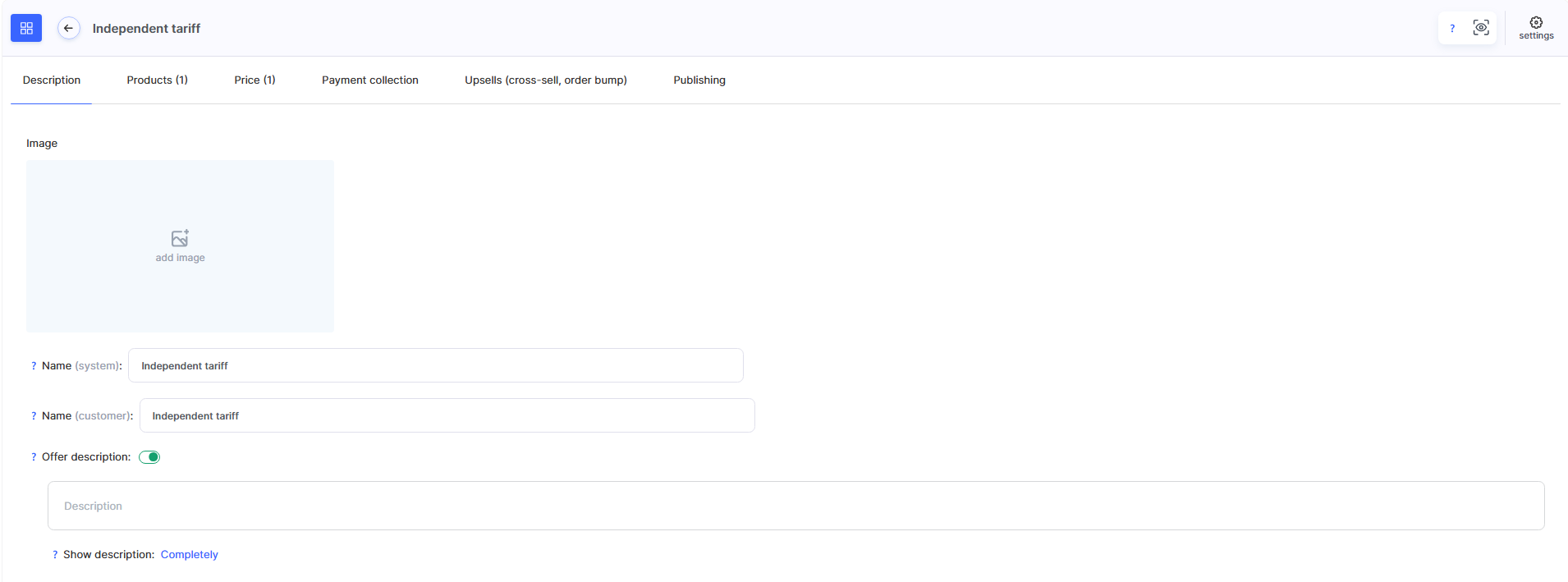
კვლავ დააკოპირეთ არსებული ტარიფი ან შექმენით ახალი, შემდეგ კი შეცვალეთ სახელი და აღწერა ამ სასწავლო ვარიანტის შესაბამისად — მაგალითად, ტარიფს დაარქვით „დამოუკიდებელი სწავლა“ და აღწერაში მიუთითეთ, რომ სტუდენტი იღებს წვდომას კურსის ძირითად მასალებზე ასისტენტის მხარდაჭერის გარეშე, დავალებების ავტომატური შემოწმებით.
პროდუქტები ჩანართზე შეცვალეთ წვდომის პერიოდი და აირჩიეთ გადახდისთანავე — წინა ორი ტარიფისგან განსხვავებით, აქ აზრი არ აქვს წვდომის ჯგუფის დაწყების თარიღზე მიბმას, რადგან სტუდენტი კურსს საკუთარი ტემპით გადის და დაწყება ნებისმიერ დროს შეუძლია. დააყენეთ წვდომის დასრულება მისი გახსნიდან 3 თვის შემდეგ — ეს დრო, როგორც წესი, საკმარისია კურსის ძირითადი პროგრამის დამოუკიდებლად გასავლელად.
შინაარსი ველში აირჩიეთ კონკრეტული მოდულები, გაკვეთილები, სექციები და მოხსენით მონიშვნა იმ დამატებით მოდულებს, რომლებიც მხოლოდ ასისტენტიანი და VIP ტარიფების სტუდენტებისთვის უნდა იყოს ხელმისაწვდომი. ეს საშუალებას გაძლევთ, ერთი კურსის ფარგლებში სხვადასხვა სტუდენტს შეძენილი ტარიფის მიხედვით სხვადასხვა მოცულობის მასალა აჩვენოთ, კურსის ასლების ან ცალკეული პროგრამების შექმნის გარეშე.
სწავლება ბლოკში წაშალეთ ასისტენტი — ამ ტარიფს ასისტენტი საერთოდ არ ენიჭება, რადგან სტუდენტი პერსონალურ მხარდაჭერას არ იღებს. თუ ამ ტარიფს ადრე ასისტენტი ჰყავდა მინიჭებული (მაგალითად, თუ VIP ტარიფის ასლს არედაქტირებდით), აუცილებლად შეამოწმეთ ეს ველი და ხელით გააუქმეთ მინიჭება.
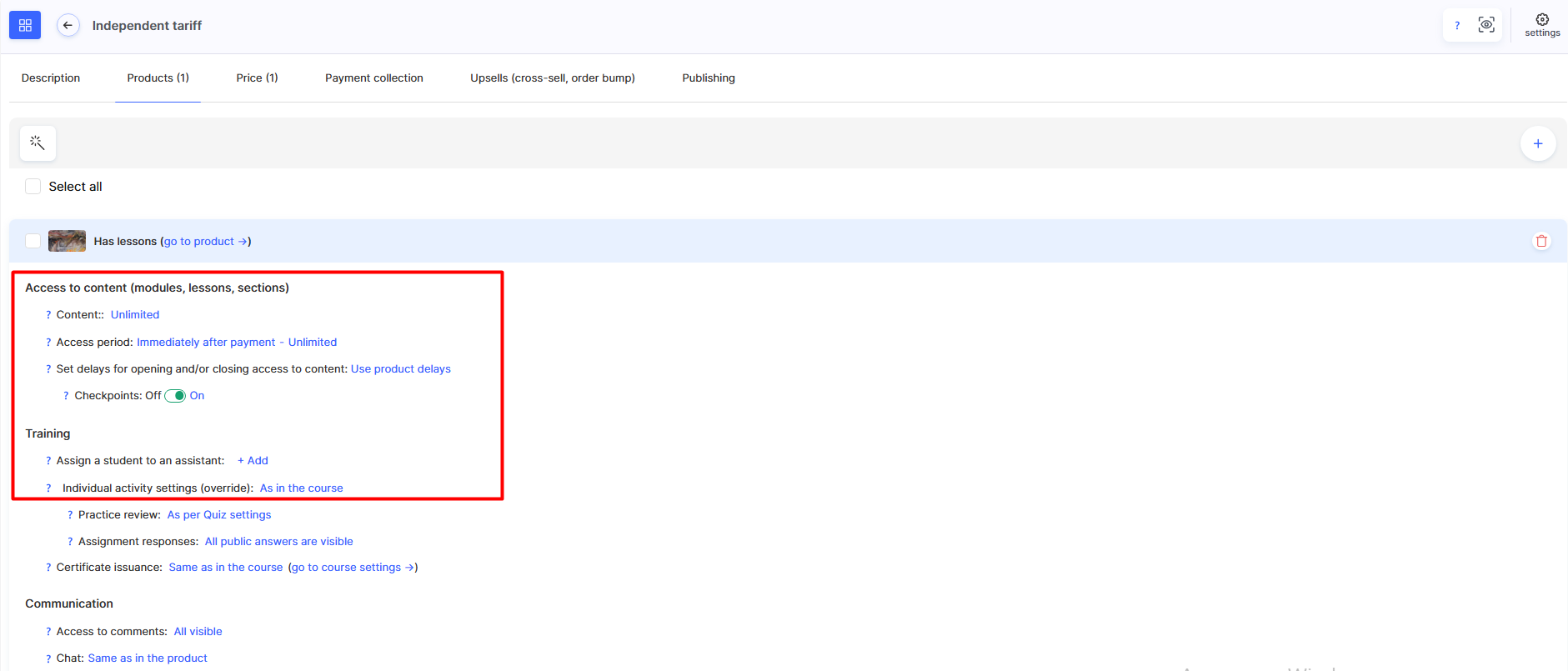
ამ ტარიფისთვის შეგიძლიათ პრაქტიკული დავალებების შემოწმება რამდენიმე გზით დააყენოთ. თუ დავალებები მარტივია და ასისტენტს არ საჭიროებს, აირჩიეთ ავტომატური შემოწმება პრაქტიკული დავალებების შემოწმება: ველში — ამ შემთხვევაში შედეგი დაუყოვნებლივ ჩაითვლება მაშინაც კი, თუ თავად ტესტისთვის ასისტენტის მიერ სავალდებულო შემოწმებაა დაყენებული.
თუ კურსის პრაქტიკული ნაწილი მხარდაჭერაზეა დაფუძნებული და ასისტენტის გარეშე აზრს კარგავს, გამოიყენეთ აქტივობების ინდივიდუალური პარამეტრები (გადაფარვა) და აირჩიეთ ყველა პრაქტიკული დავალების გაუქმება, დანარჩენი შინაარსი კი უცვლელად დატოვეთ — სტუდენტებს თეორიაზე წვდომა შეუნარჩუნდებათ, ხოლო დავალებები და საკონტროლო ეტაპები დაიმალება. არსებობს შუალედური ვარიანტიც — ინდივიდუალური პარამეტრები (გადაფარვა), რომელიც საშუალებას გაძლევთ, ხელით დატოვოთ მხოლოდ მარტივი ტესტები ავტომატური შეფასებით და ამოიღოთ უფრო რთული დავალებები, რომლებიც ასისტენტის შემოწმებას საჭიროებს.
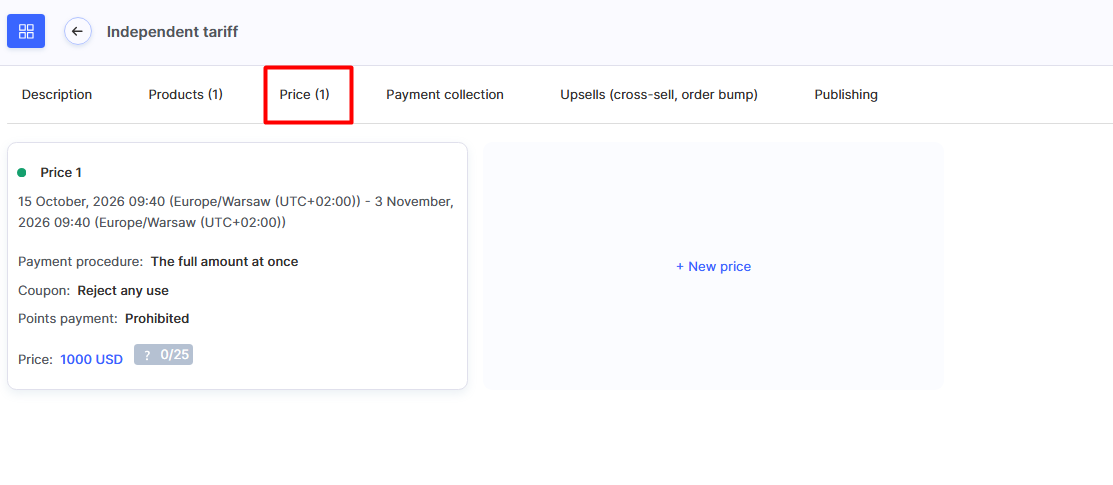
დაყენების დასასრულებლად შეიყვანეთ ფასი ფასი ჩანართზე და დატოვეთ ფასის მოქმედების ვადა შეუზღუდავი — VIP და ასისტენტიანი ტარიფებისგან განსხვავებით, აქ გაყიდვები დროში შეზღუდული არ არის.
გარეგნული სახის შემოწმება
იმის შესამოწმებლად, როგორ ხედავს სტუდენტი ტარიფებს, გახსენით კურსის გვერდი სხვა ბრაუზერში პლატფორმაზე შესვლის გარეშე — ეს პროდუქტის სისტემური ძაბრის პირველი ეტაპია, რომელსაც სამივე ახლად შექმნილი ტარიფი ნაგულისხმევად უკავშირდება. დააჭირეთ წვდომის მიღება ღილაკს — მას ძაბრის შემდეგ ეტაპზე, შეკვეთის ფორმაზე გადაჰყავხართ, სადაც იხსნება გვერდი სამივე ტარიფის ასარჩევად. სწორედ აქ ადარებს სტუდენტი ტარიფებს და მისთვის შესაფერისს ირჩევს.
თუ გსურთ შეცვალოთ ტექსტი, რომელიც ამ გვერდზე გეგმის სრული აღწერის გაშლამდე ჩანს, დაბრუნდით გეგმის აღწერა ჩანართზე და გამოიყენეთ ჯერ მოკლე ვერსია რეჟიმი თქვენთვის სასურველი სიმბოლოების რაოდენობით. ამ გვერდის იერსახის — განლაგების, გეგმების თანმიმდევრობისა და ბარათების — მორგების შესახებ იხილეთ სტატია შეკვეთის ფორმის ეტაპი.
თუ გსურთ, სტუდენტს სამივე გეგმის ნაცვლად მხოლოდ ერთი აჩვენოთ — მაგალითად, რეკლამიდან მომხმარებლები პირდაპირ VIP გეგმის გადახდაზე გადაიყვანოთ, კურსის გვერდისა და ვარიანტებს შორის არჩევის გვერდის გამოტოვებით — სისტემური გაყიდვების ძაბრი არ გამოგადგებათ, რადგან მისი შეკვეთის ფორმა ყოველთვის ყველა დაკავშირებულ გეგმას აჩვენებს. ამ შემთხვევაში გამოიყენეთ საფასო გეგმისთვის გაყიდვების ძაბრის შექმნა ღილაკი გეგმის გამოქვეყნება ჩანართზე. პლატფორმა შექმნის ცალკე გაყიდვების ძაბრს მხოლოდ ამ გეგმისთვის, საკუთარი შეკვეთის ფორმით, რომელზეც მხოლოდ ეს გეგმა გამოჩნდება. გადადით ახალ ძაბრში და დააკოპირეთ მისი პირველი ეტაპის ბმული — შეგიძლიათ ის გამოიყენოთ რეკლამებში, ელფოსტის კამპანიებში ან მესამე მხარის სადესანტო გვერდის ღილაკებზე. გეგმის გაყიდვების ძაბრის პირველი ეტაპის ბმული გეგმის საჯარო ბმულის იდენტურია. გეგმას შეიძლება მხოლოდ ერთი გაყიდვების ძაბრი ჰქონდეს.
შენიშვნა: თუ გსურთ, გადახდის შემდეგ კონტაქტები ავტომატურად გაიგზავნოს SendPulse-ში ან GetResponse-ში, ეს კონფიგურირდება არა გეგმაში, არამედ თავად გაყიდვების ძაბრის პარამეტრების ავტომატიზაციები ჩანართზე — იქნება ეს სისტემური ძაბრი თუ გეგმის ცალკე ძაბრი. დამატებითი ინფორმაციისთვის იხილეთ სტატია გაყიდვების ძაბრები: რა არის და როგორ მუშაობს.
ხშირად დასმული კითხვები
უნდა შევქმნა თუ არა კურსის ასლი, თუ სხვადასხვა ტარიფში სხვადასხვა გაკვეთილია ხელმისაწვდომი?
არა. ყველა გეგმა ერთი კურსის ფარგლებში კონფიგურირდება: კონტენტის განსხვავებული მოცულობის დასაყენებლად გამოიყენეთ „კონკრეტული მოდულები, გაკვეთილები, სექციები“ ოფცია „კონტენტის“ ველში.
ეს კურსის მართვას ამარტივებს, ხოლო გეგმის შეცვლისას სტუდენტის პროგრესი ავტომატურად ინახება.
მოქმედებს თუ არა ფასის მოქმედების ვადა იმაზე, თუ რამდენ ხანს გექნებათ კურსზე წვდომა?
არა. „ფასის მოქმედების პერიოდი“ განსაზღვრავს, როდის არის შესაძლებელი გეგმის შეძენა. წვდომის პერიოდი ცალკე განისაზღვრება „პროდუქტების“ ჩანართზე, „წვდომის პერიოდის“ სექციაში – ეს პარამეტრები ერთმანეთისგან დამოუკიდებელია.
როგორ მივანიჭო ასისტენტი დავალებების შესამოწმებლად, თუ სხვადასხვა გეგმას სხვადასხვა ასისტენტი ჰყავს?
ტესტის პარამეტრებში მოითხოვეთ ასისტენტის მიერ შემოწმება, მაგრამ ტესტს კონკრეტული ასისტენტი არ მიანიჭოთ. ასისტენტი მიანიჭეთ გეგმას „პროდუქტების“ ჩანართის „სწავლების“ განყოფილებაში. შემდეგ გეგმაში ჩართულ სტუდენტებს ასისტენტები ავტომატურად მიენიჭებათ.
რა უნდა შეამოწმოთ, თუ ასისტენტის გარეშე გეგმა ასისტენტიანი გეგმიდან დაკოპირდა?
ასისტენტის ველი „სწავლების“ განყოფილებაში. თუ გეგმას უკვე ჰყავს მინიჭებული ასისტენტი – მაგალითად, თუ VIP გეგმის ასლს არედაქტირებთ – ხელით გააუქმეთ ეს მინიჭება.
როგორ ვნახო, როგორ ხედავენ სტუდენტები გეგმების ვარიანტებს?
გახსენით კურსის გვერდი სხვა ბრაუზერში, პლატფორმაზე შესვლის გარეშე, და დააჭირეთ „წვდომის მიღებას“. გაიხსნება შეკვეთის ფორმა კურსთან დაკავშირებული ყველა ტარიფით.
შემიძლია რეკლამაში მხოლოდ ერთი გეგმა ვაჩვენო, ყველა გეგმას შორის არჩევანის შეთავაზების გარეშე?
დიახ, მაგრამ არა კურსის გაყიდვების გვირაბის მეშვეობით: მის შეკვეთის ფორმაში ყოველთვის ჩანს ყველა დაკავშირებული გეგმა. სასურველი გეგმის ჩანართზე „გამოქვეყნება“ დააჭირეთ ღილაკს „გეგმის გაყიდვების გვირაბის შექმნა“ – მის შეკვეთის ფორმაში მხოლოდ ეს გეგმა გამოჩნდება.
გეგმის გაყიდვების გვირაბის პირველი ეტაპის ბმული გეგმის საჯარო ბმულის იდენტურია. გეგმას შეიძლება ჰქონდეს მხოლოდ ერთი გაყიდვების გვირაბი.
სად შემიძლია დავაყენო გადახდის შემდეგ კონტაქტების SendPulse-ში ან GetResponse-ში გაგზავნა?
არა გეგმაში, არამედ გაყიდვების ძაბრის პარამეტრებში, ჩანართზე „ავტომატიზაციები“. ეს მუშაობს როგორც კურსის ძაბრისთვის, ისე გეგმის ცალკეული ძაბრისთვის.
გმადლობთ გამოხმაურებისთვის!
გმადლობთ! სტატიას შევასწორებთ. პასუხი ახლავე გჭირდებათ? მხარდაჭერისთვის მიწერა