
როგორ შევქმნათ ჯვარედინი გაყიდვის შეთავაზებები Kwiga-ზე
როგორ დავამატოთ დამატებითი გაყიდვის შეთავაზებები (ჯვარედინი გაყიდვა) გეგმაში, დავაყენოთ მათი ბარათი გაყიდვების ძაბრში და რას ხედავს მყიდველი.
ჯვარედინი გაყიდვა ეფექტური ინსტრუმენტია შეკვეთის საშუალო ღირებულების გასაზრდელად და სტუდენტებისთვის დაკავშირებული პროდუქტების გასაცნობად. მისი დახმარებით მომხმარებლები ხედავენ სასარგებლო დამატებით შეთავაზებებს და შეუძლიათ მარტივად შეიძინონ ისინი ძირითად პროდუქტთან ერთად.
რა არის ჯვარედინი გაყიდვა და როგორ მუშაობს ის
ჯვარედინი გაყიდვის შეთავაზებები არის პროდუქტები ან სერვისები, რომლებიც ბუნებრივად ავსებს არჩეულ პროდუქტს. მაგალითად, თუ სტუდენტი გრაფიკული დიზაინის კურსს ყიდულობს, შეგიძლიათ შესთავაზოთ განახლებული საკონტროლო სიები, დამატებითი პრაქტიკული მოდული ან ინდივიდუალური კონსულტაცია.
ჯვარედინი გაყიდვის მთავარი უპირატესობა ის არის, რომ მომხმარებელი უკვე განწყობილია შესყიდვისთვის, რაც მას დამატებითი სასარგებლო პროდუქტის შეძენის მეტ მოტივაციას აძლევს.
როგორ მოვაწყოთ ჯვარედინი გაყიდვა Kwiga-ზე
ჯვარედინი გაყიდვის შეთავაზებების მოსაწყობად ჯერ შექმენით ძირითადი პროდუქტი და მისი შემავსებელი დამატებითი ვარიანტები. მაგალითად, თუ სასწავლო კურსს ყიდით, შეგიძლიათ მოამზადოთ ალტერნატიული გეგმები დამატებითი მასალებით, დახურულ ჯგუფზე წვდომით ან ინდივიდუალური კონსულტაციებით. ასევე შეგიძლიათ სტუდენტებს მსგავს თემაზე სხვა კურსებიც შესთავაზოთ, თუ ისინი მათთვის სასარგებლო იქნება.
მოწყობის ნაბიჯები
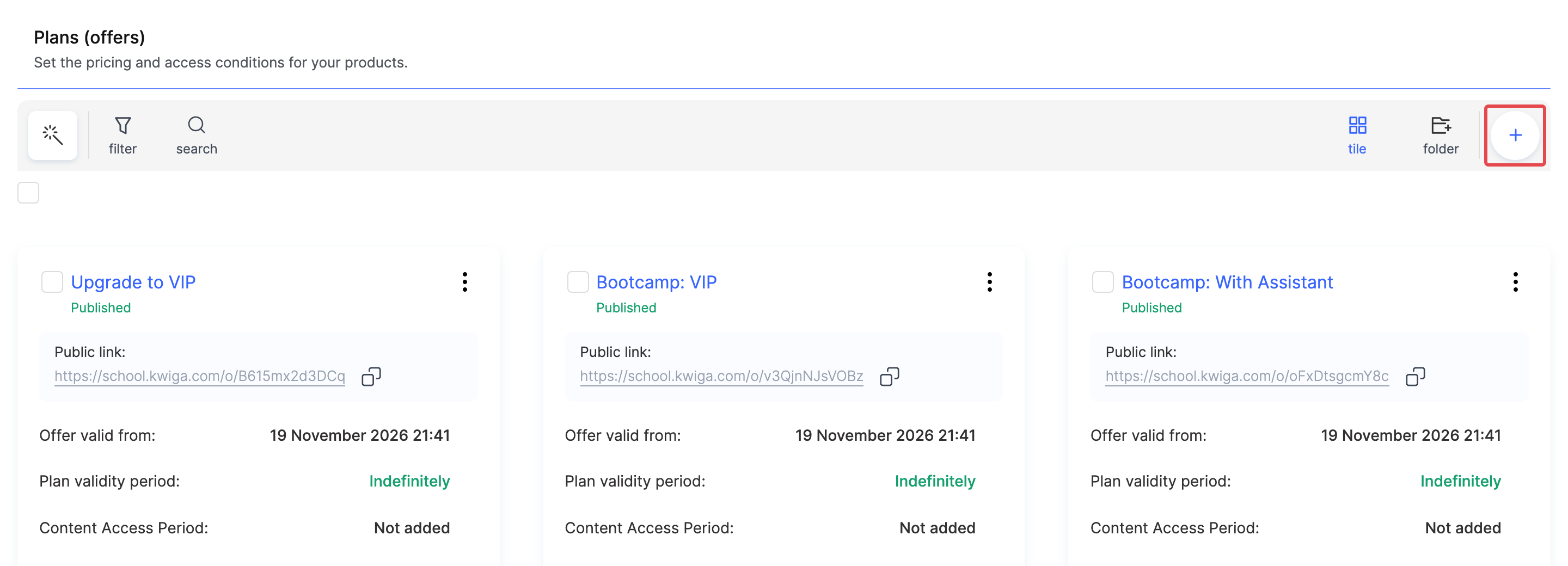
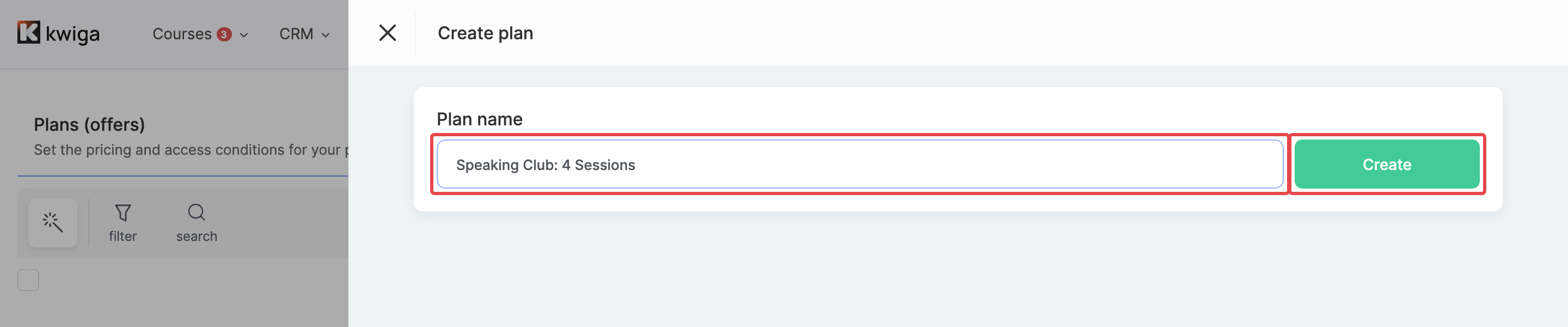
- გახსენით კურსები → გაყიდვების პარამეტრები → გეგმები (შეთავაზებები) ზედა მენიუში და შექმენით გეგმები, რომლებსაც დამატებით შესთავაზებთ, თუ ჯერ არ გაქვთ: დააწკაპუნეთ +, შეიყვანეთ გეგმის სახელი, და დააწკაპუნეთ შექმნა. გეგმების შექმნის შესახებ მეტი შეიტყვეთ ცალკე სტატიაში.
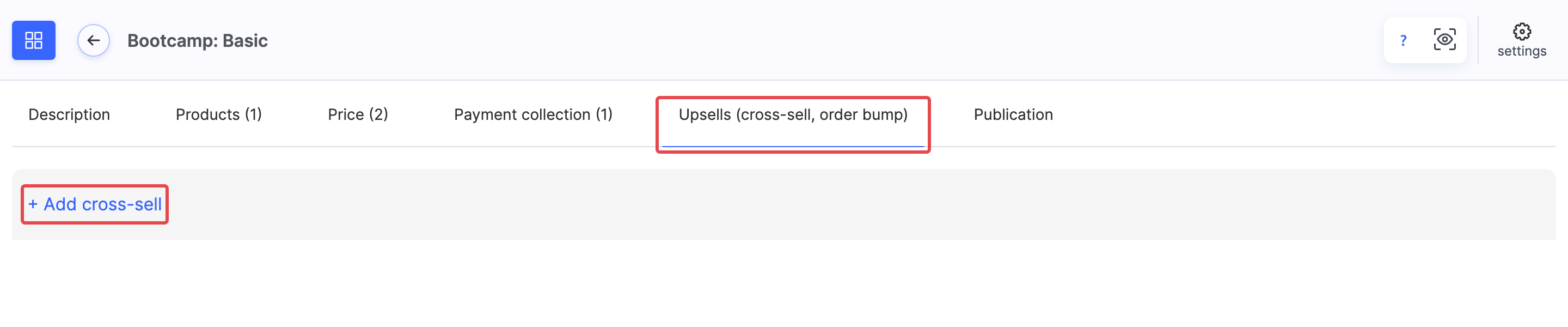
- გახსენით ძირითადი გეგმა — ის, რომელთან ერთადაც დამატებითი შეთავაზებები გამოჩნდება — და გადადით ჩანართზე დამატებითი შეთავაზებები (ჯვარედინი გაყიდვა, შეკვეთის დამატება) .
- დააწკაპუნეთ + ჯვარედინი გაყიდვის დამატება.
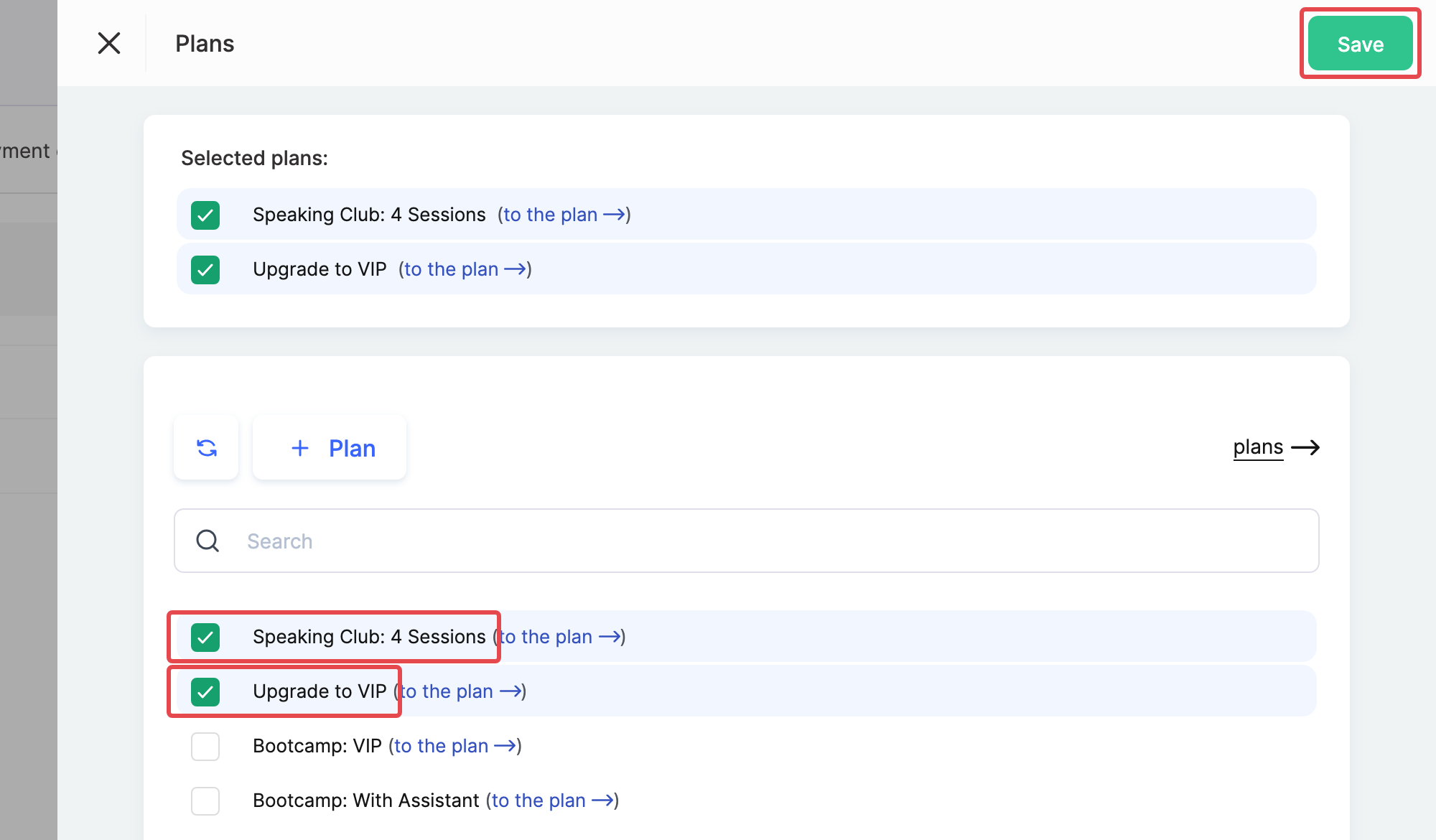
- აირჩიეთ გეგმები, რომლებსაც მყიდველი შეკვეთის გაფორმებისას ნახავს, და დააწკაპუნეთ შენახვა. სიაში არ ჩანს მონახაზები და თავად ძირითადი გეგმა.
- არჩეული დამატებითი შეთავაზებები ჩანართზე სიის სახით გამოჩნდება. გადაათრიეთ ისინი ჩვენების თანმიმდევრობის დასადგენად. ბმული შეთავაზებაზე გადასვლა → ხსნის დამატებითი შეთავაზების გეგმის პარამეტრებს.
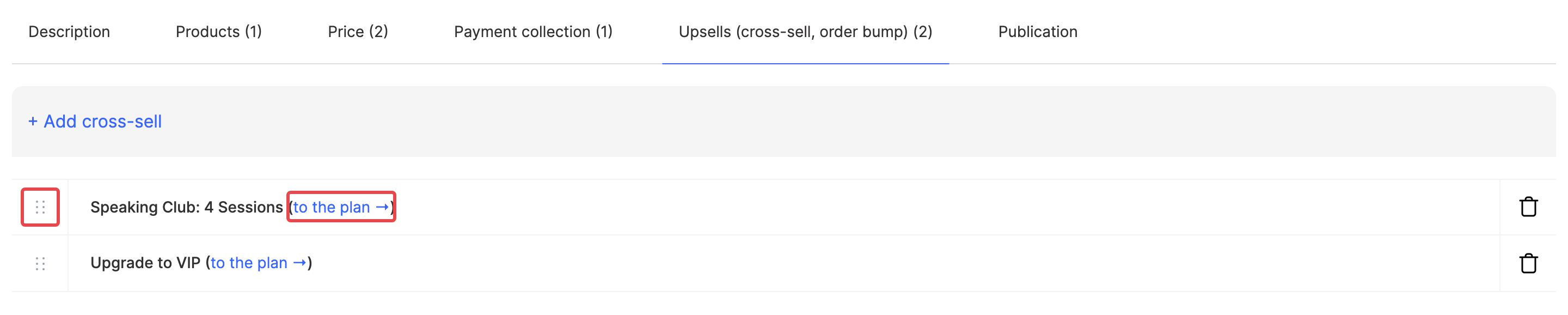
შენიშვნა: დამატებითი შეთავაზებები მყიდველს მხოლოდ მაშინ ეჩვენება, თუ ძირითადი გეგმა სრულად იფარება. განვადებით ან გამოწერით გადახდის შემთხვევაში შეკვეთის გვერდზე დამატებითი შეთავაზებების ბლოკი არ ჩანს. შეკვეთის გვერდზე ამ ბლოკს ეწოდება სპეციალური შეთავაზებები.
მნიშვნელოვანია: თუ დამატებითი შეთავაზების ვალუტა ძირითადი გეგმის ვალუტისგან განსხვავდება, ჩანართზე გაფრთხილება გამოჩნდება. დააწკაპუნეთ ვალუტის კონვერტაციის დაყენება → და აირჩიეთ გაცვლითი კურსი: საჯარო სერვისების კურსი ან საკუთარი. თუ დამატებით შეთავაზებას ფასი არ აქვს, ჩანართზე გაფრთხილებაც გამოჩნდება — დააყენეთ ფასი დამატებითი შეთავაზების გეგმის ჩანართზე ფასი .
როგორ მოვაწყოთ დამატებითი შეთავაზების ბარათი გაყიდვების ძაბრში
დამატებითი შეთავაზების ბარათის სათაური, აღწერა და სურათი აღებულია დამატებითი შეთავაზების გეგმის ჩანართიდან აღწერა : სახელი (კლიენტი), შეთავაზების აღწერა, და სურათი. შეგიძლიათ ბარათი კონკრეტული გაყიდვების ძაბრისთვის შეცვალოთ:
- გახსენით გაყიდვების ძაბრები და აირჩიეთ პროდუქტის ძაბრი.
- გადადით გეგმის არჩევა და შეკვეთის გაფორმება ეტაპზე.
- დამატებითი გაყიდვები (ჯვარედინი გაყიდვა, შეკვეთის დამატება) ბლოკში იპოვეთ დამატებითი შეთავაზება მისი ძირითადი გეგმის ქვეშ და დააწკაპუნეთ სათაურის, აღწერისა და სურათის შეცვლა →.
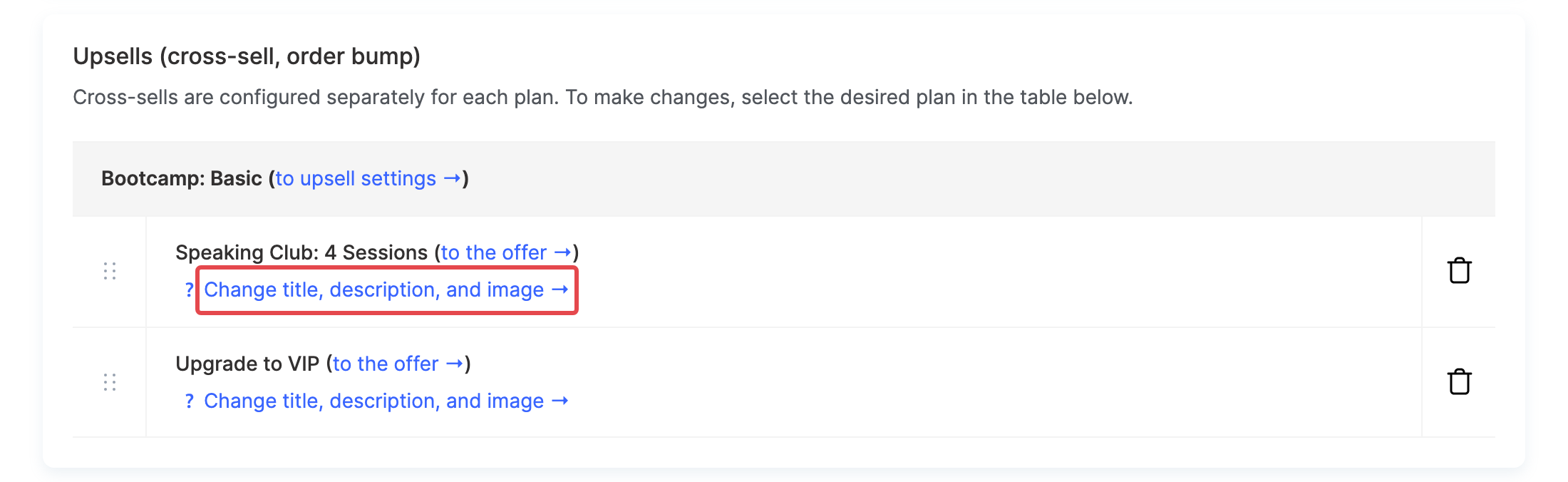
- ბარათის შიგთავსი ფანჯარაში დააყენეთ:
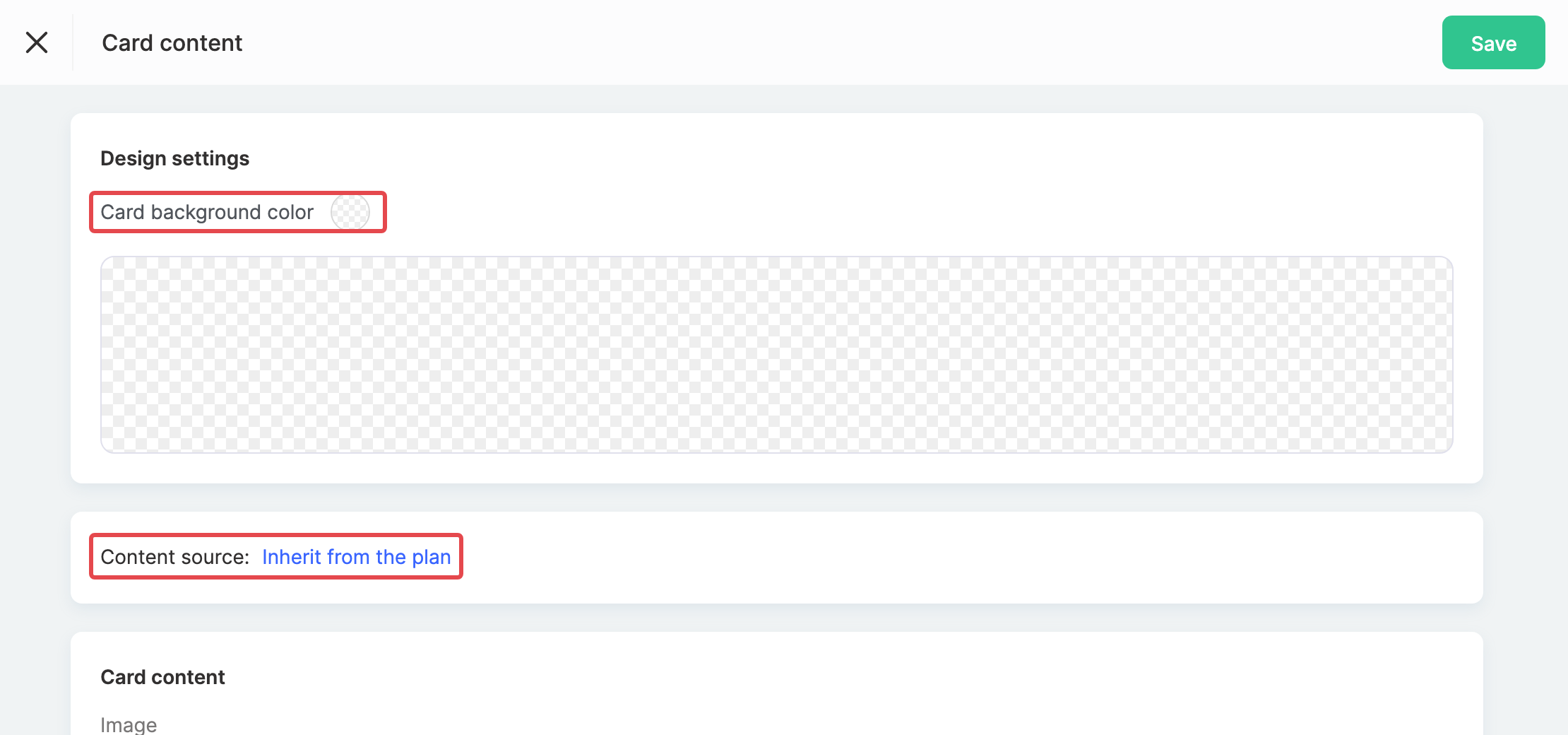
- დიზაინის პარამეტრები — ბარათის ფონის ფერი;
- შიგთავსის წყარო — საიდან მოდის ბარათის ტექსტი: გეგმიდან მემკვიდრეობით მიღება (ნაგულისხმევად, როგორც აღწერის ჩანართზე), თავიდან შექმნა, სხვა ძაბრიდან მემკვიდრეობით მიღება, ან სხვა ძაბრიდან კოპირება;
- ბარათის შიგთავსი — ამ ძაბრის სათაური, აღწერა და სურათი.
- დააწკაპუნეთ შენახვა.
იმავე ბლოკში შეგიძლიათ დამატებითი შეთავაზებების მიმდევრობა მათი გადათრევით შეცვალოთ.
მნიშვნელოვანია: ძაბრში ახალ დამატებით შეთავაზებას ვერ დაამატებთ — ამის გაკეთება მხოლოდ გეგმის დამატებითი გაყიდვები (ჯვარედინი გაყიდვა, შეკვეთის დამატება) ჩანართზე შეგიძლიათ. ხოლო ძაბრში დამატებითი შეთავაზების წაშლა მას გეგმიდან, ანუ ყველა ძაბრიდან, მთლიანად წაშლის.
როგორ ხედავს სტუდენტი ჯვარედინი გაყიდვის შეთავაზებებს
პროდუქტის შეკვეთის გაფორმებისას სტუდენტს დაუყოვნებლივ სთავაზობენ დამატებით ვარიანტებს. რეკომენდაციების სპეციალურ ბლოკში ნაჩვენებია პროდუქტები, რომლებსაც შეუძლიათ სწავლის შევსება ან ხელმისაწვდომი მასალების გაფართოება. თითოეულ შეთავაზებას ახლავს სახელწოდება, მოკლე აღწერა და ფასი; მისი შეკვეთაში დამატება ერთი დაწკაპუნებით შესაძლებელია ღილაკით შეკვეთაში დამატება ღილაკი.
სად გამოჩნდება დამატებითი შეთავაზებები — შეკვეთის ფორმის გვერდით, „გადახდაზე“ დაჭერის შემდეგ ცალკე ფანჯარაში თუ ცალკე ნაბიჯად — დამოკიდებულია შემდეგზე: გვერდის განლაგება გაყიდვების ძაბრის გეგმის არჩევისა და შეკვეთის გაფორმების ეტაპზე. ნაგულისხმევად, ყველაფერი ერთ გვერდზეა ნაჩვენები.
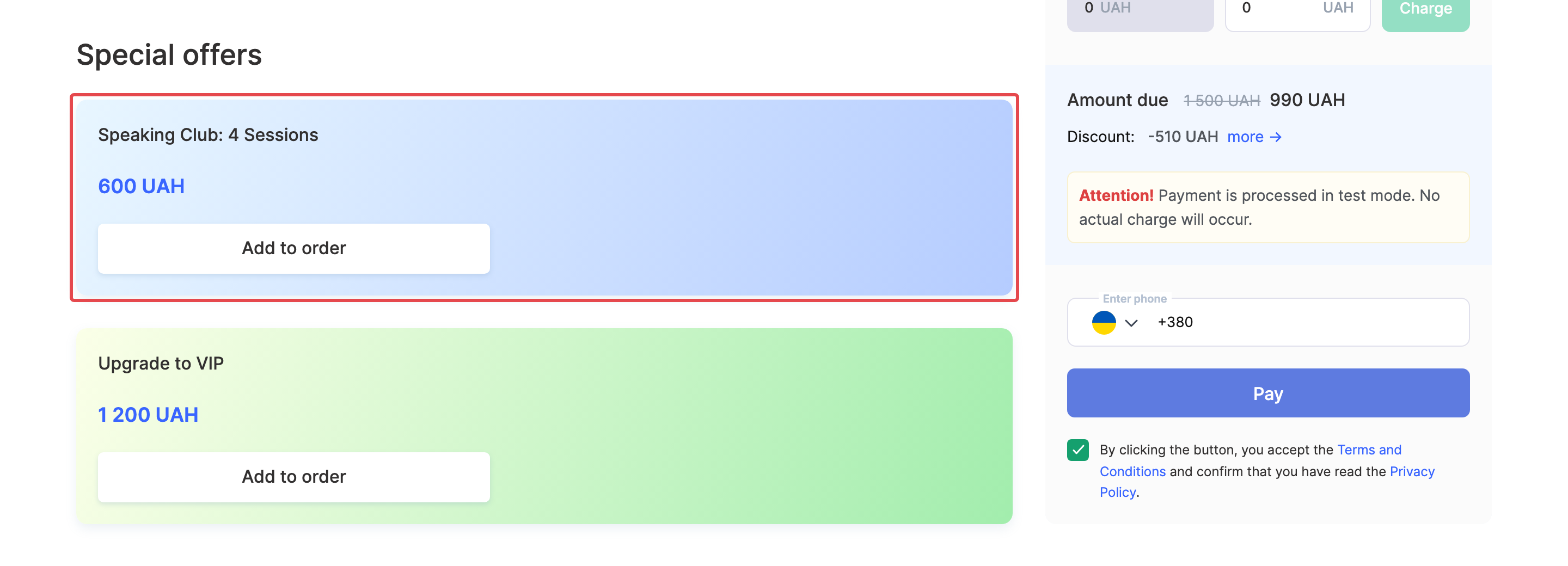
თუ მოსწავლე დამატებით ვარიანტებს აირჩევს, მათი ფასი ავტომატურად დაემატება ძირითადი პროდუქტის ფასს. ამგვარად, მოსწავლეს შეუძლია, ყველა არჩეული პროდუქტი ერთი გადახდით შეიძინოს და ცალკეულ ტრანზაქციებზე დრო არ დახარჯოს.
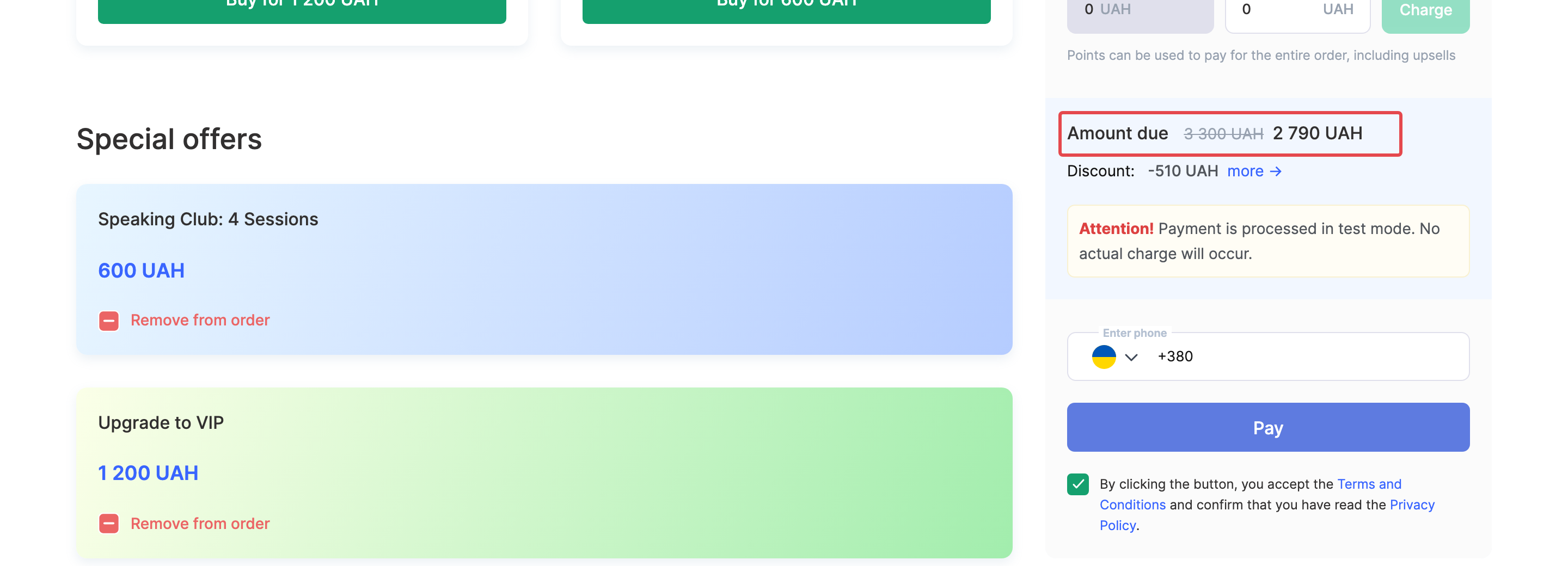
სწორად გამართული თანმხლები შეთავაზებები არა მხოლოდ ზრდის შეკვეთის საშუალო ღირებულებას, არამედ ეხმარება მოსწავლეებს, მიიღონ მეტი სასარგებლო კონტენტი, გაიმყარონ ცოდნა და უკეთ გამოიყენონ თქვენი პლატფორმა.
ხშირად დასმული კითხვები
რატომ ვერ ხედავს მომხმარებელი დამატებით შეთავაზებებს შეკვეთის გვერდზე?
დამატებითი შეთავაზებები ნაჩვენებია მხოლოდ მაშინ, როდესაც ძირითადი გეგმა სრულად არის გადახდილი. განვადებით ან გამოწერით გადახდის შემთხვევაში დამატებითი შეთავაზებების სექცია შეკვეთის გვერდზე არ ჩანს.
შეკვეთის გვერდზე ამ სექციას ეწოდება "სპეციალური შეთავაზებები".
რატომ არ ჩანს ჩემთვის საჭირო გეგმა სიაში, როცა დამატებით შეთავაზებას ვამატებ?
არჩევის ფანჯარაში არ ჩანს მონახაზები და თავად ძირითადი გეგმა. თუ გეგმა ჯერ არ არსებობს, ჯერ შექმენით ის განყოფილებაში „კურსები“ → „გეგმები (შეთავაზებები)“.
დამატებითი შეთავაზებების ჩანართში გაფრთხილება გამოჩნდა – რა უნდა გავაკეთო?
- თუ დამატებითი შეთავაზების ვალუტა ძირითადი გეგმის ვალუტისგან განსხვავდება, დააწკაპუნეთ „ვალუტის კონვერტაციის დაყენება →“ და აირჩიეთ გაცვლითი კურსი: საჯარო ან თქვენ მიერ განსაზღვრული.
- თუ დამატებით შეთავაზებას ფასი არ აქვს, დააყენეთ ის დამატებითი შეთავაზების გეგმის „ფასი“ ჩანართზე.
შემიძლია გაყიდვების ძაბრში დამატებითი შეთავაზების პირდაპირ დამატება?
არა. ახალი დამატებითი შეთავაზების დამატება შეგიძლიათ მხოლოდ მთავარი გეგმის ჩანართზე „დამატებითი შეთავაზებები (ჯვარედინი გაყიდვა, შეკვეთის დამატება)“. გაყიდვების ძაბრში შეგიძლიათ შეცვალოთ დამატებითი შეთავაზებების თანმიმდევრობა და დაარედაქტიროთ მათი ბარათები.
რა მოხდება, თუ გაყიდვების გვირაბიდან დამატებითი გაყიდვის შეთავაზებას წაშლით?
ის მთლიანად წაიშლება გეგმიდან, რაც ნიშნავს, რომ გაქრება ყველა გაყიდვების ძაბრიდან და არა მხოლოდ ამ ერთიდან.
შემიძლია ერთ გაყიდვების გვირაბში დამატებითი შეთავაზებისთვის განსხვავებული სათაური და აღწერა ვაჩვენო?
დიახ. ნაგულისხმევად, ბარათის სახელი, აღწერა და სურათი მოდის დამატებითი შეთავაზების გეგმის „აღწერა“ ჩანართიდან. კონკრეტული გაყიდვების ძაბრისთვის მათ შესაცვლელად გადადით ეტაპზე „აირჩიეთ გეგმა და განათავსეთ შეკვეთა“ და დამატებითი შეთავაზების გვერდით დააწკაპუნეთ „სახელის, აღწერისა და სურათის შეცვლა →“. შემდეგ, განყოფილებაში „კონტენტის წყარო“, აირჩიეთ „თავიდან შექმნა“ ან სხვა ვარიანტი.
სად დაინახავს მომხმარებელი დამატებით შეთავაზებებს და როგორ გადაიხდის მათ საფასურს?
განლაგება დამოკიდებულია „აირჩიეთ გეგმა და გააფორმეთ შეკვეთა“ ეტაპის „გვერდის განლაგებაზე“: შეკვეთის ფორმის გვერდით, „გადახდაზე“ დაჭერის შემდეგ ცალკე ფანჯარაში ან ცალკე ეტაპზე. ნაგულისხმევად ყველაფერი ერთ გვერდზეა.
მომხმარებელი დამატებით შეთავაზებას ამატებს ღილაკზე „შეკვეთაში დამატება“ დაჭერით. მისი ფასი ემატება ძირითადი პროდუქტის ფასს და ორივეს ღირებულება იფარება ერთი გადახდით.
გმადლობთ გამოხმაურებისთვის!
გმადლობთ! სტატიას შევასწორებთ. პასუხი ახლავე გჭირდებათ? მხარდაჭერისთვის მიწერა