
როგორ დავიწყოთ გაყიდვები Kwiga-ზე: სატარიფო გეგმის შექმნა
KWIGA-ზე გეგმის შექმნის ნაბიჯ-ნაბიჯ სახელმძღვანელო: აღწერა და სახელწოდებები, პროდუქტები და წვდომის პირობები, ფასები და მათი მოქმედების ვადები, აქციები და ხელახლა დაწყება, გადახდის პროცედურა, გადახდის სისტემები, დამატებითი გაყიდვები, სტუდენტებისთვის გასაგზავნი ელფოსტა და გეგმის გამოქვეყნება გაყიდვების ძაბრის მეშვეობით.
ზოგადი ინფორმაცია KWIGA-ზე გაყიდვების შესახებ
პლატფორმაზე კურსების გაყიდვა სხვადასხვა გზით შეგიძლიათ: შექმნათ სატარიფო გეგმების შეუზღუდავი რაოდენობა (მაგალითად, გაყიდოთ კურსი ნაწილ-ნაწილ, შესთავაზოთ წვდომა გამოწერით ან დააწესოთ სპეციალური პირობები ცალკეული გეგმებისთვის), ასევე შესთავაზოთ კონკრეტულ სტუდენტს ინდივიდუალური პირობები.
ამ სტატიაში განვიხილავთ, როგორ შევქმნათ ჩვეულებრივი სატარიფო გეგმა.
როგორ შევქმნათ გეგმა
გეგმის შექმნა ორი გზით შეგიძლიათ — აირჩიეთ თქვენთვის ყველაზე მოსახერხებელი.
პირველი გზა ზედა მენიუს მეშვეობითაა: კურსები გახსენით და განყოფილებაში გაყიდვების პარამეტრები აირჩიეთ გეგმები (შეთავაზებები).
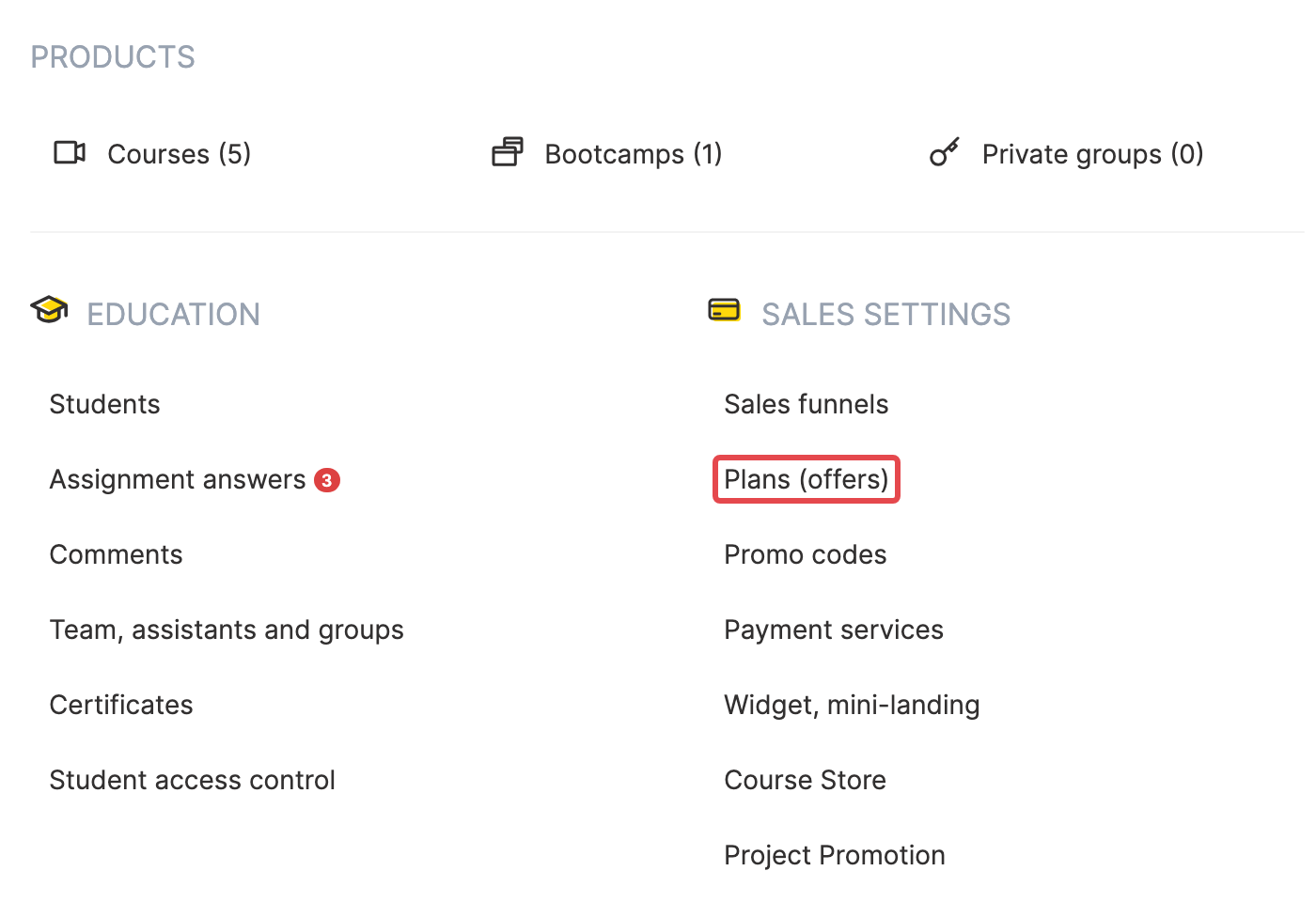
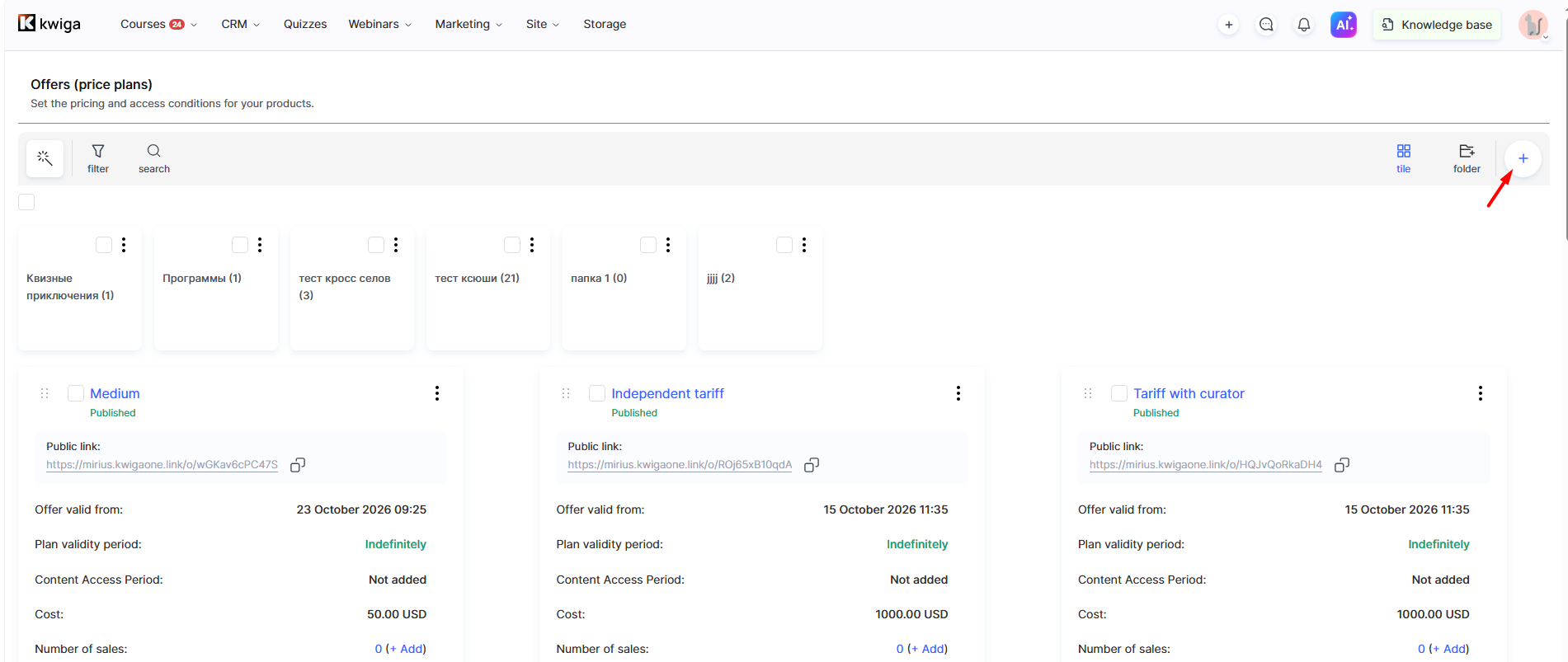
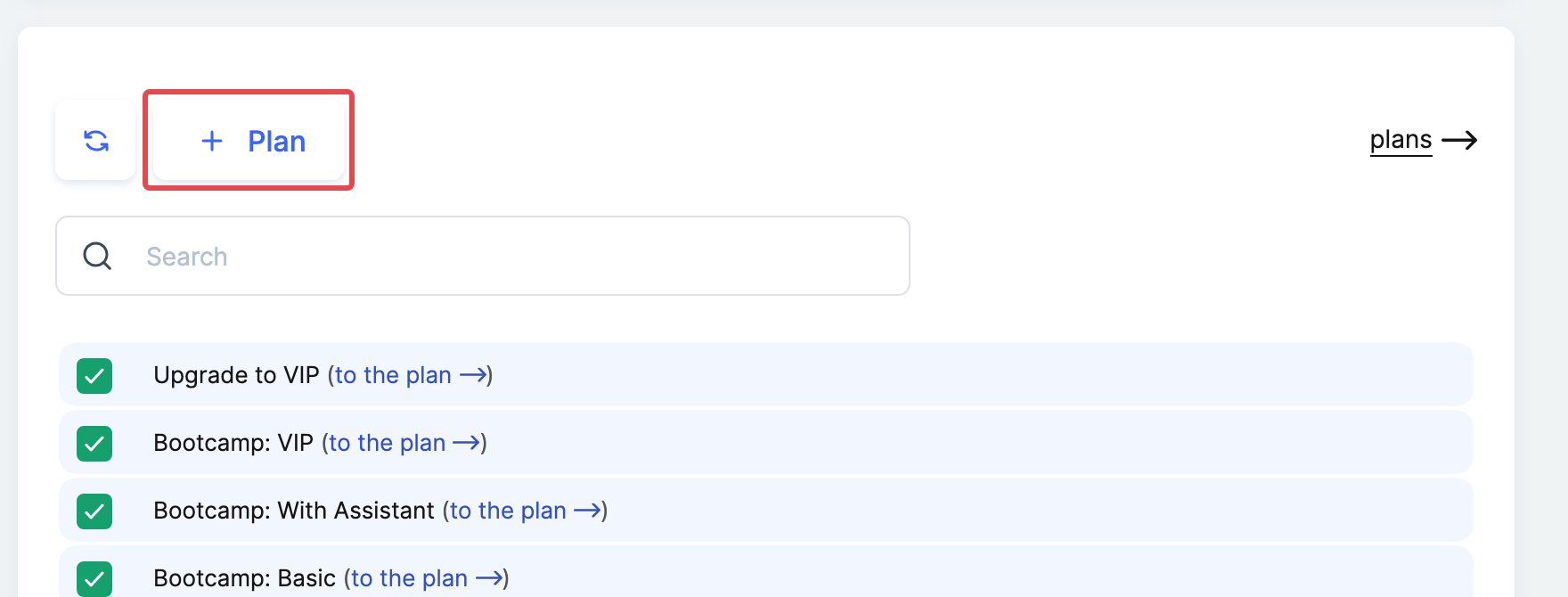
დაინახავთ პლატფორმაზე უკვე არსებული ყველა გეგმის ჩამონათვალს, განურჩევლად იმისა, რომელ პროდუქტს უკავშირდება ისინი. დააწკაპუნეთ + ღილაკზე ზედა მარჯვენა კუთხეში ახალი გეგმის შესაქმნელად.
მეორე გზა კურსის ბარათიდან გადის. გახსენით კურსი და გადადით მენიუში გაყიდვები განყოფილებაში ამ პროდუქტის გაყიდვების ძაბრები დაინახავთ კურსის გაყიდვების ძაბრს — პლატფორმა მას კურსთან ერთად ავტომატურად ქმნის.
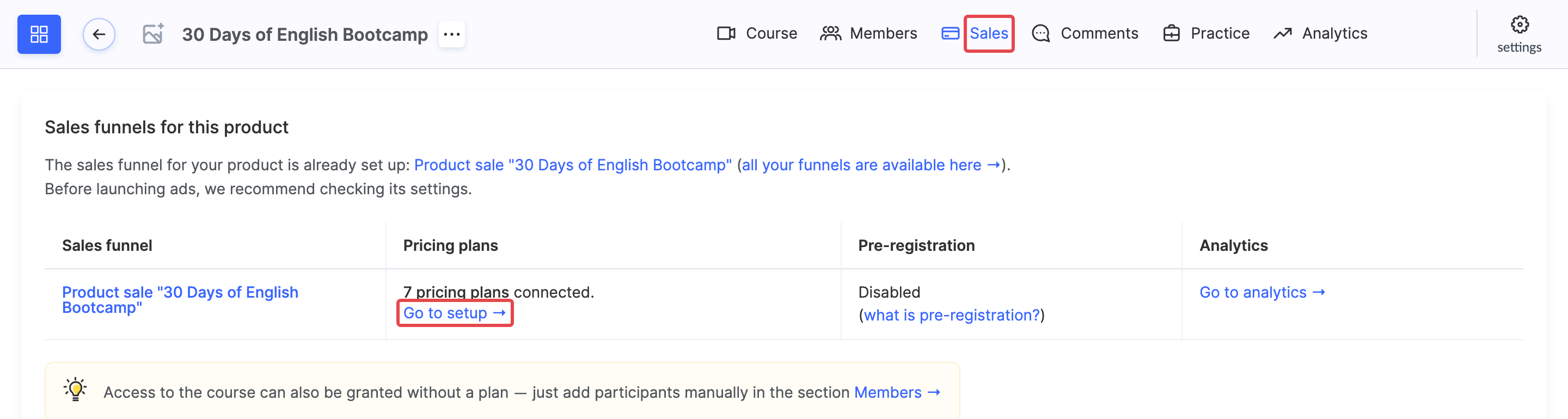
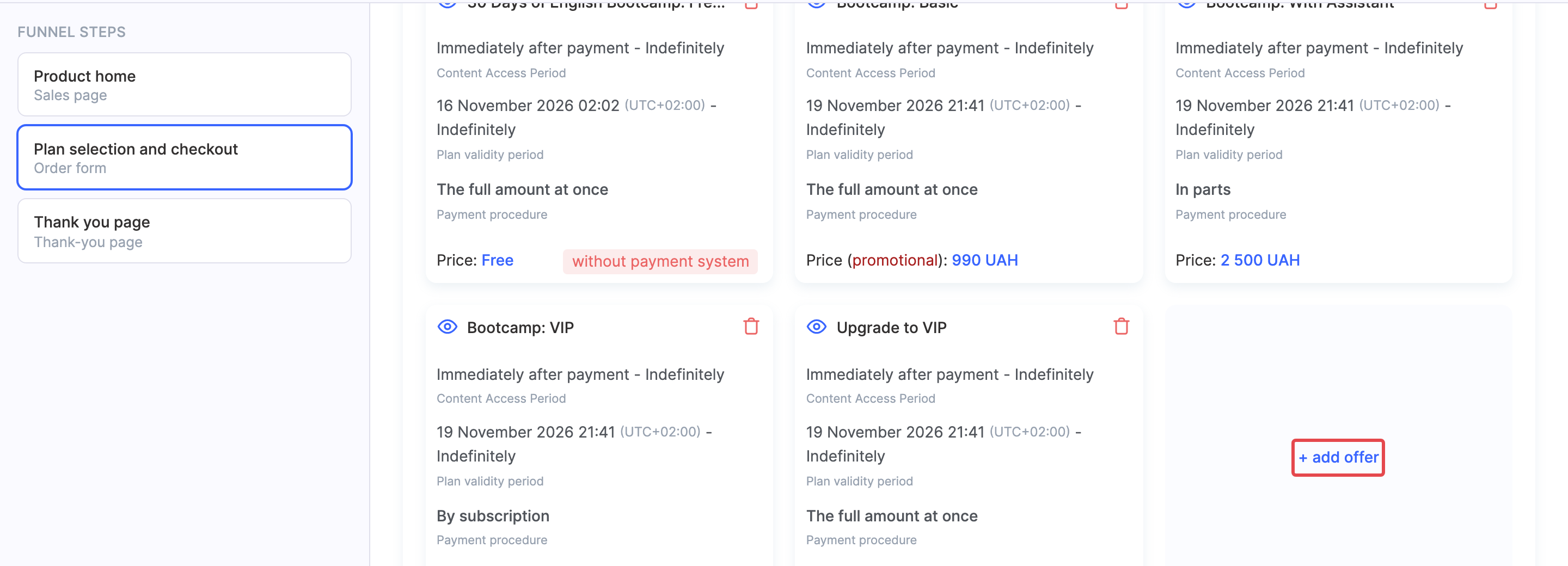
ძაბრის მწკრივში, სვეტში სატარიფო გეგმები დააწკაპუნეთ პარამეტრებზე გადასვლა (თუ კურსს ჯერ გეგმები არ აქვს, დააწკაპუნეთ დაკავშირებაზე გადასვლა). გაიხსნება გეგმის არჩევა და შეკვეთის გაფორმება ძაბრის ეტაპი (მისი ტიპია „შეკვეთის ფორმა“), სადაც არის დაკავშირებული შეთავაზებები განყოფილება. დააწკაპუნეთ + შეთავაზების დამატება, ხოლო გახსნილ სიაში დააწკაპუნეთ + გეგმა: გეგმის შექმნის ფორმა ახალ ჩანართში გაიხსნება და კურსი უკვე დაკავშირებული იქნება ახალ გეგმასთან.
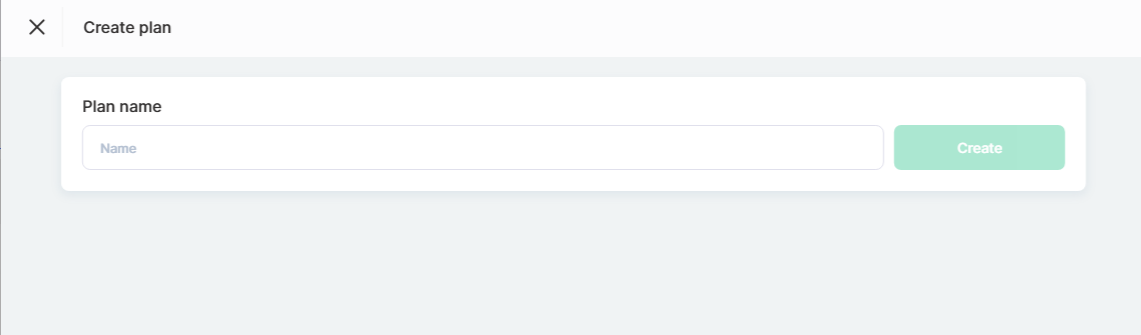
გახსნილ ფანჯარაში შეიყვანეთ გეგმის სახელი და დააწკაპუნეთ შექმნა.
პლატფორმა დაუყოვნებლივ გახსნის გეგმის რედაქტორს რამდენიმე ჩანართით, სადაც შეგიძლიათ ყველა პარამეტრის გამართვა: აღწერის, პროდუქტების, ფასის, გადახდის მეთოდის, დამატებითი შეთავაზებებისა და გამოქვეყნების.
გეგმის აღწერა და სახელი
ჩანართში აღწერა შეგიძლიათ ატვირთოთ გეგმის სურათი და მიუთითოთ ორი სახელი: სახელი (სისტემური) — მას მხოლოდ თქვენ ხედავთ ადმინისტრატორის პანელში და ანგარიშებში, ხოლო სახელი (მომხმარებლისთვის) — მას მოსწავლე ხედავს ელფოსტაში, გადახდის გვერდზე და საკუთარ ანგარიშში. ნაგულისხმევად, ორივე ველი ერთსა და იმავე სახელს შეიცავს; შეგიძლიათ მომხმარებლისთვის განკუთვნილი სახელი მყიდველებისთვის უფრო გასაგებით შეცვალოთ.
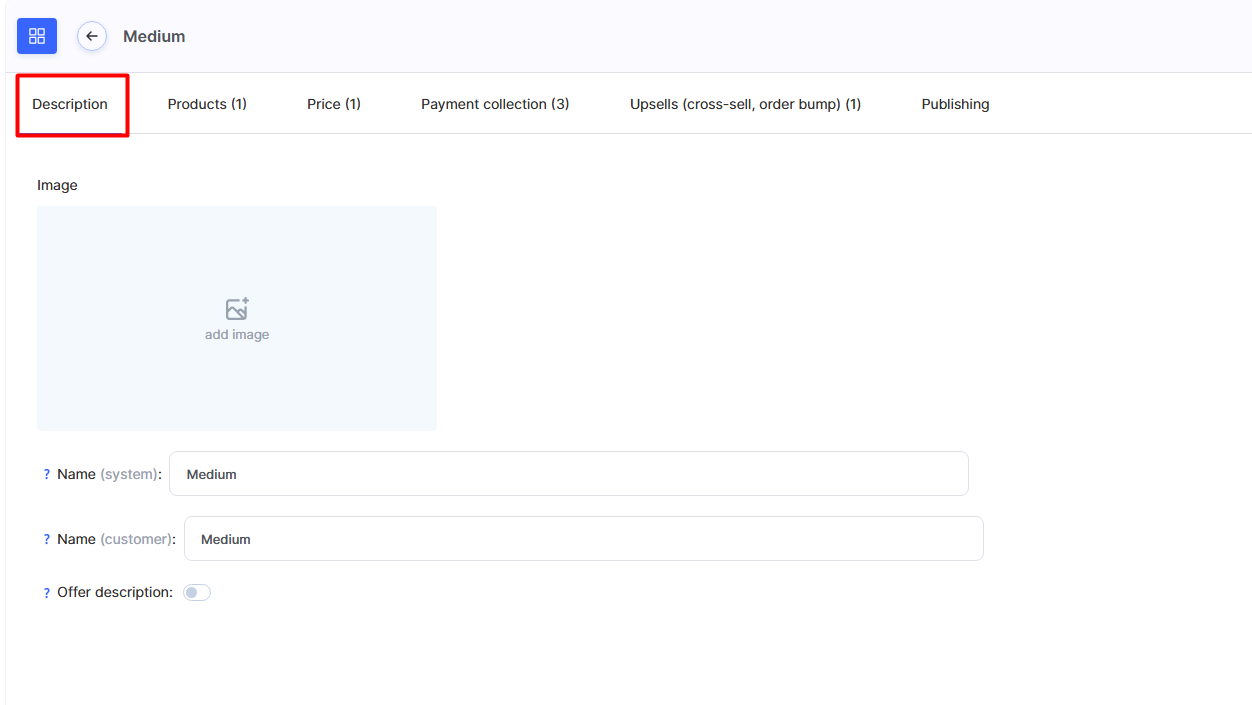
საჭიროების შემთხვევაში, ჩართეთ შეთავაზების აღწერა: გადამრთველი და დაამატეთ ტექსტი, რომელიც მოსწავლეს აუხსნის, კონკრეტულად რას მიიღებს შეძენისას: რომელ მასალებზე ექნება წვდომა, რა ვადით და სხვა მნიშვნელოვან დეტალებს.
ველში აღწერის ჩვენება: აირჩიეთ, თავდაპირველად სრული ტექსტი გამოჩნდეს თუ მისი მოკლე ვერსია, რომლის გაშლაც შესაძლებელია, და განსაზღვრეთ ხილულ ფრაგმენტში სიმბოლოების რაოდენობა.
რომელ პროდუქტებს მოიცავს გეგმა და რა პირობებითაა მათზე წვდომა შესაძლებელი
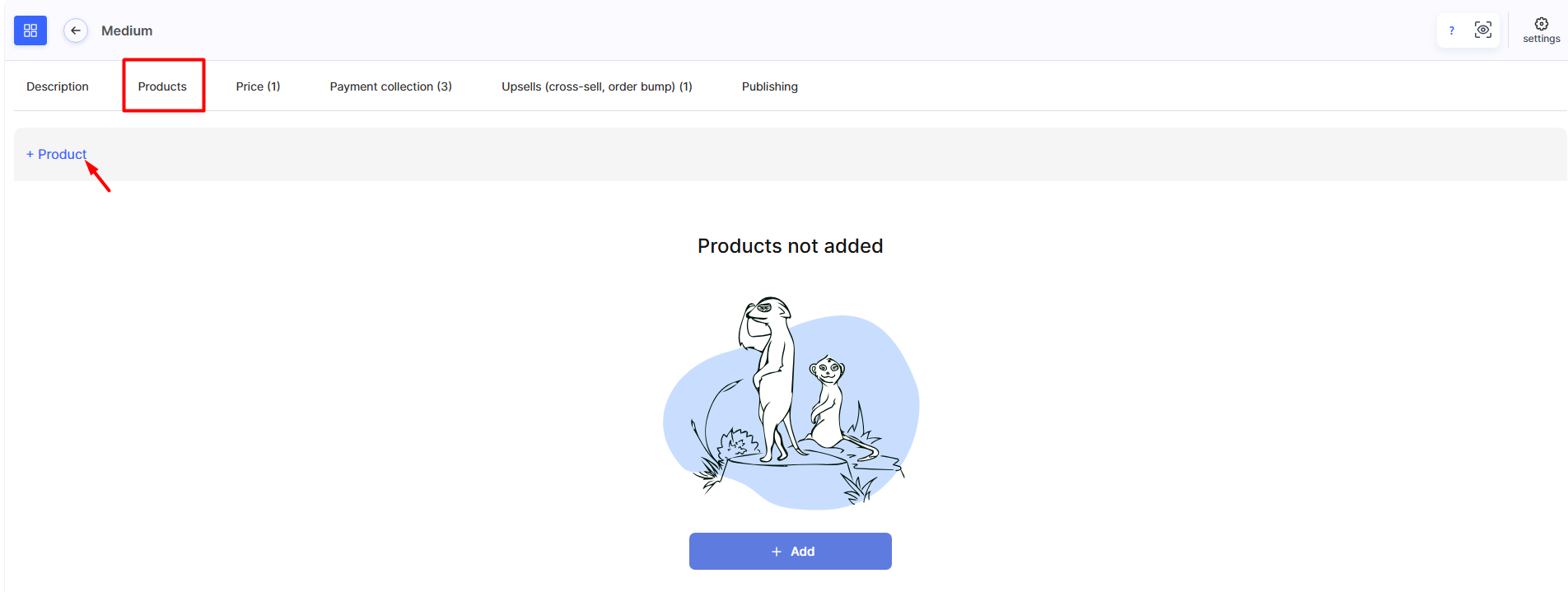
ჩანართზე პროდუქტები შეგიძლიათ დაამატოთ ერთი ან რამდენიმე პროდუქტი, რომლებზეც ეს გეგმა წვდომას იძლევა.
კონტენტზე წვდომა (მოდულები, გაკვეთილები, სექციები)
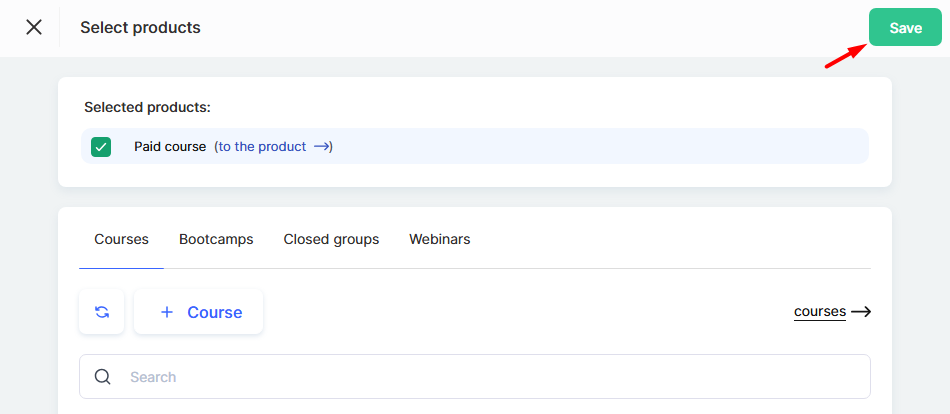
კონტენტი: ნაგულისხმევად, მოსწავლეს პროდუქტის მთელ კონტენტზე აქვს წვდომა — არჩეულია შეუზღუდავი ვარიანტი. თუ აირჩევთ კონკრეტული მოდულები, გაკვეთილები, სექციები, გაიხსნება ხილვადობის პარამეტრები, სადაც შეგიძლიათ აირჩიოთ ამ გეგმაში შემავალი კურსის კონკრეტული ელემენტები.
მაგალითად, თუ კურსს 10 მოდული აქვს და საბაზისო გეგმამ წვდომა მხოლოდ პირველ 3 მოდულზე უნდა უზრუნველყოს, სიაში სწორედ ეს მოდულები აირჩიეთ.
ასევე შეგიძლიათ ჩართოთ ახალი მოდულების, გაკვეთილებისა და სექციების ავტომატურად ხელმისაწვდომობა, რათა ამ პარამეტრის ჩართვის შემდეგ კურსს დამატებული ყველა ახალი მოდული, გაკვეთილი და სექცია ავტომატურად გახდეს ხელმისაწვდომი იმ მომხმარებლებისთვის, რომლებმაც წვდომა ამ გეგმის მეშვეობით მიიღეს.
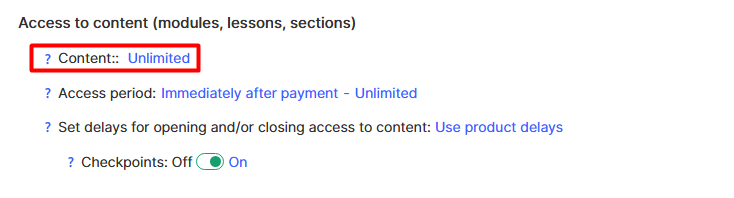
წვდომის პერიოდი განსაზღვრავს, როდის იწყება და როდის სრულდება პროდუქტის მასალებზე წვდომა.
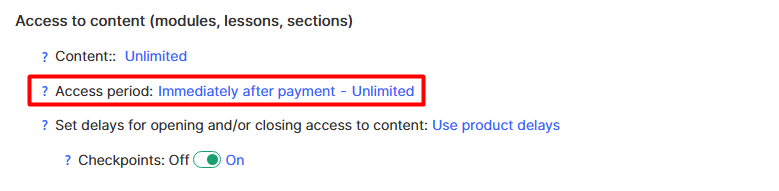
წვდომის დაწყება:
გადახდისთანავე ნიშნავს, რომ თითოეული მოსწავლისთვის წვდომა ინდივიდუალურად, გადახდის მომენტიდან იწყება.
კონკრეტული თარიღიდან საშუალებას გაძლევთ, დააყენოთ ზუსტი კალენდარული თარიღი, დრო და დროის სარტყელი — წვდომა ყველა მოსწავლისთვის ერთდროულად გაიხსნება.
გადახდიდან N დღის/თვის შემდეგ წვდომას გადახდის შემდეგ დაყოვნებით ხსნის, თითოეული მოსწავლისთვის ინდივიდუალურად.
კვირის კონკრეტულ დღეს წვდომას შეძენის კვირის მომდევნო კვირის არჩეულ დღეს ხსნის: მაგალითად, თუ არჩეულია ორშაბათი და შეძენა მიმდინარე კვირის ორშაბათს ხდება, წვდომა მხოლოდ მომდევნო ორშაბათს გაიხსნება.
წვდომის დასრულება:
შეუზღუდავი ნიშნავს, რომ კონტენტზე წვდომა დროში შეზღუდული არ არის; გამოწერის შემთხვევაში წვდომა მხოლოდ გადახდილი პერიოდისთვის გაიცემა და თუ მომდევნო გადახდა არ განხორციელდება, წვდომა ავტომატურად დაიბლოკება.
კონკრეტულ თარიღამდე საშუალებას გაძლევთ, განსაზღვროთ წვდომის დახურვის ზუსტი თარიღი, დრო და დროის სარტყელი.
N დღე/თვე წვდომის გახსნიდან ავტომატურად ხურავს წვდომას გახსნიდან მითითებული პერიოდის გასვლის შემდეგ, ამიტომ თითოეულ სტუდენტს დასრულების საკუთარი თარიღი აქვს.
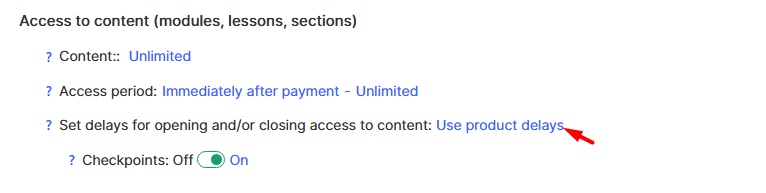
კონტენტზე წვდომის გახსნისა და/ან დახურვის დაყოვნების დაყენება: — აქ შეგიძლიათ ამ გეგმისთვის საკუთარი დაყოვნებები დააყენოთ, სრულად გააუქმოთ ისინი ან პროდუქტში დაყენებული დაყოვნებები ჩაანაცვლოთ.
ნაგულისხმევად, მოქმედებს პროდუქტის დაყოვნებების გამოყენება ვარიანტი და დაყოვნებები პროდუქტის პარამეტრებიდან გამოიყენება.
ყველა დაყოვნების გაუქმება აუქმებს პროდუქტისთვის დაყენებულ ყველა დაყოვნებას. დაყოვნებების დაყენება/ჩანაცვლება საშუალებას გაძლევთ, ამ გეგმისთვის საკუთარი დაყოვნებები დააყენოთ — ამ შემთხვევაში პროდუქტის დაყოვნებები არ გავრცელდება სტუდენტებზე, რომლებმაც წვდომა ამ გეგმით მიიღეს.
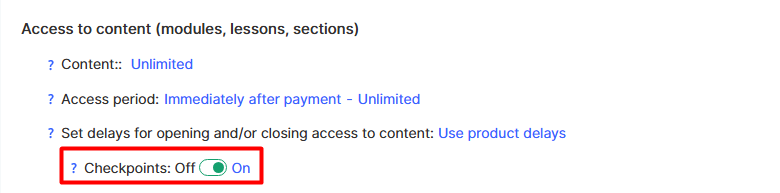
საკონტროლო ეტაპები საშუალებას გაძლევთ, აკონტროლოთ სტუდენტების წინსვლა კურსში და დარწმუნდეთ, რომ ისინი მასალას ეტაპობრივად ითვისებენ. თუ გსურთ ყველა მასალაზე წვდომის მიცემა პრაქტიკული დავალებებისა და ტესტების შესრულების მიუხედავად, ამ გეგმისთვის გამორთეთ ეს ვარიანტი.
სწავლება: ასისტენტები, პრაქტიკა, სერტიფიკატი
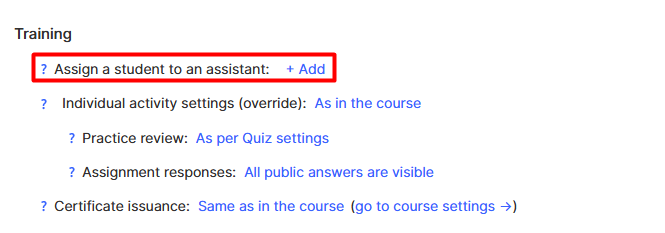
ველში სტუდენტის ასისტენტზე მიმაგრება: შეგიძლიათ ამ გეგმის სტუდენტები კონკრეტულ ასისტენტს ან ასისტენტებს დაუკავშიროთ, რათა ისინი ავტომატურად გადანაწილდნენ. ჯგუფში ასისტენტები შედიან მომხმარებლები, რომლებიც დაკავშირებული არიან წვდომის ჯგუფთან ასისტენტის უფლებებით — ზოგადად პროდუქტებისთვის ან ცალკეული პროდუქტისთვის. ასისტენტებს შეუძლიათ მონაწილეების მოდერაცია და მხარდაჭერა: პროდუქტის ჩატის მართვა, დავალებებისა და ტესტების შემოწმება და კომენტარების მოდერაცია.
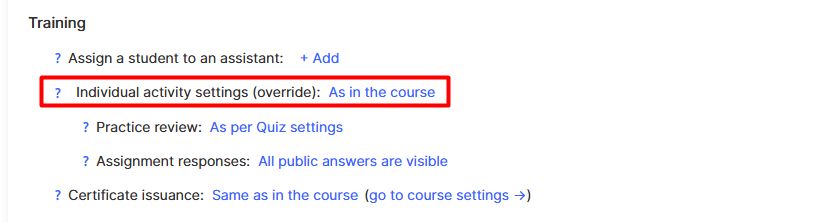
აქტივობების ინდივიდუალური პარამეტრები (ჩანაცვლება) საშუალებას გაძლევთ, მონაწილეებისთვის წვდომის ერთ-ერთი რეჟიმი აირჩიოთ.
ისევე, როგორც კურსში (ნაგულისხმევი) ნიშნავს, რომ სტუდენტს შეუძლია წვდომა ჰქონდეს ყველა ხილულ კონტენტსა და პრაქტიკულ დავალებაზე კურსის გაკვეთილებისა და სექციების პარამეტრების შესაბამისად.
ყველა პრაქტიკული დავალების გაუქმება, სხვა კონტენტის უცვლელად დატოვებით, ინარჩუნებს თეორიულ მასალაზე წვდომას, მაგრამ მალავს ან აუქმებს ყველა პრაქტიკულ დავალებასა და საკონტროლო ეტაპს. ინდივიდუალური პარამეტრები (ჩანაცვლება) საშუალებას გაძლევთ, ხელით აირჩიოთ, რომელი აქტივობები — კონტენტი და პრაქტიკული დავალებები — იქნება ხილული კონკრეტულ გაკვეთილში ან სექციაში.
ყურადღება! თუ მონაწილემ წვდომა სხვადასხვა პარამეტრების მქონე რამდენიმე გეგმით მიიღო, უპირატესობა ხილვადობას ენიჭება: თუ აქტივობა ერთ გეგმაში დამალულია, მეორეში კი ხელმისაწვდომია, სტუდენტს მასზე წვდომა ექნება.
პრაქტიკული დავალებების შემოწმება: საშუალებას გაძლევთ, ჩაანაცვლოთ შესრულებული დავალებების დამტკიცების პარამეტრები, რომლებიც უშუალოდ ქვიზშია დაყენებული.
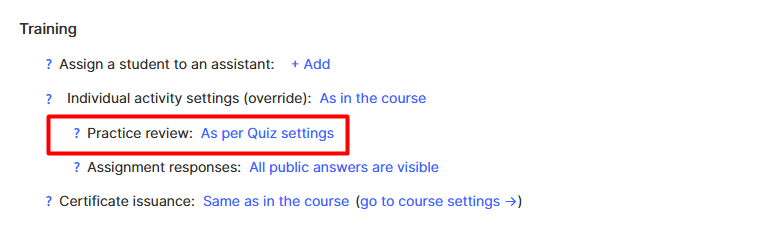
როგორც მითითებულია ქვიზის პარამეტრებში ნიშნავს, რომ გამოიყენება ქვიზის საკუთარი პარამეტრები.
ავტომატური შემოწმება ამ გეგმის სტუდენტებისთვის რთავს ავტომატურ დამტკიცებას, მაშინაც კი, თუ ქვიზი ასისტენტის სავალდებულო შემოწმებას მოითხოვს — ქვიზი ჩაბარებულად ითვლება სწორი პასუხების 0%-ის შემთხვევაშიც კი.
ასისტენტის მიერ სავალდებულო შემოწმება, პირიქით, მოითხოვს ასისტენტის შემოწმებას, მაშინაც კი, თუ ტესტში ავტომატური დამტკიცება ჩართულია.
დავალების პასუხები: განსაზღვრავს სტუდენტების საჯარო პასუხების ხილვადობას.
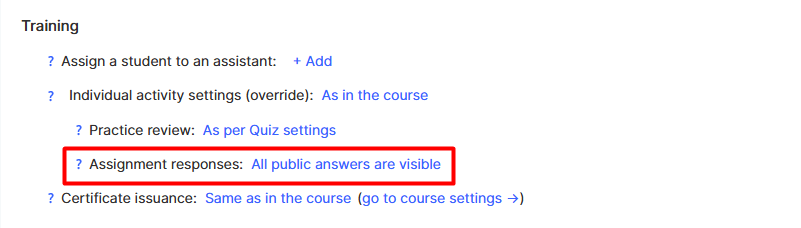
ყველა საჯარო პასუხი ხილულია სტუდენტს საშუალებას აძლევს, თავისი პასუხი ხილული გახადოს მხოლოდ ასისტენტისთვის ან კურსის ყველა ავტორიზებული მონაწილისთვის.
მიმდინარე შეთავაზების მონაწილეების საჯარო პასუხები ხილულია აჩვენებს მხოლოდ იმ მონაწილეების საჯარო პასუხებს, რომლებმაც წვდომა იმავე ტარიფით მიიღეს.
საჯარო პასუხებზე წვდომა არ არის მალავს ყველა საჯარო პასუხს — სტუდენტს მხოლოდ ასისტენტისთვის პირადი პასუხების მიწერა შეუძლია.
სერტიფიკატის გაცემა: საშუალებას გაძლევთ, მიმდინარე ტარიფისთვის სერტიფიკატის გაცემის პარამეტრები დააყენოთ.
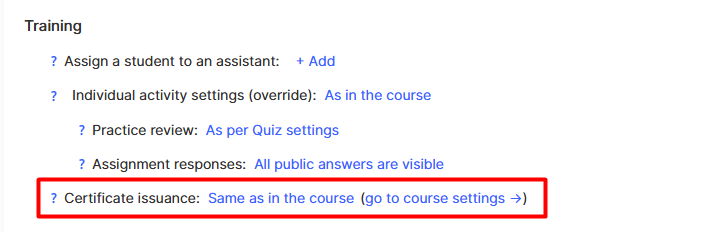
როგორც კურსში ნიშნავს, რომ სერტიფიკატი კურსის პარამეტრების შესაბამისად გაიცემა.
არ გაიცეს ნიშნავს, რომ კურსში სერტიფიკატის ატვირთვის შემთხვევაშიც კი, ამ ტარიფის სტუდენტები მას ვერ მიიღებენ.
ჩანაცვლება საშუალებას გაძლევთ, შეცვალოთ თავად სერტიფიკატი და მისი გაგზავნის პარამეტრები.
კომუნიკაცია: კომენტარებზე წვდომა
კომენტარებზე წვდომა განსაზღვრავს, რომელ კომენტარებს ხედავენ ამ ტარიფის სტუდენტები.
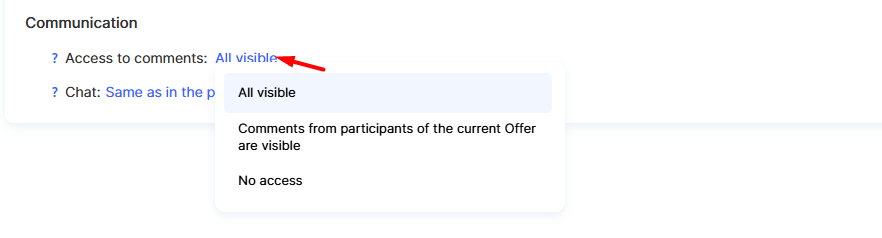
წვდომა არ არის სრულად ზღუდავს კომენტარებზე წვდომას.
ყველა ხილულია აჩვენებს ყველა კომენტარს, მათ შორის იმ სტუდენტების კომენტარებსაც, რომლებმაც წვდომა სხვა ტარიფებით მიიღეს.
მიმდინარე შეთავაზების მონაწილეების კომენტარები ხილულია აჩვენებს მხოლოდ იმ სტუდენტების კომენტარებს, რომლებმაც წვდომა ამ კონკრეტული ტარიფით მიიღეს — ეს პარამეტრი საშუალებას გაძლევთ, ჯგუფების კომენტარები ერთმანეთისგან განცალკევებული იყოს.
ფასი, გადახდის მეთოდი და შეძენის ლიმიტები
თითოეულ ტარიფს შეიძლება ერთი ან რამდენიმე ფასი ჰქონდეს. შეკვეთის გვერდზე მყიდველი ხედავს ერთ-ერთ მათგანს — იმას, რომელიც ამჟამად მოქმედებს. ახალი ფასის დამატება და არსებულის რედაქტირება ერთსა და იმავე ფანჯარაში ხდება: ახალი ფასისთვის ველები ცარიელია, არსებულისთვის კი მიმდინარე მნიშვნელობებს შეიცავს. ცვლილებების შეტანის შემდეგ აუცილებლად დააწკაპუნეთ შენახვა, წინააღმდეგ შემთხვევაში ცვლილებები არ ამოქმედდება.
გადამრთველი ფასი აქტიურია განსაზღვრავს, ხედავენ თუ არა სტუდენტები ამ ფასს შეკვეთის გვერდზე. თუ მას გამორთავთ, ფასი სისტემაში დარჩება, მაგრამ მისი გადახდა აღარ იქნება შესაძლებელი — ეს მოსახერხებელია, როცა შეთავაზების წაშლის გარეშე დროებით ამოღება გჭირდებათ.
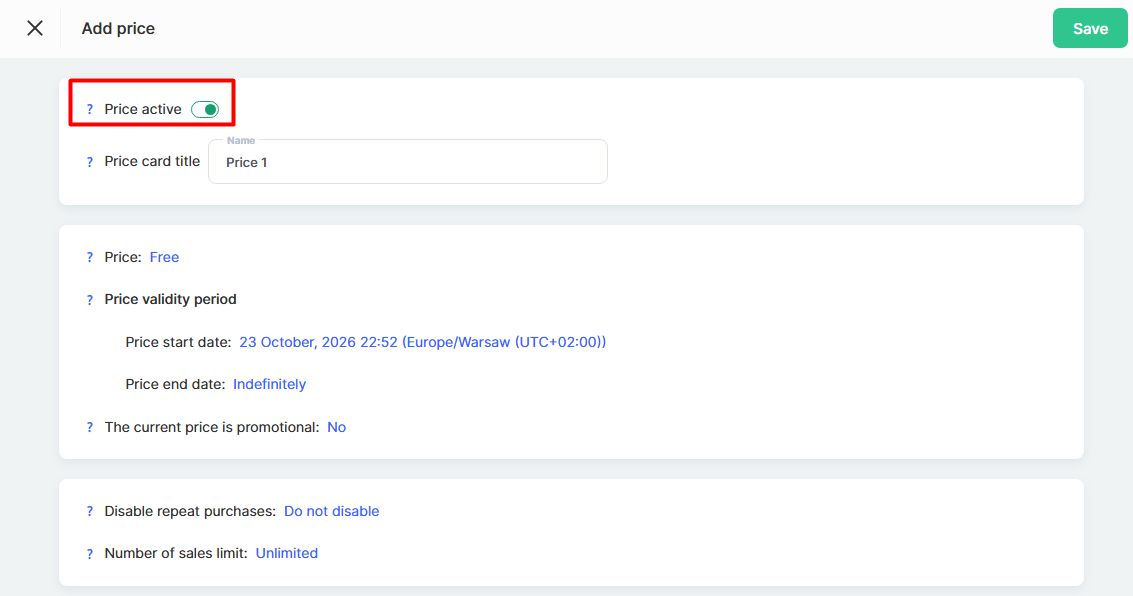
ველში ფასის ბარათის სათაური შეიყვანეთ სახელი, რომელსაც მხოლოდ თქვენ ხედავთ ადმინისტრირების პანელში. ის დაგეხმარებათ ფასების ერთმანეთისგან გარჩევაში, თუ ტარიფს რამდენიმე ფასი აქვს; მომხმარებლები მას ვერ ხედავენ.
ბლოკში ფასი განისაზღვრება ღირებულება — უფასო ან კონკრეტული თანხა.
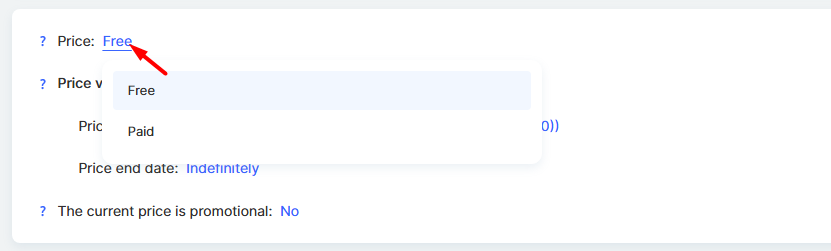
თუ გეგმავთ დააყენეთ პროდუქტზე საცდელი წვდომის პერიოდი, გაითვალისწინეთ, რომ სტუდენტს საცდელი პერიოდის დაწყებამდე გადახდის ბარათის მონაცემების შეყვანა მოუწევს. საცდელი პერიოდის შეთავაზების შესაძლებლობა კი დაკავშირებულ გადახდის სისტემაზეა დამოკიდებული: მას უნდა ჰქონდეს ბარათის ჩამოჭრის გარეშე შემოწმებისა და შემდგომ ტოკენის შექმნის, ან პირველი გადახდის შემდეგ ტოკენის შექმნის მხარდაჭერა. თუ გადახდის სისტემა არცერთ ვარიანტს არ უჭერს მხარს, გამორთულია პარამეტრი „ბარათის მონაცემების შენახვა მომავალი ჩამოჭრებისთვის“ ან გამოწერა გადახდის სისტემის პირობებითაა გამართული, საცდელი პერიოდი უგულებელყოფილია და სრული თანხა დაუყოვნებლივ ჩამოიჭრება.
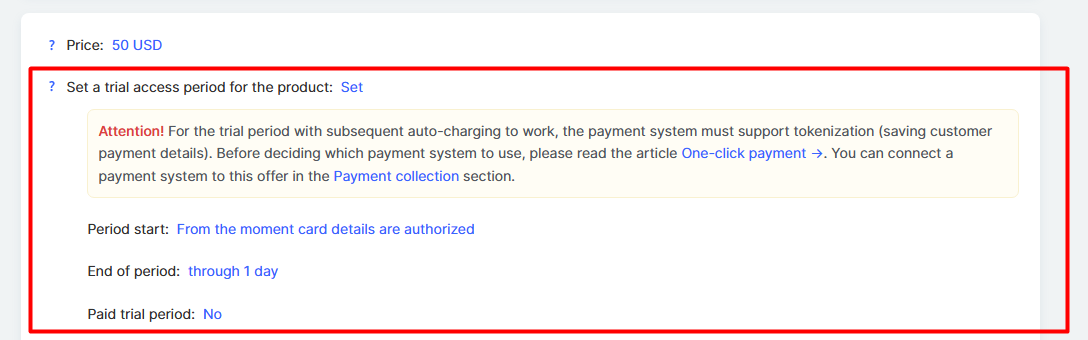
ფასის მოქმედების ვადა არის დრო, რომლის განმავლობაშიც ეს კონკრეტული ფასი შეკვეთის გვერდზე გამოჩნდება. არ აურიოთ ის სტუდენტის პროდუქტზე წვდომის პერიოდთან — ეს პარამეტრები ერთმანეთთან დაკავშირებული არ არის.
- ფასის მოქმედების დაწყების თარიღი — კონკრეტულ თარიღზე, სხვა ფასის მოქმედების დასრულების თარიღიდან (ახალი ფასი ძალაში შედის არჩეული ფასის მოქმედების დასრულებისთანავე), ან საცდელი პერიოდის დასრულებიდან (თუ საცდელი პერიოდი დაყენებულია).
- ფასის მოქმედების დასრულების თარიღი — განუსაზღვრელი ვადით, კონკრეტულ თარიღზე, N თვის / დღის / საათის შემდეგ, ან ყველა ადგილის გაყიდვამდე. ბოლო ვარიანტი ხელმისაწვდომია, თუ ფასისთვის დაყენებულია გაყიდვების რაოდენობის ლიმიტი : ფასი მოქმედებას წყვეტს ბოლო ადგილის გაყიდვისთანავე.
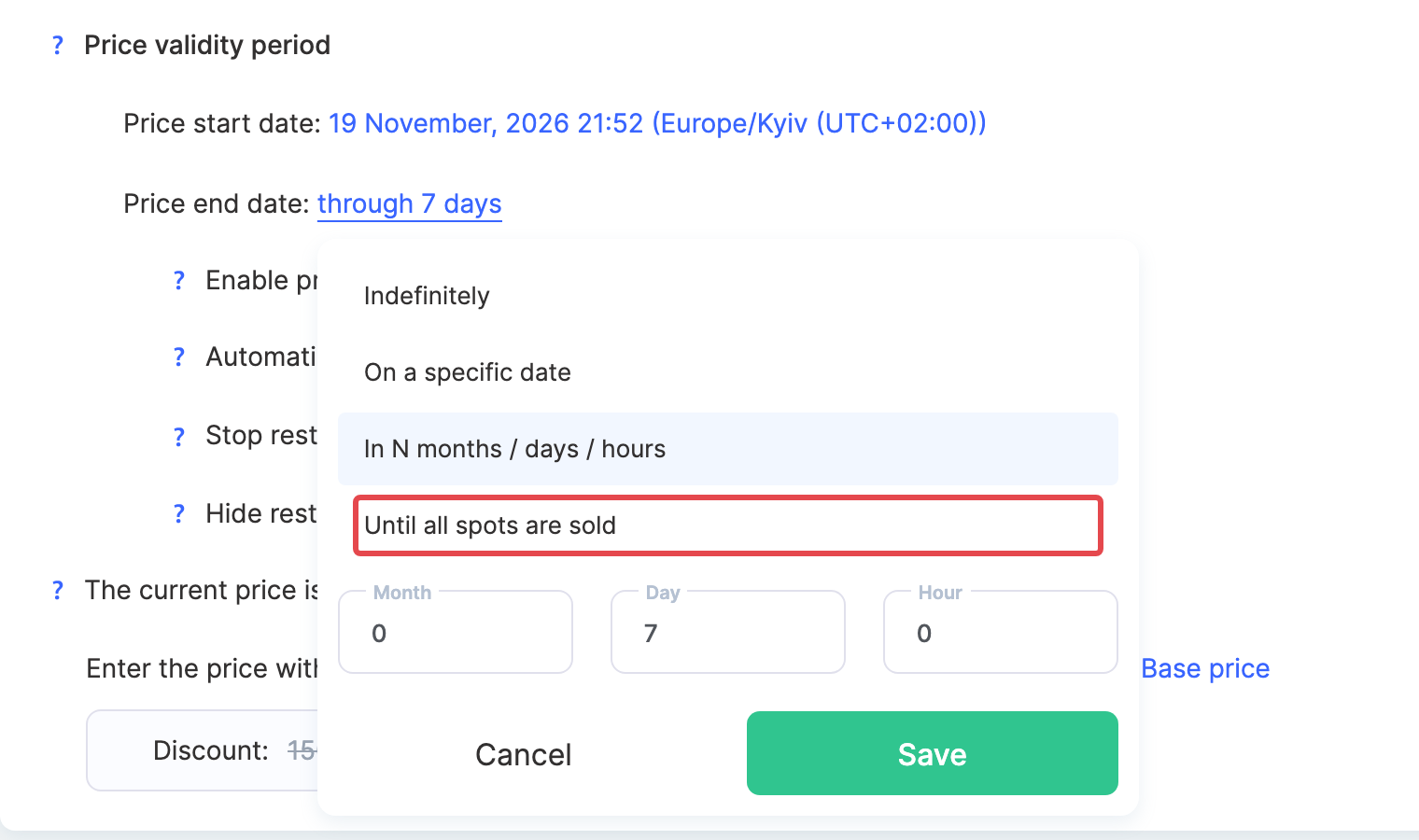
თუ აირჩევთ დიახ პარამეტრში მიმდინარე ფასი აქციურია , ფასი ფასდაკლებულად მოინიშნება: სტუდენტი დაინახავს თავდაპირველ ფასს გადახაზულად და მიმდინარე ფასდაკლებულ ფასს. ფასდაკლების გარეშე ფასად შეგიძლიათ შეიყვანოთ ნებისმიერი მნიშვნელობა ან გამოიყენოთ ამ გეგმაში არსებული ფასი — პლატფორმა მას ავტომატურად შეავსებს. ერთ გეგმაში აქციური ფასების რაოდენობა შეზღუდული არ არის. აქცია ავტომატურად სრულდება ორი ლიმიტიდან ერთ-ერთის მიღწევისთანავე — მოქმედების ვადის ან შესყიდვების რაოდენობის ლიმიტის.

თუ ფასის მოქმედების დასრულება დაყენებულია როგორც კონკრეტულ თარიღზე ან N თვის / დღის / საათის შემდეგ — შეგიძლიათ ჩართოთ ფასის მოქმედების ვადის უკუთვლის ჩართვა: შეკვეთის გვერდზე გამოჩნდება ტაიმერი, რომელიც ფასის მოქმედების დასრულებამდე დარჩენილ დროს ითვლის. ეს განსაკუთრებით სასარგებლოა აქციური შეთავაზებებისთვის, როდესაც გსურთ ვიზუალურად გაუსვათ ხაზი, რომ ისინი შეზღუდული დროითაა ხელმისაწვდომი.
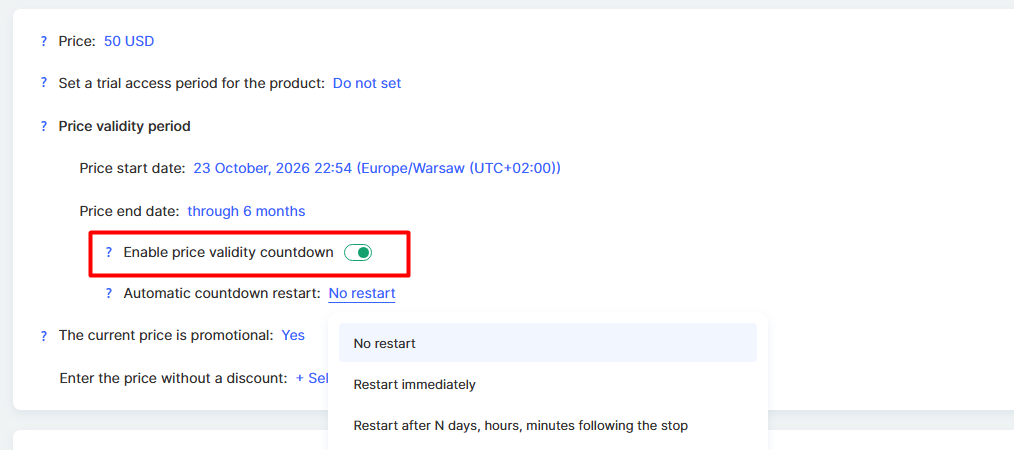
ტაიმერთან ერთად შეგიძლიათ განსაზღვროთ, რა მოხდება ფასის მოქმედების ვადის გასვლის შემდეგ — პარამეტრით უკუთვლის ავტომატური ხელახლა დაწყება .
ხელახლა დაწყების გარეშე ნიშნავს, რომ ვადის გასვლისთანავე ფასი ყველა სტუდენტისთვის აღარ გამოჩნდება.
დაუყოვნებლივ ხელახლა დაწყება იწყებს უსასრულო ციკლს: უკუთვლის დასრულებისთანავე ტაიმერი თავიდან იწყებს ათვლას.
გაჩერებიდან N დღის, საათის, წუთის შემდეგ ხელახლა დაწყება ნიშნავს, რომ მომდევნო ციკლი წინას დასრულებიდან მითითებული ინტერვალის გასვლის შემდეგ იწყება, ხოლო ხელახლა დაწყებამდე ფასი დამალულია.
შენიშვნა: თუ ხელახლა გააქტიურების ერთ-ერთი ვარიანტი არჩეულია, ხელმისაწვდომია პარამეტრიც ხელახლა გააქტიურების შეწყვეტა — არ შეწყდეს, N ხელახლა გააქტიურების შემდეგ (არაუმეტეს 50-ისა), ან გარკვეული თარიღის შემდეგ. ამის შემდეგ ფასი ხელახლა აღარ აქტიურდება.
გადახდის წესი განსაზღვრავს, როგორ იხდის სტუდენტი შესყიდვის საფასურს.
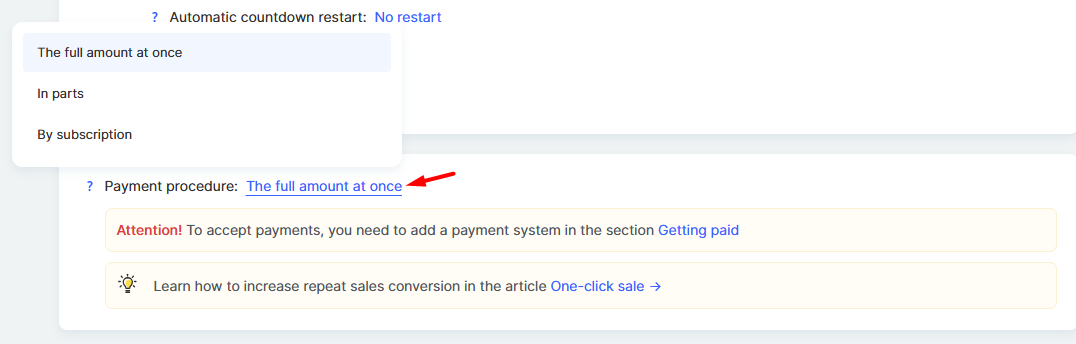
ნაგულისხმევად, არჩეულია ვარიანტი სრული თანხა ერთდროულად და სტუდენტი სრულ ღირებულებას ერთი გადახდით ფარავს.
გამოწერით საშუალებას გაძლევთ, დააყენოთ განმეორებადი გადახდები: კონტენტზე წვდომა ყოველი წარმატებული გადახდის შემდეგ ავტომატურად ხანგრძლივდება, ხოლო გადახდის დაგვიანების შემთხვევაში — წყდება. სტუდენტს შეუძლია გამოწერის გაუქმება პირად ანგარიშში, განყოფილებაში შესყიდვების ისტორია — შემდეგი გადახდის თარიღის გვერდით არსებული ბმულით გაუქმება -> . დამოუკიდებლად გაუქმება ყველა გადახდის სისტემაში არ არის ხელმისაწვდომი (WayForPay-ის შემთხვევაში — მხოლოდ მაშინ, თუ მიერთების პარამეტრებში განმეორებადი გადახდების პაროლი დაყენებულია); სხვა შემთხვევაში სტუდენტს ეჩვენება კურსის მფლობელთან დაკავშირების მოთხოვნა ან WayForPay-ის ანგარიშთან დაკავშირებული ინსტრუქცია.
ნაწილ-ნაწილ საშუალებას გაძლევთ, გადახდა რამდენიმე ნაწილად დაყოთ — თანაბარ ნაწილებად, თანაბარი ინტერვალებით, ან თქვენი სურვილით განსაზღვრული თანხებითა და ინტერვალებით.
განმეორებითი შესყიდვების გამორთვა ვრცელდება მთლიანად გეგმაზე და არა კონკრეტულ ფასზე.
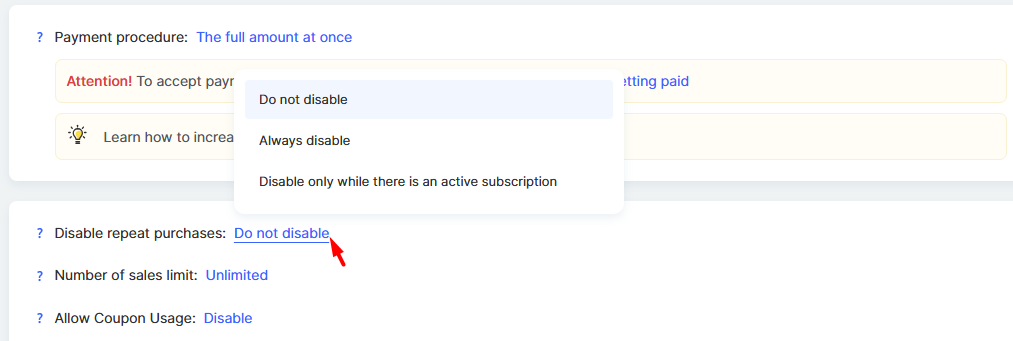
არ გამოირთოს ნიშნავს, რომ სტუდენტს შეთავაზების საფასურის ხელახლა გადახდა ყოველთვის შეუძლია. ყოველთვის გამოირთოს ერთი და იმავე სტუდენტისთვის განმეორებით შესყიდვას შეუძლებელს ხდის, წინა გამოწერის სტატუსის მიუხედავად.
გამოირთოს მხოლოდ აქტიური გამოწერის არსებობისას განმეორებით გადახდას ბლოკავს მხოლოდ მაშინ, როცა ამ გეგმაზე სულ მცირე ერთი აქტიური გამოწერა არსებობს.
გაყიდვების რაოდენობის ლიმიტი აწესებს გაყიდვების ლიმიტს კონკრეტული ფასისთვის — მისი ამოწურვის შემდეგ სტუდენტები ამ ფასად შეთავაზებას ვეღარ შეიძენენ.
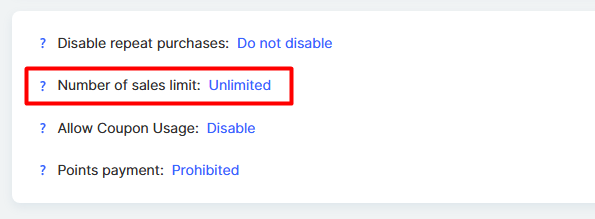
გაითვალისწინეთ! ეს ლიმიტი მხოლოდ მაშინ მოქმედებს, როცა სტუდენტი თავად იხდის: თქვენ ნებისმიერ შემთხვევაში შეგიძლიათ წვდომა ხელით მიანიჭოთ, ლიმიტის ამოწურვის შემდეგაც კი.
ველში ფასდაკლების კუპონის დაშვება შეგიძლიათ დაუშვათ ან აკრძალოთ ფასდაკლების კუპონების გამოყენება გეგმის საჯარო გვერდზე.
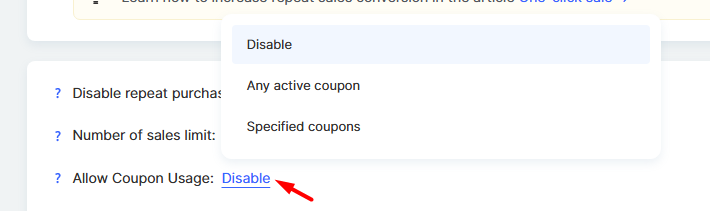
გამოყენების აკრძალვა მთლიანად შლის კუპონის ველს.
ნებისმიერი აქტიური კუპონი მყიდველს სიიდან ნებისმიერი აქტიური კუპონის გამოყენების საშუალებას აძლევს. მითითებული კუპონები მხოლოდ არჩეული კუპონების გამოყენების საშუალებას იძლევა. გამოწერისა და ნაწილ-ნაწილ გადახდის შემთხვევაში, ასევე მიუთითეთ ველში გამოყენება რომელ გადახდებზე ვრცელდება კუპონი.
მიღებული ქულები შესაძლებელია პლატფორმის შიდა ვალუტად გამოიყენოთ.

ქულებით გადახდა — აირჩიეთ დაშვებულია რათა სტუდენტებმა თქვენ მიერ დადგენილი კურსით შეძლონ შესყიდვის ნაწილობრივ ან სრულად ქულებით გადახდა. არჩევის შემდეგ დაშვებულია, დააყენეთ კურსი — კურსი: 1 (ვალუტა) = … ქულა — და მაქსიმალური თანხა, რომლის გადახდაც ქულებით არის შესაძლებელი; კურსის გარეშე შენახვა ღილაკი არააქტიურია. პარამეტრი დამატებითი შეთავაზებების ქულებით გადახდის დაშვება (ჯვარედინი გაყიდვა, შეკვეთის დამატება) მყიდველებს საშუალებას აძლევს, შეკვეთაში დამატებითი შეთავაზებებიც ქულებით გადაიხადონ — კურსი და მაქსიმალური თანხა ამ გეგმიდან აიღება. ქულების დარიცხვისა და დახარჯვის შესახებ მეტი ინფორმაციისთვის იხილეთ სტატია გეიმიფიკაციის შესახებ.
შენიშვნა: გადახდების მისაღებად დაამატეთ გადახდის სისტემა ჩანართზე გადახდების მიღება სანამ გადახდის სისტემას დაამატებთ, გადახდის პროცედურის არჩევისას პლატფორმა აჩვენებს გაფრთხილებას ამ ჩანართის ბმულით.
რამდენიმე ფასი ერთ გეგმაში
შეგიძლიათ ერთ გეგმაში რამდენიმე ფასი შექმნათ და მათი მოქმედების პერიოდები ისე დააყენოთ, რომ ფასები ავტომატურად ენაცვლებოდეს ერთმანეთს. მაგალითად, სტუდენტები თავდაპირველად ადრეული რეგისტრაციის ფასს ხედავენ, შემდეგ კი, საჭირო დროს, ის ავტომატურად იცვლება სტანდარტული ფასით — თქვენი ჩარევის გარეშე.
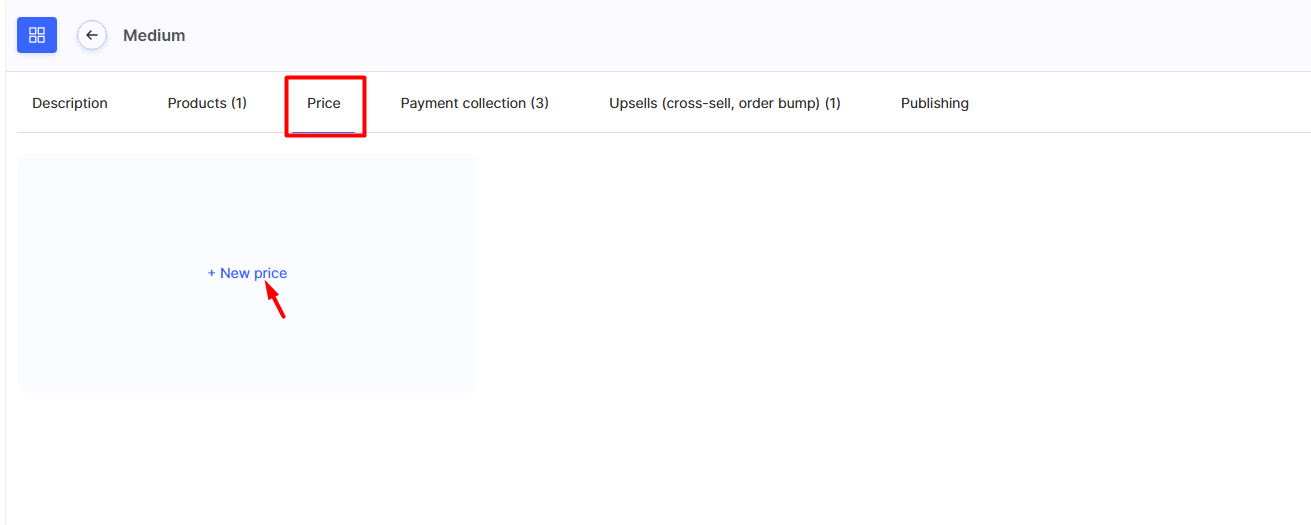
კიდევ ერთი ფასის დასამატებლად დააწკაპუნეთ + ახალი ფასი ჩანართზე ფასი შექმნისას პლატფორმა გთავაზობთ არსებული ფასის პარამეტრების კოპირებას ან ნაგულისხმევი პარამეტრების დატოვებას — ეს მოსახერხებელია, თუ ახალი ფასი მხოლოდ ერთი ან ორი პარამეტრით განსხვავდება. მაგალითად, დააყენეთ 500 UAH-ის ფასი თვის 1-დან 10 რიცხვის ჩათვლით, ხოლო 11 რიცხვიდან — 700 UAH-ის ფასი, რომელიც პირველის დასრულებისთანავე ავტომატურად ამოქმედდება.
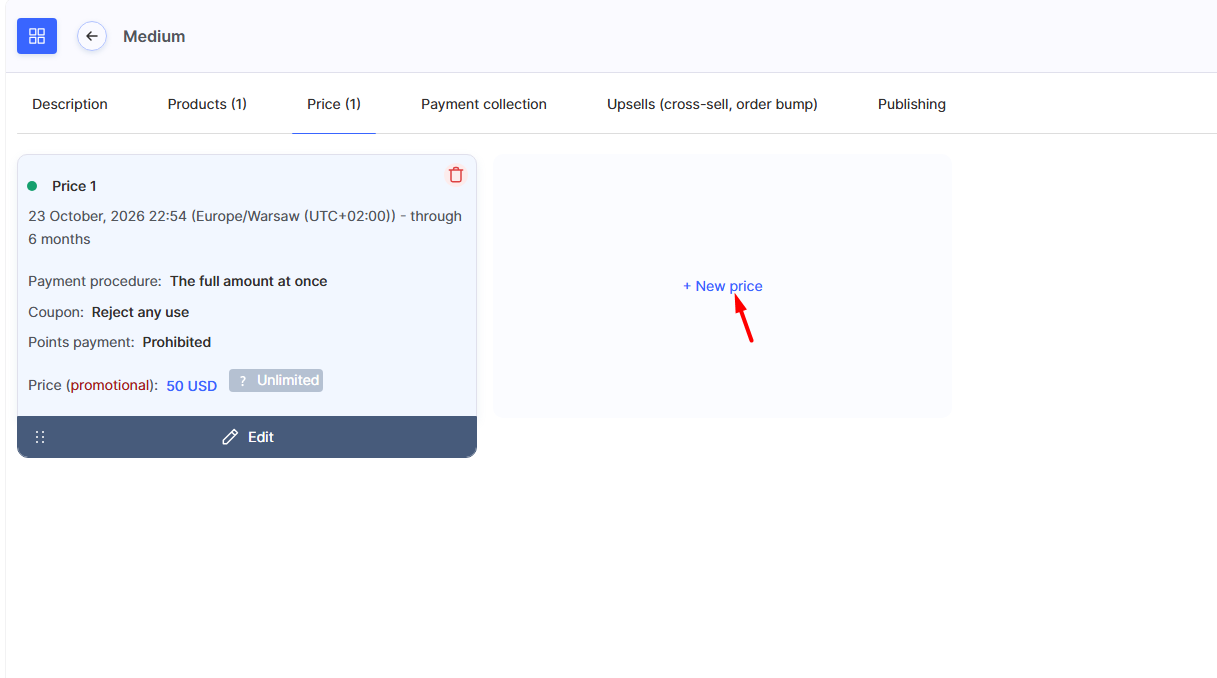
დაწყებისა და დასრულების თარიღები თითოეული ფასისთვის ცალ-ცალკე დგინდება. იმისათვის, რომ ფასები ერთმანეთს უწყვეტად ენაცვლებოდეს, დააყენეთ ერთი ფასის დასრულებისა და მომდევნოს დაწყების თარიღები ისე, რომ მათ შორის შუალედი არ დარჩეს. თუ ორი ფასის მოქმედების პერიოდები ერთმანეთს ემთხვევა, პლატფორმა აჩვენებს ფასების დროით დიაგრამას — ვიზუალურ სკალას, რომელიც აჩვენებს, რომელი ფასებია აქტიური დროის ნებისმიერ მომენტში — და გთხოვთ აირჩიოთ, რომელ ფასს დაინახავს სტუდენტი გადაფარვის პერიოდში.
სანამ გადაფარვის პერიოდისთვის ფასს აირჩევთ, ამ პერიოდში მოქმედებს ის ფასი, რომელიც გეგმის ფასების სიაში უფრო მაღლა დგას — რიგის შეცვლა გადათრევით შეგიძლიათ. გამონაკლისია ავტომატური ხელახალი გაშვების მქონე სარეკლამო ფასი: ის ხელახალი გაშვების პერიოდში გამოჩნდება.
მნიშვნელოვანია: თუ ფასს აქვს აქტიური გამოწერები (გადახდილი და გაუქმების გარეშე), მისი თანხისა და ვალუტის შეცვლა შეუძლებელია — ამ გამოწერების განახლება შესყიდვის დროს მოქმედი თანხით დაირიცხება. ახალი თანხით გასაყიდად შექმენით ახალი ფასი: ის ახალ მყიდველებზე გავრცელდება.
ფასების შესახებ მეტის გასაგებად იხილეთ სტატია გეგმის ფასის კონსტრუქტორი.
როგორ დავაყენოთ გადახდების მიღება
გადახდების მიღება ჩანართზე აირჩიეთ გადახდის სისტემა, რომლის მეშვეობითაც ამ გეგმისთვის გადახდებს მიიღებთ.
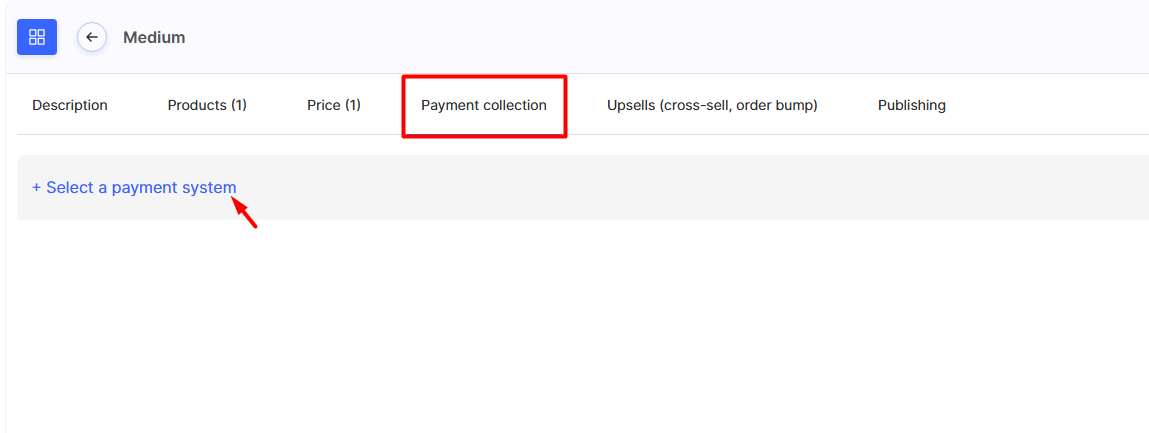
გაითვალისწინეთ, რომ KWIGA გადახდის სისტემა არ არის, ამიტომ სტუდენტებმა წვდომა ავტომატურად რომ მიიღონ, წინასწარ უნდა დააკავშიროთ გადახდის სისტემა — იხილეთ სტატია როგორ დავაკავშიროთ გადახდის სისტემა Kwiga-სთან.
თუ გეგმის ფასი ჯერ არ არის მითითებული ან ნულის ტოლია, პლატფორმა გაფრთხილებთ, რომ მიმდინარე გეგმა უფასოა, და გთხოვთ, ჯერ ნულზე მეტი ფასი დააყენოთ ფასი ჩანართზე.
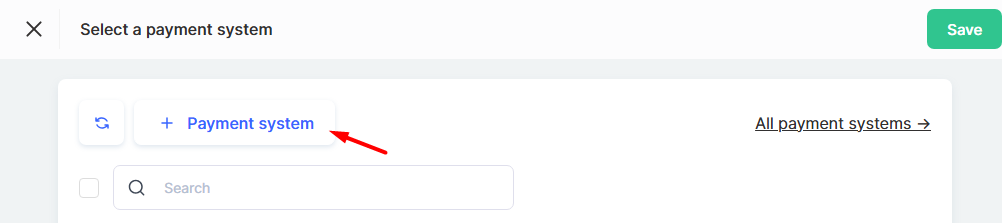
დააჭირეთ + გადახდის სისტემა ღილაკს ერთ-ერთი დაკავშირებული გადახდის სისტემის დასამატებლად, ან გადადით ბმულზე ყველა გადახდის სისტემა სრული სიის სანახავად და საჭიროების შემთხვევაში ახლის დასაკავშირებლად.
თუ გეგმას რამდენიმე გადახდის სისტემა ან ერთი სისტემის რამდენიმე ანგარიში აქვს დამატებული, შეგიძლიათ მათ შორის გადახდების ავტომატური პროცენტული განაწილება დააყენოთ ან სტუდენტს შეკვეთის გვერდზე გადახდის მეთოდის არჩევის საშუალება მისცეთ.
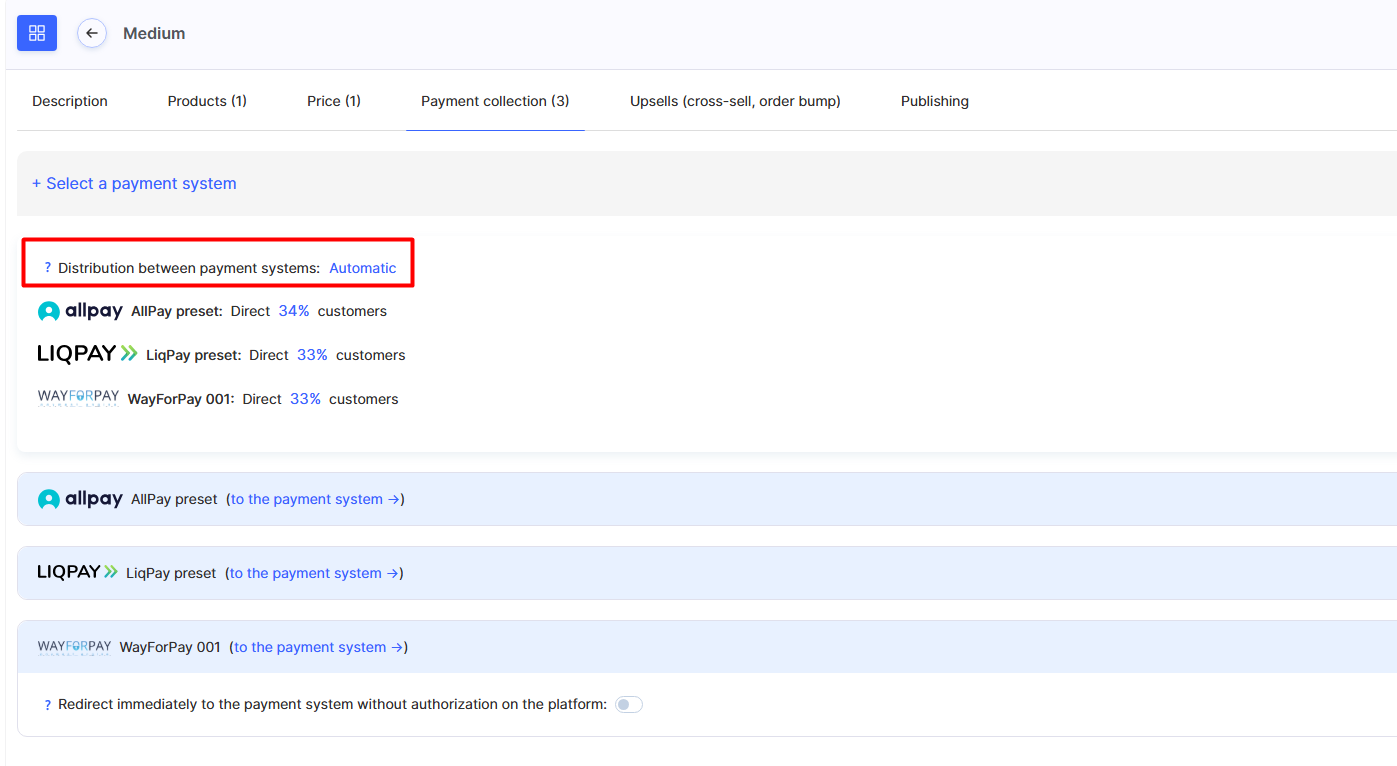
დამატებითი გაყიდვები: ჯვარედინი გაყიდვა და შეკვეთაზე დამატებითი შეთავაზება
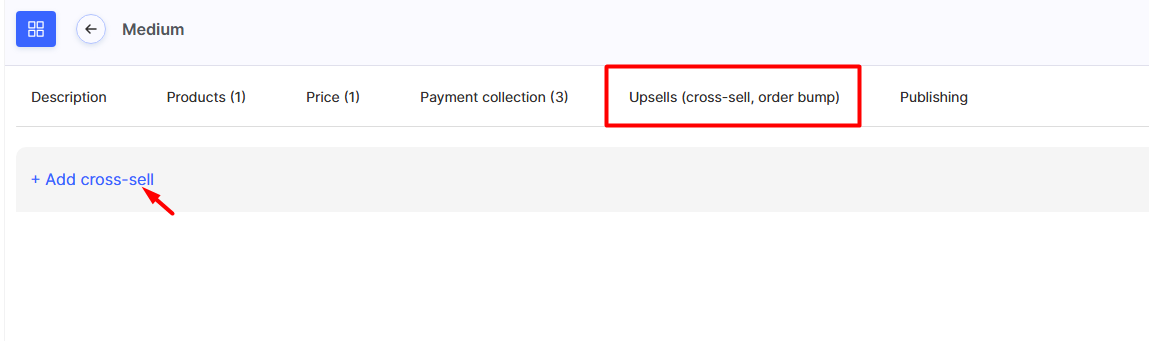
ჯვარედინი შეთავაზებები სხვა გეგმები ან პროდუქტებია, რომლებიც სტუდენტს მიმდინარე გეგმის შეძენისას შეიძლება დააინტერესოს: დამატებითი გეგმა, კონსულტაცია ან სხვა კურსზე წვდომა. თუ ეს თქვენი პირველი გეგმაა ან მხოლოდ ერთი პროდუქტი გაქვთ, შეგიძლიათ ეს განყოფილება გამოტოვოთ.
დამატებითი შეთავაზების დასამატებლად დააჭირეთ + ჯვარედინი შეთავაზების დამატება და სიიდან სასურველი გეგმა აირჩიეთ.
თუ ჯვარედინი შეთავაზების გეგმის ვალუტა ძირითადი გეგმის ვალუტისგან განსხვავდება, პლატფორმა ამის შესახებ გაფრთხილებთ და ვალუტის კონვერტაციის დაყენებას გთავაზობთ.
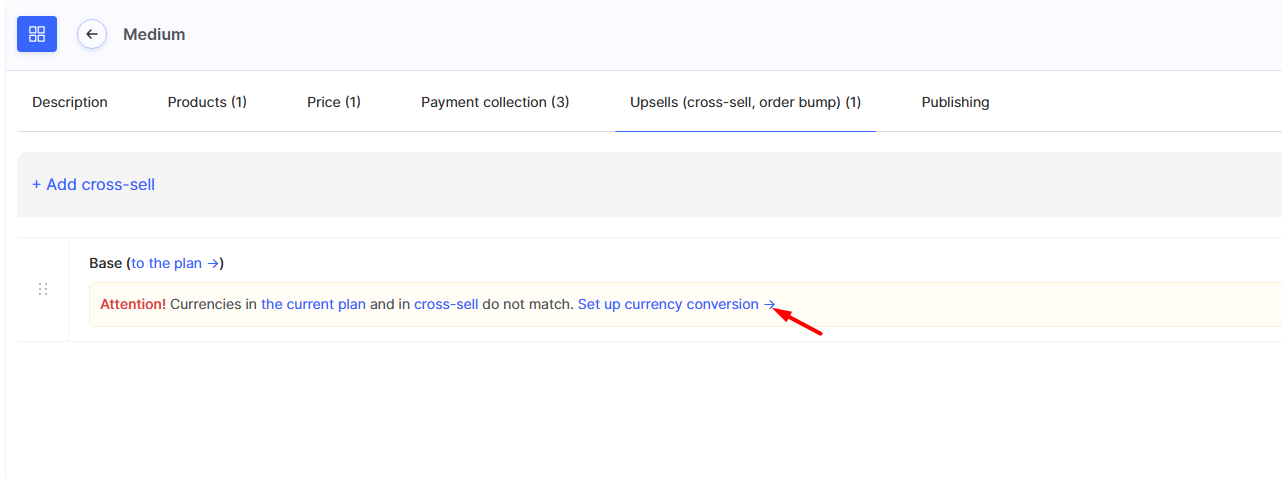
ვალუტის საჯარო სერვისების კურსით კონვერტაცია ნიშნავს, რომ გადახდისას სპეციალიზებული საჯარო სერვისების კურსი გამოიყენება. გაითვალისწინეთ, რომ ეს კურსი მიახლოებითია, რადგან ჩამოჭრილი თანხის ზუსტი ოდენობა გადახდის მომენტში გადახდის სისტემის კურსზეა დამოკიდებული. ასევე შეგიძლიათ საკუთარი ფიქსირებული კურსი დააყენოთ.
დამატებითი შეთავაზებების დაყენების შესახებ მეტის გასაგებად იხილეთ სტატია როგორ შევქმნათ ჯვარედინი შეთავაზებები Kwiga-ში.
ავტომატური ელფოსტები სტუდენტებისთვის
გეგმის რედაქტორის ზედა მარჯვენა კუთხეში არის პარამეტრები ღილაკი — აქ შეგიძლიათ გამორთოთ ან დააკონფიგურიროთ ავტომატური ელფოსტები, რომლებსაც პლატფორმა სტუდენტებს გადახდის სხვადასხვა ეტაპზე უგზავნის.
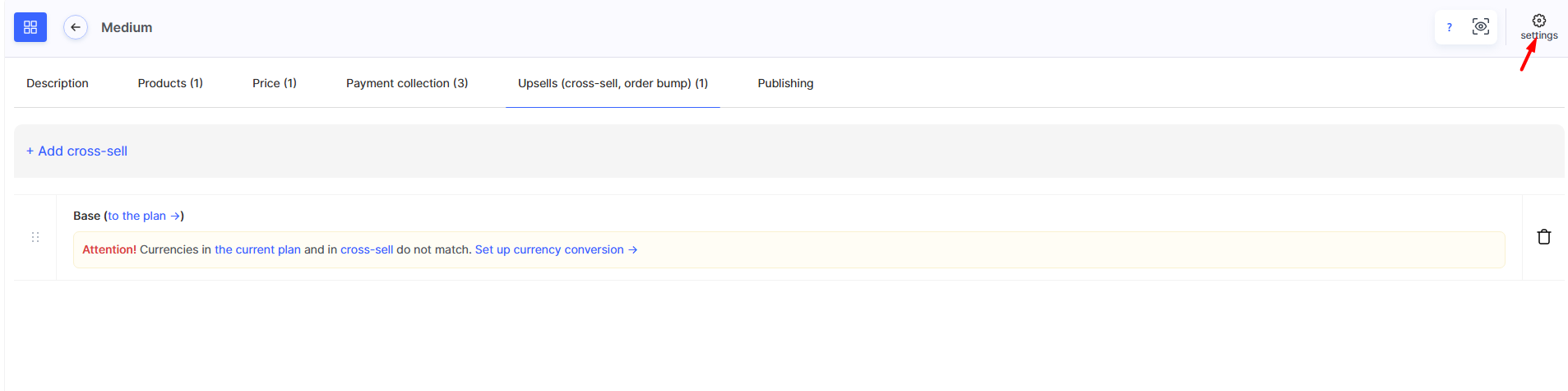
ზოგადი ბლოკი შეიცავს ძირითად შეტყობინებებს, რომლებიც ყველა გეგმას ეხება. პროდუქტზე წვდომის მინიჭების ელფოსტა მონაწილეს კურსზე წვდომის გააქტიურების შემდეგ ეგზავნება. წარმატებული გადახდის ელფოსტა ადასტურებს გადახდას და მასალებზე წვდომას. წარუმატებელი გადახდის ელფოსტა ატყობინებს სტუდენტს, რომ გადახდასთან დაკავშირებით პრობლემა წარმოიშვა. თითოეული შეტყობინების გამორთვა საკუთარი გადამრთველით შეგიძლიათ, ხოლო მის გვერდით მდებარე ბმულით შაბლონის გასახსნელად და დასარედაქტირებლად გადახვალთ.
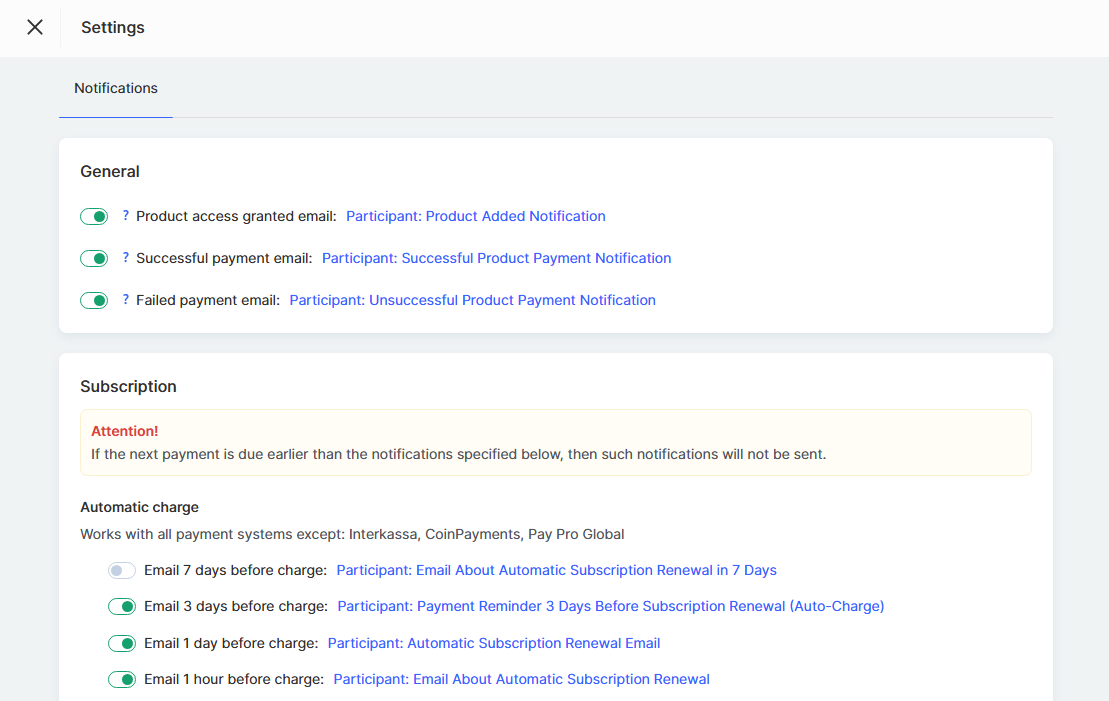
თუ გამოწერით თუ გეგმისთვის გადახდა დაყენებულია, დამატებით გამოჩნდება გამოწერის ბლოკი მოახლოებული ჩამოჭრის შესახებ შეხსენების ელფოსტებით.
ფუნქციისთვის ავტომატური ჩამოჭრა (მუშაობს გადახდის ყველა სისტემასთან, გარდა Interkassa-ს, CoinPayments-ისა და Pay Pro Global-ისა), შეგიძლიათ ჩართოთ ელფოსტით შეტყობინებები ჩამოჭრამდე 7 დღით, 3 დღით, 1 დღით და 1 საათით ადრე.
ფუნქციისთვის ხელით ჩამოჭრა, როდესაც მომხმარებელმა თავად უნდა დაადასტუროს გადახდა, მსგავსი შეხსენებები ხელმისაწვდომია გამოწერის დასრულებამდე 7 დღით, 3 დღით, 1 დღით და 1 საათით ადრე.
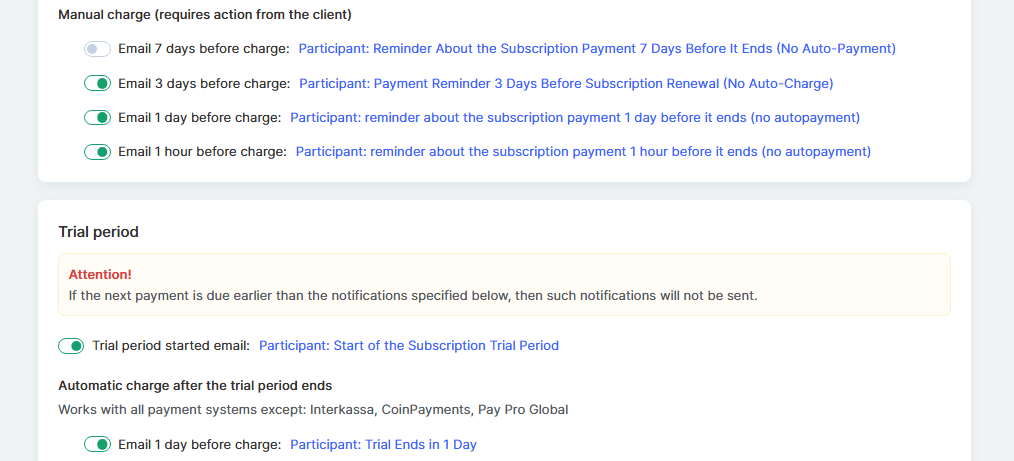
ყურადღება! თუ მომდევნო გადახდის ვადა შეტყობინების გაგზავნის დროზე ადრე დგება, ეს ელფოსტები უბრალოდ არ იგზავნება.
თუ გეგმისთვის საცდელი პერიოდია დაყენებული, გამოჩნდება კიდევ ერთი ბლოკი შესაბამისი ელფოსტებით. საცდელი პერიოდის დაწყების შესახებ ელფოსტა იგზავნება მისი დაწყებისთანავე. საცდელი პერიოდის დასრულების შემდეგ ავტომატური ჩამოჭრის ბლოკში (ასევე მუშაობს გადახდის ყველა სისტემასთან, გარდა Interkassa-ს, CoinPayments-ისა და Pay Pro Global-ისა) შეგიძლიათ ჩართოთ შეხსენებები საცდელი პერიოდის დასრულების შემდეგ პირველ ჩამოჭრამდე 1 დღით და 1 საათით ადრე.
ამ განყოფილებაში თითოეული ელფოსტის ცალ-ცალკე რედაქტირება შეგიძლიათ — ტექსტის თქვენს საჭიროებებზე მოსარგებად გადადით შეტყობინების სახელის გვერდით არსებულ ლურჯ ბმულზე.
გაყიდვების ძაბრი და გეგმის გამოქვეყნება
ჩანართის გამოქვეყნება ზედა ნაწილში არის სტატუსის ბლოკი. საჯარო წვდომა — გეგმა ხელმისაწვდომია მისი ბმულით; მონახაზი — მისი შეძენა ბმულით შეუძლებელია, მაგრამ წვდომის მინიჭება ხელით შეიძლება. საჯარო გეგმისთვის შეგიძლიათ ჩართოთ საჯარო სიაში ჩვენება, შეცვალოთ შემდეგი ბმულის დაბოლოება: საჯარო ბმული, და დააკოპიროთ გადახდის ბმული.
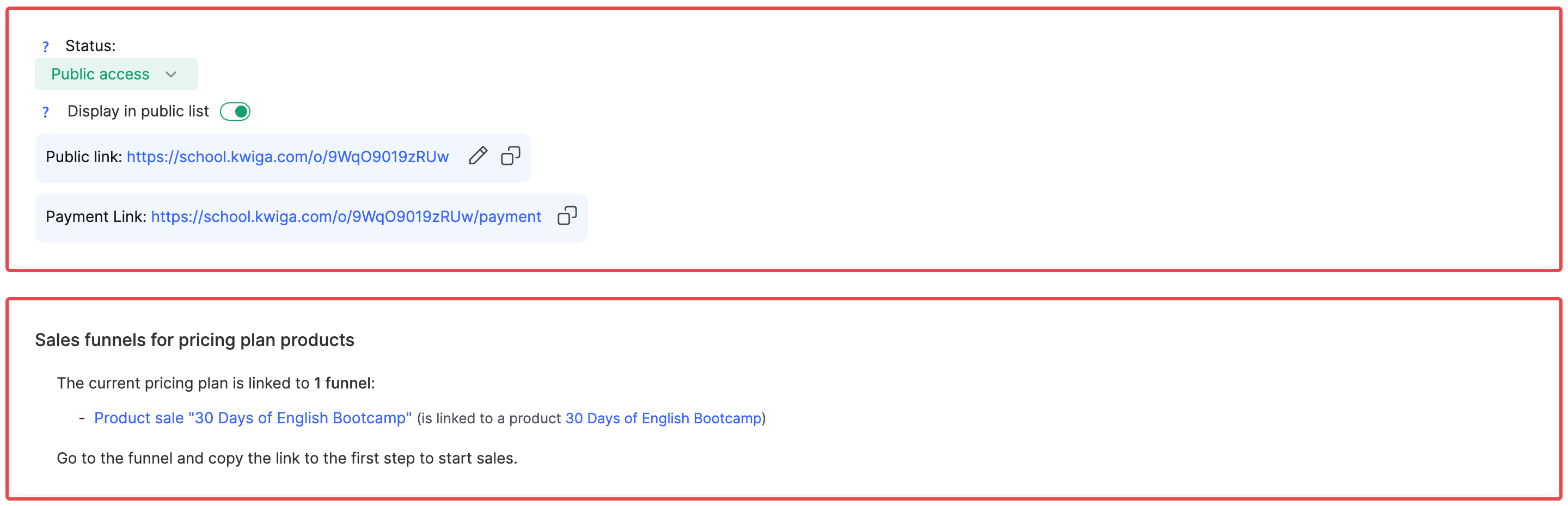
ქვემოთ, სატარიფო გეგმის პროდუქტების გაყიდვების ძაბრების ბლოკში ნაჩვენებია იმ კურსების ძაბრები, რომლებსაც გეგმა უკავშირდება. პლატფორმა თითოეული კურსისთვის ავტომატურად ქმნის ასეთ ძაბრს: ის იწყება კურსის გვერდით, შემდეგ მოდის გეგმის არჩევისა და გადახდის ეტაპი, ბოლოს კი — მადლობის გვერდი. გეგმა ამ ძაბრში ხვდება როგორც კი კურსს დაამატებთ ჩანართზე პროდუქტები . გაყიდვების დასაწყებად გადადით ძაბრში და დააკოპირეთ პირველი ეტაპის ბმული.
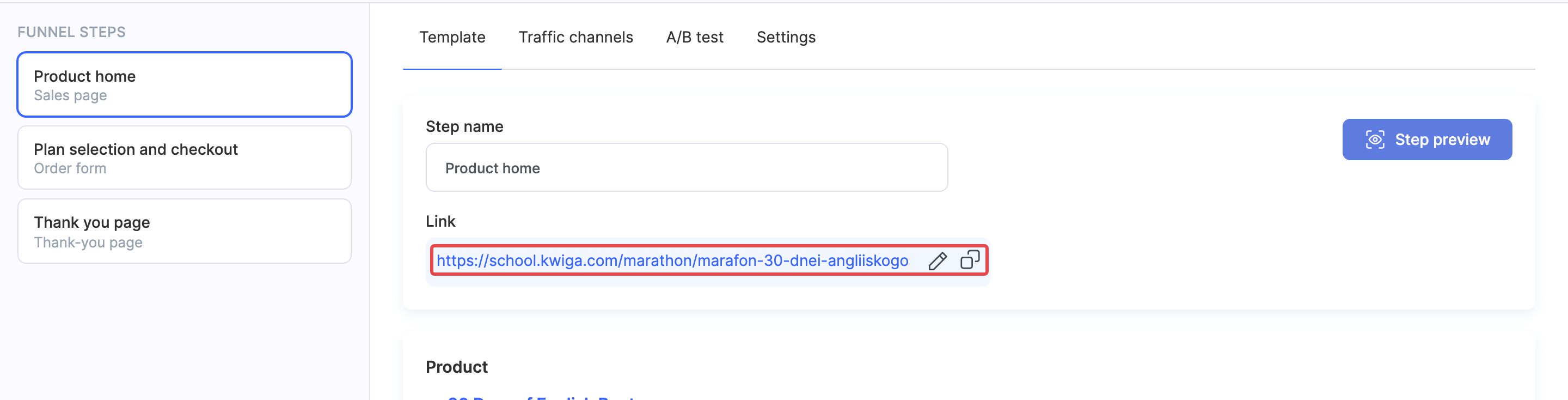
ნაგულისხმევად, გეგმას საკუთარი ძაბრი არ აქვს. თუ გსურთ მომხმარებლების პირდაპირ ამ გეგმის გადახდაზე გადამისამართება, A/B ტესტების ჩატარება ან კონვერსიის კურსის ძაბრისგან დამოუკიდებლად თვალყურის დევნება, დააწკაპუნეთ სატარიფო გეგმის ძაბრის შექმნა ბლოკში კონკრეტული სატარიფო გეგმის გაყიდვა . პლატფორმა ქმნის ორსაფეხურიან გაყიდვების ძაბრს — მხოლოდ ამ გეგმის შეკვეთის გაფორმების გვერდსა და მადლობის გვერდს. მისი პირველი საფეხურის ბმული ემთხვევა გეგმის საჯარო ბმულს. ამ ძაბრში ასევე შეგიძლიათ დააყენოთ გადახდის შემდგომი გვერდები და ავტომატიზაციები. გეგმას შეიძლება ჰქონდეს მხოლოდ ერთი გეგმის ძაბრი.


შენიშვნა: თუ გეგმას პროდუქტი არ აქვს მიბმული, პლატფორმა გაფრთხილებთ ამის შესახებ და გთავაზობთ პროდუქტის მიბმას ან გეგმის ძაბრის შექმნას გეგმის დამოუკიდებლად გასაყიდად.
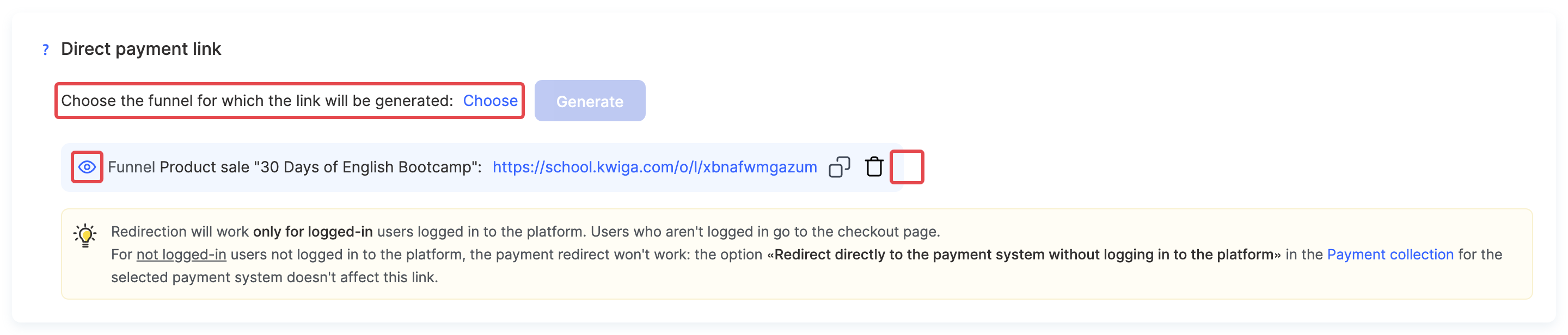
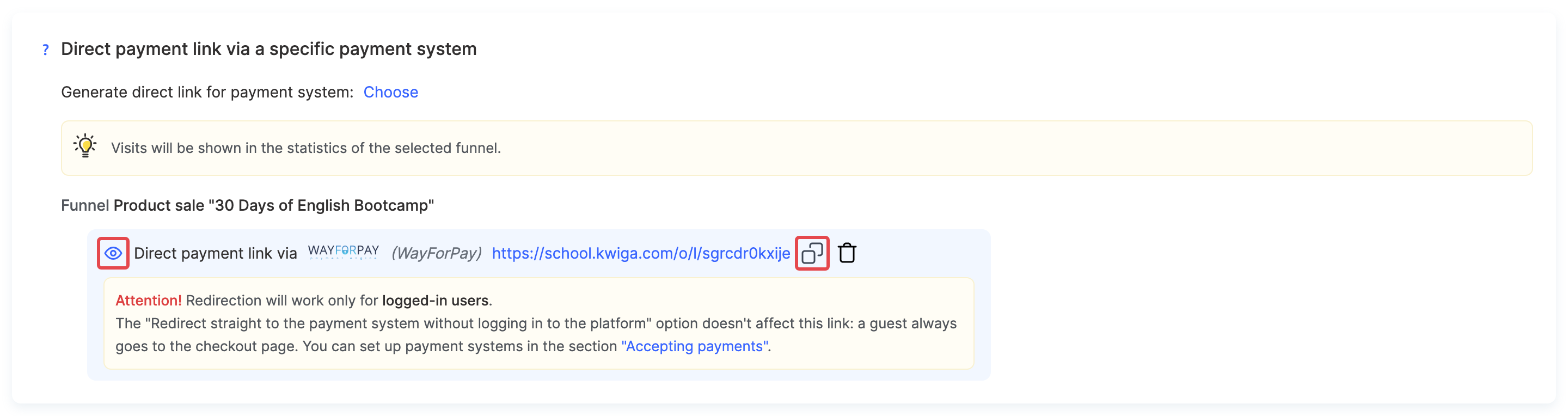
გეგმაში გადახდის სისტემის დამატების შემდეგ ჩანართზე კიდევ ორი ბლოკი გამოჩნდება: პირდაპირი გადახდის ბმული და პირდაპირი გადახდის ბმული კონკრეტული გადახდის სისტემის მეშვეობით. აირჩიეთ ძაბრი, რომლისთვისაც ბმული გჭირდებათ, და დააწკაპუნეთ გენერაცია. მომხმარებელი, რომელიც უკვე შესულია KWIGA-ში, ამ ბმულით პირდაპირ გადახდის სისტემაში გადადის; ყველა დანარჩენი კი ჯერ ამ გეგმის შეკვეთის გაფორმების გვერდს ხედავს. ბმულით ვიზიტები არჩეული ძაბრის სტატისტიკაში აღირიცხება. შეგიძლიათ ბმული დროებით გამორთოთ თვალის ხატულით ან წაშალოთ. დამატებითი ინფორმაციისთვის იხილეთ სტატია გეგმის პირდაპირი გადახდის ბმულები.
გაყიდვების ძაბრებთან მუშაობის შესახებ დამატებითი ინფორმაციისთვის იხილეთ სტატია გაყიდვების ძაბრები: რა არის და როგორ მუშაობს.
ყველა ჩანართის შევსების შემდეგ — აღწერა, პროდუქტები, ფასი, გადახდის მეთოდი, დამატებითი შეთავაზებები და გამოქვეყნება — გეგმა მზადაა გასაყიდად. შეამოწმეთ კურსის ძაბრის (ან გეგმის ძაბრის) პირველი საფეხურის ბმული, დარწმუნდით, რომ გეგმას აქვს სტატუსი საჯარო წვდომა , გადახდის სისტემა დაკავშირებულია და ფასი სწორია — და შეგიძლიათ გაყიდვა დაიწყოთ.
თუ ერთი კურსისთვის რამდენიმე გეგმის შექმნას აპირებთ, იხილეთ სტატია რამდენიმე სატარიფო გეგმის შექმნა.
ხშირად დასმული კითხვები
რა შემთხვევაში არ მოქმედებს საცდელი პერიოდი?
საცდელი პერიოდი გამოტოვებული იქნება და სრული თანხა დაუყოვნებლივ ჩამოიჭრება, თუ:
- დაკავშირებულ გადახდის სისტემას არ აქვს მხარდაჭერა არც ბარათის თანხის ჩამოჭრის გარეშე გადამოწმებისა და ტოკენის შექმნისთვის და არც პირველი გადახდის შემდეგ ტოკენის შექმნისთვის;
- გადახდის სისტემაში გამორთულია პარამეტრი "ბარათის მონაცემების შენახვა შემდგომი გადახდებისთვის";
- გამოწერა გადახდის სისტემის პირობებით არის დაყენებული.
ასევე გაითვალისწინეთ, რომ საცდელი პერიოდის დაწყებამდე სტუდენტს გადახდის ბარათის მონაცემების შეყვანა მოუწევს.
შემიძლია ფასის შეცვლა, თუ ამ ფასად გამოწერები უკვე შექმნილია?
არა. თუ ფასს აქვს აქტიური გამოწერები – გადახდილი და გაუქმებელი – მის თანხას ან ვალუტას ვერ შეცვლით, რადგან ეს გამოწერები თავდაპირველი შესყიდვის ფასით განახლდება.
ახალი თანხით გასაყიდად შექმენით ახალი ფასი – ის ახალ მომხმარებლებზე გავრცელდება.
შეუძლია თუ არა სტუდენტს საკუთარი გამოწერის გაუქმება?
ეს დამოკიდებულია გადახდის სისტემაზე. თუ დამოუკიდებლად გაუქმება ხელმისაწვდომია, სტუდენტს შეუძლია გააუქმოს გამოწერა თავის ანგარიშში, განყოფილებაში „შესყიდვების ისტორია“, მომდევნო გადახდის თარიღის გვერდით ღილაკზე „გამოწერის გაუქმება“ დაწკაპუნებით.
WayForPay-ის შემთხვევაში ეს მხოლოდ მაშინ მუშაობს, თუ ინტეგრაციაში განმეორებითი გადახდებისთვის პაროლია დაყენებული. თუ სტუდენტები დამოუკიდებლად ვერ გააუქმებენ გამოწერას, დაინახავენ შეტყობინებას კურსის მფლობელთან დაკავშირების შესახებ ან ინსტრუქციას WayForPay-ის ანგარიშისთვის.
შემიძლია სტუდენტს წვდომა მივცე, თუ ამ ფასად ყველა ადგილი დაკავებულია?
დიახ. „გაყიდვების ლიმიტი“ ვრცელდება მხოლოდ სტუდენტების მიერ შესრულებულ გადახდებზე – ლიმიტის მიღწევის შემდეგაც შეგიძლიათ ხელით მიანიჭოთ წვდომა.
რომელ ფასს დაინახავს მყიდველი, თუ ფასის მოქმედების ორი პერიოდი ერთმანეთს ემთხვევა?
ის, რომელსაც გადაფარვის პერიოდისთვის „ფასების ქრონოლოგიაში“ აირჩევთ. სანამ ფასს აირჩევთ, მოქმედებს გეგმის ფასების სიაში უფრო მაღლა მდებარე ფასი – რიგის შესაცვლელად გადაიტანეთ და სასურველ ადგილას ჩასვით.
გამონაკლისია აქციის ფასი ავტომატური ხელახალი დაწყებით: ის ხელახალი დაწყებისთვის განსაზღვრულ პერიოდში გამოჩნდება.
რას დაინახავს სტუდენტი, თუ მას წვდომა აქვს რამდენიმე გეგმით, რომლებსაც კონტენტის განსხვავებული პარამეტრები აქვთ?
ხილვადობას უპირატესობა ენიჭება: თუ აქტივობა ერთ გეგმაში დამალულია, მაგრამ მეორეში ხილულია, ის სტუდენტისთვის ხელმისაწვდომი იქნება.
შემიძლია თუ არა წვდომის მინიჭება გეგმის მეშვეობით, რომელიც ჯერ კიდევ „მონახაზის“ სტატუსშია?
დიახ. „Draft“ სტატუსის მქონე გეგმის ბმულით შეძენა შეუძლებელია, თუმცა წვდომის მინიჭება ხელით შეგიძლიათ. გეგმის ბმულით გასაყიდად, „Publication“ ჩანართზე შეცვალეთ მისი სტატუსი „Public access“-ზე.
გმადლობთ გამოხმაურებისთვის!
გმადლობთ! სტატიას შევასწორებთ. პასუხი ახლავე გჭირდებათ? მხარდაჭერისთვის მიწერა