
„შეკვეთის ფორმის“ ეტაპი
გაიგეთ, როგორ გამართოთ გვერდი, სადაც მყიდველები ირჩევენ გეგმას და აფორმებენ შეკვეთას: გვერდის განლაგება, დაკავშირებული გეგმები, მათი ბარათები და დამატებითი შეთავაზებები.
შეკვეთის ფორმა არის ეტაპი, რომელზეც მყიდველი ირჩევს ტარიფს და აფორმებს შეკვეთას. ნაგულისხმევად ამ ეტაპს ეწოდება „ტარიფის არჩევა და შეკვეთის გაფორმება“. კურსის გაყიდვების გვირაბში ეს მეორე ეტაპია, ხოლო ტარიფის გვირაბში — პირველი. იმის შესახებ, თუ როგორ მუშაობს გვირაბი მთლიანობაში, იხილეთ სტატია გაყიდვების გვირაბები: რა არის და როგორ მუშაობს.
პარამეტრების გასახსნელად:
- გახსენით კურსები → გაყიდვების პარამეტრები → გაყიდვების გვირაბები და აირჩიეთ გვირაბი.
- აირჩიეთ შეკვეთის ფორმა ეტაპი.
- გადადით შაბლონი ჩანართზე.
სახელი და ბმული
- ეტაპის სახელი — ხილულია მხოლოდ თქვენთვის.
- ბმული — ტარიფის არჩევის გვერდის მისამართი. კურსის გვირაბში ეს არის ცალკე გვერდი, რომელზეც კურსის ტარიფებია ჩამოთვლილი. ტარიფის გვირაბში ეტაპს აქვს საკუთარი ბმული, რომელსაც ტარიფის გვერდზე გადაჰყავხართ. ეტაპის ბმულის დაბოლოების შეცვლა არ ცვლის ტარიფის ბმულს და პირიქით.
გვერდის განლაგება
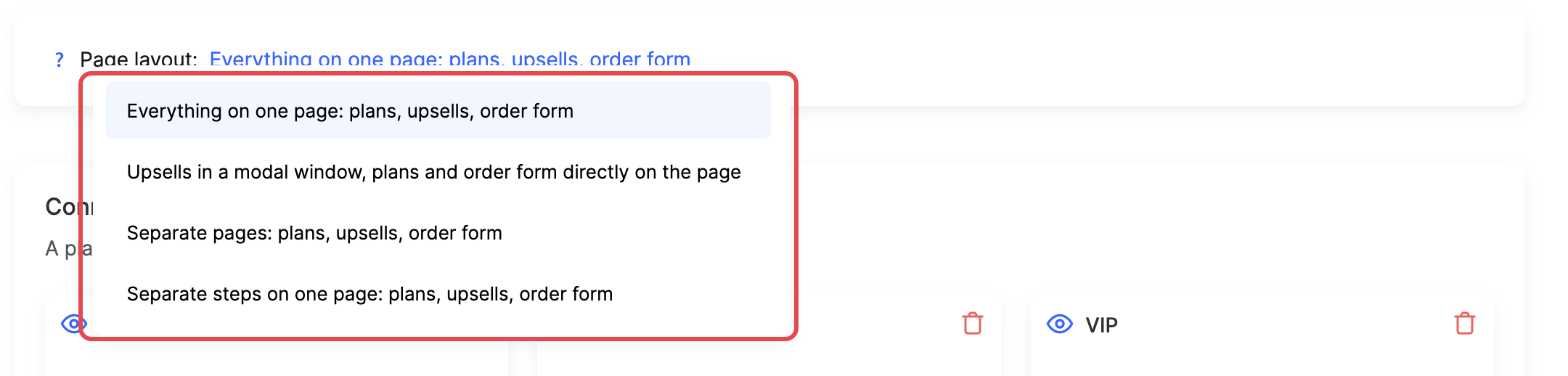
ველში გვერდის განლაგება აირჩიეთ, როგორ დაინახავს მყიდველი ტარიფებს, დამატებით შეთავაზებებსა და შეკვეთის ფორმას:
- ყველაფერი ერთ გვერდზე: ტარიფები, დამატებითი შეთავაზებები, შეკვეთის ფორმა — გვერდი ორ ნაწილად იყოფა: მარცხნივ ტარიფების ბარათები და დამატებითი შეთავაზებებია, მარჯვნივ კი — შეკვეთის ფორმა. ეს განლაგება ნაგულისხმევად არის არჩეული.
- დამატებითი შეთავაზებები მოდალურ ფანჯარაში, ტარიფები და შეკვეთის ფორმა — უშუალოდ გვერდზე — წინა ვარიანტის მსგავსია, მაგრამ დამატებითი შეთავაზებები ცალკე ფანჯარაში ჩნდება მას შემდეგ, რაც მყიდველი დააჭერს ღილაკს „გადახდა“. დამატებითი შეთავაზებების არჩევის შემდეგ მყიდველი გადახდაზე გადადის.
- ცალკე გვერდები: ტარიფები, დამატებითი შეთავაზებები, შეკვეთის ფორმა — მყიდველი ტარიფის არჩევის გვერდიდან გადადის დამატებითი შეთავაზებების გვერდზე (თუ ისინი დაყენებულია), შემდეგ კი — შეკვეთის გაფორმების გვერდზე.
- ცალკე ეტაპები ერთ გვერდზე: ტარიფები, დამატებითი შეთავაზებები, შეკვეთის ფორმა — ყველაფერი ერთ გვერდზეა, მაგრამ შიგთავსი თანმიმდევრობით იხსნება: ყოველი მომდევნო ეტაპი წინას ქვემოთ იშლება.
იმის სანახავად, თუ როგორ გამოიყურება ტარიფის საჯარო გვერდი მყიდველისთვის, იხილეთ სტატია ტარიფის საჯარო გვერდის შესახებ.
დაკავშირებული ტარიფები
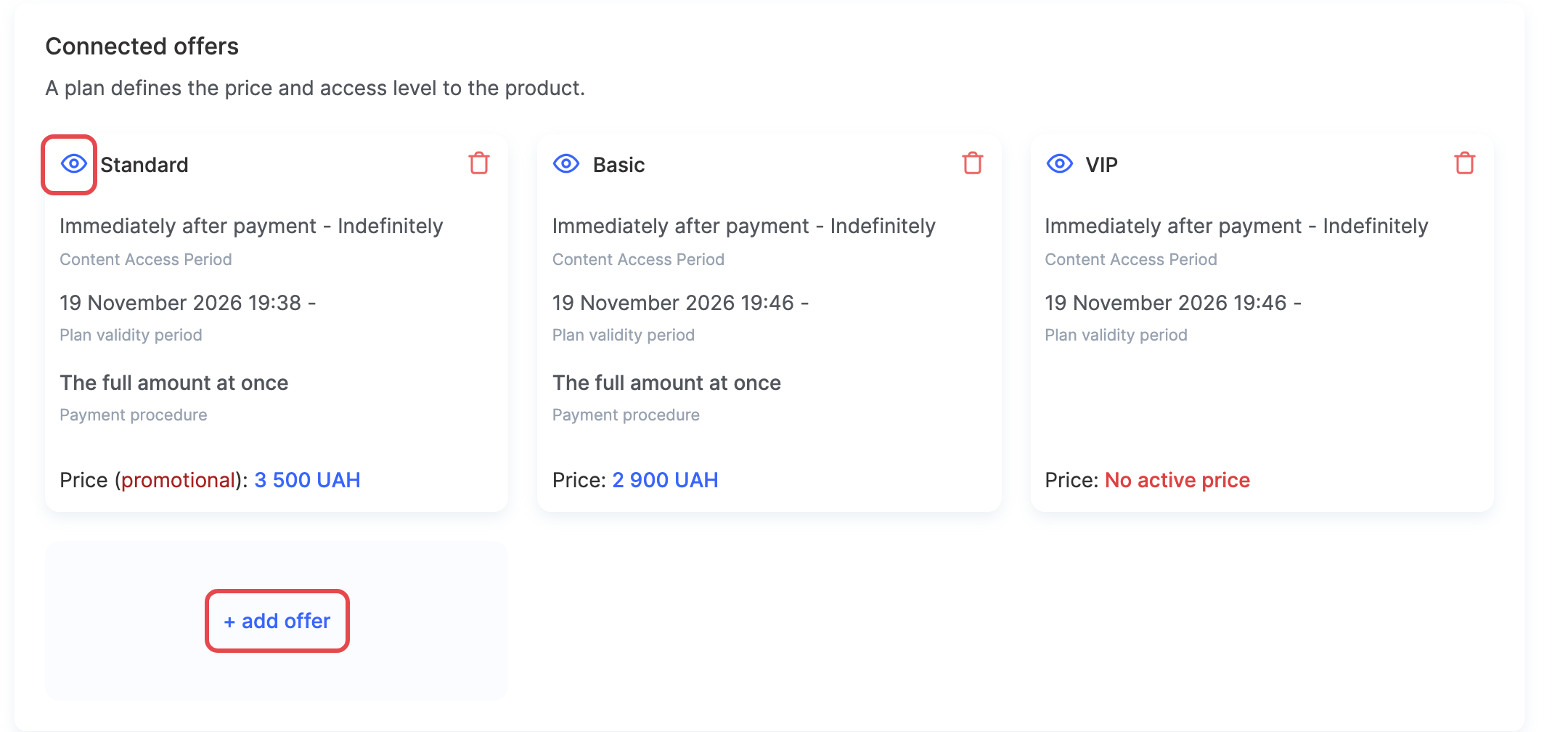
ტარიფი განსაზღვრავს ფასს და კურსზე წვდომის დონეს. ბლოკში დაკავშირებული შეთავაზებები ნაჩვენებია კურსის ტარიფების ბარათები. ტარიფის შექმნის შესახებ იხილეთ სტატია ტარიფის შექმნის შესახებ; იმის გასაგებად, თუ როგორ გაყიდოთ კურსი რამდენიმე ტარიფით, იხილეთ სტატია რამდენიმე ტარიფის შესახებ.
- ტარიფის დასაკავშირებლად დააჭირეთ + შეთავაზების დამატება, აირჩიეთ ტარიფები და შეინახეთ.
- ბარათზე გამოსახული თვალის ხატულა ამ გვერდზე ტარიფს აჩვენებს ან მალავს. დამალული ტარიფი კურსთან დაკავშირებული რჩება და კვლავ იყიდება საკუთარი ბმულით.
- წაშლის ხატულა ტარიფს კურსიდან შლის.
მნიშვნელოვანია: ტარიფის დაკავშირება და გათიშვა თავად კურსს ცვლის და არა მხოლოდ ამ ძაბრს. თუ დამატების ფანჯარაში ტარიფს მონიშვნას მოუხსნით ან მის ბარათს წაშლით, ტარიფი ამ კურსს აღარ მოიცავს და კურსის ყველა ძაბრიდან გაქრება. KWIGA ჯერ დადასტურებას მოგთხოვთ — მაგალითად, ფანჯარაში გაითიშოს მონიშვნამოხსნილი ტარიფები? .
ტარიფის ძაბრში დაკავშირებული ტარიფის შეცვლა შეუძლებელია: ეს ძაბრი ერთი კონკრეტული ტარიფისთვის შეიქმნა.
შენიშვნა: თუ კურსის ყველა ტარიფს თვალის ხატულით დამალავთ, ტარიფის არჩევის გვერდი აღარ გაიხსნება.
ტარიფების დალაგება და შიგთავსი
თუ ორი ან მეტი ტარიფია დაკავშირებული, აირჩიეთ ბარათების მიმდევრობა ველში დალაგება მყიდველის მხარეს :
- დამატების თარიღით, ძველიდან ახლისკენ;
- დამატების თარიღით, ახალიდან ძველისკენ;
- ხელით დალაგება — გადაათრიეთ ტარიფები სასურველი მიმდევრობით.
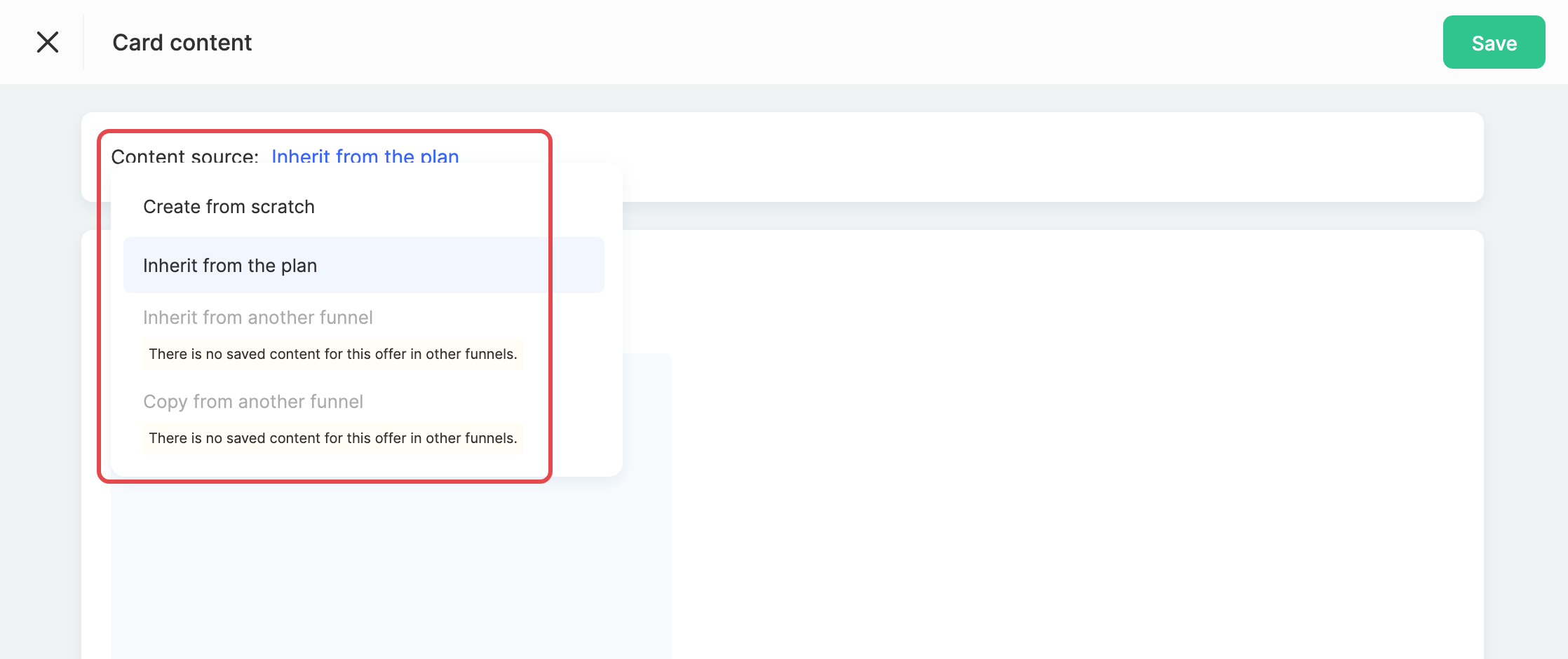
თითოეულ ტარიფთან განთავსებულია ბმულები შეთავაზებაზე გადასვლა → და სათაურის, აღწერისა და სურათის შეცვლა → . მეორე ბმულით იხსნება ფანჯარა ბარათის შიგთავსი : აქ შეგიძლიათ განსაზღვროთ, როგორ გამოიყურება ტარიფის ბარათი ამ კონკრეტულ ძაბრში.
ველში შიგთავსის წყარო აირჩიეთ:
- თავიდან შექმნა — ამ ძაბრისთვის საკუთარი სახელწოდება, აღწერა და სურათი.
- ტარიფიდან მემკვიდრეობით მიღება — ბარათი სახელწოდებას, აღწერას და სურათს ტარიფის აღწერიდან იღებს.
- სხვა ძაბრიდან მემკვიდრეობით მიღება — ბარათი სხვა ძაბრში ამ ტარიფის ბარათს იმეორებს.
- სხვა ძაბრიდან კოპირება — ბარათი სხვა ძაბრიდან კოპირდება, რის შემდეგაც მისი ცალკე რედაქტირება შეგიძლიათ.
ბოლო ორი ვარიანტი ხელმისაწვდომია, თუ ტარიფი სხვა აქტიურ ძაბრშიც არის — მაგალითად, კურსის ძაბრში. აირჩიეთ ძაბრი ველში საწყისი გაყიდვების ძაბრი ველი. წყაროდ მხოლოდ ჩართული გაყიდვების ძაბრი შეიძლება გამოყენებულ იქნას.
ბარათის ველები: სურათი, სახელი (მომხმარებლისთვის), შეთავაზების აღწერა, და როგორ გამოჩნდება აღწერა — სრულად თუ თავდაპირველად შემოკლებული ვერსიით.
თუ ბარათი გეგმის აღწერისგან განსხვავდება, გეგმასთან გამოჩნდება შეცვლილია ნიშანი.
დამატებითი შეთავაზებები
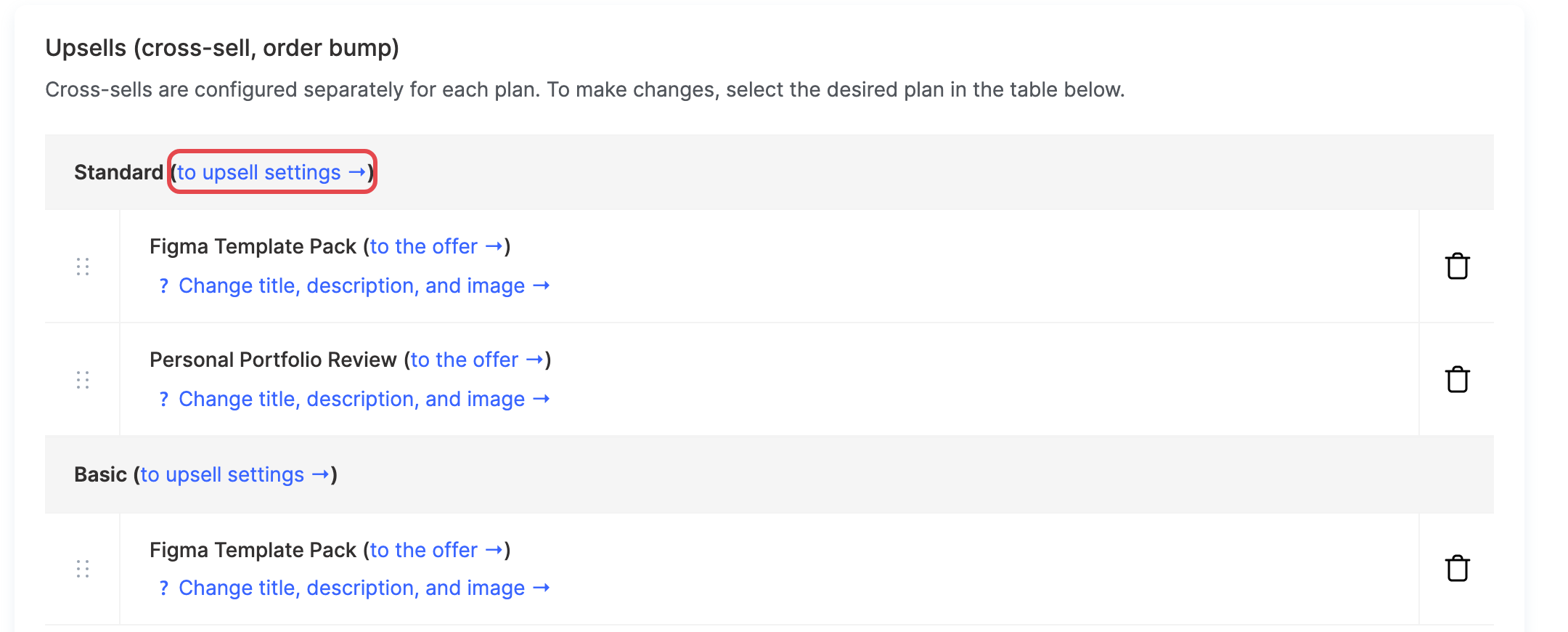
დამატებითი შეთავაზებები (ჯვარედინი გაყიდვა, შეკვეთის დამატება) ბლოკი გამოჩნდება, თუ დაკავშირებულ გეგმებს დამატებითი შეთავაზებები აქვთ. დამატებითი შეთავაზებები თითოეული გეგმისთვის ცალკე იმართება, ამიტომ ცხრილში ისინი გეგმების მიხედვითაა დაჯგუფებული. იმის გასაგებად, თუ როგორ დაამატოთ გეგმას დამატებითი შეთავაზება, იხილეთ სტატია დამატებითი შეთავაზებების (ჯვარედინი გაყიდვების) შესახებ.
- დამატებითი შეთავაზებების პარამეტრებზე გადასვლა — ხსნის გეგმას, რათა დამატებითი შეთავაზებები დაამატოთ.
- თანმიმდევრობის შესაცვლელად გადაათრიეთ დამატებითი შეთავაზებები.
- სათაურის, აღწერისა და სურათის შეცვლა → — ხსნის დამატებითი შეთავაზების ბარათის შიგთავსი ფანჯარას. შიგთავსის გარდა, დამატებით შეთავაზებას აქვს დიზაინის პარამეტრები ბლოკი, რომელშიც არის ბარათის ფონის ფერი ველი.
- წაშლის ხატულა დამატებით შეთავაზებას შლის.
მნიშვნელოვანია: ამ გვერდზე დამატებითი შეთავაზების წაშლა მას გეგმიდანაც მთლიანად წაშლის.
თუ გეგმის გადახდის მეთოდია "განვადებით გადახდა" ან "გამოწერით გადახდა", მყიდველს დამატებითი შეთავაზებების ბლოკი არ გამოუჩნდება — ამის შესახებ ეტაპის პარამეტრებში არსებული შეტყობინება გაფრთხილებთ.
ეტაპის გაფრთხილებები
- თუ კურსთან არცერთი გეგმა არ არის დაკავშირებული, ეტაპზე გამოჩნდება მოთხოვნა, დაუკავშიროთ სულ მცირე ერთი გეგმა, რათა ღილაკი "წვდომის მიღება" გააქტიურდეს.
- თუ ღილაკი "წვდომის მიღება" გამორთულია გაყიდვების გვერდი ეტაპზე, მყიდველები ამ ეტაპზე გადასვლას ვერ შეძლებენ.
თუ სად მოხვდება მყიდველი გადახდის შემდეგ, მომდევნო ეტაპზე განისაზღვრება — მადლობის გვერდი.
მაგალითი: კურსს აქვს ორი გეგმა — "საბაზისო" და "ასისტენტთან ერთად". თქვენ ირჩევთ ცალკეული ეტაპები ერთ გვერდზე: გეგმები, დამატებითი შეთავაზებები, შეკვეთის ფორმა განლაგებას, ირჩევთ ხელით დალაგება ველში მყიდველის მხარეს დალაგება აირჩიეთ და პირველ ადგილზე განათავსეთ "ასისტენტთან ერთად". ამ გაყიდვების გვირაბისთვის ბარათის შიგთავსი ფანჯარაში აირჩიეთ ნულიდან შექმნა და შეიყვანეთ სახელი "ასისტენტთან ერთად — საუკეთესო არჩევანი". კურსის სხვა გაყიდვების გვირაბებში ბარათი უცვლელი რჩება.
ხშირად დასმული კითხვები
შეუძლია ვინმეს გეგმის შეძენა, თუ მას თვალის ხატულით დავმალავ?
დიახ. დამალული გეგმა კვლავ დაკავშირებულია კურსთან და მისი შეძენა ბმულის საშუალებით შესაძლებელია – ის უბრალოდ არ ჩანს ამ გვერდზე.
თუ კურსის ყველა გეგმას დამალავთ, გეგმის არჩევის გვერდი აღარ გაიხსნება.
რა მოხდება, თუ წავშლი ტარიფის ბარათს ან დამატების ფანჯარაში გავაუქმებ ტარიფის არჩევას?
გეგმა ამ კურსს აღარ მოიცავს და კურსის ყველა ძაბრიდან გაქრება. გეგმის დაკავშირება ან გათიშვა ცვლის თავად კურსს და არა მხოლოდ ამ ძაბრს. ცვლილების განხორციელებამდე KWIGA მოგთხოვთ მოქმედების დადასტურებას, მაგალითად, დიალოგურ ფანჯარაში „წაშლილი გეგმების კავშირის გაუქმება?“.
შემიძლია ტარიფის სახელის შეცვლა მხოლოდ ერთი გაყიდვების ძაბრისთვის?
დიახ. გეგმის გვერდით დააწკაპუნეთ „სახელის, აღწერისა და სურათის რედაქტირება →“, შემდეგ კი „კონტენტის წყაროს“ ველში აირჩიეთ „თავიდან შექმნა“. გეგმის ბარათი სხვა ფანელებში უცვლელი დარჩება.
თუ ბარათი გეგმის აღწერისგან განსხვავდება, გეგმის გვერდით გამოჩნდება აღნიშვნა „შეცვლილია“.
რატომ არ არის ხელმისაწვდომი ვარიანტები „სხვა ძაბრიდან მემკვიდრეობით მიღება“ და „სხვა ძაბრიდან კოპირება“?
ისინი გამოჩნდება, თუ გეგმას უკვე აქვს შენახული ბარათი სხვა ჩართულ გაყიდვების ძაბრში. გამორთული ძაბრი წყაროდ ვერ იქნება გამოყენებული. აირჩიეთ ძაბრი ველში „წყარო ძაბრი“.
განსხვავება: მემკვიდრეობით მიღებული ბარათი ასახავს წყარო ძაბრში არსებულ ბარათს, ხოლო კოპირებული ბარათის რედაქტირება ცალკეა შესაძლებელი.
რატომ ვერ ხედავს მომხმარებელი დამატებით შეთავაზებებს შეკვეთის გვერდზე?
თუ გეგმაში გადახდის მეთოდად გამოყენებულია "განვადება" ან "გამოწერა", მყიდველს დამატებითი შეთავაზების ბლოკი არ უჩვენდება. ამის შესახებ გაფრთხილება ეტაპის პარამეტრებში გამოჩნდება.
ბლოკი "დამატებითი შეთავაზებები (ჯვარედინი გაყიდვა, დამატება შეკვეთაზე)" მხოლოდ მაშინ გამოჩნდება, როცა დაკავშირებულ გეგმებს დამატებითი შეთავაზებები აქვთ. მათი დამატება შეგიძლიათ გეგმის პარამეტრებში.
თუ გაყიდვების ძაბრიდან დამატებითი გაყიდვის შეთავაზებას წავშლი, ის გეგმაში დარჩება?
არა. ამ გვერდზე დამატებითი შეთავაზების წაშლა მას გეგმიდან სრულად წაშლის.
შემიძლია თუ არა გეგმის ან ეტაპის ბმულის შეცვლა გეგმის გაყიდვების ძაბრში?
გეგმა – არა: გეგმის ძაბრი იქმნება ერთი გეგმისთვის და მასთან დაკავშირებული გეგმის შეცვლა შეუძლებელია.
ნაბიჯის ბმული – კი: თითოეულ ნაბიჯს აქვს საკუთარი ბმული, რომელიც გეგმის გვერდზე გადამისამართებს. თუ ნაბიჯის ბმულის ბოლოს შეცვლით, გეგმის ბმული არ შეიცვლება და პირიქით.
გმადლობთ გამოხმაურებისთვის!
გმადლობთ! სტატიას შევასწორებთ. პასუხი ახლავე გჭირდებათ? მხარდაჭერისთვის მიწერა