
ტარიფის საჯარო გვერდი: რას ხედავს მყიდველი და სად შეიძლება მისი გამართვა
როგორ გამოიყურება ტარიფის შეძენის გვერდი, ტარიფის რომელი ჩანართებიდან ივსება სახელი, აღწერა, ფასი, კუპონები და გადახდის მეთოდები, სად იპოვოთ ბმული და რით განსხვავდება ტარიფის გვერდი გაყიდვების ძაბრის ეტაპისგან „ტარიფის არჩევა და შეკვეთის გაფორმება“.
გეგმის საჯარო გვერდზე მყიდველი ხედავს გეგმის პირობებს, ირჩევს გადახდის მეთოდს და აფორმებს შეკვეთას. თითოეულ გეგმას საკუთარი გვერდი აქვს. თუ გეგმა გამოქვეყნებულია, ამ გვერდის გახსნა შეუძლია ნებისმიერს, ვისაც ბმული აქვს.
ბმულის მაგალითი — https://sampleschool.kwiga.com/o/TRJc4Tq2ZIWU
თუ ჯერ არ შეგიქმნიათ არცერთი გეგმა, იხილეთ ცალკე სტატია გეგმის შექმნისა და მისი ძირითადი პარამეტრების შესახებ.
შენიშვნა: თუ გეგმა გაყიდვების ძაბრის ნაწილია, მყიდველი, როგორც წესი, ხვდება ძაბრის ეტაპზე გეგმის არჩევა და შეკვეთის გაფორმება. ამ ეტაპზე გვერდის განლაგების, გეგმების რიგითობისა და ბარათების დაყენების შესახებ იხილეთ ეტაპი „შეკვეთის ფორმა“. ეს სტატია ეხება თავად გეგმის შიგთავსს: ის ერთნაირია როგორც გეგმის გვერდზე, ისე ნებისმიერ ძაბრში, თუ ძაბრში სხვა პარამეტრები არ არის მითითებული.
როგორ გავხსნათ გეგმის გვერდი
- გადადით კურსები → გაყიდვების პარამეტრები → გეგმები (შეთავაზებები) და გახსენით გეგმა.
- დააწკაპუნეთ თვალის ხატულაზე გეგმის სათაურში (მინიშნება წინასწარი ნახვა) — საჯარო გვერდი ახალ ჩანართში გაიხსნება.
გამოქვეყნებული გეგმის გვერდის ბმულის კოპირება შეგიძლიათ ჩანართზე გამოქვეყნება ველში საჯარო ბმული : მონახაზს ეს ველი არ აქვს. თუ გეგმას აქვს სტატუსი მონახაზი , გვერდი ბმულით ხელმისაწვდომი არ არის, თუმცა მომხმარებლისთვის წვდომის მინიჭება ხელით მაინც შეგიძლიათ.

რისგან შედგება გვერდი და სად ხდება თითოეული ნაწილის დაყენება
სახელი, სურათი და აღწერა — ჩანართი „აღწერა“
- სურათი — გეგმის ბარათზე გამოსახული სურათი.
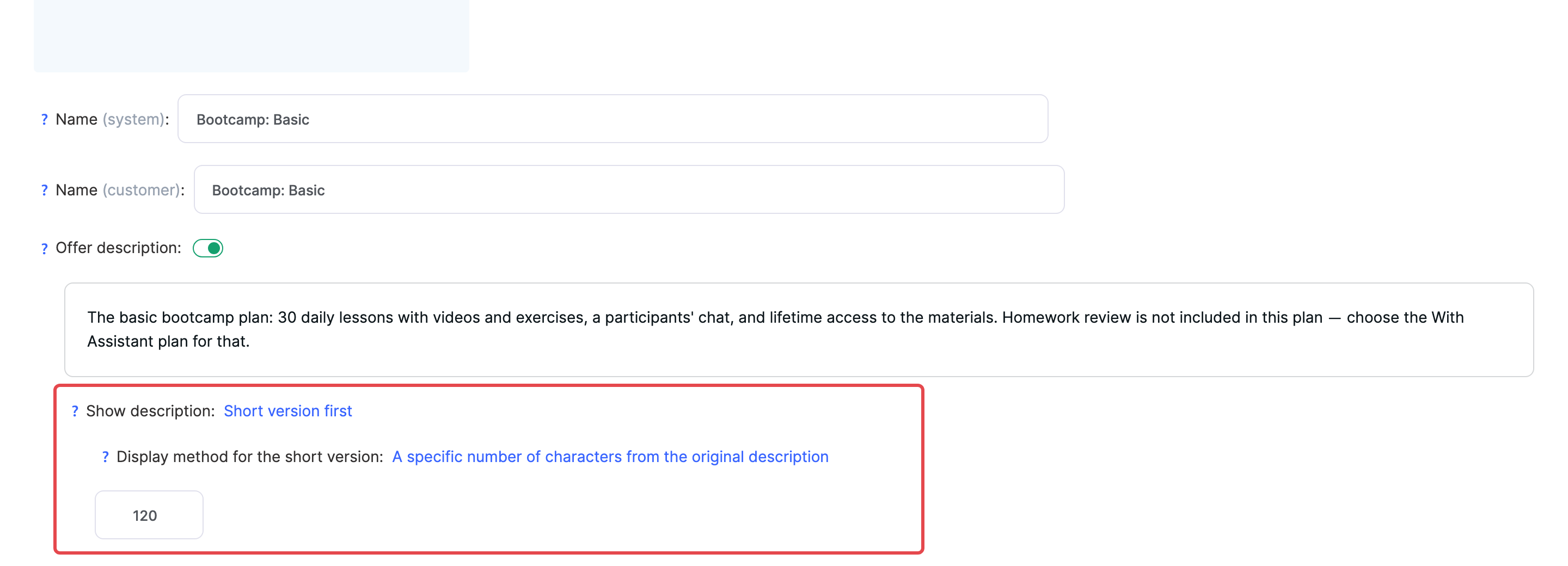
- სახელი (სისტემური) — ხილულია მხოლოდ თქვენთვის და თქვენი გუნდისთვის. მაგალითად, "სტანდარტი — მარტის ნაკადი".
- სახელი (მომხმარებლისთვის) — სახელი, რომელსაც მყიდველი ხედავს. როგორც წესი, ეს არის ტარიფის სახელი, მაგალითად, "სტანდარტი", "პრემიუმი", "VIP" ან "საბაზისო წვდომა".
- შეთავაზების აღწერა: — ჩართეთ გადამრთველი და აღწერეთ, რას მოიცავს გეგმა. რედაქტორში შეგიძლიათ ტექსტის ფორმატირება და სურათებისა და ბმულების დამატება.
- აღწერის ჩვენება: — სრულად ან ჯერ მოკლე ვერსია. მეორე შემთხვევაში მყიდველი ხედავს აღწერის დასაწყისს და ბმულს სრულად ჩვენება .
- მოკლე ვერსიის ჩვენების მეთოდი: — სიმბოლოების განსაზღვრული რაოდენობა ორიგინალური აღწერიდან (ითვლება ყველა სიმბოლო, მათ შორის ტეგები) ან მორგებული ვარიანტი — ცალკე მოკლე ტექსტი.
აღწერა სავალდებულო არ არის, თუმცა რეკომენდებულია: მყიდველი პირველად მოკლე ვერსიას ხედავს, ამიტომ მასში მოკლედ აღწერეთ გეგმის ძირითადი უპირატესობები.
გეგმის პროდუქტები — ჩანართი „პროდუქტები“
პროდუქტები, რომლებზეც გეგმა წვდომას იძლევა, გეგმის ბარათზე ჩანს.
ფასი, აქციები და ფასდაკლებები — ჩანართი „ფასი“
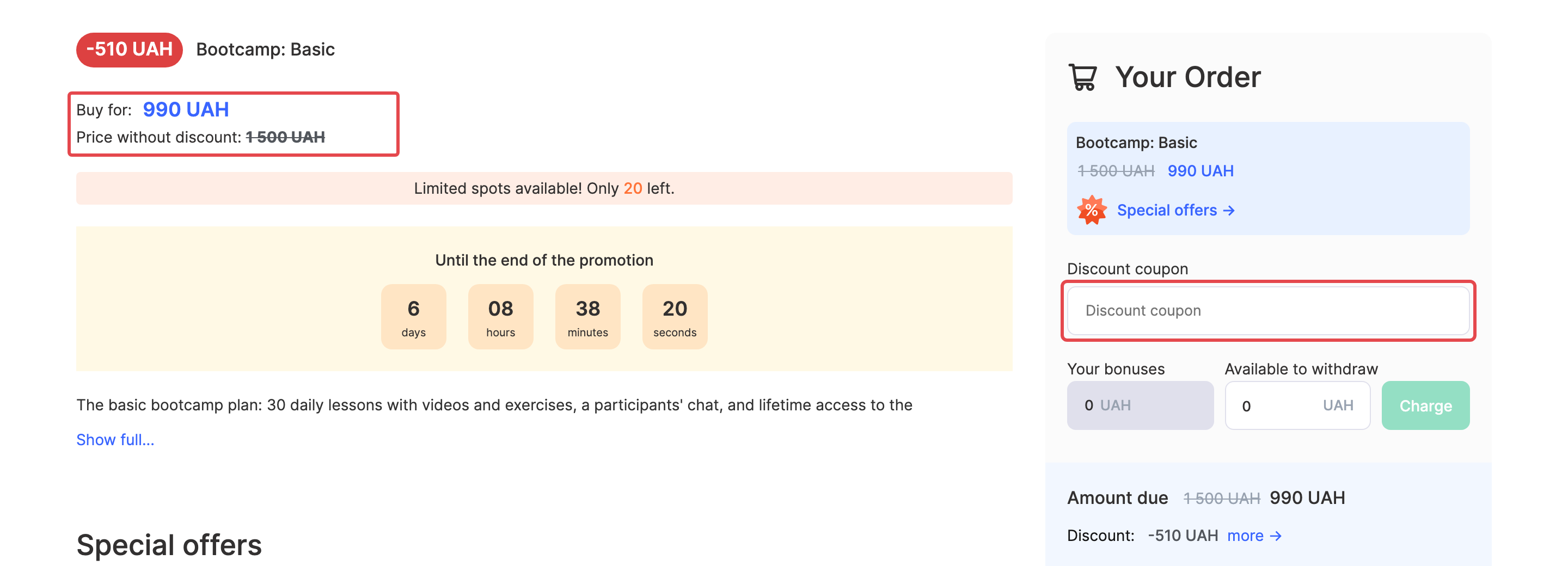
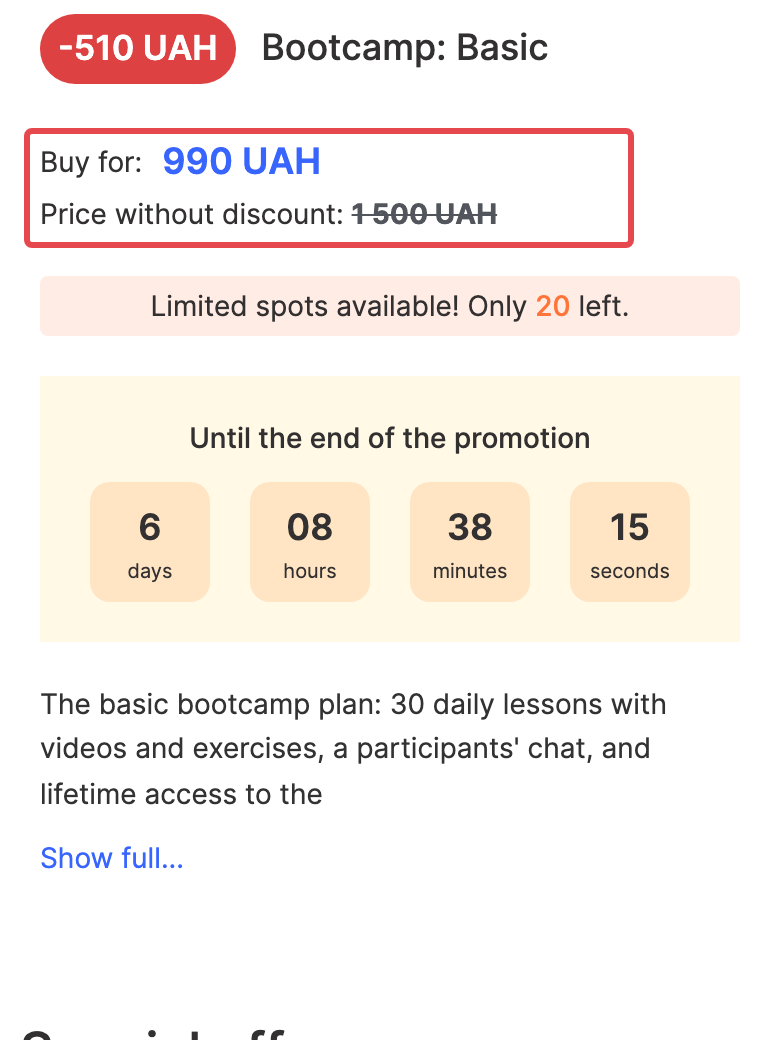
გვერდზე ნაჩვენები ფასი გეგმის ფასების საფუძველზე განისაზღვრება. თუ გეგმას რამდენიმე ფასი აქვს, მყიდველი ხედავს იმ ფასს, რომელიც ამჟამად მოქმედებს. შეიტყვეთ მეტი: გეგმის ფასის კონსტრუქტორი.
- თუ მოქმედებს სააქციო ფასი, მყიდველი მას ხედავს გადახაზულ ძველ ფასთან ერთად, ხოლო თუ ტაიმერი ჩართულია, ჩანს უკუთვლა: აქციის დასრულებამდე . ეს ვიზუალურად უსვამს ხაზს ახლავე შეძენის უპირატესობას.
- თუ ადგილების რაოდენობა შეზღუდულია, ბარათზე ნაჩვენებია „ადგილების რაოდენობა შეზღუდულია! დარჩენილია მხოლოდ … ადგილი.“
- ნაწილ-ნაწილ გადახდისას მყიდველი ხედავს გადახდის განრიგს, ხოლო გამოწერის შემთხვევაში — თანხის ჩამოჭრის სიხშირეს.
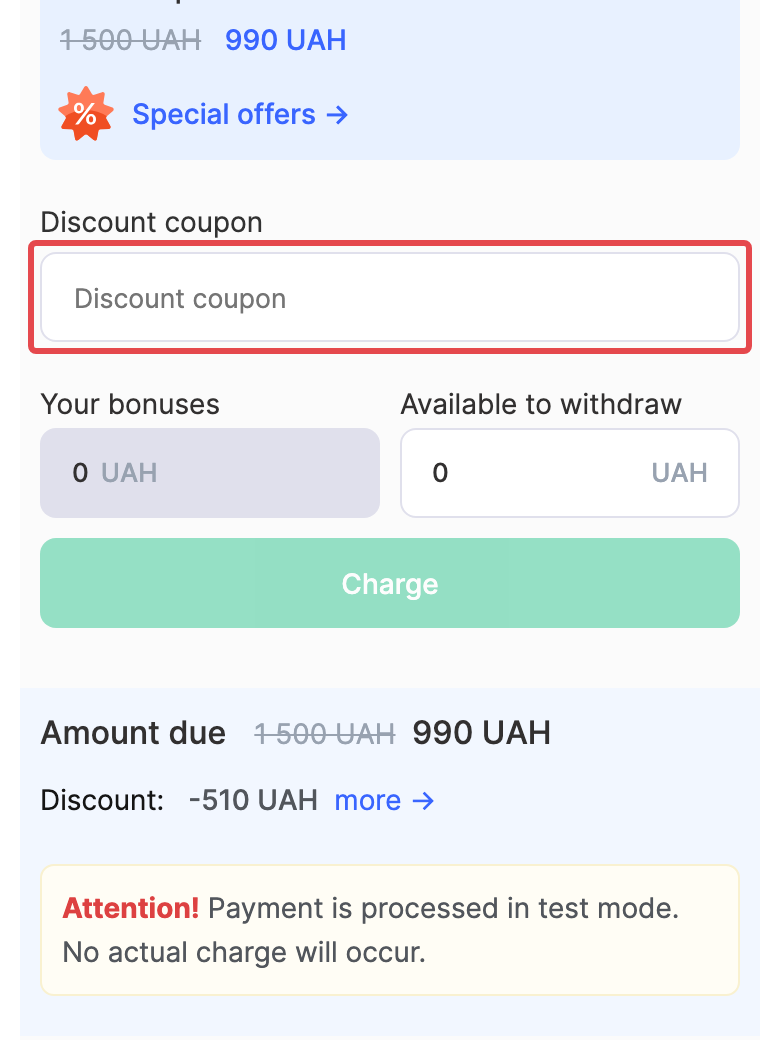
- ფასდაკლების კუპონის დაშვება — გვერდზე გამოჩნდება პრომოკოდის შესაყვანი ველი; ფასის გადათვლა კოდის შეყვანისთანავე ხდება. კუპონების შექმნის შესახებ იხილეთ სტატია ფასდაკლების კუპონების შესახებ.
- ქულებით გადახდა — გადახდის გვერდზე მყიდველი ხედავს ბლოკს თქვენი ბონუსები : რამდენი ქულაა ხელმისაწვდომი ჩამოსაწერად და ღილაკს ჩამოწერა .
გადახდის მეთოდები — ჩანართი „გადახდების მიღება“
მყიდველი გეგმასთან დაკავშირებული გადახდის სისტემებიდან ერთ-ერთს ირჩევს.
დამატებითი გაყიდვები — ჩანართი „დამატებითი გაყიდვები“ (ჯვარედინი გაყიდვა, შეკვეთაში დამატება)
დამატებითი გეგმები, რომელთა შეკვეთაში დამატებაც მყიდველს შეუძლია.
მნიშვნელოვანია: თუ გეგმის საფასური ნაწილ-ნაწილ ან გამოწერით იხდიან, დამატებითი გაყიდვების ბლოკი გვერდზე არ გამოჩნდება.
შეკვეთის ფორმის ველები
მონაცემები, რომლებსაც მყიდველი შეკვეთის გაფორმებისას ავსებს, და პირობებზე თანხმობის ტექსტი განისაზღვრება პროექტის რეგისტრაციის პარამეტრებით (CRM → კონტაქტები → პარამეტრები, რეგისტრაციის ველების მორგება ჩანართში), და არა გეგმიდან. თუ გეგმა შეიცავს ერთ პროდუქტს, რომლისთვისაც რეგისტრაციის საკუთარი პარამეტრები ჩართულია, გამოიყენება ეს პარამეტრები.
გვერდის ქვედა ნაწილი
გვერდის ქვედა ნაწილი ერთნაირია თქვენი სკოლის ყველა საჯარო გვერდზე KWIGA-ზე. აქ შეგიძლიათ განათავსოთ საკონტაქტო ინფორმაცია, სასარგებლო ბმულები ან სხვა მნიშვნელოვანი ელემენტები. მეტი ინფორმაციისთვის იხილეთ ცალკე სტატია გვერდის ქვედა ნაწილის გამართვის შესახებ.
გეგმის გვერდი და გაყიდვების ძაბრი
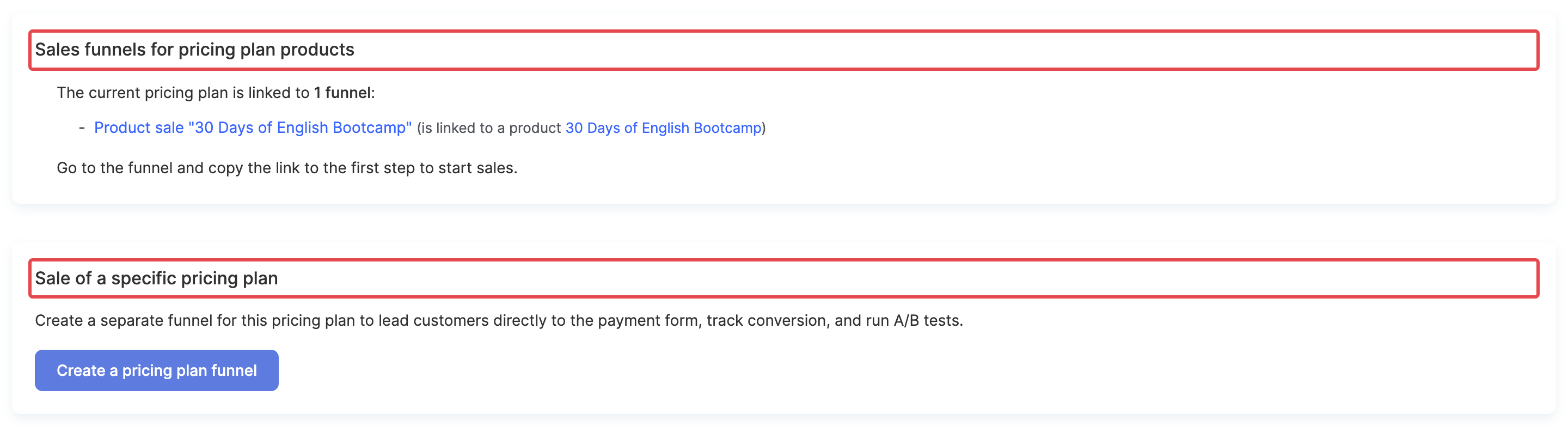
გეგმის გამოქვეყნება ჩანართში ჩანს, რომელ ძაბრებში მონაწილეობს ის:
- გაყიდვების ძაბრები საფასო გეგმის პროდუქტებისთვის — კურსების ძაბრები, რომლებსაც გეგმა უკავშირდება. მყიდველები, რომლებიც ძაბრის ბმულით გადმოდიან, გეგმას ირჩევენ მის ეტაპზე: გეგმის არჩევა და შეკვეთის გაფორმება .
- კონკრეტული საფასო გეგმის გაყიდვა — ღილაკით საფასო გეგმის ძაბრის შექმნა შეგიძლიათ ამ გეგმისთვის ცალკე ძაბრის გამართვა: მისი პირველი ეტაპი პირდაპირ გეგმის გვერდზე გადადის. მასში შეგიძლიათ აირჩიოთ გვერდის განლაგება, აკონტროლოთ კონვერსია, ჩაატაროთ A/B ტესტები და გამართოთ გადახდის შემდეგ ნაჩვენები გვერდები.
გეგმის გვერდის იერსახე — განლაგება, გეგმების თანმიმდევრობა, თავად ბარათის სახელწოდება და აღწერა — განისაზღვრება ძაბრის ეტაპზე გეგმის არჩევა და შეკვეთის გაფორმება (შეკვეთის ფორმის ეტაპი). თუ გეგმა არც ერთი ძაბრის ნაწილი არ არის, გვერდზე გამოიყენება განლაგება ყველაფერი ერთ გვერდზე: გეგმები, დამატებითი შეთავაზებები, შეკვეთის ფორმა . მეტი ინფორმაცია ძაბრების შესახებ იხილეთ სტატიაში გაყიდვების ძაბრები: რა არის და როგორ მუშაობს.
რეკომენდაცია
გაყიდვის დაწყებამდე გახსენით გვერდი ბმულით და შეამოწმეთ, რომ:
- სახელწოდება და აღწერა გასაგები და ადვილად წასაკითხია;
- სურათი იტვირთება;
- ფასი და აქცია სწორად არის ნაჩვენები;
- პრომოკოდი მუშაობს, თუ მისი გამოყენება დაუშვით;
- ღილაკს გადახდა გადახდის სისტემის გვერდზე გადავყავართ.
ხშირად დასმული კითხვები
გაიხსნება თუ არა გეგმის გვერდი, თუ მისი სტატუსია "დრაფტი"?
არა, სანამ გეგმა "Draft" სტატუსშია, გვერდი ბმულით მიუწვდომელია. თუმცა, შეგიძლიათ მომხმარებელს წვდომა ხელით მიანიჭოთ.
სად შემიძლია გეგმის გვერდის ბმულის კოპირება?
გამოქვეყნებული გეგმის ბმული შეგიძლიათ იხილოთ ჩანართზე „გამოქვეყნება“, ველში „საჯარო ბმული“. ეს ველი მიუწვდომელია გეგმებისთვის, რომელთა სტატუსია „მონახაზი“. გვერდის სანახავად დააწკაპუნეთ გეგმის სათაურში თვალის ხატულაზე (სახელწოდებით „წინასწარი ნახვა“) – გვერდი ახალ ჩანართში გაიხსნება.
დაინახავს მყიდველი გეგმის შიდა სახელწოდებას?
არა. „სახელი (შიდა)“ მხოლოდ თქვენ და თქვენს თანამშრომლებს შეგიძლიათ ნახოთ. მომხმარებელი ხედავს „სახელი (მომხმარებლისთვის)“, მაგალითად, „სტანდარტული“ ან „პრემიუმი“.
რატომ არ ჩანს დამატებითი შეთავაზებები გეგმის გვერდზე?
დამატებითი გაყიდვის სექცია გვერდზე არ გამოჩნდება განვადებით გადახდის ან გამოწერის მქონე გეგმებისთვის.
სად შემიძლია შევცვალო ველები, რომლებსაც მყიდველი შეკვეთის განთავსებისას ავსებს?
შეკვეთის ფორმის ველები და პირობების მიღების ტექსტი განისაზღვრება პროექტის რეგისტრაციის პარამეტრებით და არა გეგმით: "CRM" → "კონტაქტები" → "პარამეტრები", ჩანართში "რეგისტრაციის ველების პარამეტრები".
თუ გეგმა ერთ პროდუქტს შეიცავს და ამ პროდუქტისთვის რეგისტრაციის საკუთარი პარამეტრები ჩართულია, გამოიყენება სწორედ ეს პარამეტრები.
როგორ შეუძლია მომხმარებელს პრომოკოდის გამოყენება ან ქულებით გადახდა?
თუ ტარიფის ფასის პარამეტრებში ჩართულია „ფასდაკლების კუპონების დაშვება“, გვერდზე გამოჩნდება პრომოკოდის ველი, ხოლო ფასი კოდის შეყვანისთანავე განახლდება.
თუ ჩართულია „ქულებით გადახდა“, მყიდველი შეკვეთის გაფორმების გვერდზე დაინახავს განყოფილებას „თქვენი ქულები“, სადაც ნაჩვენები იქნება „გამოსაყენებლად ხელმისაწვდომი“ ქულების რაოდენობა და ღილაკი „გამოყენება“.
სად შემიძლია გეგმის გვერდის განლაგების შეცვლა?
განლაგება, გეგმების თანმიმდევრობა და ბარათის მორგებული სათაური და აღწერა განისაზღვრება ძაბრის ეტაპზე „გეგმის არჩევა და გადახდა“. თუ გეგმა არცერთ ძაბრში არ არის შეტანილი, გვერდზე გამოიყენება განლაგება „ყველაფერი ერთ გვერდზე: გეგმები, დამატებითი შეთავაზებები, შეკვეთის ფორმა“.
გმადლობთ გამოხმაურებისთვის!
გმადლობთ! სტატიას შევასწორებთ. პასუხი ახლავე გჭირდებათ? მხარდაჭერისთვის მიწერა