
Artigos:
- Como conceder acesso ao curso
- Como aceder à conta de um aluno
- Como visualizar o progresso dos membros
- Como criar um certificado
- Automação: Atribuição de pontos após a conclusão das aulas
- Realização de pesquisas (reações, classificações, NPS)
- Como visualizar todas as tentativas de teste
- Como configurar uma nova tentativa de teste
- Como atualizar a tarifa de um aluno e manter seu progresso
- Como alterar as configurações de acesso para um único aluno
- Como alterar a data de expiração do curso
- O aluno inseriu um e-mail incorret
- Como estender o acesso ao curso
- Automação: Configuração de lembretes caso um aluno não acesse a plataforma
- Como desbloquear um usuário
- Congelamento e descongelamento do acesso a um produto
- Como encontrar um e-mail com um código necessário para aceder à conta Kwiga
- Visualizando o curso como um aluno
- Pré-inscrição ou lista de espera.
- Importação e transferência da base de dados de alunos
- Comentários: uma ferramenta prática para a interação dos usuários
- Emissão de certificado após a aprovação em um teste
- Como um especialista pode acessar seu perfil de estudante
- Registro e autorização de estudantes
- Relatório de certificados
- Emissão e reemissão manual de um certificado
- Gerenciamento de produtos no cartão de contato: adicionar, encerrar, alterar a data e remover o acesso
- Chats
Saiba como usar os chats na Kwiga para se conectar com alunos, assistentes e sua equipe, oferecer suporte individual e se comunicar durante webinars.
Neste artigo:
Chats no Kwiga — uma maneira prática de se comunicar com alunos, assistentes e sua equipe diretamente na plataforma. Eles ajudam você a organizar conversas em grupo, oferecer suporte individual e se comunicar durante webinars.
No Kwiga há três tipos de chats:
-
Chats em grupo — para conversas entre vários participantes em um mesmo chat;
-
Chats diretos — para conversas individuais com um usuário ou membro da equipe específico;
-
Chats de webinars — para que participantes e equipe se comuniquem durante os webinars. Esses chats são adicionados automaticamente quando um webinar começa.
Para manter tudo organizado, você pode agrupar os chats. Um grupo de chats — uma seção separada na lista de chats que ajuda você a organizar vários chats e encontrar rapidamente os que procura.
Nos chats, você pode enviar mensagens de texto, arquivos, fotos, áudios, vídeos e materiais do Armazenamento. Você também pode usar reações e outras ferramentas úteis, incluindo mensagens fixadas: os alunos podem fixar mensagens apenas para si mesmos, enquanto os administradores podem fixá-las para si mesmos ou para todos no chat.
Se precisar enviar uma mensagem mais tarde, você pode agendá-la com antecedência — escolha um horário sugerido ou defina uma data e hora específicas.
Você pode criar chats para produtos, planos ou cursos específicos. A participação depende do que cada usuário tem acesso. Por exemplo, você pode criar um chat para o plano "Premium" — e os participantes que compraram esse plano poderão entrar na conversa.
Você também pode configurar um chat para um segmento, uma lista de contatos ou todos os usuários da escola, ou adicionar participantes específicos. Se necessário, pode adicionar membros da equipe separadamente e definir por quanto tempo os usuários terão acesso ao chat.
Para visualizar e configurar os chats, abra Cursos — Ferramentas no menu da escola ou use o ícone de chat no menu superior da plataforma.
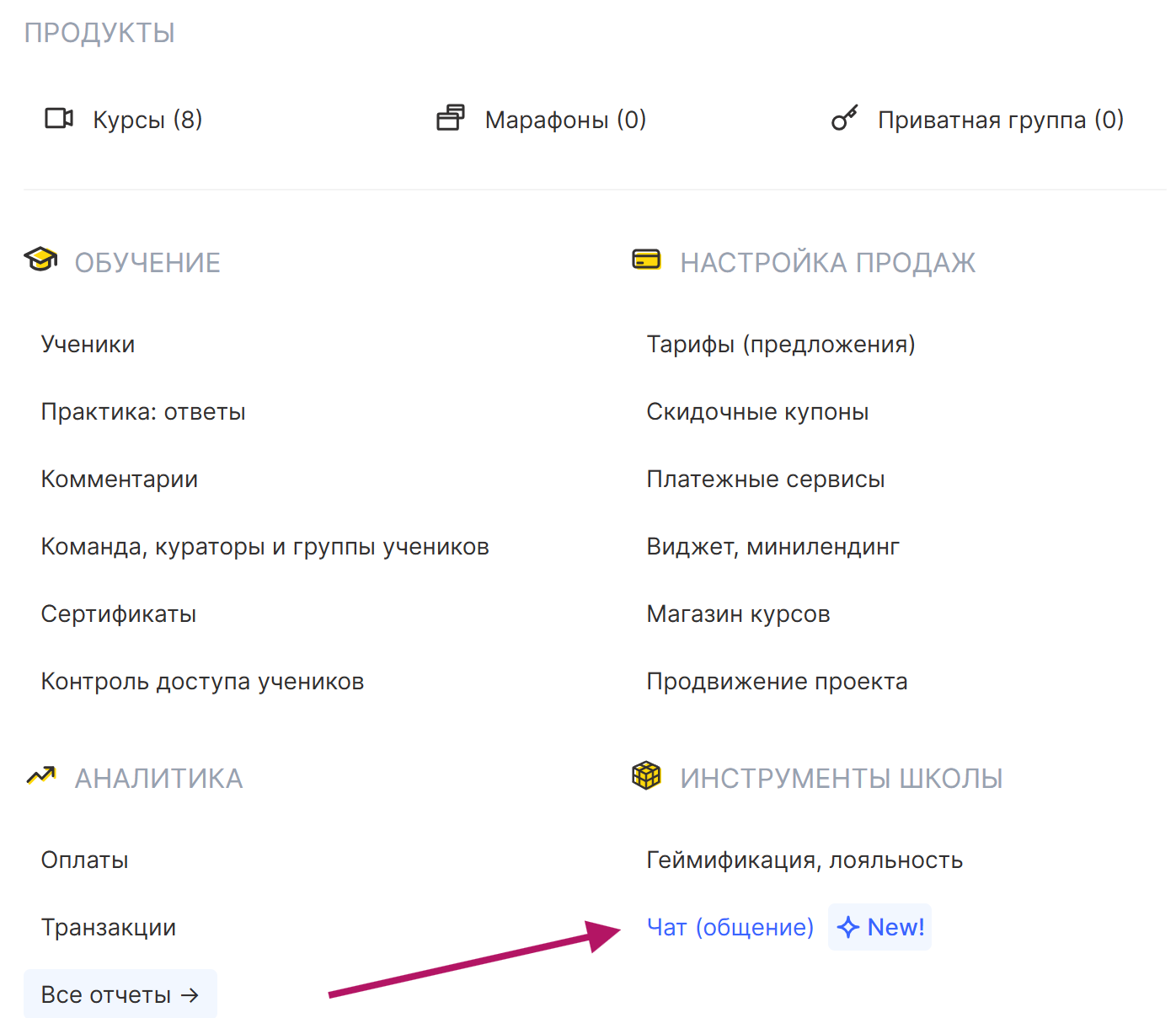

Tipos de chat
Chats em grupo
Um chat compartilhado por vários participantes. Você pode adicionar quantos alunos e membros da equipe quiser. Um chat em grupo pode ser vinculado a um produto, plano, curso ou grupo, dependendo de como você pretende usá-lo. Um chat em grupo pode ser usado não apenas para conversas em grupo, mas também para oferecer suporte individual aos alunos.
No modo privado, cada aluno se comunica com a equipe individualmente dentro do chat em grupo e não pode ver as mensagens nem as solicitações dos outros participantes. Essas conversas individuais continuam fazendo parte do chat em grupo; elas não criam chats diretos separados entre o aluno e o assistente.
Por exemplo, você pode criar um chat de suporte para os participantes do plano "Premium": todos os alunos têm acesso ao mesmo chat, mas cada um vê apenas sua própria conversa com a equipe. Assim, você pode responder a perguntas individuais e oferecer suporte sem criar um chat separado para cada aluno.
Mensagens diretas
Conversas individuais com um usuário específico. Ao iniciar uma conversa, você pode encontrar um usuário pelo nome ou e-mail e enviar uma mensagem direta.
Chats de webinars
Chats vinculados a webinars, nos quais os membros e a equipe podem se comunicar durante um webinar.
Criação e configuração de um chat
1. Abra "Chats" no menu superior.
2. Na parte inferior da tela, clique em +Chat e selecione um tipo: mensagem direta ou chat em grupo.
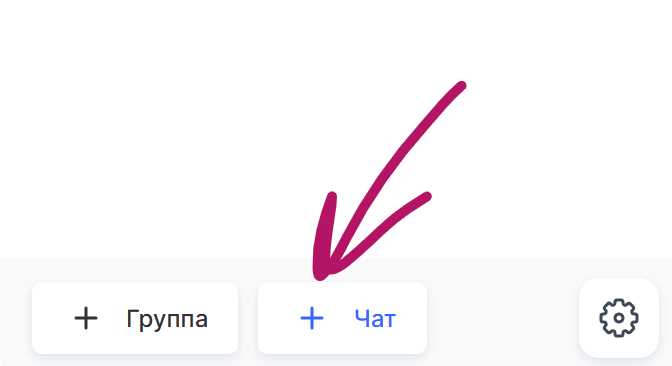
Ou selecione um tipo de chat e clique em +Chat (o botão estará disponível se não houver chats nessa categoria), ou clique nos "três pontos" ao lado do nome da categoria e selecione Adicionar chat.
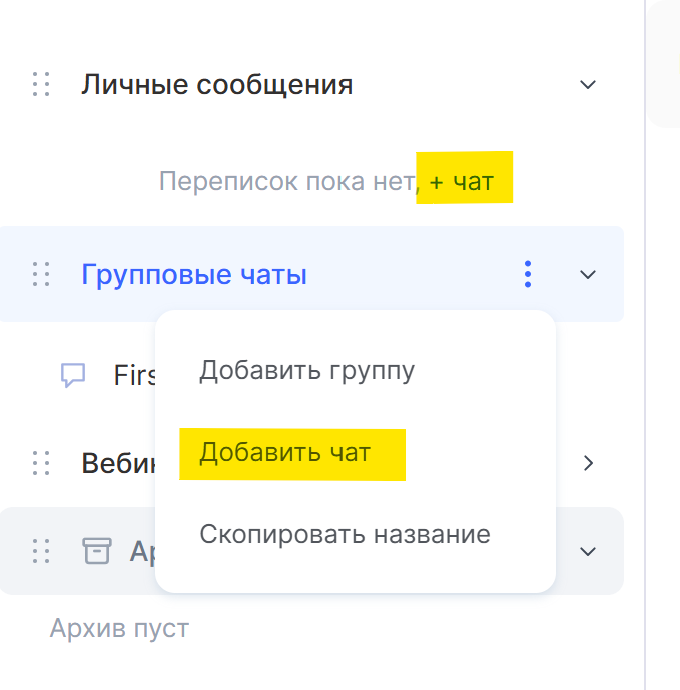
3. Se necessário, carregue uma imagem para o chat. Os formatos aceitos são PNG, JPG e JPEG; tamanho máximo do arquivo - 1 MB; resolução mínima - 100 × 100 px.
4. Digite um nome para o chat.
5. Clique em "Criar chat".
Configurações gerais do chat
Em "Configurações gerais" , você pode definir as configurações que se aplicam a todos os chats da escola. As configurações estão divididas em três abas: "Widget", "Equipe" e "Notificações".
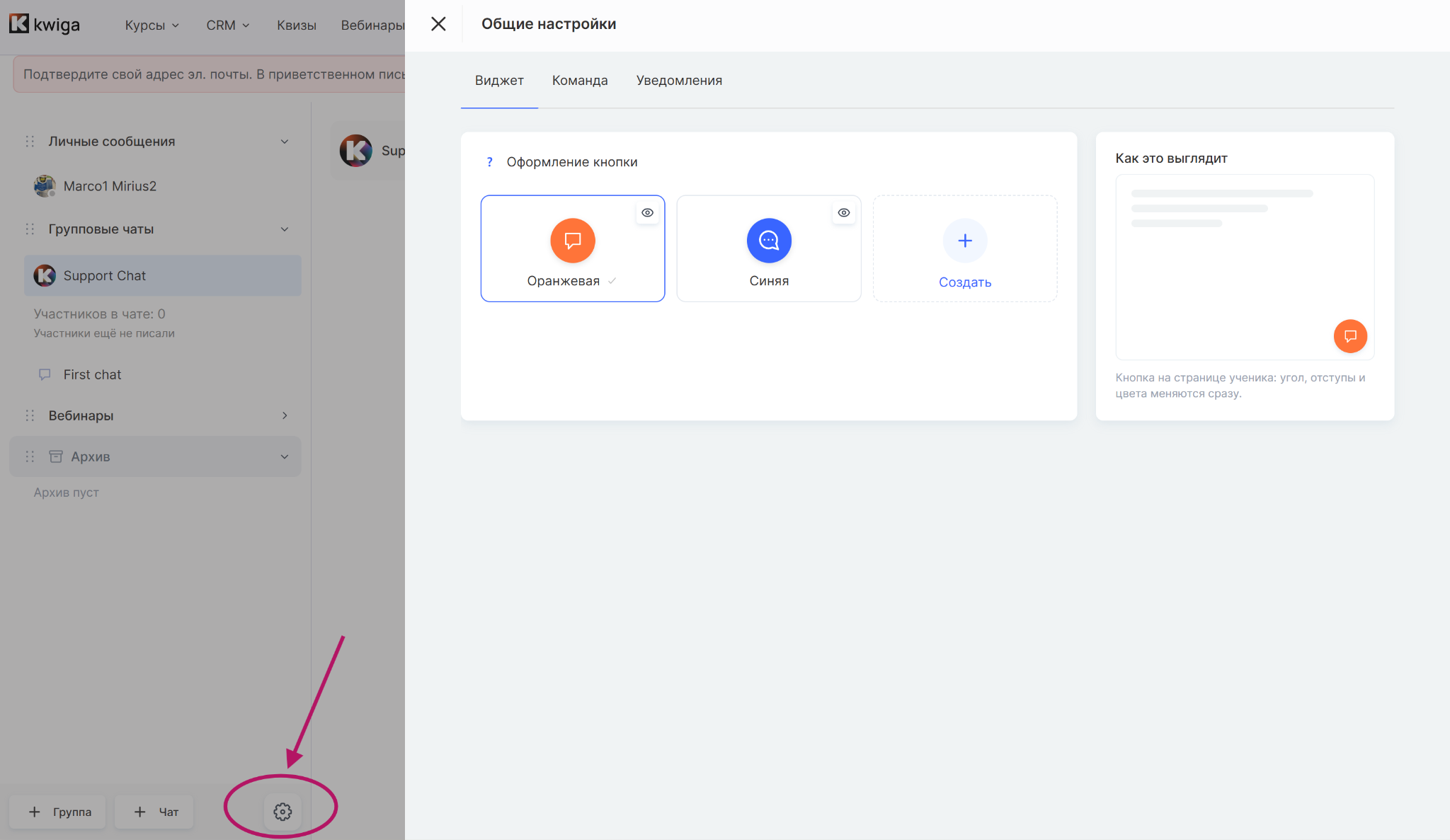
Widget
Na aba "Widget" , você pode personalizar o botão de chat exibido na página do aluno.
Escolha entre vários modelos prontos ou crie seu próprio botão. A prévia mostra como ele aparecerá na página do aluno.
Equipe
Na aba "Equipe" , você pode escolher quais chats os membros da equipe podem acessar.
Você também pode:
-
adicionar um membro da equipe;
-
ver os chats que um membro da equipe pode acessar;
-
remover o acesso deles.
Notificações
A aba "Notificações" contém as configurações gerais de notificações dos chats.
-
Som das mensagens — ativa ou desativa o som de novas mensagens em todos os chats.
-
Notificações pop-up — exibem uma janela pop-up com o texto de uma nova mensagem quando você está em outro chat ou seção.
-
Não perturbe — permite definir um período em que novas mensagens chegam sem som nem notificação pop-up. A contagem de mensagens não lidas continua sendo atualizada. Os horários seguem o fuso horário definido no seu perfil.
Você também pode configurar as notificações de cada chat separadamente — por exemplo, desativar o som e as notificações pop-up de apenas um chat. Isso pode ser feito nas configurações desse chat.
Configurações individuais do chat
Você pode configurar cada chat separadamente. Altere a imagem do chat que os membros veem, defina o acesso e sua duração, escolha o que acontece quando o acesso expira e ative recursos adicionais — modo de suporte privado, mensagens diretas com um assistente e anonimato dos assistentes.
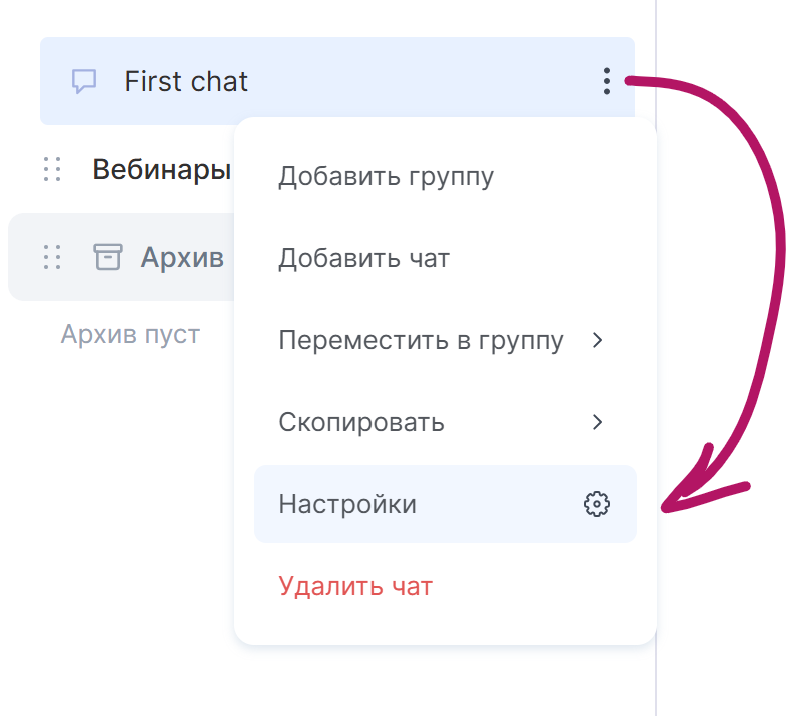
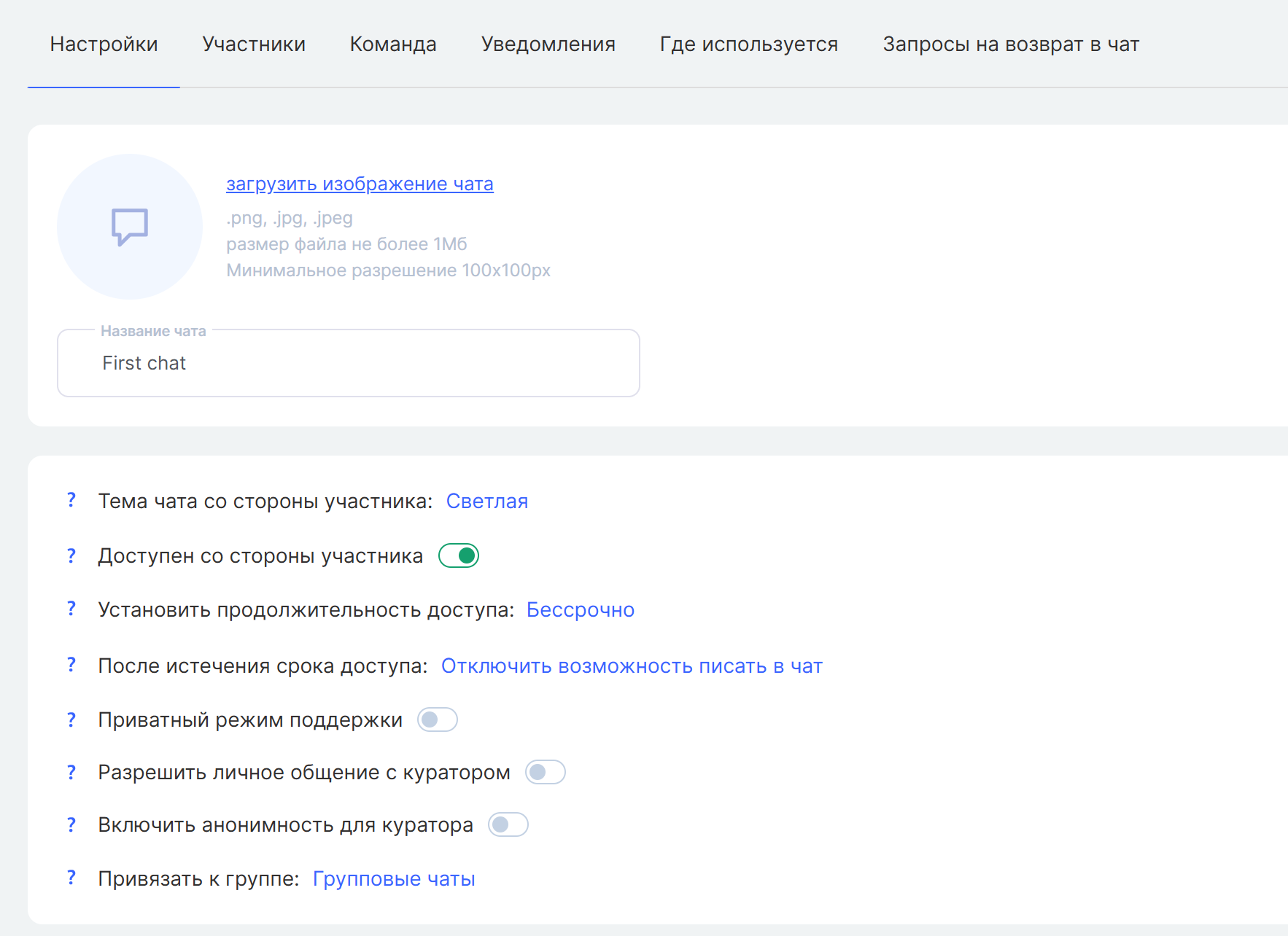
Imagem e nome
Você pode alterar a imagem e o nome do chat depois de criá-lo.
Tema do chat
Você pode escolher um tema claro ou escuro para a janela do chat que os membros veem.
Acesso dos membros
Se um chat estiver vinculado a um produto ou plano, os membros poderão vê-lo enquanto tiverem acesso. Se não estiver vinculado, o chat ficará disponível para os usuários aos quais você concedeu acesso. Se você desativar o acesso, o chat e seu histórico deixarão de aparecer para os membros.
Duração do acesso
Você pode usar a duração definida no plano, escolher as datas de início e término no calendário ou deixar o acesso sem prazo definido.
Após o término do acesso
Você pode ocultar o chat e seu histórico ou mantê-los disponíveis, mas impedir que os membros enviem mensagens.
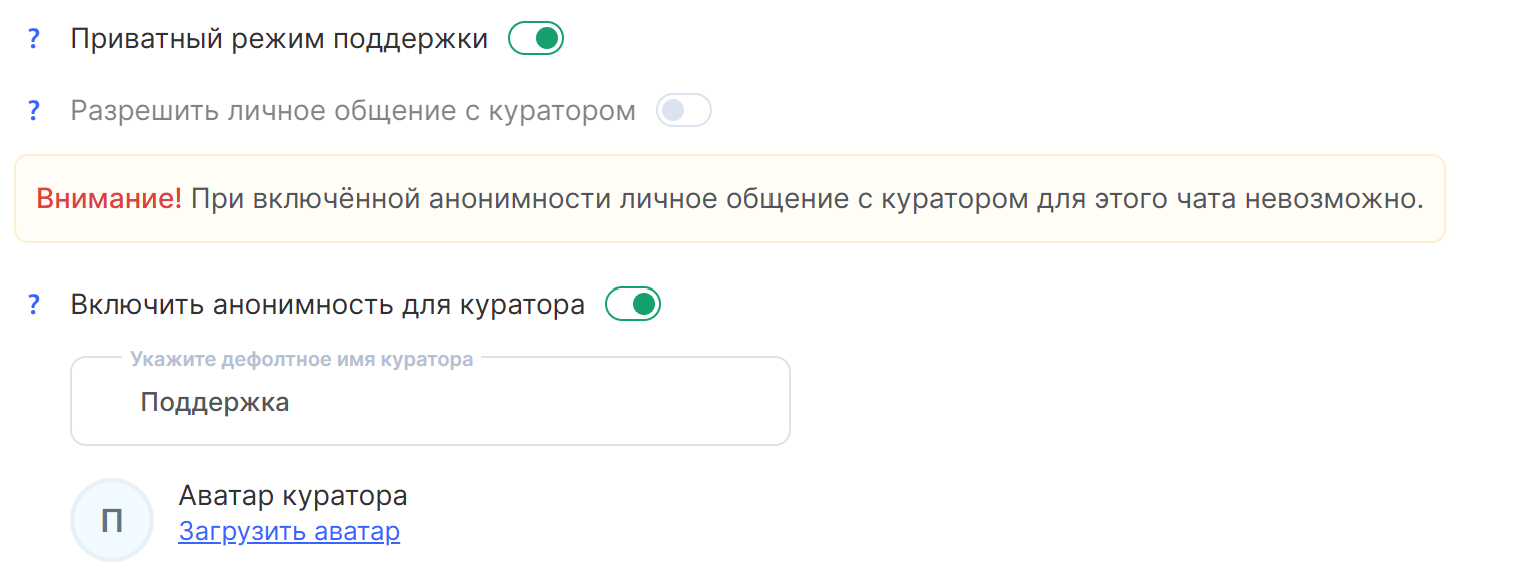
Modo de suporte privado
No modo de suporte privado, os membros veem apenas as próprias mensagens e as respostas da equipe. Os assistentes podem ver todas as solicitações no chat compartilhado.
Você só pode ativar ou desativar esse modo antes que alguém comece a conversar.
No modo de suporte, um chat em grupo facilita o atendimento individual de cada aluno. Os membros compartilham o mesmo chat, mas cada um vê apenas a própria conversa com a equipe, não as mensagens dos outros alunos.
Todas essas conversas ficam em um único chat em grupo — você não precisa criar um chat privado separado para cada aluno.
Por exemplo, você pode usar essa configuração para dar suporte a alunos de um plano específico quando cada membro precisa de ajuda individual, mas uma conversa compartilhada não é adequada.
Mensagens diretas com um assistente
Você pode permitir que os membros enviem mensagens diretas aos assistentes. Escolha quais assistentes estarão disponíveis na aba "Equipe".
Anonimato dos assistentes
Quando o anonimato está ativado, os membros veem as mensagens de todos os assistentes designados sob um único nome. Por padrão, esse nome é "Suporte". Você pode usar esse recurso com o modo de suporte privado ou separadamente, se quiser que os alunos vejam todas as mensagens da equipe como enviadas por uma única equipe de suporte, independentemente de qual assistente responda.
Membros do chat
Na aba "Membros" , você pode gerenciar os usuários do chat.
Você pode:
-
ver a lista de membros;
-
procurar um membro;
-
filtrar a lista;
-
adicionar um novo membro usando a opção "Adicionar membro";
-
ver a origem pela qual o usuário foi adicionado ao chat;
-
impedir que um membro envie mensagens no chat;
-
ocultar todas as mensagens de um membro — tanto as antigas quanto as futuras.
O número total de membros do chat aparece na parte superior da aba. Você também pode gerenciar mensagens e restringir as permissões de um membro diretamente no fluxo do chat. Para isso, clique em "…" ao lado da mensagem do membro e selecione uma ação.
Equipe
A aba "Equipe" mostra os funcionários atribuídos ao chat.
Aqui você pode:
-
encontrar um funcionário usando a busca;
-
ver quais chats cada funcionário pode acessar;
-
adicionar um funcionário à equipe do chat usando a opção «+».
A lista de membros da equipe disponíveis para adicionar inclui funcionários com as permissões de acesso adequadas. Para aparecer na lista, o funcionário precisa da permissão "Chat — Acessar os próprios chats" . Para enviar mensagens, ele também precisa da permissão "Chat — Enviar mensagens nos chats acessíveis".
Notificações
Você pode gerenciar as notificações do chat separadamente nas configurações do chat:
-
Sons de mensagens — ativa ou desativa as notificações sonoras de novas mensagens neste chat.
-
Notificações pop-up — ativa ou desativa as notificações pop-up de novas mensagens neste chat.
Ambas as configurações se aplicam apenas ao chat atual, para que você possa adaptar as notificações à finalidade dele.
Onde é usado
Na aba "Onde é usado" você pode conferir rapidamente a quais produtos e planos este chat está vinculado.
-
Produtos — mostra os produtos vinculados ao chat.
-
Planos — mostra os planos vinculados ao chat.
Por exemplo, se você vinculou o chat a um produto ou plano, ele aparecerá nesta aba. Se o chat não estiver vinculado a nada, você verá uma mensagem informando isso.
Assim, você pode conferir a qualquer momento onde o chat é usado e a quais usuários ele se destina.
Solicitações para voltar ao chat
Se um membro sair de um chat em grupo, pode pedir para voltar a entrar.
O separador "Pedidos para voltar a entrar no chat" mostra estes pedidos. Aqui, a equipa pode ver quem quer voltar ao chat e aprovar ou rejeitar cada pedido.
Se nenhum membro tiver pedido para voltar a entrar, o separador estará vazio.
Gerir chats
Na Kwiga tem ferramentas práticas para gerir conversas. Pode editar e eliminar as mensagens que enviou, e os membros da equipa podem moderar as conversas nos chats a que têm acesso. Os membros podem sair dos chats em grupo por iniciativa própria, enquanto a equipa pode gerir os participantes e os pedidos para voltar a entrar.
Editar e eliminar as suas mensagens
Se quiser corrigir ou acrescentar algo a uma mensagem que enviou, pode editá-la ou eliminá-la a qualquer momento. Não há limite de tempo para editar ou eliminar as suas próprias mensagens.
Depois de editar uma mensagem, aparece a indicação "editada" junto dela. Assim, os membros ficam a saber que a mensagem original foi alterada.
Tanto os alunos como os assistentes podem editar as suas próprias mensagens.
Os assistentes também podem eliminar mensagens de outros membros da equipa se tiverem as permissões necessárias. Isto não se aplica às mensagens dos alunos.
Gerir os participantes e eliminar chats
Se um membro sair de um chat em grupo, deixa de receber notificações e já não pode enviar mensagens. As mensagens anteriores permanecem na conversa. Se quiser voltar, pode pedir para voltar a entrar — a equipa pode aprovar ou rejeitar o pedido.
Também pode eliminar chats privados. Quando um membro elimina um chat, as suas próprias mensagens são removidas da conversa, enquanto as mensagens da outra pessoa permanecem. Se apenas uma pessoa eliminar o chat, a outra pode continuar a conversa — uma nova mensagem volta a ativar o chat.
Os administradores podem gerir os chats eliminados. Os chats eliminados ficam guardados no arquivo, onde os pode restaurar ou eliminar definitivamente. Os chats que não forem restaurados são eliminados automaticamente após 30 dias.
Também pode eliminar e reorganizar grupos de chats. Eliminar um grupo não elimina os seus chats — estes são movidos para o grupo do sistema "Chats em grupo".
Adicionar um chat a um curso
Pode associar um chat diretamente a um curso para que os membros e a equipa o utilizem para comunicar durante o curso.
Para associar um chat:
-
Abra o curso.
-
Aceda às definições do curso.
-
Encontre a secção "Chats".
-
Selecione o chat que pretende associar ao curso.
-
Guarde as alterações.
Quando um chat é associado a um curso, os alunos que têm acesso ao curso e aceitaram o convite da escola podem aceder ao chat.
Se um aluno aderir a um curso por iniciativa própria — por exemplo, ao comprar uma oferta ou aceitar uma oferta gratuita — o convite da escola é considerado automaticamente aceite. O aluno é adicionado imediatamente ao chat e começa a receber mensagens.
Se um aluno tiver sido adicionado manualmente a um curso, ser-lhe-á pedido que aceite o convite da escola quando iniciar sessão no projeto pela primeira vez. Até aceitar o convite:
-
não será adicionado ao chat;
-
não pode enviar-lhe mensagens no chat;
-
o chat não aparecerá no seu perfil.
Depois de aceitar o convite, o aluno pode aceder ao chat de acordo com as definições do curso e do chat.
Pode associar um ou mais chats a um curso. Por exemplo, pode criar chats separados para:
-
discussões gerais entre os membros;
-
dúvidas sobre o curso;
-
conversas com um assistente;
-
grupos separados ou turmas do curso.
Depois de desvincular um chat de um produto, novos membros deixarão de ser adicionados a ele. Os membros que obtiveram acesso ao chat por meio desse produto também perderão o acesso e serão removidos da lista de membros. As mensagens e o histórico de conversas deles permanecerão no chat.
Chats privados
Os chats privados permitem conversar individualmente com um aluno específico ou outro usuário. São úteis para oferecer suporte personalizado, fazer consultas, dar feedback e esclarecer dúvidas que não exigem uma discussão em grupo.
Para iniciar uma conversa privada:
-
No menu superior, acesse: Cursos - Ferramentas da escola - Chat (comunicação) ou clique no ícone de chat no menu superior da plataforma.
-
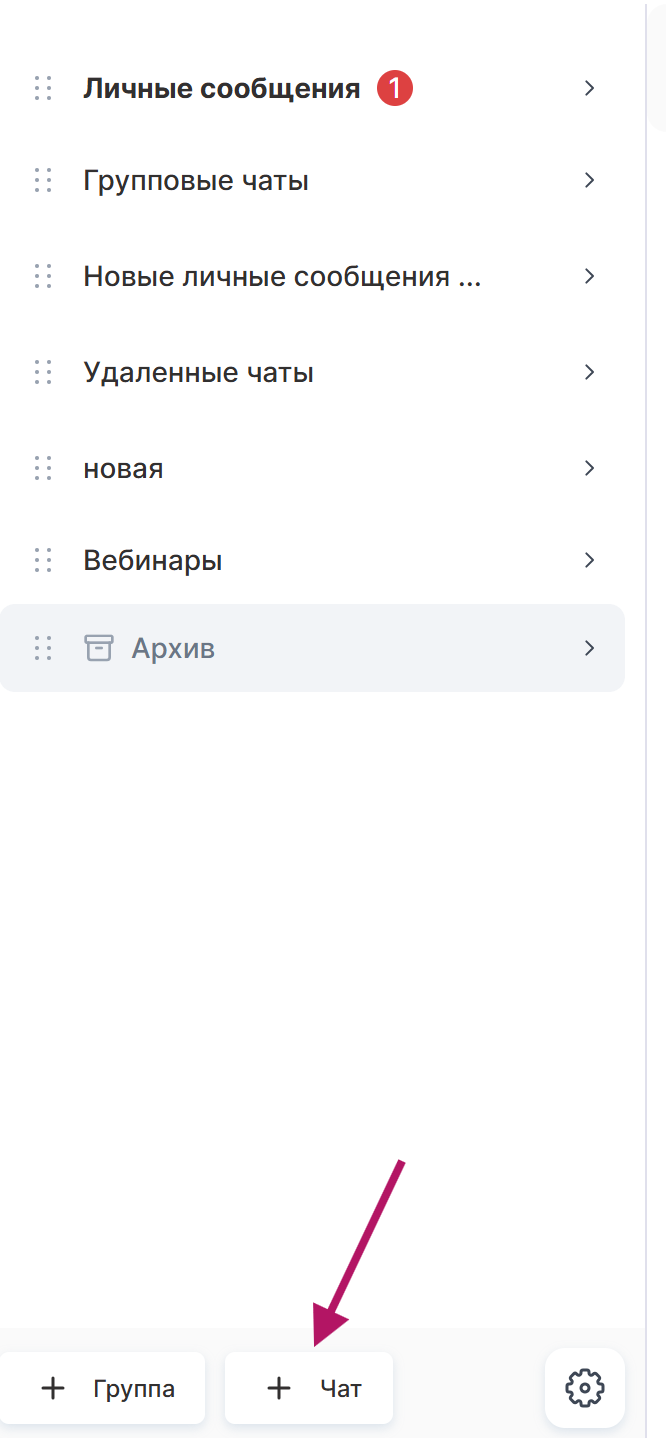
Passe o cursor sobre o nome do grupo Mensagens privadas, e um + aparecerá. Clique nele para criar um chat. À direita, insira o endereço de e-mail ou o nome do membro.

Você também pode clicar em + Chat na parte inferior da barra lateral. Selecione Mensagens privadas como tipo e insira um nome ou endereço de e-mail.
-
Selecione o usuário e crie o chat.
Os chats privados têm os mesmos recursos principais dos outros chats: você pode enviar mensagens de texto, arquivos, fotos, áudios, vídeos e materiais do Armazenamento, usar reações e agendar mensagens para uma data e hora específicas.
As configurações de acesso e outras opções de chat também se aplicam aos chats privados. Você pode alterá-las depois de criar o chat.
Atenção: se um aluno foi adicionado manualmente ao projeto ou curso, primeiro ele precisa aceitar o convite para a escola. Você não pode iniciar uma conversa privada com ele até que aceite o convite. Depois disso, você poderá enviar mensagens a ele.
Não encontrou a resposta? Entre em contato com o serviço de suporte via chat online ou Telegram