
Artigos:
- Como conceder acesso ao curso
- Como aceder à conta de um aluno
- Como visualizar o progresso dos membros
- Como criar um certificado
- Automação: Atribuição de pontos após a conclusão das aulas
- Realização de pesquisas (reações, classificações, NPS)
- Como visualizar todas as tentativas de teste
- Como configurar uma nova tentativa de teste
- Como atualizar a tarifa de um aluno e manter seu progresso
- Como alterar as configurações de acesso para um único aluno
- Como alterar a data de expiração do curso
- O aluno inseriu um e-mail incorret
- Como estender o acesso ao curso
- Automação: Configuração de lembretes caso um aluno não acesse a plataforma
- Como desbloquear um usuário
- Congelamento e descongelamento do acesso a um produto
- Como encontrar um e-mail com um código necessário para aceder à conta Kwiga
- Visualizando o curso como um aluno
- Pré-inscrição ou lista de espera.
- Importação e transferência da base de dados de alunos
- Comentários: uma ferramenta prática para a interação dos usuários
- Emissão de certificado após a aprovação em um teste
- Como um especialista pode acessar seu perfil de estudante
- Registro e autorização de estudantes
- Relatório de certificados
- Emissão e reemissão manual de um certificado
- Gerenciamento de produtos no cartão de contato: adicionar, encerrar, alterar a data e remover o acesso
Aprenda como emitir ou reemitir manualmente um certificado para um participante diretamente a partir do cartão de contato, sem esperar pela emissão automática.
Neste artigo:
Se o certificado ainda não tiver sido criado, primeiro consulte o artigo Como criar um certificado.
A emissão automática de certificados é acionada quando um participante atende às condições especificadas nas configurações do curso.
No entanto, às vezes é necessário emitir ou reemitir um certificado manualmente:
● o participante concluiu o curso, mas o certificado não foi recebido por algum motivo;
● o certificado precisa ser emitido antecipadamente, sem esperar que as condições sejam atendidas;
● o certificado precisa ser reemitido após a atualização do modelo.
Como emitir um certificado manualmente
A emissão manual é feita a partir do cartão de contato. Para isso, o certificado deve estar configurado no curso, e o participante deve ter acesso ativo a ele.
-
Abra o cartão de contato do participante desejado.
-
Vá para a guia Produtos.
-
Encontre o curso desejado na lista de produtos.
Observação: Se o status “pendente, curso não concluído” for exibido ao lado do certificado, isso significa que o participante ainda não concluiu o curso nem atendeu às condições para recebê-lo. O botão Emitir agora permite emitir o certificado à força, independentemente do progresso.
-
Ao lado do nome do certificado, clique em Emitir agora.
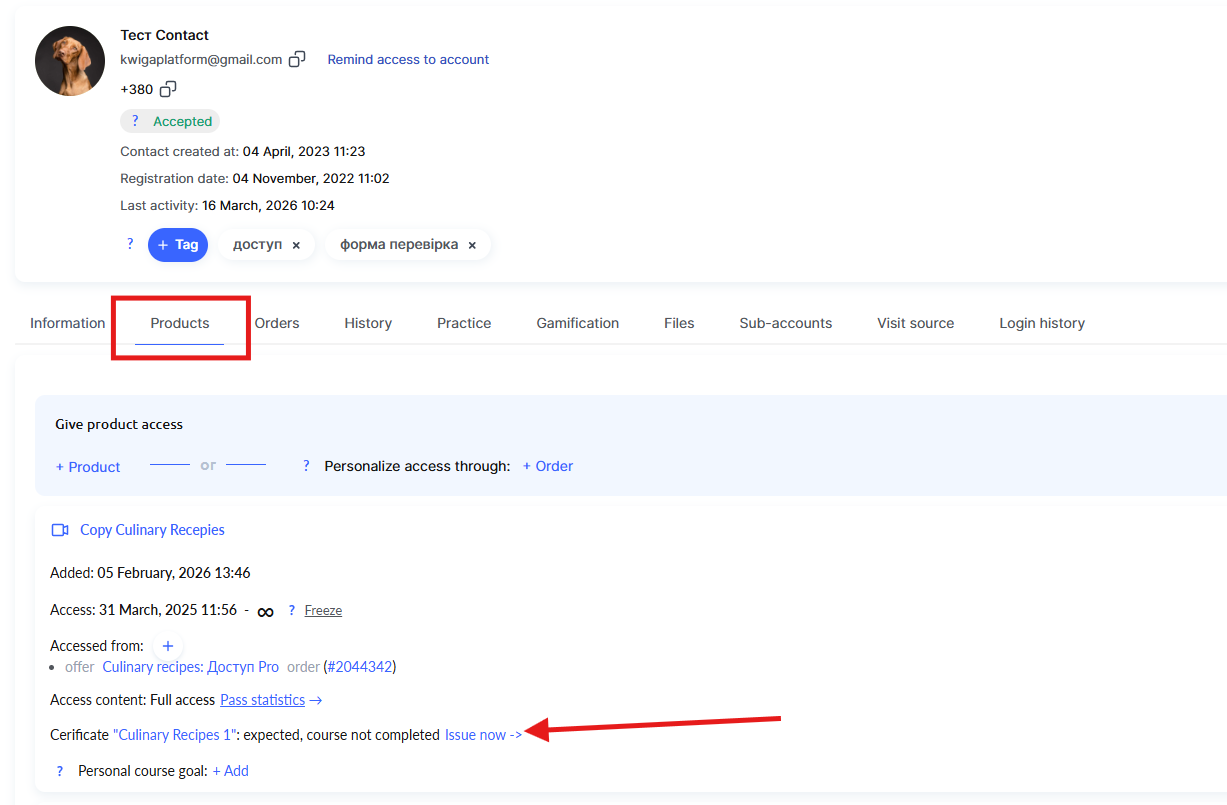
Depois disso, o certificado será emitido instantaneamente e aparecerá no cartão de contato e no relatório geral de Certificados.
Como reemitir um certificado
Se um certificado já tiver sido emitido e precisar ser atualizado, você deve primeiro excluir o existente e depois emitir um novo:
-
Abra o cartão de contato do participante.
-
Vá para a guia Produtos.
-
Encontre o curso desejado e clique em × ao lado do número do certificado emitido – isso excluirá o certificado atual.
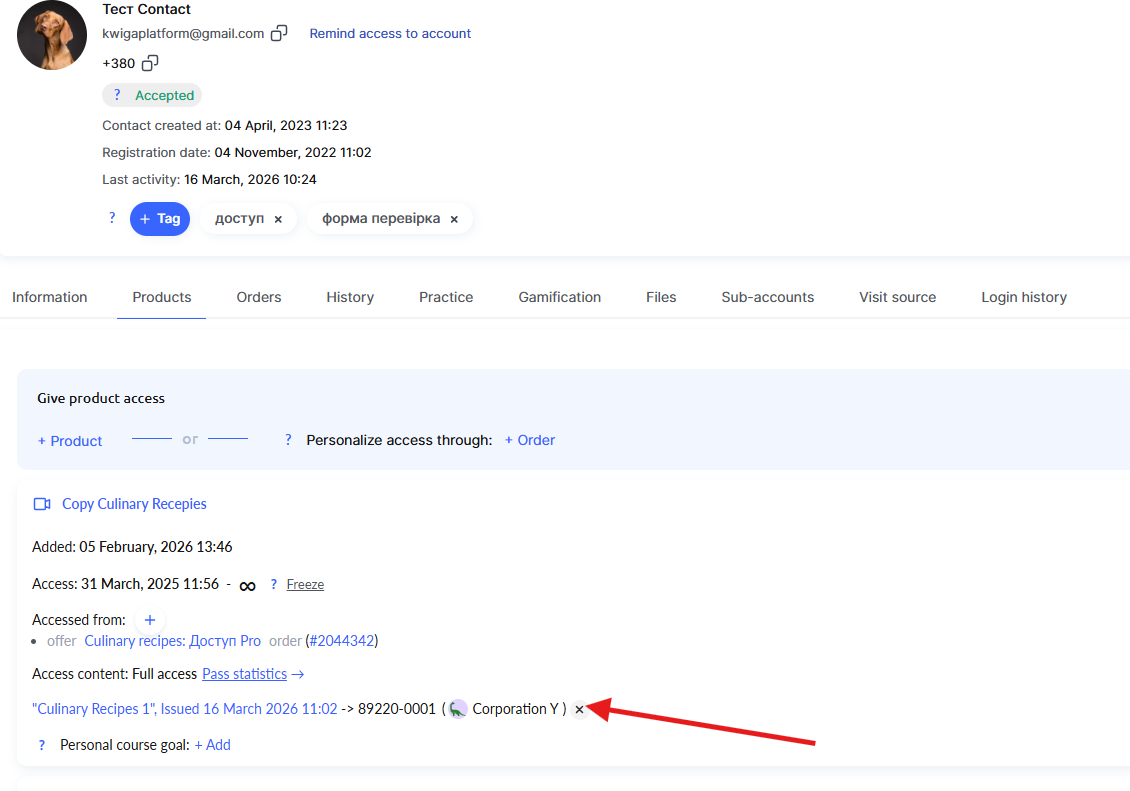
4. Após excluí-lo, clique em Emitir agora ao lado do nome do certificado.
A plataforma criará um novo certificado com os dados atualizados.
Onde encontrar o certificado emitido
Após a emissão, as informações sobre o certificado aparecerão em dois lugares:
● Cartão de contato – na seção Produtos, aparecerá um registro com o nome do certificado, a data de emissão e o número.
● Relatório de certificados (Cursos → Todos os relatórios → Certificados) – uma lista geral de todos os certificados emitidos no projeto.
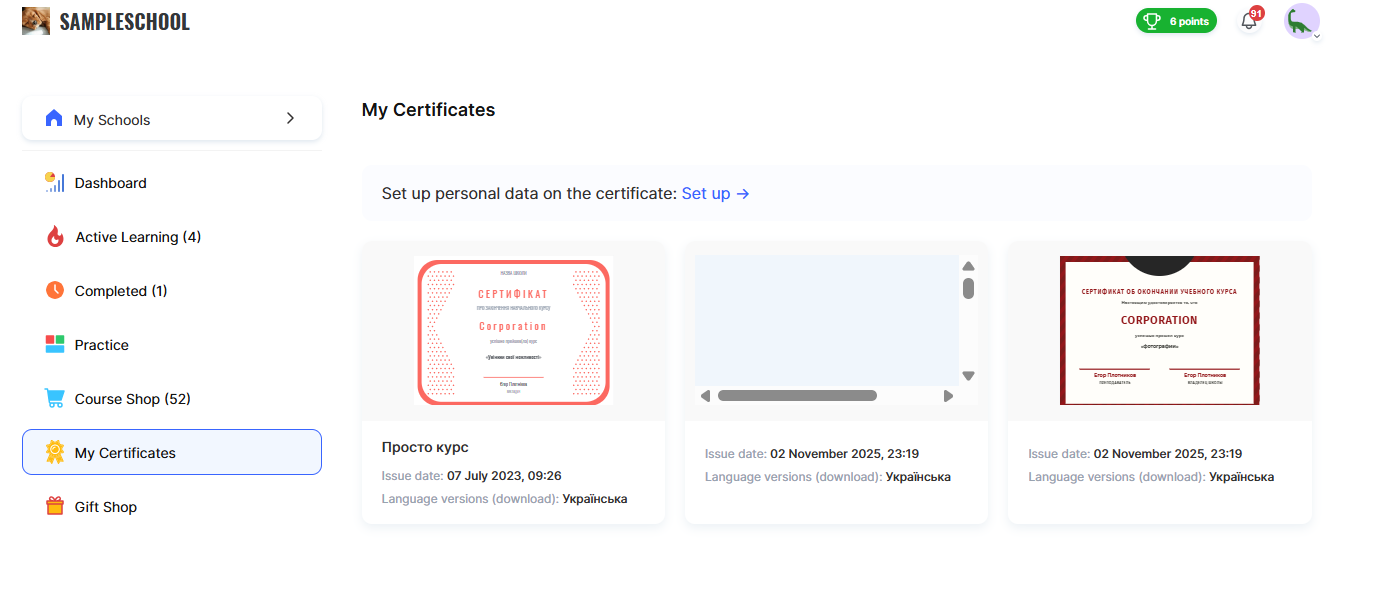
O participante também verá o certificado no perfil, no menu Meus certificados, e poderá baixá-lo.
Não encontrou a resposta? Entre em contato com o serviço de suporte via chat online ou Telegram