
Artigos:
- Como conceder acesso ao curso
- Como aceder à conta de um aluno
- Como visualizar o progresso dos membros
- Como criar um certificado
- Automação: Atribuição de pontos após a conclusão das aulas
- Realização de pesquisas (reações, classificações, NPS)
- Como visualizar todas as tentativas de teste
- Como configurar uma nova tentativa de teste
- Como atualizar a tarifa de um aluno e manter seu progresso
- Como alterar as configurações de acesso para um único aluno
- Como alterar a data de expiração do curso
- O aluno inseriu um e-mail incorret
- Como estender o acesso ao curso
- Automação: Configuração de lembretes caso um aluno não acesse a plataforma
- Como desbloquear um usuário
- Congelamento e descongelamento do acesso a um produto
- Como encontrar um e-mail com um código necessário para aceder à conta Kwiga
- Visualizando o curso como um aluno
- Pré-inscrição ou lista de espera.
- Importação e transferência da base de dados de alunos
- Comentários: uma ferramenta prática para a interação dos usuários
- Emissão de certificado após a aprovação em um teste
- Como um especialista pode acessar seu perfil de estudante
- Registro e autorização de estudantes
- Relatório de certificados
- Emissão e reemissão manual de um certificado
- Gerenciamento de produtos no cartão de contato: adicionar, encerrar, alterar a data e remover o acesso
- Chats
Como conceder manualmente a um contato acesso a um produto ou plano, encerrar ou estender temporariamente esse acesso e, se necessário, removê-lo ou restaurá-lo completamente.
Neste artigo:
Os gestores frequentemente precisam conceder manualmente a um contato acesso a um curso: quando o pagamento foi feito fora da plataforma, quando o acesso foi acordado pessoalmente com o aluno ou quando é necessário corrigir um erro após um pedido malsucedido, etc. Para isso, o cartão do contato inclui a aba Produtos, onde você pode ver todas as concessões de acesso ativas, bem como aquelas que já foram excluídas. A partir daqui, você pode conceder rapidamente a um contato acesso ao curso ou plano necessário sem criar um pedido individual.
Adicionando um produto no cartão do contato
Para conceder acesso a um contato, abra o cartão dele e acesse a aba Produtos . Se o contato ainda não tiver nenhum produto, a subaba Produtos ativos estará vazia, e é nela que você deve usar a seção Conceder acesso ao produto clicando em + Produto.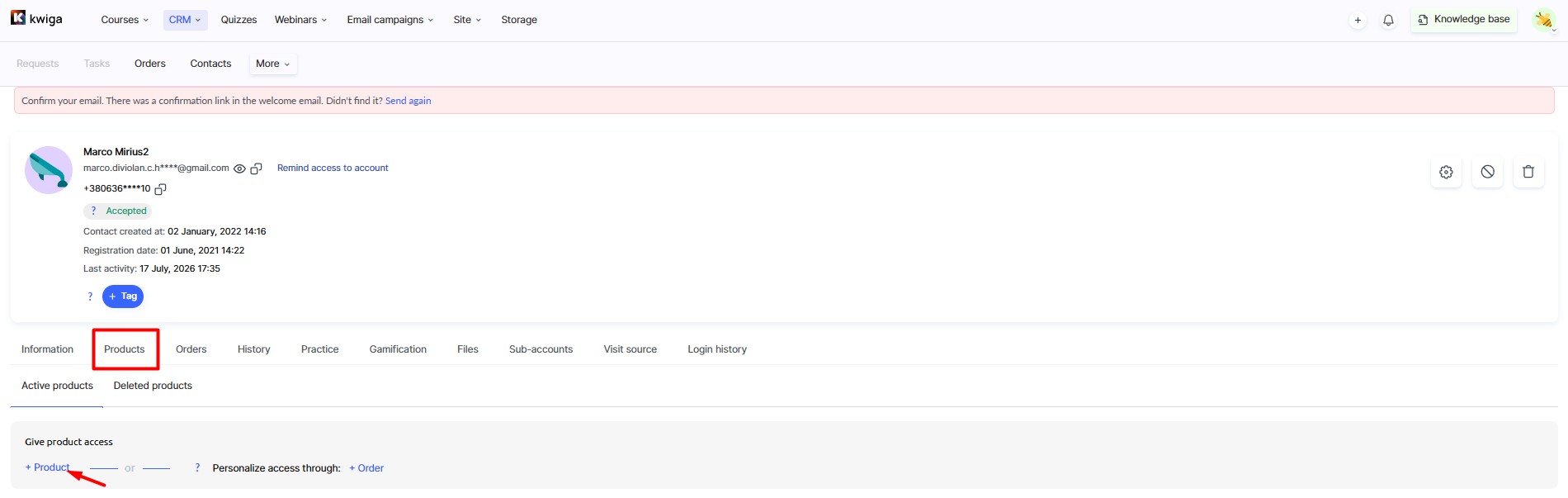
Na janela modal que será aberta, primeiro selecione a que exatamente o acesso será concedido: um produto específico ou um plano específico.
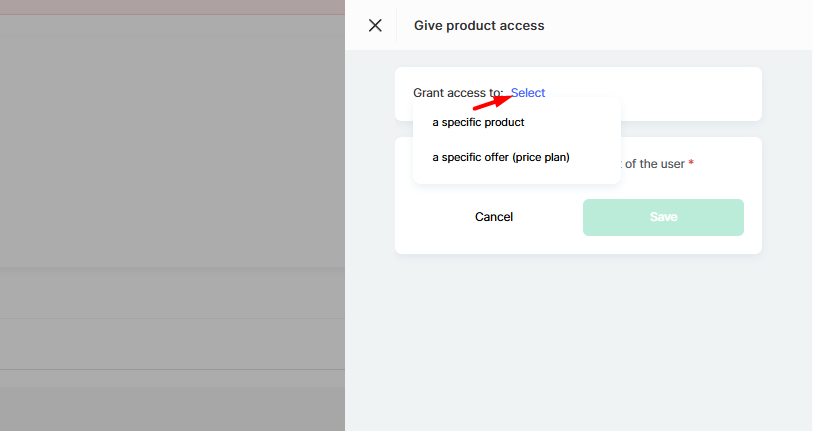
Se você selecionar a primeira opção, a plataforma abrirá uma lista de todos os cursos, bootcamps, grupos fechados, webinars ou produtos fora da Kwiga, onde você poderá encontrar o necessário e confirmar sua escolha com o botão Salvar botão.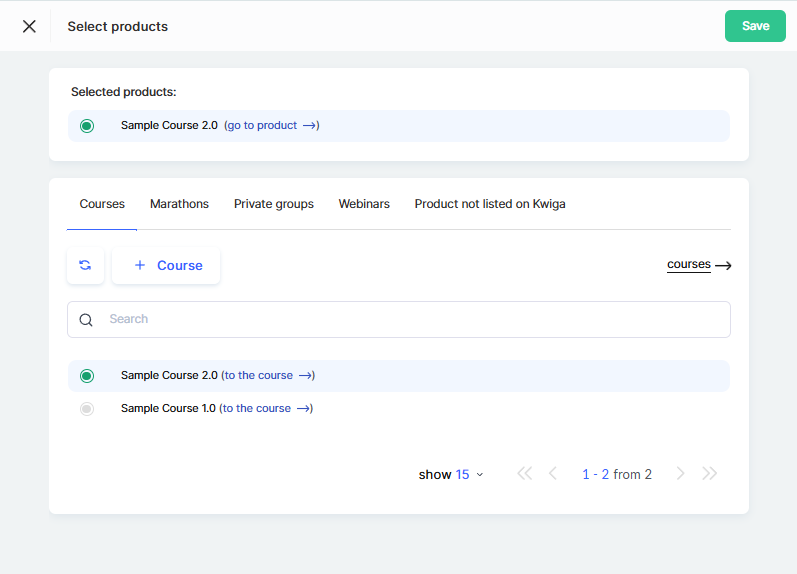
Se você selecionar imediatamente um plano específico, poderá pular a etapa de seleção do produto: o sistema oferecerá imediatamente uma lista de planos não vinculados a um curso específico. Isso é mais rápido e especialmente conveniente quando um plano concede acesso a vários produtos em um pacote, pois não é necessário procurar cada produto separadamente.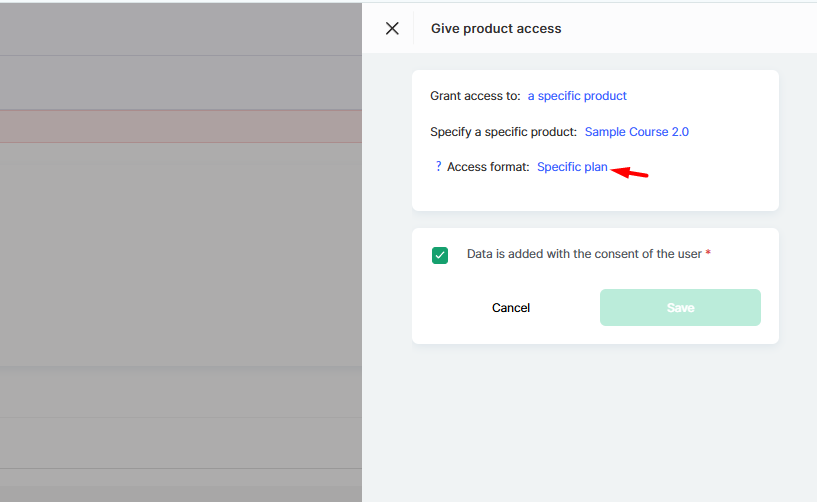
Depois disso, a janela exibirá o campo Formato de acesso , no qual você precisa especificar em qual plano (ou oferta) o acesso será concedido. Uma lista separada de planos será aberta aqui, onde você poderá selecionar uma ou mais opções.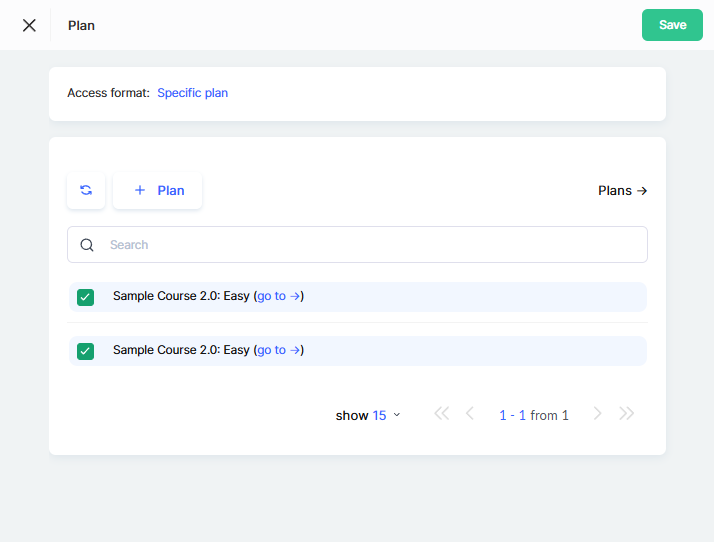
Depois que o produto e o plano forem selecionados, basta especificar o status do pagamento no campo Pagamento da oferta e, se necessário, ativar a opção Adicionar transação de pagamento se esse pagamento precisar ser incluído nos relatórios.
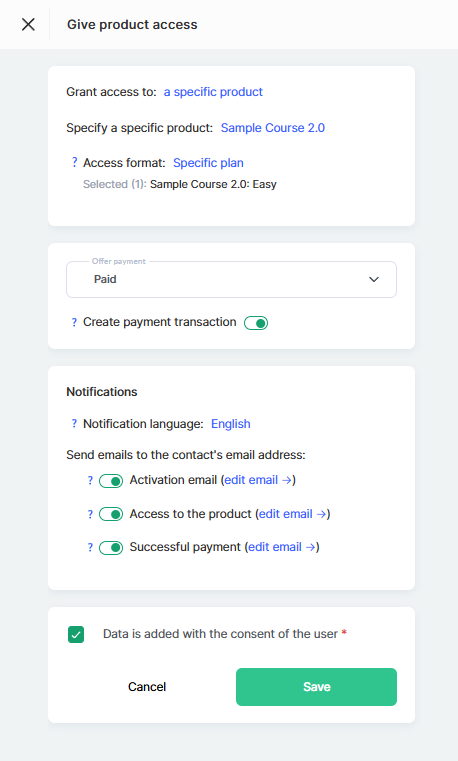
O idioma da notificação é definido automaticamente com base no perfil do contato, e as opções Acesso ao produto e Pagamento bem-sucedido permitem escolher quais e-mails o contato receberá. O processo é concluído com a caixa de seleção obrigatória Dados são adicionados com o consentimento do usuário, após o que clique em Salvar, e o produto aparecerá entre os ativos.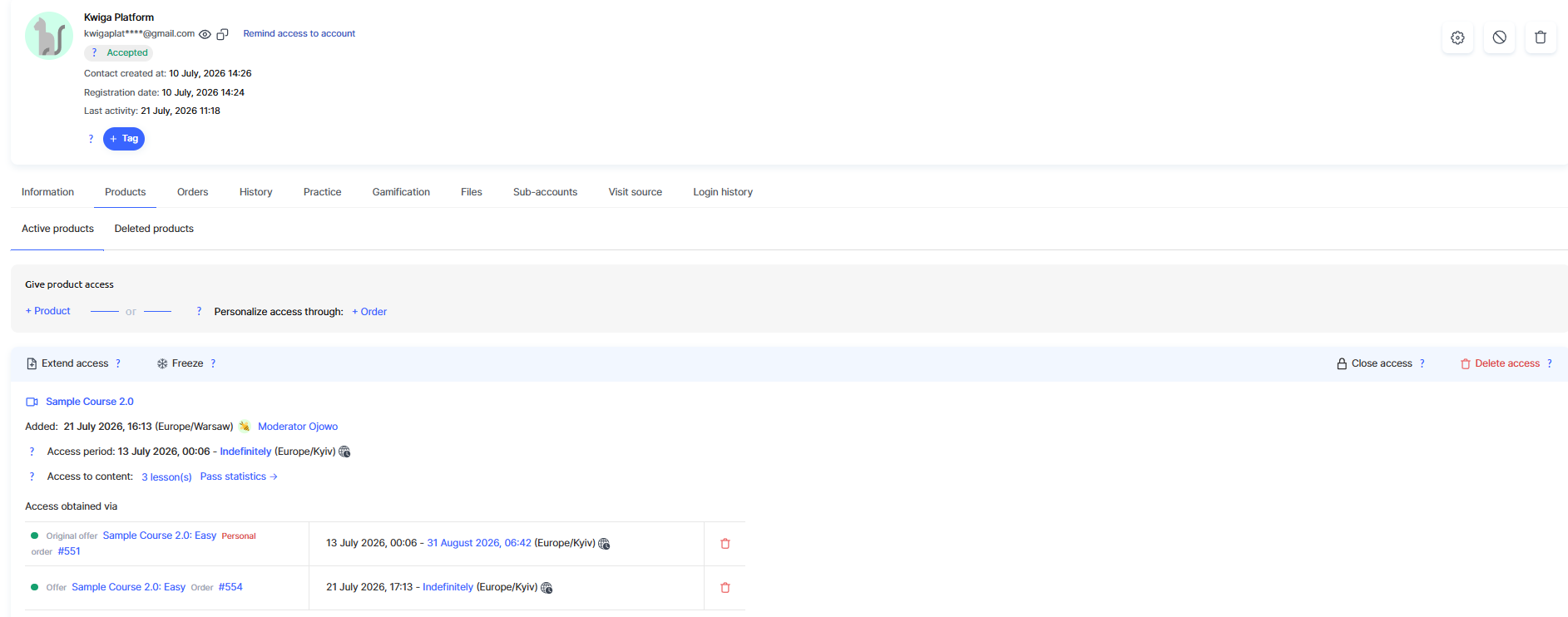
Após salvar, o produto aparecerá na aba Produtos ativos com um cartão detalhado de acesso exibindo:
-
Nome do curso - com um link para o próprio produto.
-
Adicionado - a data e a hora em que o acesso foi concedido, bem como o usuário que o forneceu.
-
Período de acesso - as datas de início e término do acesso; a data de término pode ser alterada diretamente aqui.
-
Acesso ao conteúdo - o número de aulas desbloqueadas, bem como um link Estatísticas de conclusão para verificar o progresso do aluno.
-
Acesso concedido por meio de - a oferta e o número do pedido pelos quais o acesso foi concedido; se necessário, você pode adicionar mais acesso usando o botão + Adicionar acesso.
Acima do cartão há um painel de ações: Estender acesso, Congelar, Encerrar acesso e Excluir acesso.
Para saber como usar a extensão de acesso, consulte o artigo Estendendo o acesso ao produto, e para congelamento, consulte o artigo Congelando o acesso ao produto. Abaixo, veremos as ações Encerrar acesso e Excluir acesso.
Encerrando o acesso ao produto em um cartão de contato
Para revogar imediatamente o acesso de um contato a um produto sem excluir o próprio registro, clique em Encerrar acesso no painel de ações.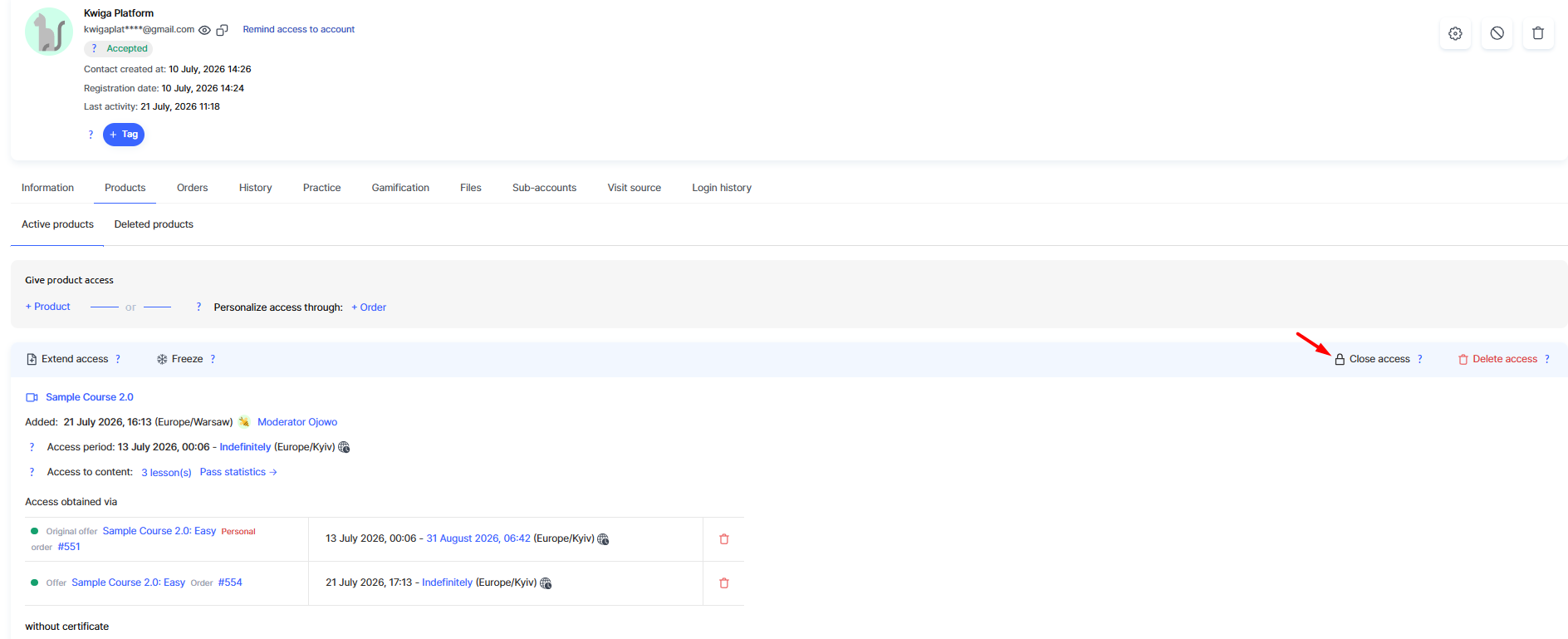
A plataforma exibirá um aviso de que a data de término do acesso será alterada para o horário atual e o participante perderá imediatamente o acesso ao produto. 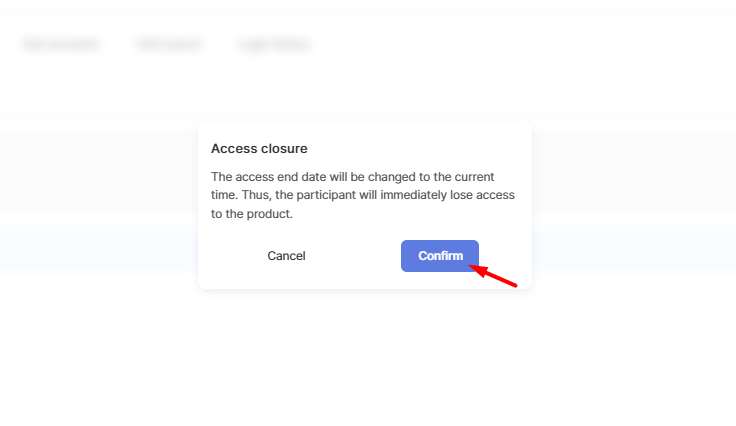
Após confirmar com o botão Confirmar:
-
Período de acesso é atualizado — a data de término muda para o horário de encerramento e é destacada em vermelho.
-
Acesso ao conteúdo mostra que o conteúdo não está mais disponível.
-
O indicador ao lado da oferta no bloco Acesso concedido por meio de fica cinza com uma marca vermelha em vez de uma verde.
- Os botões Congelar e Encerrar acesso desaparecem do painel de ações, deixando apenas Estender acesso e Remover acesso.
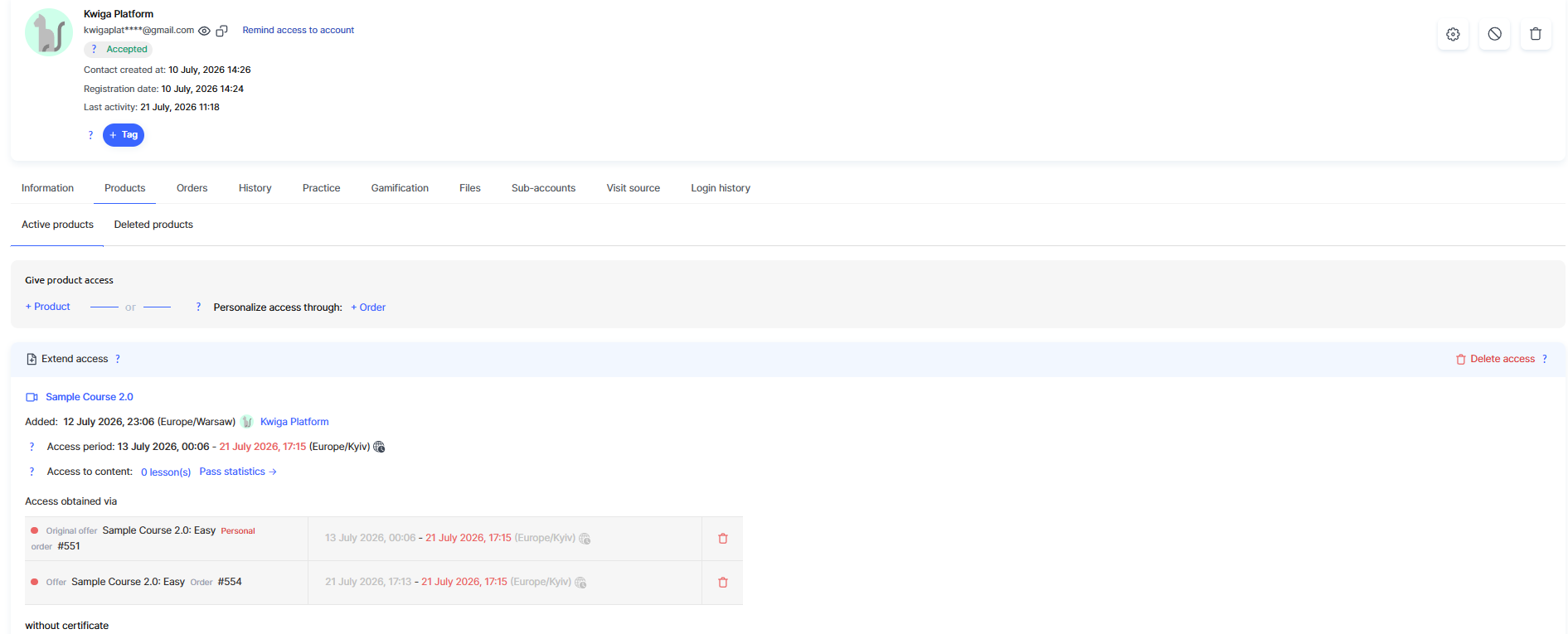
O produto permanece na aba Produtos ativos — encerrar o acesso não o move para os produtos removidos; apenas restringe a capacidade do contato de usar o curso.
Alterar a data de término do acesso
Você pode alterar manualmente a data e a hora de término do acesso clicando na data no campo Período de acesso. 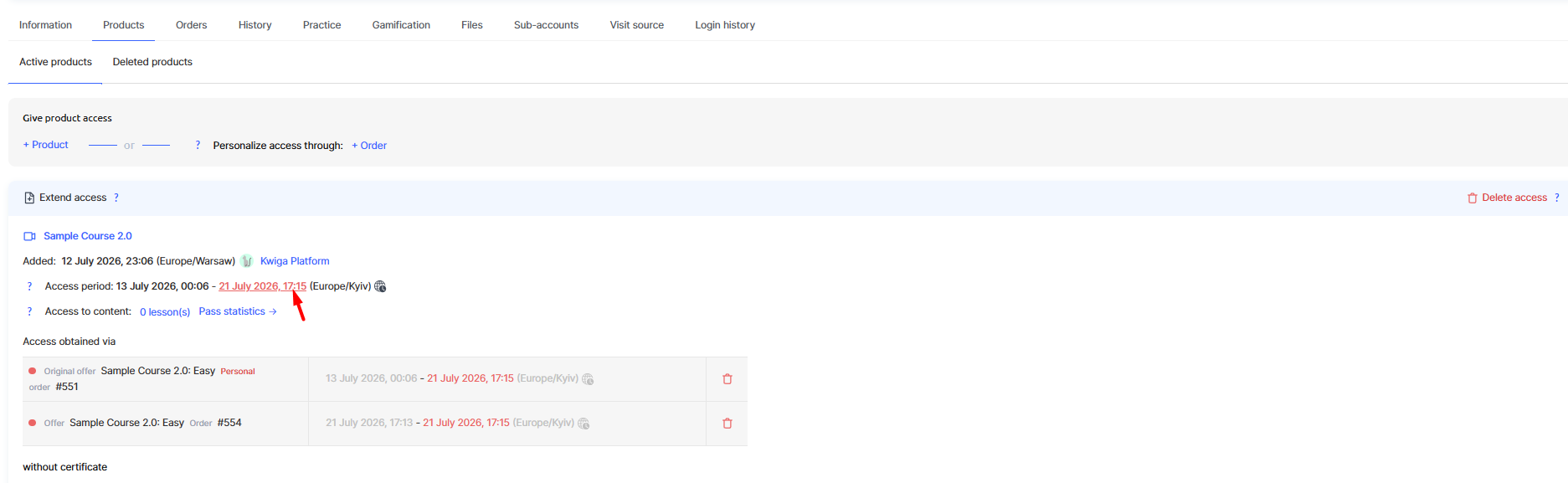
O calendário Alterar data de término do acessoserá aberto, onde você poderá selecionar uma nova data, hora e fuso horário e, em seguida, salvar as alterações clicando em Salvar.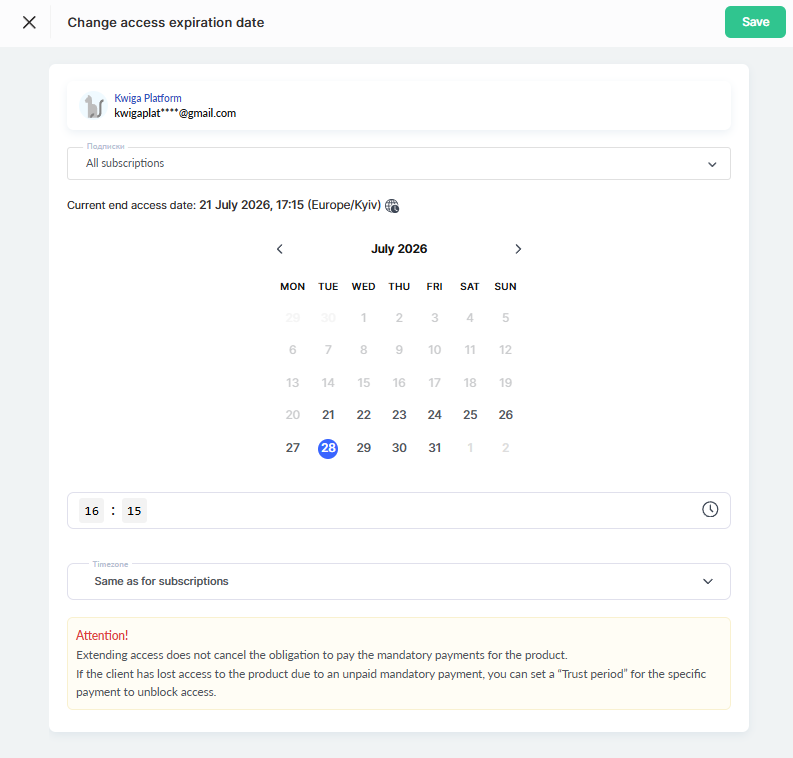
Observação: Lembre-se de que estender o acesso dessa forma não elimina a necessidade de pagar os pagamentos obrigatórios do produto. Se o contato perdeu o acesso devido ao não pagamento de um pagamento obrigatório, é melhor definir um Período de carência para o pagamento obrigatório a fim de restaurar temporariamente o acesso. Período de carência é o período após o vencimento de um pagamento durante o qual o usuário mantém o acesso ao produto e pode efetuar o pagamento sem perder o acesso. Após o término desse período, o acesso será suspenso. Se nenhum período de carência for definido, o acesso será suspenso assim que o pagamento vencer.
Após salvar, a nova data aparecerá imediatamente no cartão do contato no campo Período de acesso.
Remover o acesso no cartão do contato
Para remover completamente o produto do contato, clique em Remover acesso no painel de ações.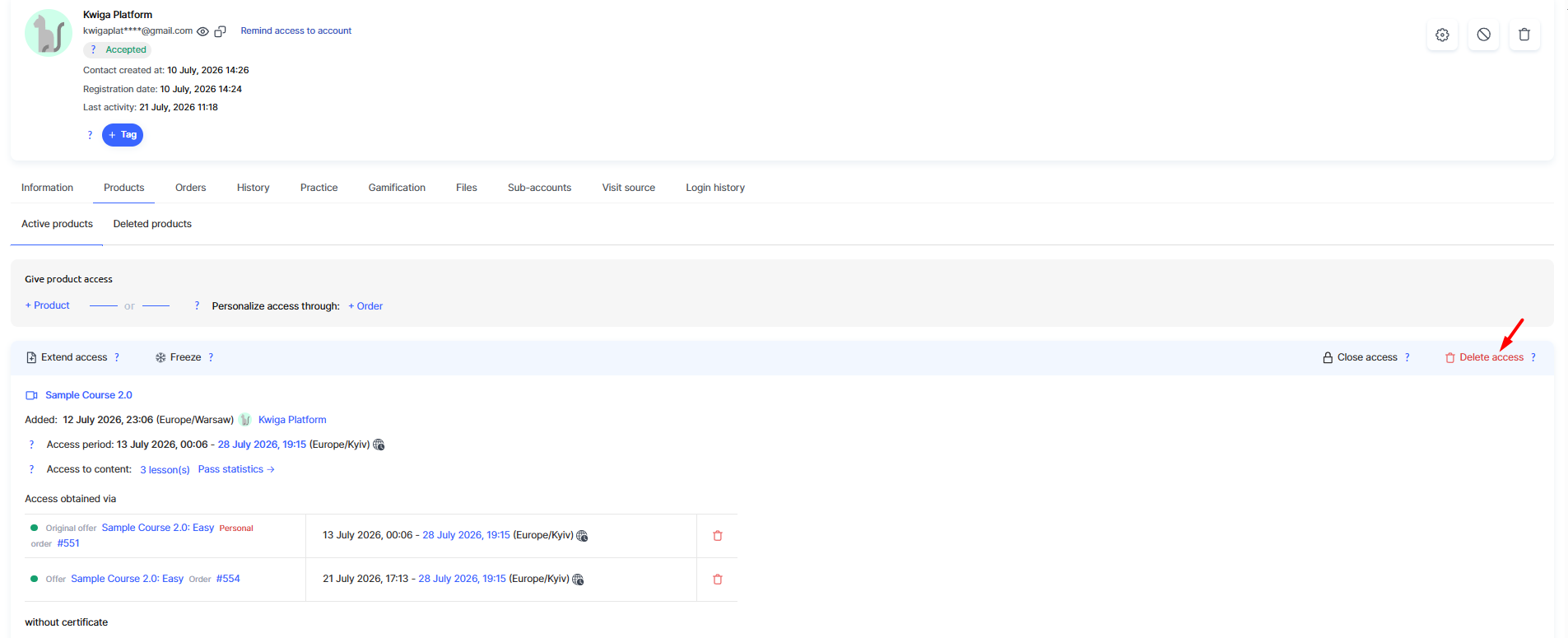
A plataforma avisará que o produto será removido do contato e exibirá o nome do produto que está sendo removido: o contato perderá o acesso a ele e não o verá mais em sua conta.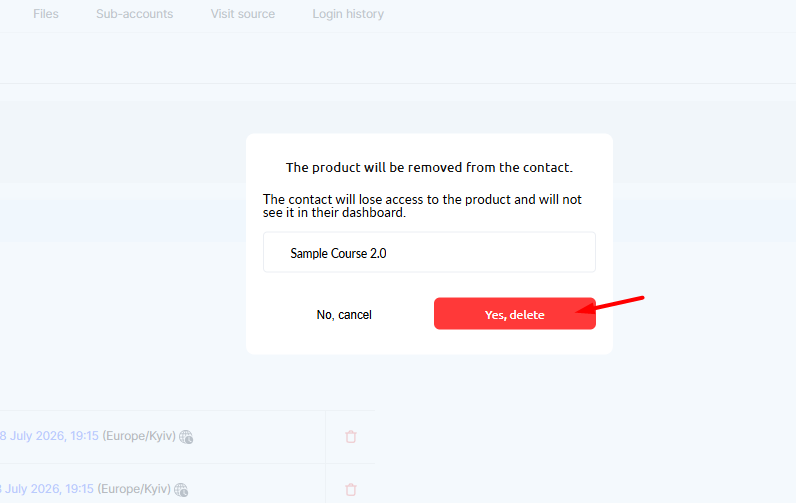
Após confirmar clicando em Sim, remover o produto desaparece da subaba Produtos ativos e é movido para a Produtos removidos.
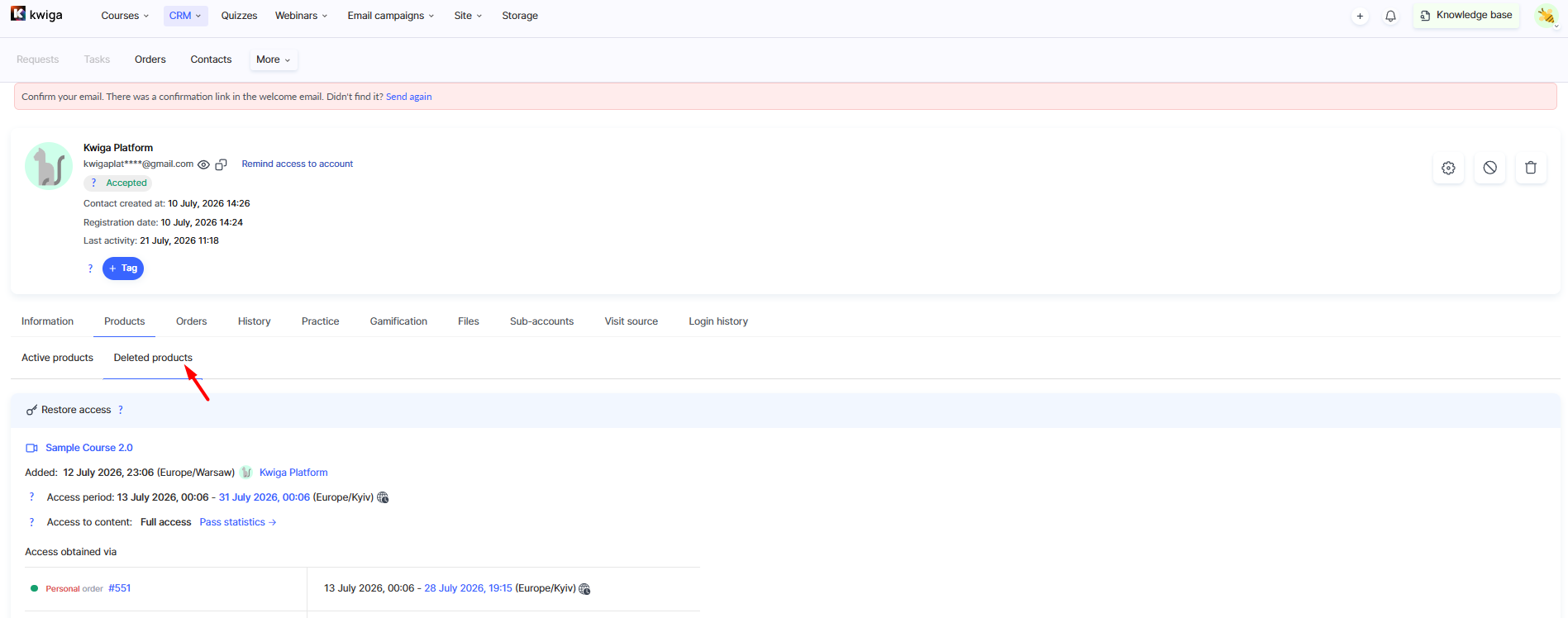
Restaurar o acesso a um produto no cartão de contato
Para restaurar o acesso de um contato a um produto excluído, vá para a subaba Produtos excluídos e clique em Restaurar acesso ao lado da entrada relevante.
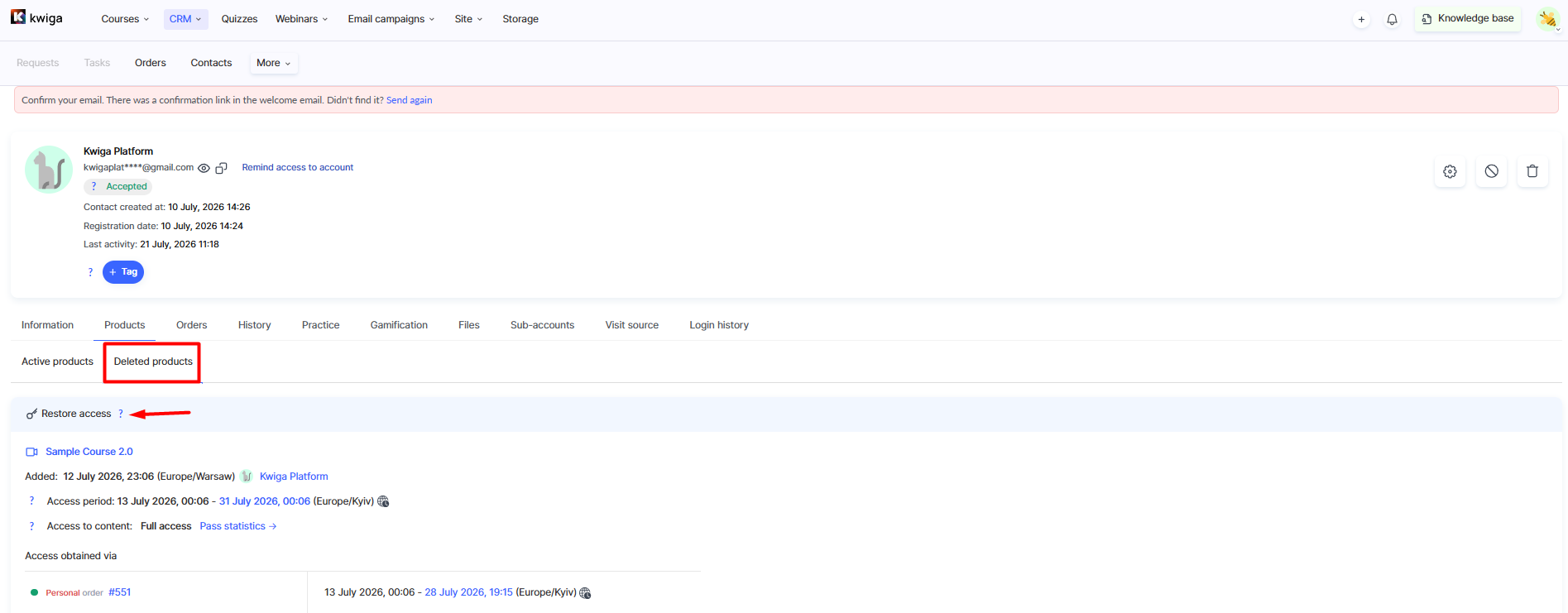
A plataforma exibirá uma confirmação com o nome do participante, o nome do produto e a data de término do acesso que será restaurada. 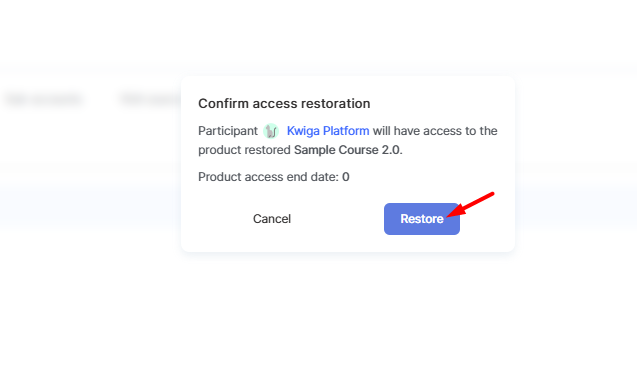
Após confirmar com o botão Restaurar , o produto reaparecerá entre Produtos ativos com o mesmo período de acesso e a mesma quantidade de conteúdo desbloqueado de antes da exclusão.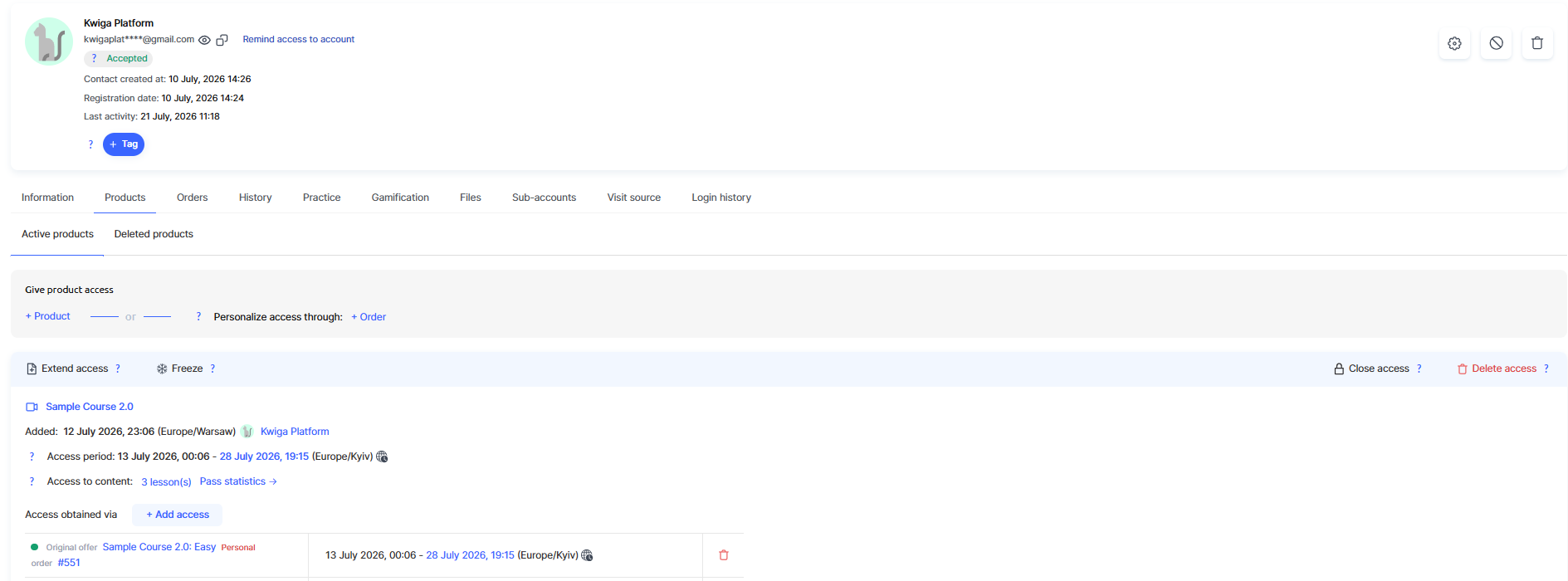
Em geral, a aba Produtos no cartão de contato permite gerenciar o acesso manualmente com flexibilidade: conceder acesso diretamente a um curso ou plano específico, revogar temporariamente o acesso sem perder o registro, ajustar a data de término e, se necessário, excluir completamente um produto e restaurá-lo com a mesma facilidade.
Esta é uma ferramenta prática para um gerente quando os problemas de acesso precisam ser resolvidos rapidamente sem criar um novo pedido.
Não encontrou a resposta? Entre em contato com o serviço de suporte via chat online ou Telegram