
Articole:
- Cum să oferi acces la curs
- Cum să accesezi contul unui student
- Cum să vizualizați progresul membrilor
- Cum să creezi un certificat și să îl adaugi la un curs
- Automatizare: Acordarea de puncte după finalizarea lecțiilor
- Desfășurarea sondajelor (reacții, evaluări, NPS)
- Cum să vizualizezi toate încercările de test
- Cum să configurezi reluarea unui test
- Cum să actualizezi tariful unui student și să-i păstrezi progresul
- Cum să schimbi setările de acces pentru un singur elev
- Cum să modificați data de expirare a cursului
- Studentul a introdus un e-mail greșit
- Cum se prelungește accesul la curs
- Automatizare: Configurarea de mementouri dacă un student nu se conectează pe platformă
- Cum să deblochezi un utilizator
- Înghețarea și dezghețarea accesului la un produs
- Cum să găsești un e-mail cu un cod necesar pentru a accesa contul Kwiga
- Vizualizarea cursului ca student
- Preînregistrare sau listă de așteptare.
- Importarea și transferul bazei de date a studenților
- Comentarii: un instrument convenabil pentru interacțiunea utilizatorilor
- Eliberarea certificatului după promovarea unui test
- Cum poate un expert să acceseze profilul său de student
- Înregistrare și autorizare student
- Raport de certificate
- Emiterea și reemiterea manuală a unui certificat
- Gestionarea produselor într-un card de contact: adăugarea, închiderea, modificarea datei și eliminarea accesului
- Chaturi
Aflați cum să folosiți chaturile din Kwiga pentru a comunica cu cursanții, asistenții și echipa dvs., a oferi asistență individuală și a comunica în timpul webinarelor.
În acest articol:
Chaturile din Kwiga — o modalitate comodă de a comunica direct pe platformă cu cursanții, asistenții și echipa dumneavoastră. Vă ajută să organizați conversații de grup, să oferiți asistență individuală și să comunicați în timpul webinarelor.
În Kwiga există trei tipuri de chaturi:
-
Chaturi de grup — pentru conversații între mai mulți membri în același chat;
-
Chaturi directe — pentru conversații individuale cu un anumit utilizator sau membru al echipei;
-
Chaturi pentru webinare — pentru comunicarea dintre membri și echipă în timpul webinarelor. Aceste chaturi sunt adăugate automat când începe un webinar.
Pentru a păstra lucrurile organizate, puteți grupa chaturile. Un grup de chaturi — o secțiune separată în lista de chaturi, care vă ajută să organizați mai multe chaturi și să le găsiți rapid pe cele de care aveți nevoie.
În chaturi, puteți trimite mesaje text, fișiere, fotografii, înregistrări audio, videoclipuri și materiale din Spațiul de stocare. De asemenea, puteți folosi reacții și alte instrumente utile, inclusiv fixarea mesajelor: cursanții pot fixa mesaje doar pentru ei, în timp ce administratorii le pot fixa pentru ei sau pentru toți participanții la chat.
Dacă trebuie să trimiteți un mesaj mai târziu, îl puteți programa din timp — alegeți una dintre orele sugerate sau stabiliți o anumită dată și oră.
Puteți crea chaturi pentru anumite produse, planuri sau cursuri. Participarea depinde apoi de resursele la care are acces fiecare utilizator. De exemplu, puteți crea un chat pentru planul „Premium” — iar membrii care au achiziționat acel plan vor putea participa la conversație.
De asemenea, puteți configura un chat pentru un segment, o listă de contacte sau toți utilizatorii școlii ori puteți adăuga personal anumiți membri. Dacă este necesar, puteți adăuga separat membri ai echipei și puteți stabili cât timp au utilizatorii acces la chat.
Pentru a vedea și configura chaturile, deschideți Cursuri — Instrumente din meniul școlii sau folosiți pictograma de chat din meniul de sus al platformei.
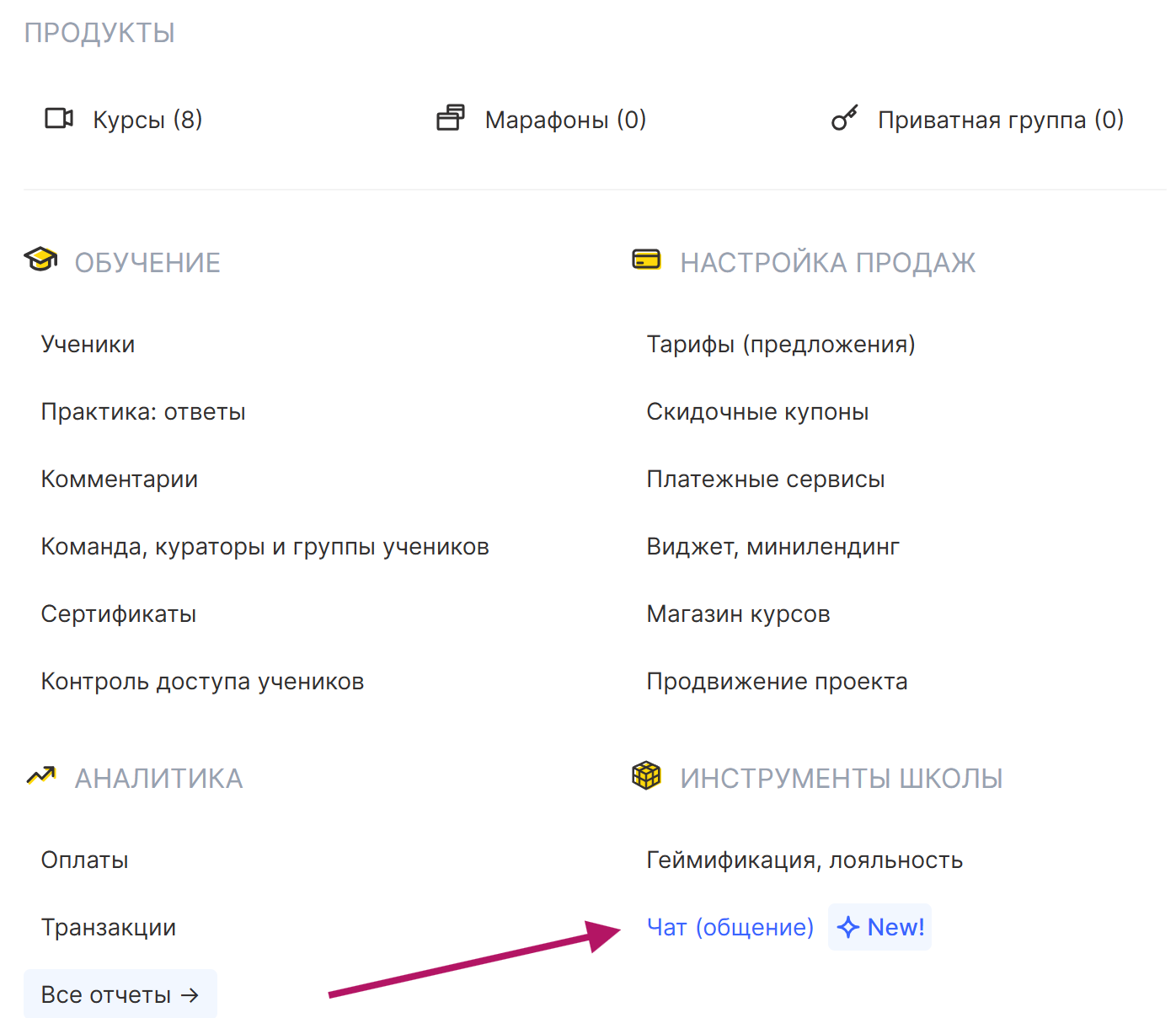

Tipuri de chaturi
Chaturi de grup
Un chat comun pentru mai mulți membri. Puteți adăuga oricâți cursanți și membri ai echipei doriți. Un chat de grup poate fi asociat cu un produs, un plan, un curs sau un grup, în funcție de modul în care doriți să îl folosiți. Un chat de grup poate fi folosit nu doar pentru conversații de grup, ci și pentru asistență individuală acordată cursanților.
În modul privat, fiecare cursant comunică cu echipa individual în cadrul chatului de grup și nu poate vedea mesajele sau solicitările altor membri. Aceste conversații individuale rămân parte din chatul de grup; ele nu creează chaturi directe separate între cursant și asistent.
De exemplu, puteți crea un chat de asistență pentru membrii care au planul „Premium”: toți cursanții primesc acces la același chat, dar fiecare vede doar propria conversație cu echipa. Astfel, puteți răspunde întrebărilor individuale și oferi asistență fără a crea un chat separat pentru fiecare cursant.
Mesaje directe
Conversații individuale cu un anumit utilizator. Pentru a începe o conversație, puteți găsi un utilizator după nume sau adresă de e-mail și îi puteți trimite un mesaj direct.
Conversații în cadrul webinarelor
Conversații asociate webinarelor, în care membrii și echipa pot comunica în timpul unui webinar.
Crearea și configurarea unei conversații
1. Deschideți „Conversații” din meniul de sus.
2. În partea de jos a ecranului, faceți clic pe +Conversație și selectați un tip: mesaj direct sau conversație de grup.
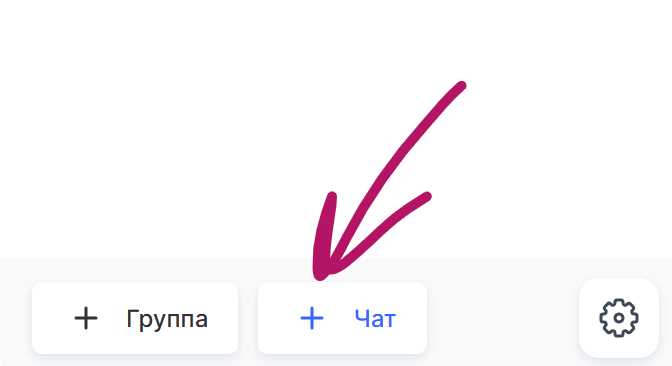
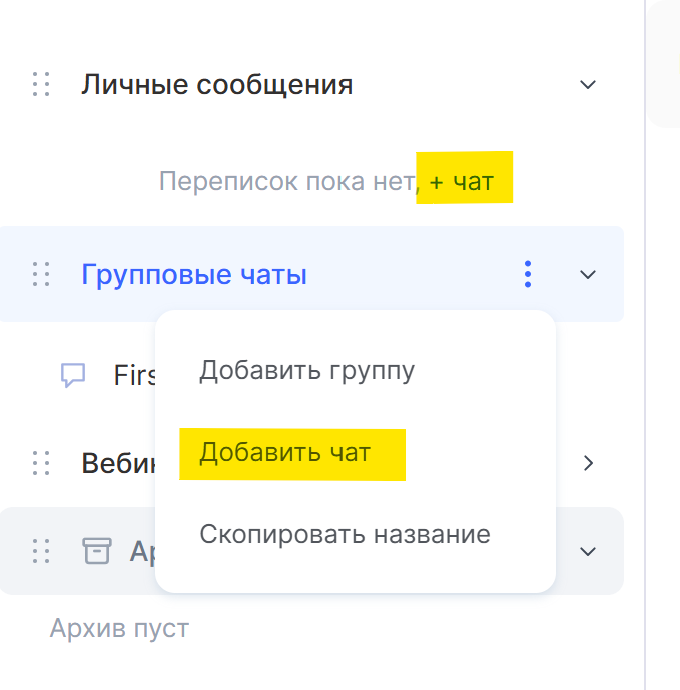
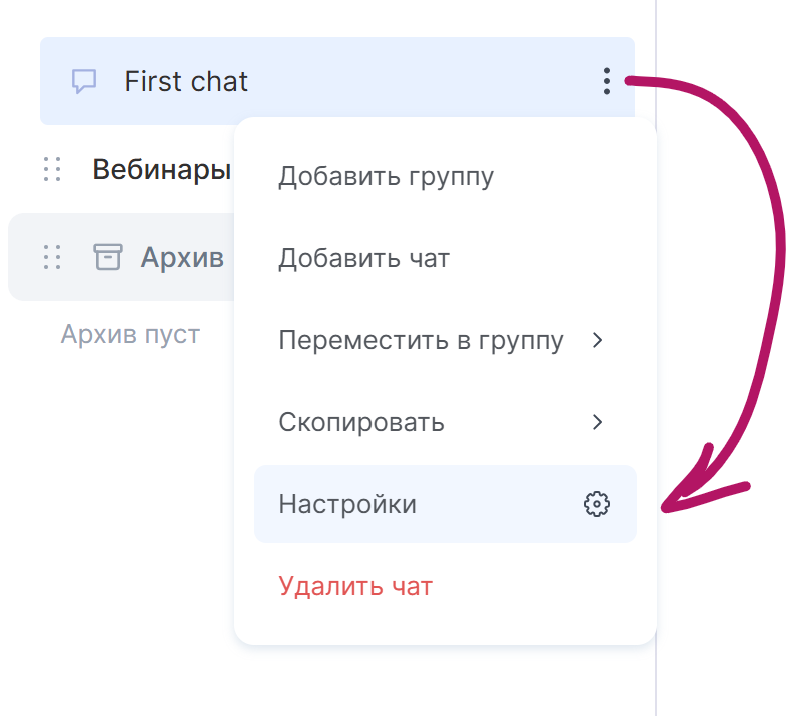
Sau selectați un tip de conversație și faceți clic pe +Conversație (butonul este disponibil dacă nu există conversații în categoria respectivă) sau faceți clic pe „cele trei puncte” de lângă numele categoriei și selectați Adăugați o conversație.
3. Încărcați o imagine pentru conversație, dacă este necesar. Formatele acceptate sunt PNG, JPG și JPEG; dimensiunea maximă a fișierului - 1 MB; rezoluția minimă - 100 × 100 px.
4. Introduceți un nume pentru conversație.
5. Faceți clic pe „Creați conversația”.
Setări generale pentru conversații
În „Setări generale” , puteți configura setările care se aplică tuturor conversațiilor școlii. Setările sunt împărțite în trei file: „Widget”, „Echipă” și „Notificări”.
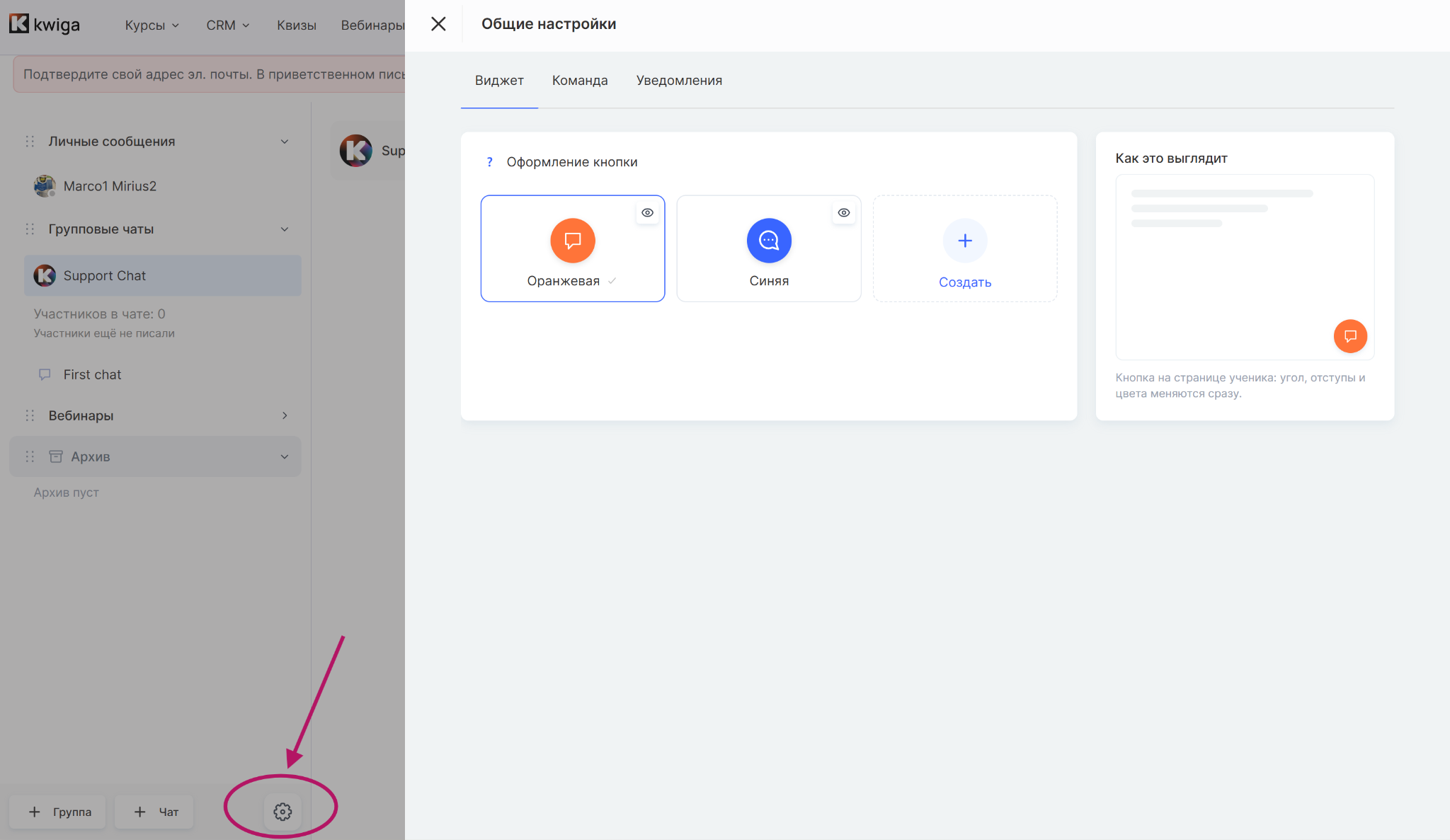
Widget
În fila „Widget” , puteți personaliza butonul de conversație afișat pe pagina cursantului.
Alegeți dintre mai multe modele predefinite sau creați propriul buton. Previzualizarea arată cum va apărea acesta pe pagina cursantului.
Echipă
În fila „Echipă” , puteți alege la ce conversații au acces membrii echipei.
De asemenea, puteți:
-
adăuga un membru al echipei;
-
vedea conversațiile la care are acces un membru al echipei;
-
revocați-le accesul.
Notificări
Fila „Notificări” conține setările generale pentru notificările din chaturi.
-
Sunet pentru mesaje — activează sau dezactivează sunetul pentru mesajele noi în toate chaturile.
-
Notificări pop-up — afișează o fereastră pop-up cu textul unui mesaj nou când vă aflați în alt chat sau în altă secțiune.
-
Nu deranjați — vă permite să setați un interval în care mesajele noi sosesc fără sunet sau notificare pop-up. Numărul mesajelor necitite continuă să se actualizeze. Orele respectă fusul orar setat în profilul dvs.
Puteți seta notificările și pentru fiecare chat în parte — de exemplu, puteți dezactiva sunetul și notificările pop-up doar pentru un anumit chat. Puteți face acest lucru din setările chatului respectiv.
Setările fiecărui chat
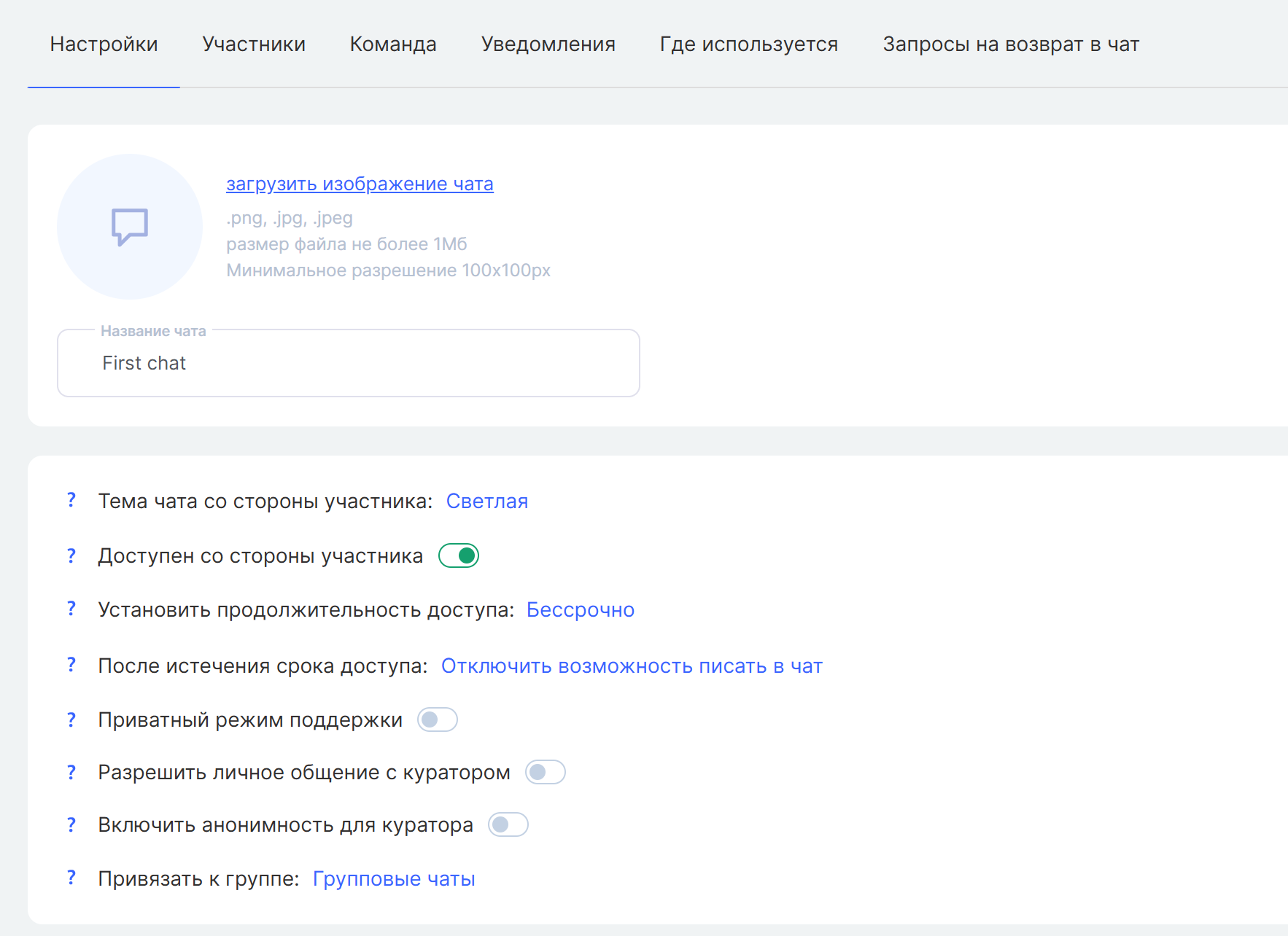
Puteți configura fiecare chat separat. Schimbați imaginea chatului pe care o văd membrii, setați accesul și durata acestuia, alegeți ce se întâmplă când expiră accesul și activați funcții suplimentare — modul de asistență privată, mesajele directe către un asistent și anonimatul asistenților.
Imagine și nume
Puteți schimba imaginea și numele chatului după ce îl creați.
Tema chatului
Puteți alege o temă deschisă sau închisă pentru fereastra de chat pe care o văd membrii.
Accesul membrilor
Dacă un chat este asociat unui produs sau unui plan, membrii îl pot vedea atât timp cât au acces. Dacă nu este asociat, chatul este disponibil utilizatorilor cărora le-ați acordat acces. Dacă dezactivați accesul, chatul și istoricul său nu mai sunt vizibile pentru membri.
Durata accesului
Puteți folosi durata stabilită în plan, puteți alege din calendar datele de început și de sfârșit sau puteți lăsa accesul nelimitat.
După expirarea accesului
Puteți ascunde chatul și istoricul său sau le puteți păstra vizibile, fără ca membrii să mai poată trimite mesaje.
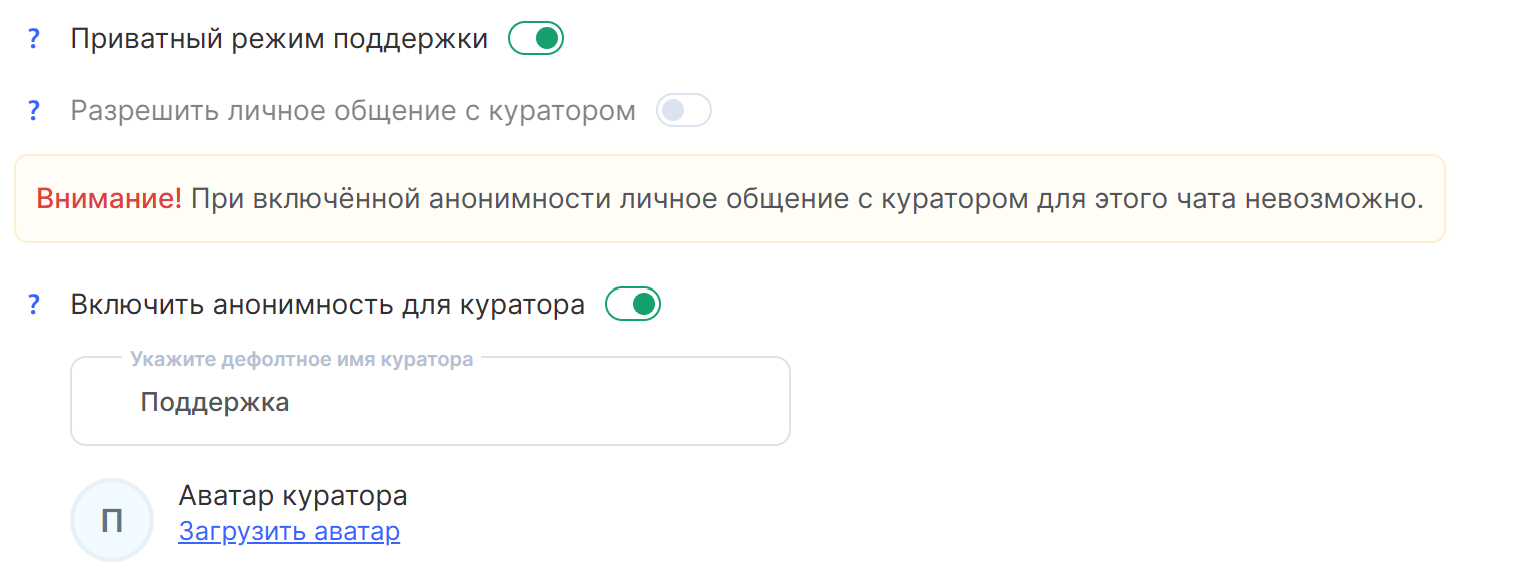
Mod de asistență privată
În modul de asistență privată, membrii văd doar propriile mesaje și răspunsurile echipei. Asistenții pot vedea toate solicitările din chatul comun.
Puteți activa sau dezactiva acest mod numai înainte ca cineva să înceapă să trimită mesaje.
În modul de asistență, un chat de grup vă ajută să sprijiniți individual fiecare cursant. Membrii folosesc același chat, dar fiecare vede doar propria conversație cu echipa, nu și mesajele celorlalți cursanți.
Toate aceste conversații rămân într-un singur chat de grup — nu trebuie să creați câte un chat privat pentru fiecare cursant.
De exemplu, puteți folosi această configurație pentru a sprijini cursanții care au un anumit plan, atunci când fiecare membru are nevoie de ajutor individual, iar o conversație comună nu este potrivită.
Mesaje directe către un asistent
Puteți permite membrilor să trimită mesaje directe asistenților. Alegeți asistenții disponibili din fila „Echipă”.
Anonimatul asistenților
Când anonimatul este activat, membrii văd mesajele tuturor asistenților desemnați sub un singur nume. În mod implicit, acest nume este „Asistență”. Puteți folosi această opțiune împreună cu Modul de asistență privată sau separat, dacă doriți ca elevii să vadă toate mesajele echipei ca venind de la o singură echipă de asistență, indiferent de asistentul care răspunde.
Membrii chatului
În fila „Membri” puteți gestiona utilizatorii din chat.
Puteți:
-
vizualiza lista membrilor;
-
căuta un membru;
-
filtra lista;
-
adăuga un membru nou folosind butonul „Adaugă membru”;
-
vedea sursa prin care utilizatorul a fost adăugat în chat;
-
împiedica un membru să trimită mesaje în chat;
-
ascunde toate mesajele unui membru — atât pe cele anterioare, cât și pe cele viitoare.
Numărul total de membri ai chatului apare în partea de sus a filei. De asemenea, poți gestiona mesajele și restricționa permisiunile unui membru direct din fluxul chatului. Pentru a face acest lucru, apasă pe „…” lângă mesajul membrului și selectează o acțiune.
Echipă
Fila „Echipă” afișează angajații alocați chatului.
Aici poți:
-
găsi un angajat folosind căutarea;
-
vedea la ce chaturi are acces fiecare angajat;
-
adăuga un angajat în echipa chatului folosind butonul «+».
Lista membrilor echipei care pot fi adăugați include angajații cu permisiunile de acces corespunzătoare. Pentru a apărea în listă, un angajat are nevoie de permisiunea „Chat — Acces la propriile chaturi” Pentru a trimite mesaje, are nevoie și de permisiunea „Chat — Trimiterea mesajelor în chaturile accesibile”.
Notificări
Poți gestiona separat notificările chatului din setările acestuia:
-
Sunete pentru mesaje — activează sau dezactivează notificările sonore pentru mesajele noi din acest chat.
-
Notificări pop-up — activează sau dezactivează notificările pop-up pentru mesajele noi din acest chat.
Ambele setări se aplică doar chatului curent, astfel încât poți adapta notificările la scopul acestuia.
Unde este folosit
În fila „Unde este folosit” poți verifica rapid cu ce produse și planuri este asociat acest chat.
-
Produse — afișează produsele asociate chatului.
-
Planuri — afișează planurile asociate chatului.
De exemplu, dacă ai asociat chatul cu un produs sau un plan, acesta va apărea în această filă. Dacă chatul nu este asociat cu nimic, vei vedea un mesaj în acest sens.
Astfel, poți verifica oricând unde este folosit chatul și căror utilizatori le este destinat.
Cereri de reintrare în chat
Dacă un membru părăsește un chat de grup, poate solicita să se alăture din nou.
Fila „Solicitări de a se alătura din nou chatului” afișează aceste solicitări. Aici, echipa poate vedea cine dorește să revină în chat și poate aproba sau respinge fiecare solicitare.
Dacă niciun membru nu a solicitat încă să se alăture din nou, fila va fi goală.
Gestionarea chaturilor
În Kwiga aveți la dispoziție instrumente utile pentru gestionarea conversațiilor. Puteți edita și șterge mesajele pe care le-ați trimis, iar membrii echipei pot modera conversațiile din chaturile la care au acces. Membrii pot părăsi singuri chaturile de grup, iar echipa poate gestiona participanții și solicitările de a se alătura din nou.
Editarea și ștergerea propriilor mesaje
Dacă doriți să corectați sau să completați un mesaj pe care l-ați trimis, îl puteți edita sau șterge oricând. Nu există o limită de timp pentru editarea sau ștergerea propriilor mesaje.
După ce editați un mesaj, lângă acesta apare eticheta „editat”. Astfel, membrii știu că mesajul inițial a fost modificat.
Atât studenții, cât și asistenții își pot edita propriile mesaje.
Asistenții pot șterge și mesajele altor membri ai echipei, dacă au permisiunile necesare. Acest lucru nu se aplică mesajelor studenților.
Gestionarea participanților și ștergerea chaturilor
Dacă un membru părăsește un chat de grup, nu mai primește notificări și nu mai poate trimite mesaje. Mesajele sale anterioare rămân în conversație. Dacă dorește să revină, poate solicita să se alăture din nou — echipa poate aproba sau respinge solicitarea.
Puteți șterge și chaturile private. Când un membru șterge un chat, propriile mesaje sunt eliminate din conversație, iar mesajele celeilalte persoane rămân. Dacă doar una dintre persoane șterge chatul, cealaltă poate continua conversația — un mesaj nou reactivează chatul.
Administratorii pot gestiona chaturile șterse. Chaturile șterse sunt păstrate în arhivă, de unde le puteți restaura sau șterge definitiv. Chaturile care nu sunt restaurate sunt șterse automat după 30 de zile.
De asemenea, puteți șterge și reorganiza grupurile de chat. Ștergerea unui grup nu șterge chaturile din el — acestea sunt mutate în grupul de sistem „Chaturi de grup”.
Adăugarea unui chat la un curs
Puteți asocia un chat direct cu un curs, astfel încât membrii și echipa să îl poată folosi pentru a comunica pe parcursul cursului.
Pentru a asocia un chat:
-
Deschideți cursul.
-
Accesați setările cursului.
-
Găsiți secțiunea „Chaturi”.
-
Selectați chatul pe care doriți să îl asociați cu cursul.
-
Salvați modificările.
După ce un chat este asociat cu un curs, studenții care au acces la curs și au acceptat invitația școlii pot accesa chatul.
Dacă un student se înscrie singur la un curs — de exemplu, cumpărând o ofertă sau acceptând o ofertă gratuită — invitația școlii este considerată automat acceptată. Studentul este adăugat imediat în chat și începe să primească mesaje.
Dacă un student a fost adăugat manual la un curs, i se va cere să accepte invitația școlii când se conectează pentru prima dată la proiect. Până când acceptă invitația:
-
nu va fi adăugat în chat;
-
nu îi puteți trimite mesaje în chat;
-
chatul nu va apărea în profilul său.
După ce acceptă invitația, studentul poate accesa chatul în funcție de setările cursului și ale chatului.
Puteți asocia unul sau mai multe chaturi cu un curs. De exemplu, puteți crea chaturi separate pentru:
-
discuții generale între membri;
-
întrebări despre curs;
-
discuții cu un asistent;
-
grupuri separate sau serii de cursanți.
După ce deconectați un chat de la un produs, membrii noi nu vor mai fi adăugați în el. Membrii care au obținut acces la chat prin acel produs vor pierde și ei accesul și vor fi eliminați din lista de membri. Mesajele și istoricul conversațiilor lor vor rămâne în chat.
Chat-uri private
Chat-urile private vă permit să discutați individual cu un anumit cursant sau cu un alt utilizator. Sunt utile pentru asistență personalizată, consultații, feedback și întrebări care nu necesită o discuție de grup.
Pentru a începe o conversație privată:
-
Din meniul de sus, accesați: Cursuri - Instrumentele școlii - Chat (comunicare) sau faceți clic pe pictograma de chat din meniul de sus al platformei.
-
Treceți cursorul peste numele grupului Mesaje private, iar un + va apărea. Faceți clic pe el pentru a crea un chat. În dreapta, introduceți adresa de e-mail sau numele membrului.

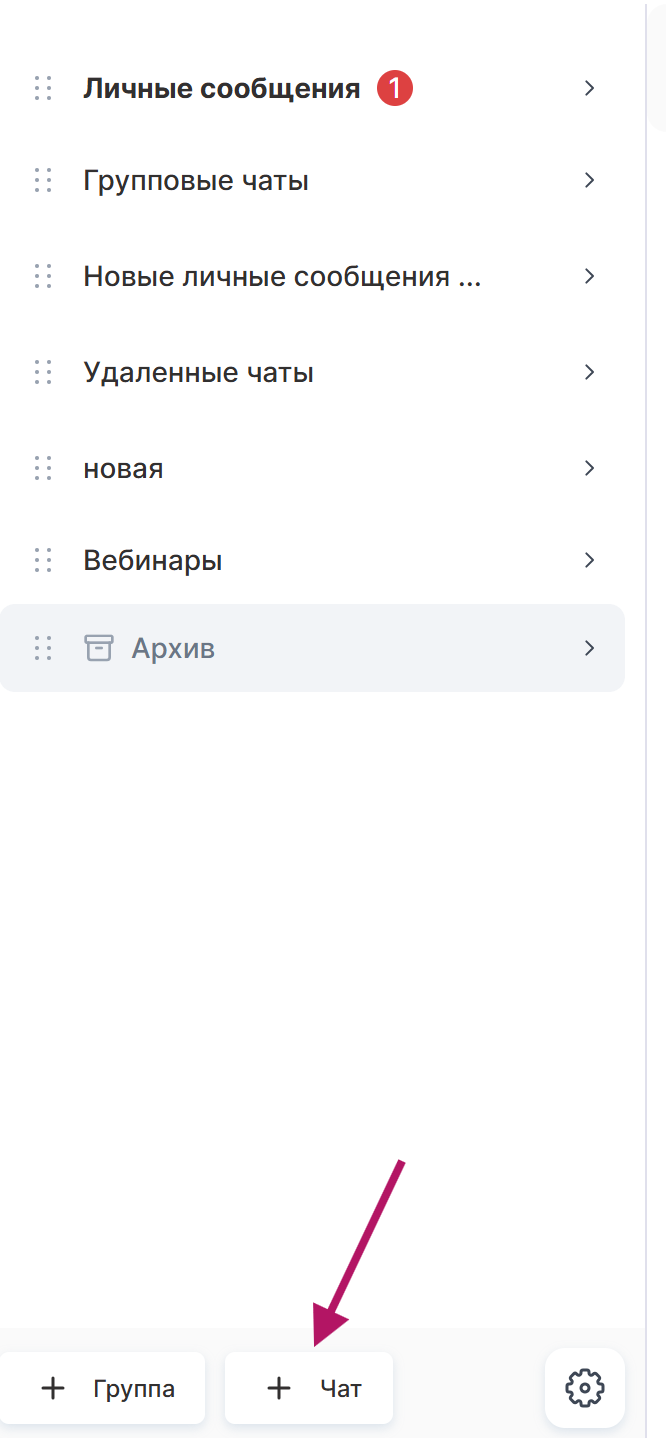
Puteți face clic și pe + Chat în partea de jos a barei laterale. Selectați Mesaje private ca tip, apoi introduceți un nume sau o adresă de e-mail.
-
Selectați utilizatorul și creați chat-ul.
Chat-urile private au aceleași funcții de bază ca celelalte chat-uri: puteți trimite mesaje text, fișiere, fotografii, înregistrări audio, videoclipuri și materiale din Spațiul de stocare, puteți folosi reacții și puteți programa mesaje pentru o anumită dată și oră.
Setările de acces și celelalte opțiuni de chat se aplică și chat-urilor private. Le puteți modifica după crearea chat-ului.
Rețineți: dacă un cursant a fost adăugat manual la proiect sau la curs, trebuie mai întâi să accepte invitația la școală. Nu puteți începe o conversație privată cu acesta până când nu acceptă invitația. După ce o acceptă, îi puteți trimite mesaje.